Установить шрифт в Word: сначала дать буквам дом
В «Обломове» Ольга получает письмо, смотрит на него и ничего не может разобрать. Обломов читает вслух. Письмо есть, слова на месте, а без человека рядом до смысла не добраться. Для домашней книги стихов хочется другой судьбы: мама открывает страницу и читает сама, даже когда вы уже уехали домой.
Допустим, стихи собраны, заголовок придуман, а для обложки нашёлся подходящий шрифт. Вы скачали файл, положили рядом с документом, открыли список в редакторе — там его нет. Папка «Загрузки» уже приняла новосёла, а Word по-прежнему листает старую адресную книгу. Между ними нужен один переход: установить файл в Windows. После этого гарнитуру смогут выбирать программы. Перетаскивать её с порога на порог не придётся.
Начнём с настольного Word на компьютере с Windows 10 или 11. У вас есть разрешённый файл TTF либо OTF из известного источника. Для первого результата достаточно обычного начертания и одной строки. Вставлять новые буквы во всю книгу пока рано: сначала дадим им небольшое выступление.
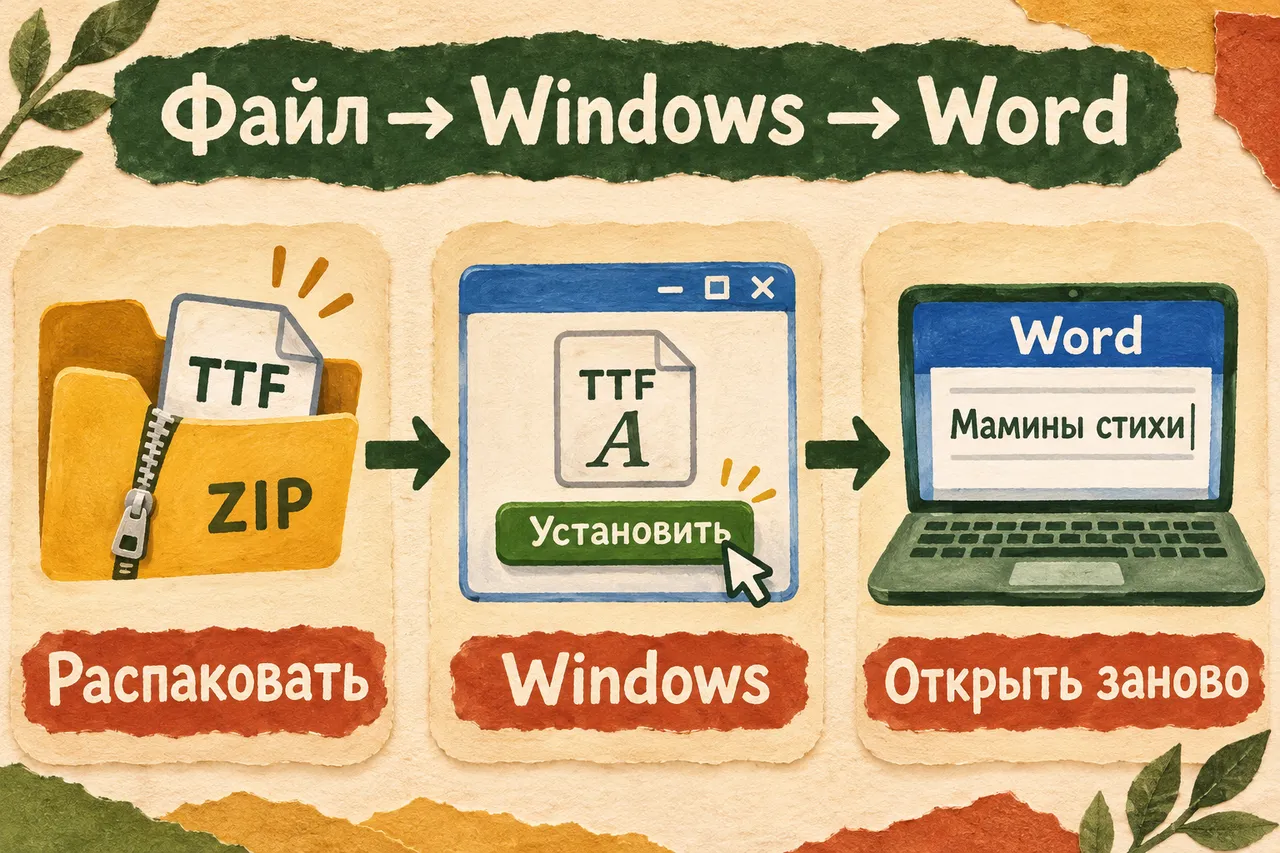
Схема показывает порядок действий. Копия файла рядом с DOCX сама по себе гарнитуру в редактор не добавляет.
Что именно у вас скачано
Посмотрите на окончание имени файла. TTF и OTF — два подходящих формата. ZIP — упаковка, в которой могут лежать несколько начертаний и текст лицензии. Щёлкните по архиву правой кнопкой и выберите извлечение файлов. Затем работайте с распакованным TTF или OTF. Упаковку можно оставить рядом, но устанавливают содержимое.
Заодно откройте сведения об источнике и условиях использования. Если файл вам передал автор с разрешением для этой книги, сохраните его письмо. Если шрифт взят из каталога, найдите лицензию именно выбранного семейства. Название сайта в закладках ещё не объясняет, что разрешено делать с конкретной гарнитурой.
Для понятного примера возьмём PT Sans. В официальном репозитории Google Fonts обычное начертание называется PT_Sans-Web-Regular.ttf, а семейство — PT Sans. В метаданных указана кириллица; рядом лежит SIL Open Font License 1.1. Это пример связи имени файла с именем семейства, а не требование скачивать ещё один шрифт, если ваш уже подходит. Метаданные PT Sans, лицензия.
В папке может лежать целая родня: обычный, жирный, курсивный и жирный курсивный. Начните с нужного файла. Пока выбираете между десятью вариантами Light, Thin и Black, книга стоит без обложки, а мама успевает ещё раз спросить, что вы там затеяли. Один обычный файл даст ответ быстрее совещания всех начертаний. Остальных пригласите, когда появится работа именно для них.
Открыть файл и нажать «Установить»
Сохраните незаконченные документы и закройте Word. Найдите распакованный файл шрифта и дважды щёлкните по нему. Windows откроет окно предварительного просмотра: в нём видны имя и образцы букв. Сверьте название с тем, что выбрали. Затем нажмите «Установить» в верхней части окна.
Этот путь описан в справке Microsoft для Office в Windows. Другой документированный вариант — щёлкнуть по TTF или OTF правой кнопкой и выбрать «Установить». Выберите один способ; выполнять оба подряд не требуется.
Если Windows просит разрешить изменение, проверьте, что запрос относится к выбранному файлу из знакомого источника. Для установки всем пользователям компьютера могут понадобиться соответствующие права. На своём компьютере действуйте в рамках своей учётной записи; на управляемом рабочем устройстве доступ может предоставлять администратор. Это конкретная развилка, а не повод искать другую папку внутри Word.
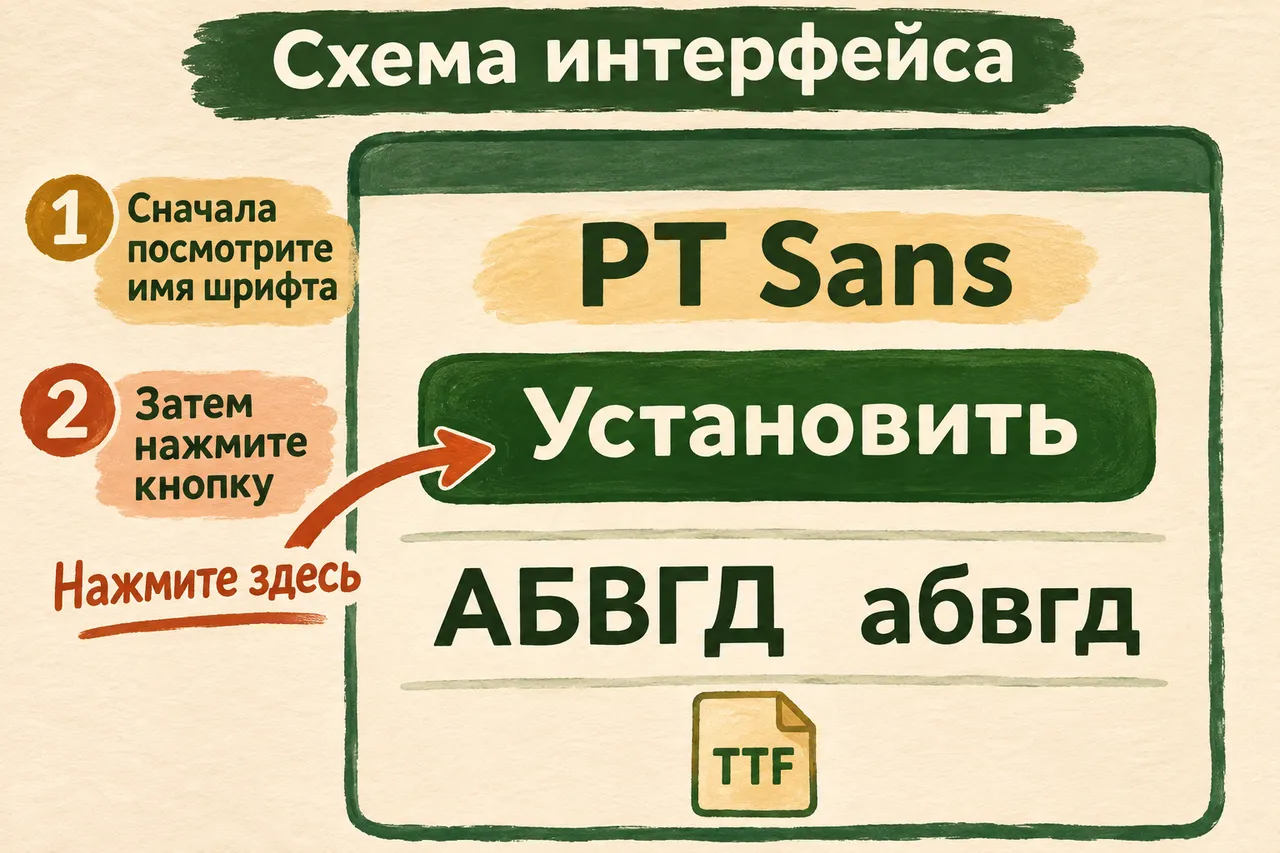
Схема интерфейса выделяет нужную кнопку. В вашей версии Windows расположение второстепенных элементов может отличаться.
Закройте просмотр и запустите Word заново. Здесь перезапуск — часть действия: программа получает обновлённый список. Если редактор всё это время был открыт, можно долго листать прежний набор и подозревать, что файл ушёл в отпуск. Сначала дадим программе начать новый рабочий день.
Если до кнопки вы дошли, а дальше непонятно
В DeepSeek можно описать затруднение обычными словами. Нужен помощник для одного перехода, поэтому покажите ему, что уже удалось сделать. Полный документ со стихами для этого не нужен.
Помоги добавить мой разрешённый шрифт в настольный Word. У меня уже есть распакованный файл TTF или OTF. Сначала уточни мою версию Windows и Word и спроси, что сейчас открыто. Затем давай по одному действию: что открыть, что нажать и какой результат я должен увидеть. После каждого шага жди моего ответа. Если меню отличается, разбери моё описание, а не повторяй прежний маршрут. Перед спорным шагом сверяй актуальную справку Microsoft, если у тебя доступен поиск.
Например, можно ответить: «Окно с буквами открылось, сверху две кнопки, одна называется “Установить”». После нажатия сообщите, что изменилось. Обычный чат узнаёт о вашем экране из ваших слов; сам он кнопку не нажмёт. Если вместо просмотра появилась ошибка, передайте её текст без личных путей и имён пользователей. Тогда разбирать можно именно ошибку, а не воображаемое окно.
Как найти семейство под настоящим именем
Откройте новый пустой документ. На вкладке «Главная» найдите список шрифтов и введите имя, которое было в окне просмотра. Для нашего примера ищем PT Sans, а не полную строку PT_Sans-Web-Regular.ttf. Фамилия у букв короче подписи на чемодане. Файл путешествует с полным багажным ярлыком; за столом в Word ему представляться столь подробно уже незачем.
Выберите найденное семейство, затем напечатайте:
Ёжик шёл к щуке: съешь ещё булочку. 2026
В этой короткой строке есть ё, й, щ, ъ, мягкий знак, цифры и знаки препинания. Она нужна для осмотра, поэтому выберите удобный крупный размер. Проверьте, видны ли точки над ё, различаются ли похожие буквы, нет ли пустых квадратиков. После этого вернитесь к тому размеру, в котором будут читать книгу.
Если строка была набрана заранее, сначала выделите её, затем примените семейство. Иначе выбранный шрифт может относиться только к тексту, который вы напечатаете после курсора. Маленькое различие действий даёт большой повод для недоумения: в списке уже красивое название, а старые буквы продолжают жить по прежним правилам.
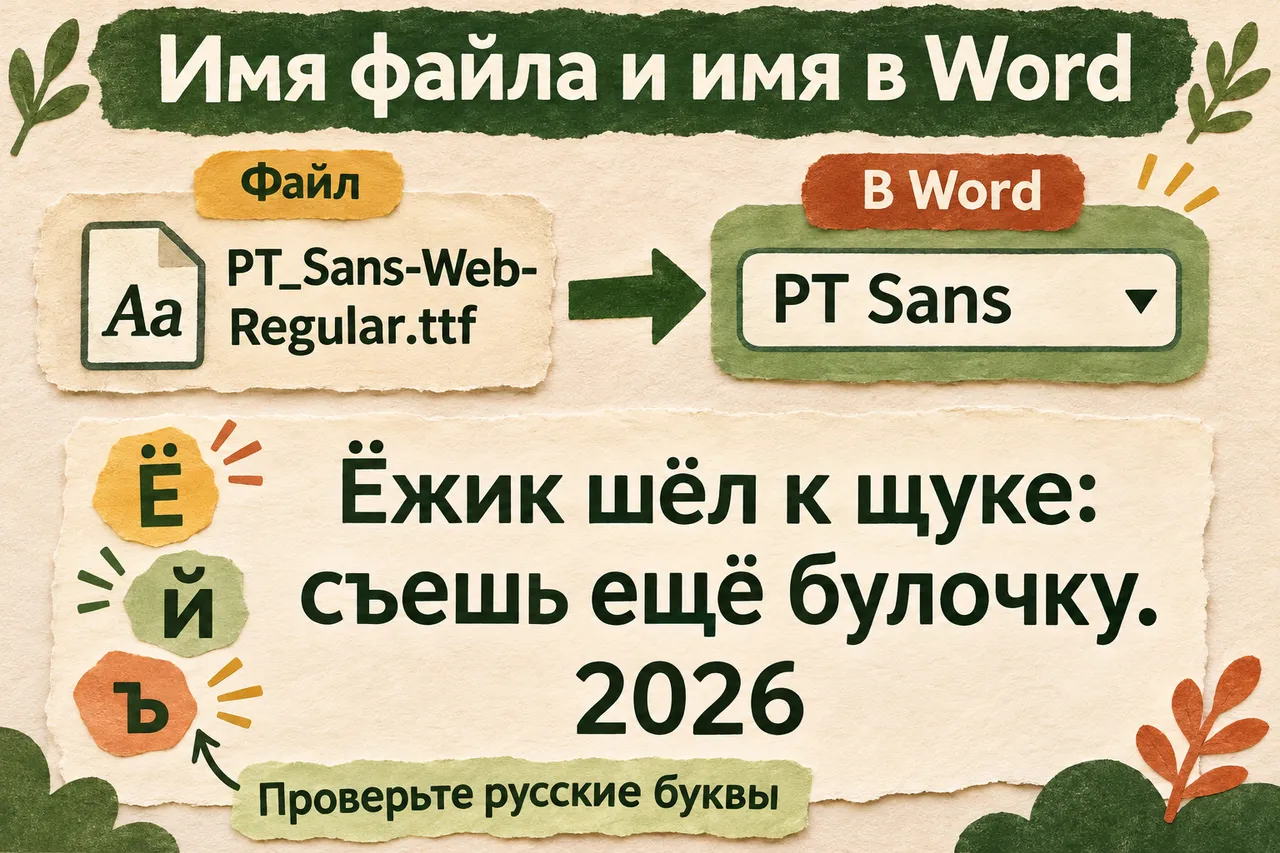
Схема сравнивает имена и показывает, какие знаки стоит проверить. Рисунок объясняет действие, точный рисунок вашего шрифта смотрите в самом документе.
Красивое название ещё не означает подходящую страницу
Теперь наберите настоящий заголовок, например «Мамины стихи». Под ним поставьте несколько строк из вашей книги. Посмотрите, читаются ли они в выбранном размере и не приходится ли угадывать слова. Узорная буква хороша, пока не требует отдельного экскурсовода. Если мама остановилась на первой строке и спрашивает, где здесь буква «м», обложка уже открыла музей загадочной письменности. Выбирайте рисунок, который помогает услышать стихи.
Для длинных стихов устройте небольшое чтение, прежде чем переодевать всю книгу. Оставьте один фрагмент привычным, второй оформите новой гарнитурой. Отодвиньтесь от экрана на обычное расстояние и прочтите оба. Если на втором хочется придвинуться и прищуриться, оставьте обновку заголовку. У основного текста другая работа: довести читателя до конца стихотворения. Вы уже умеете его выбирать, поэтому ему вовсе не обязательно командовать каждой запятой.
Жирный и курсив проверьте отдельно, если собираетесь ими пользоваться. В семействе могут быть отдельные файлы для этих начертаний. Установка одного обычного файла не подтверждает, что у вас появились все авторские варианты. Для начала достаточно получить читаемый обычный текст; недостающую разновидность затем берите из того же разрешённого комплекта.
Если названия в списке всё ещё нет
Разделим две проверки: увидела ли установку Windows и обновился ли Word. Откройте «Параметры» → «Персонализация» → «Шрифты». Найдите семейство по его имени. В инструкции Microsoft по управлению шрифтами описаны поиск и просмотр установленного набора.
| Что вы наблюдаете | Что проверить дальше | Какой результат нужен |
|---|---|---|
| Остался только ZIP | Извлечены ли файлы TTF или OTF | Открывается просмотр отдельного файла |
| В Windows семейства нет | Завершилось ли нажатие «Установить», не появилась ли ошибка | Семейство находится в параметрах шрифтов |
| В Windows есть, в Word не находится | Закрыт ли редактор полностью, ищете ли внутреннее имя | После нового запуска семейство выбирается в списке |
| Семейство выбрано, старый абзац прежний | Выделен ли сам текст перед выбором | Выделенный фрагмент меняет оформление |
| Латиница выглядит удачно, русские знаки странные | Заявлена ли кириллица у выбранного файла | Русская строка читается целиком |
Если семейство есть в системе, но конкретный редактор его не показывает, сообщите помощнику названия и версии обеих программ. Перепроверить точный случай полезнее повторной установки того же файла десять раз. В справке Microsoft отдельно отмечено, что поддержка пользовательских шрифтов зависит от приложения.
Переименование окончания файла в .ttf проблему не решает. Оно меняет надпись, по которой Windows пытается понять формат, а сам набор букв внутри не создаёт. Если скачанная вещь не открывается как шрифт, вернитесь к источнику и получите правильный файл. Папка с торжественным названием «Лучший шрифт» ещё не умеет печатать.
Сохранить результат и открыть его снова
Когда проверочная строка читается, удалите её из подарочного документа и оформите нужную подпись. Сохраните отдельную копию DOCX с понятным именем, например «Мамины стихи — новый шрифт». Закройте её, откройте снова на этом же компьютере и проверьте заголовок, буквы ё и й, выделенные начертания и переносы строк.
Открытие копии отвечает на простой вопрос: удалось ли сохранить именно ваше оформление. Для проверки возьмите один узнаваемый фрагмент, а не начинайте весь осмотр заново. Если на соседней странице изменились переносы, посмотрите её целиком: более широкие буквы занимают другое место. Заголовок прибавил строку, стихотворение съехало вниз, а последняя строфа оказалась на следующем листе в гордом одиночестве. Верните взгляд к развороту: подарок будут читать страницами, не списком успешно нажатых кнопок.
Установка относится к вашему компьютеру. На другом устройстве того же семейства может не быть, поэтому получатель DOCX увидит подмену. Внедрение шрифтов и проверка документа у получателя — отдельная задача. Перед отправкой книги для чтения решите, нужен ли человеку редактируемый файл, и отдельно проверьте выбранный способ передачи. Локальный успех уже получен; следующий шаг зависит от того, что вы собираетесь делать с книгой.
Если новый шрифт подсветил старую мешанину из цветов и размеров, поможет очистка прямого форматирования в Word. А когда буквы устраивают, но строки теснятся, переходите к межстрочным интервалам. Это два разных продолжения: выбрать нужное можно по тому, что мешает читать страницу сейчас.
Вопросы и ответы
Нужно ли копировать файл в папку с документом?
Для установки это не требуется. DOCX и файл шрифта решают разные задачи. Установите гарнитуру средствами Windows и выберите её в редакторе. Лежащая рядом копия пригодится как сохранённый исходник вместе с лицензией, но список шрифтов от такого соседства не обновится.
Почему в имени файла есть Regular, а в списке такого слова нет?
Regular обычно обозначает обычное начертание. Семейство может показываться под общим именем, а жирность и курсив выбираются отдельно. Сравните название в предварительном просмотре с названием в списке. Для PT Sans связь файла и семейства приведена выше; у другого комплекта имена могут быть устроены иначе.
Можно ли установить сразу весь архив?
Сначала извлеките содержимое и посмотрите, какие файлы вам нужны. В архиве бывают начертания, лицензия и дополнительные материалы. Системная команда применяется к самим файлам шрифтов. Если задача — одна подпись, начать с обычного начертания проще: сразу понятно, что именно вы проверяете.
Подойдёт ли эта инструкция для Word в браузере?
Здесь описана установка в Windows и выбор в настольном приложении. Браузерный редактор и Word на телефоне используют свои возможности; наличие файла на компьютере не подтверждает доступ к нему там. Для первого результата откройте именно настольный Word на том компьютере, где выполнили установку.
Как понять, что всё получилось?
Семейство находится в Windows, выбирается в Word, русская строка читается, а сохранённая копия после открытия выглядит ожидаемо. На этом установка закончена. Можно заниматься книгой: переставлять стихи, выбирать заголовки, вспоминать, какое стихотворение мама каждый раз читает вслух.
Буквы устроились — можно вернуться к стихам
Одна найденная гарнитура часто возвращает желание доделать вещь, которую вы давно собирали. Уже хочется оформить оглавление, подобрать короткое посвящение и решить, какой текст откроет книгу. С этим можно прийти в практику работы с документами: сначала выбрать свою задачу и материал, затем разбираться с помощником по ходу дела.
В клубе «Первопроходцы» такие личные проекты можно продолжать, задавать вопросы и улучшать сделанное. Посмотреть условия участия стоит, когда хочется освоить этот способ работы на собственных идеях. А первую страницу уже можно показать маме. Пусть теперь попросит почитать вслух потому, что ей нравится ваш голос.