В восьмой главе третьей части «Обломова» сосед сообщает Илье Ильичу о дороге. Ответа долго не было, и её решили провести на Нельки: Обломовка остаётся в стороне. Дорога появилась, но к нужному дому она уже не ведёт. Хороший повод сверить место назначения, пока маршрут ещё выбираешь сам.
В домашней мастерской всё ближе. Вы ведёте книгу Excel с запасами материалов и хотите сшить небольшую игрушку. Где-то записано, остался ли зелёный фетр. Пока книга открыта, приходится вспоминать лист, прокручивать записи и заглядывать в ящики раньше, чем найден список. Ящик с пуговицами всегда отзывается первым, хотя спрашивали фетр. В мастерской он отвечает за все вопросы, кроме заданного.
Сделаем в оглавлении понятную надпись Открыть запасы материалов. После щелчка она приведёт на лист Данные, прямо в B2, где для примера стоит Зелёный фетр. Первый результат маленький, зато адрес можно проверить без догадок.
Как работает ссылка на лист в Excel
Путь рассчитан на настольный Excel для Windows — Microsoft 365 или Office 2024. Нужна одна книга с двумя листами: Оглавление и Данные. Если хотите попробовать с нуля, создайте пустую книгу, добавьте второй лист кнопкой «+» у ярлычков внизу и переименуйте оба ярлычка двойным щелчком. Получатся два названия внутри одного файла.
На листе Данные в A1 напишите Запасы для мастерской, в A2 — Материал, в B2 — Зелёный фетр. Это видимая отметка места, куда должна привести наша дорожка. Для перехода ячейка может быть и пустой, но с такой записью результат проще узнать.
Вернитесь на лист Оглавление и щёлкните A2. Выбрали место, откуда начинается переход. Пока эту ячейку оставим свободной; её подпись зададим в окне ссылки.
| Часть маршрута | В нашем примере | Что она определяет |
|---|---|---|
| Исходный лист | Оглавление | Где человек увидит переход |
| Исходная ячейка | A2 | Где появится подпись |
| Лист назначения | Данные | Какой раздел откроется |
| Ячейка назначения | B2 | К какому месту перейдём |
| Видимая подпись | Открыть запасы материалов | Что человек поймёт до щелчка |
Эти части удобно различить до окна настроек. Одно название сообщает, откуда идём, другое — куда. Буква и номер уточняют место внутри листа. Не нужно угадывать длинную служебную строку: программа предложит выбрать нужный раздел.
Если сам диалог пока незнаком, откройте DeepSeek и попросите провести вас к B2 по одному действию. Готовый запрос есть ниже в разделе «Помощник получает маршрут». Он помогает разобраться с вашим интерфейсом, а адреса для проверки уже заданы здесь.
Ctrl+K открывает выбор места
На листе Оглавление выделите A2 и нажмите Ctrl+K. В открывшемся окне вставки гиперссылки выберите слева «Место в документе» — Place in This Document в английском интерфейсе.
В списке листов выберите Данные. В поле ссылки на ячейку введите B2. В поле «Текст» или «Текст для отображения» напишите Открыть запасы материалов. Проверьте эти три значения и нажмите ОК. Метод с выбором текущей книги, листа и адреса описан в справке Microsoft.
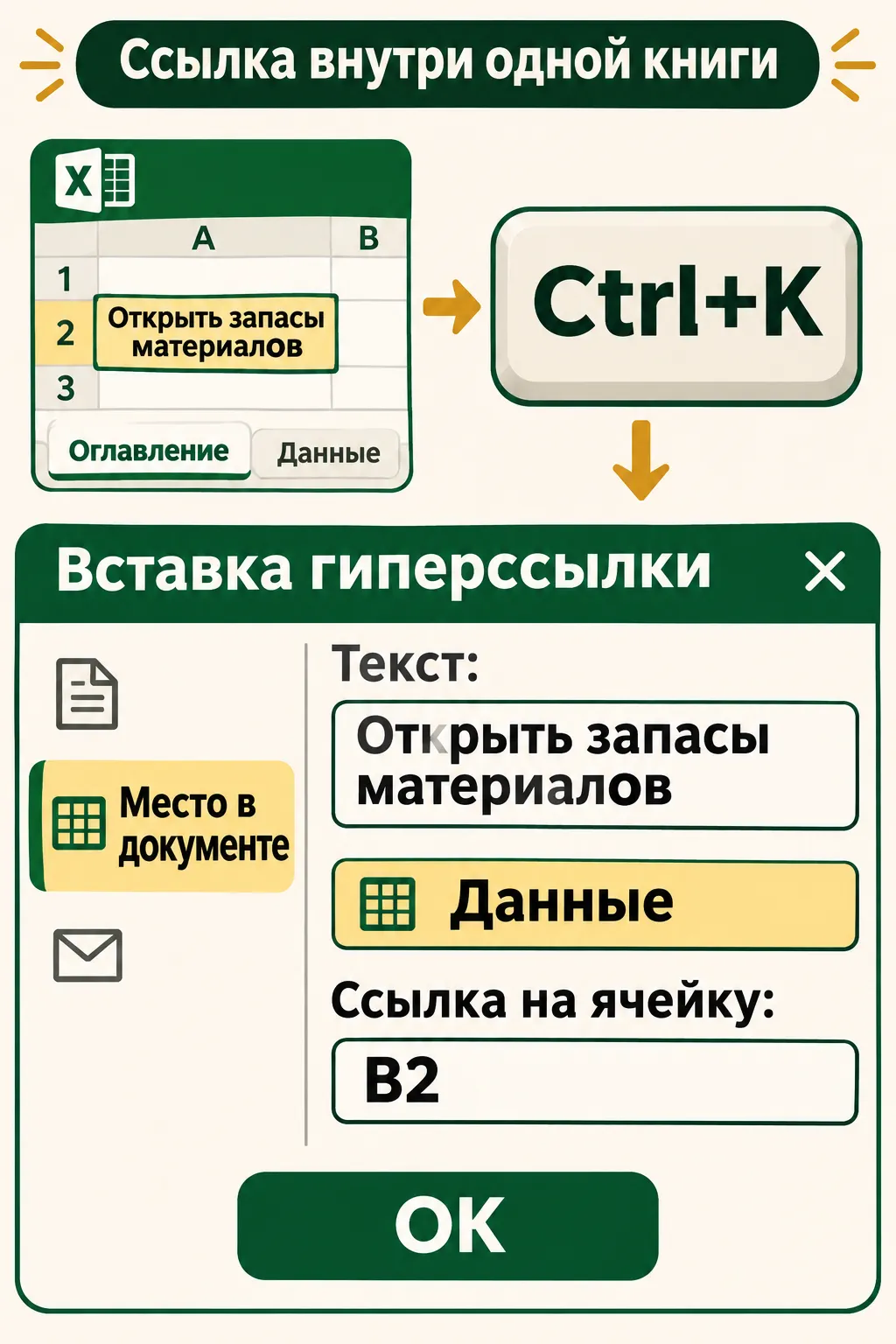
Схема интерфейса. Подпись видна читателю, лист и ячейка определяют назначение перехода.
В A2 должна появиться указанная подпись. В этом примере мы работаем внутри одной книги. Выбирать внешний файл или вставлять адрес сайта не требуется: нужный лист уже находится в списке окна.
Теперь щёлкните по ссылке обычным способом, который предлагает ваш Excel. Должен открыться лист Данные с выбранной B2. Посмотрите на имя активного листа и поле адреса слева от строки формул: в нём должно стоять B2. В самой ячейке останется Зелёный фетр.
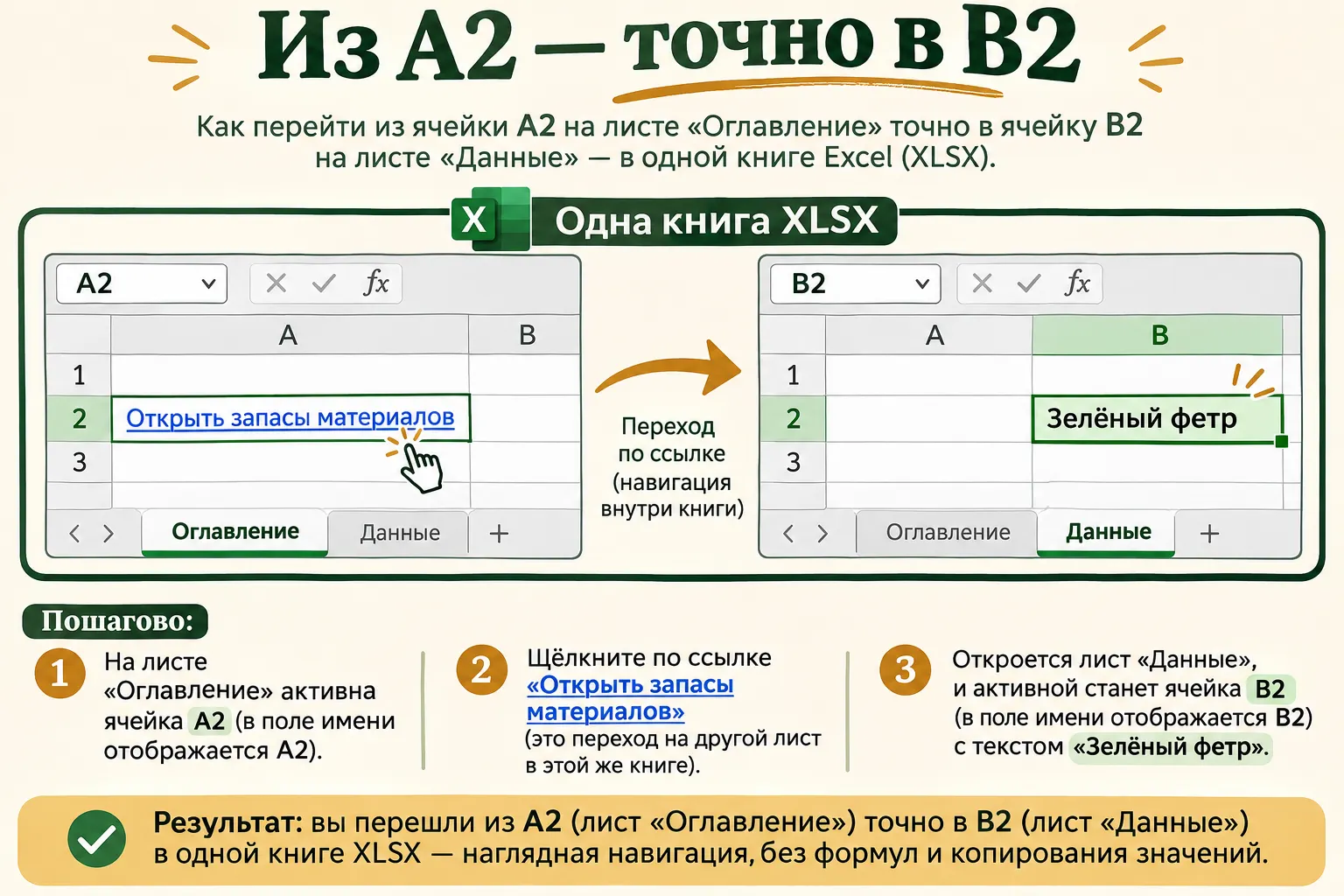
Меняется место, которое вы видите в книге. Содержимое B2 не переносится в A2.
Дорога пришла в мастерскую
Допустим, после щелчка открылся лист Данные, но выделена A1. Вроде бы раздел правильный и название мастерской видно. Для нашего задания осталась небольшая ошибка: хотели попасть прямо к материалу в B2. В большой книге такой переход привезёт к входу на склад, после чего нужный ящик придётся искать ещё раз. Сверьте адрес, а не только знакомые слова на экране.
Чтобы изменить настройку, вернитесь через ярлычок Оглавление. Выберите A2 клавишами со стрелками, подойдя от соседней ячейки: так вы выделите ссылку, не выполняя переход. Нажмите Ctrl+K и проверьте лист назначения и ссылку на ячейку. Исправьте адрес на B2, подтвердите и повторите переход.
Если открывается браузер или другой файл, посмотрите выбранный раздел окна. Для нашего маршрута нужен именно пункт Место в документе. Если строка Открыть запасы материалов просто выделяется и перехода нет, проверьте, сохранилось ли у ячейки действие гиперссылки; один цвет текста это не подтверждает.
Для сложного случая можно сообщить помощнику короткий факт: «После щелчка активен лист Данные, но адрес A1». Это уже достаточное описание несовпадения с целью. Не придётся заново обсуждать всю книгу и все запасы мастерской.
Переход и вычисление — разные результаты
Слово «ссылка» в Excel встречается в разных задачах. Формульная запись =Данные!B2 обращается к значению другой ячейки. В нашем же действии человек нажимает подпись и оказывается в другом месте книги. Мы не создавали вычислительную зависимость и не просили A2 показывать значение B2.
Проверьте это на понятном изменении. На листе Данные временно замените B2 на Красный фетр. Вернитесь в оглавление: подпись по-прежнему Открыть запасы материалов. Щёлкните её — попадёте к изменённой записи. Затем верните в B2 Зелёный фетр и сохраните исходный вариант.
Так обнаруживается полезное свойство нашей дорожки: она ведёт к месту, которое вы выбрали, а текст подписи объясняет назначение человеку. Обновление содержимого в месте назначения — отдельное действие с данными. Сама навигация не считает количество и не ищет новый материал по названию.
Если вопрос именно о том, как удержать адрес при копировании формулы, нужен разбор абсолютной ссылки Excel. Переходите к нему, когда решаете расчётную задачу. Здесь результатом остаётся движение читателя к нужной записи.
Название, которое помогает перед щелчком
На маленькой книге надпись Данные ещё понятна. Когда разделов больше, человек открывает файл через неделю и видит несколько одинаковых «сюда». У каждой двери висит одинаковая стрелка, и все очень гостеприимно зовут в разные стороны. Ему опять приходится вспоминать, что вы имели в виду. Список должен был сократить поиски, а теперь предлагает экскурсию по всем вкладкам. Поэтому в A2 мы сразу называем предмет: запасы материалов.
Для своего файла подпись может звучать как Открыть список выкроек, Посмотреть цвета пряжи, Перейти к размерам полки. В первом упражнении оставьте наш текст и наш адрес. Потом замените их под своё дело, сохранив связь: надпись обещает понятный раздел, переход действительно приводит туда.
Полезно смотреть на подпись глазами человека, который не помнит устройство книги. Если написано «Зелёный фетр», он вправе ожидать саму запись о нём. Если написано «Запасы материалов», место назначения должно помогать начать работу с запасами. Точное обещание делает даже маленькое оглавление удобным.
Вы можете оставить соседнюю короткую подсказку: Щёлкните, чтобы перейти к материалам. Это объясняет действие, когда файл открывает другой член семьи. Саму ячейку с переходом не нужно перегружать длинной инструкцией, в ней достаточно ясного названия.
Проверка сохранённого маршрута
Нажмите Ctrl+S и сохраните книгу, например Мастерская.xlsx, с типом «Книга Excel (*.xlsx)». Закройте её и откройте сохранённый файл заново. На листе Оглавление найдите A2 и выполните переход.
Проверьте три вещи: активен лист Данные, в поле адреса стоит B2, запись Зелёный фетр на месте. Затем вернитесь через ярлычок Оглавление и убедитесь, что подпись не изменилась. Это законченный маленький результат, который можно повторить на собственном разделе.
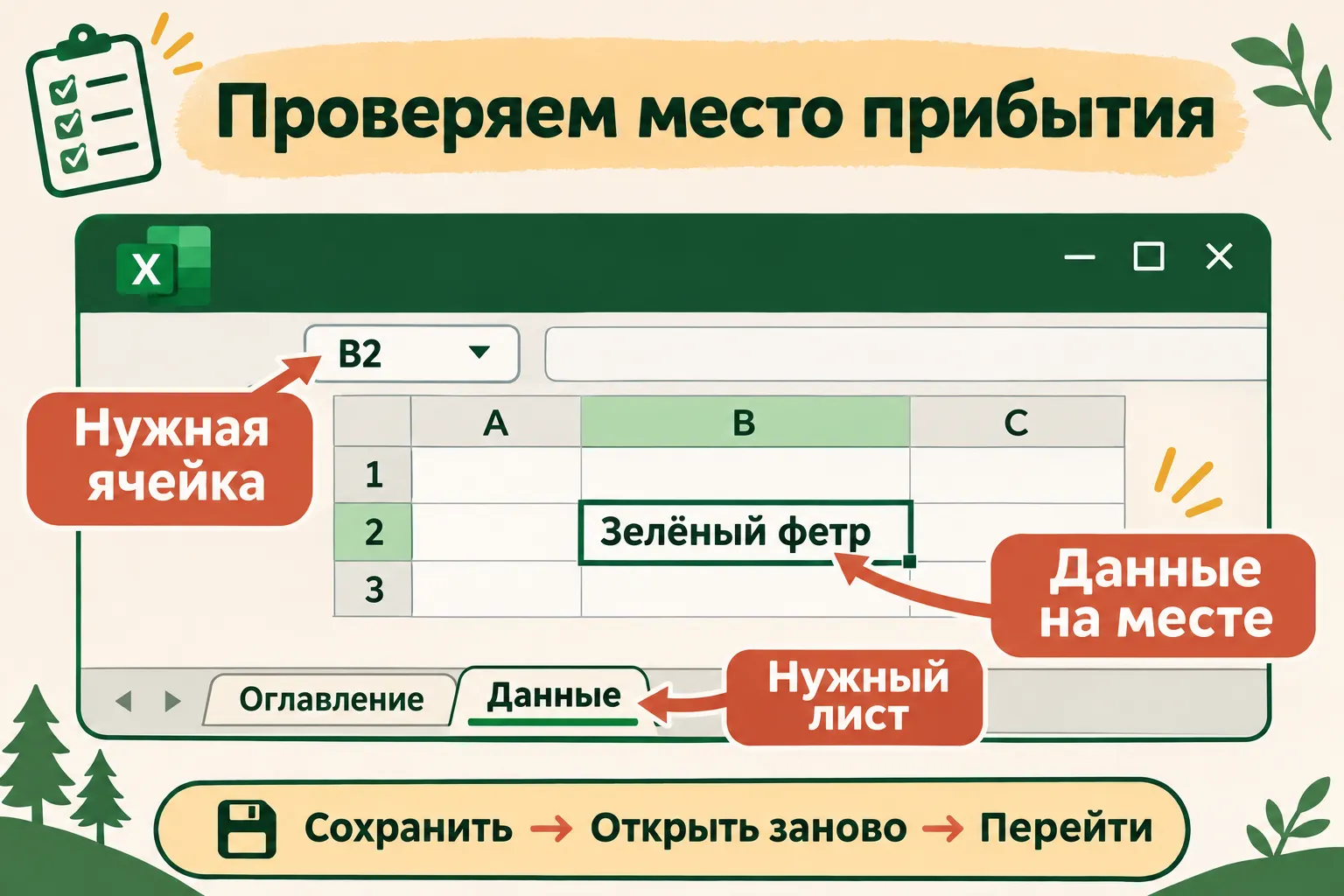
Схема ожидаемого результата после открытия книги, не снимок нашего испытания Excel.
Если в дальнейшем переделываете структуру книги, повторите переход после правки. Новое место материала должно соответствовать смыслу подписи. Сам факт, что по ней можно щёлкнуть, ещё не говорит, что человеку покажут полезную точку.
Именно поэтому первую дорожку делаем такой короткой. В ней легко различить ошибку листа, ошибку адреса и несоответствие подписи. Когда один переход устроен понятно, можно сделать следующее направление в той же книге.
Помощник получает маршрут
Откройте DeepSeek и опишите нынешние листы. Не требуется сначала проектировать целую систему хранения материалов. Для первого перехода достаточно такого запроса:
У меня одна книга Excel с листами Оглавление и Данные. Хочу в A2 листа Оглавление сделать подпись Открыть запасы материалов, которая ведёт на Данные!B2. В B2 стоит Зелёный фетр. Нужна навигационная гиперссылка через Ctrl+K и Место в документе, без формулы, переносящей значение. Сначала уточни систему, версию Excel и язык интерфейса. Затем давай по одному действию: что открыть, куда ввести или нажать, что должно появиться. Жди моего ответа. После сохранения и повторного открытия помоги проверить лист, адрес B2 и сохранность записи. Если названия отличаются, сверь официальную справку при доступном поиске; без поиска попроси нужный фрагмент. Не считай, что уже видишь экран или проверил книгу.
Можно отвечать совсем кратко: «Окно открылось, слева выбран файл или веб-страница». Помощник предложит выбрать место в этом документе, затем дождётся результата. На следующем шаге вы увидите список листов и назовёте выбранный. Так технический диалог двигается вместе с вашей работой.
При неожиданном переходе сообщите, что открылось и какой адрес виден. Содержимое личной книги можно заменить условными названиями: для разбора достаточно понять структуру двух листов и цель перехода. Если вопрос никак не складывается, пригодится формулировка задачи для ИИ.
С собственными файлами можно продолжить практику документов клуба: разобрать следующую задачу, проверить ответ помощника и сделать книгу удобнее. В клубе проходят эфиры раз в две недели, Для отдельного проекта можно выбрать личную проверку Никиты Малова. Порядок участия — в условиях.
Вопросы и ответы
Нужен ли для такого перехода интернет?
Наше назначение находится в той же локальной книге. В окне выбирают лист Данные и B2, внешний сайт или отдельный файл не требуется. Участие облачного хранилища в открытии вашей книги — другой вопрос; сама эта дорожка остаётся внутренней.
Почему не написать =Данные!B2?
Так вы попросите Excel получить значение ячейки для формулы. Здесь человек должен перейти к ней, поэтому используется окно гиперссылки и понятная подпись. Выбирайте способ по нужному результату.
Как выделить ссылку, чтобы не переходить по ней?
Выберите соседнюю ячейку и переместитесь к A2 клавишами со стрелками. Официальная справка указывает этот способ выделения без активации. Затем можно открыть Ctrl+K и посмотреть настройку.
Достаточно, что открылся лист Данные?
Для нашего задания нужен ещё адрес B2. Проверьте его в поле слева от строки формул и убедитесь, что там по-прежнему Зелёный фетр. При переходе к A1 раздел правильный, но выбранное место пока отличается от цели.
В нужном ящике лежит нужная вещь
Дорога из письма соседа прошла мимо Обломовки. Наша дорожка добралась до записи: Данные, B2, Зелёный фетр. Оглавление теперь помогает открыть материалы, даже когда вы успели забыть расположение листов.
Можно отложить навигацию и заняться игрушкой. Зелёный фетр уже найден в книге; осталось взять его из настоящего ящика. Пуговицы опять готовы ответить, но сегодня мы уже знаем, к кому обращались.