
Робинзон пересчитал едоков и расширил посевы. Два человека — две порции. Количество разговоров за обедом тут ничего бы не изменило: даже самый общительный Пятница остаётся одним человеком.
На кухонном столе перед поездкой лежит маленькая бухгалтерская загадка. Допустим, собираете вещи для поездки: два одинаковых зелёных мешочка для мелочей и один жёлтый. В ведомости три строки. А сколько разных моделей надо найти в магазине, если хочется купить по запасному мешочку каждого вида? Уже две. Каждая вещь имеет право на свою строку; каждой модели достаточно одного упоминания. Иначе в магазин отправятся три представителя мешочного народа: A, B и второй A с отдельным паспортом. Продавцу предстоит признать его новым видом.
Разберём это на трёх кодах A, B, A. Получим рядом перечень A, B и посчитаем его. Такой результат легко проверить глазами, а затем повторить со своим списком. Начальный путь рассчитан на настольный Excel с командой «Дополнительно» на вкладке «Данные».
Три мешочка ещё не означают три разных кода
Заполните маленький пример в свободном листе. В A1 напишите Код, ниже в A2 — A, в A3 — B, в A4 — A. Латинские буквы здесь обозначают два вида предметов. Пустых кодов в примере нет.
Сразу договоримся о результате. A встречается дважды, B — один раз. В отдельном перечне каждый код должен появиться один раз, поэтому ожидаем A и B. Всего разных значений — 2.
| Что спрашиваем | Ответ для A/B/A | Что считаем |
|---|---|---|
| Сколько записей в исходном списке? | 3 | Все заполненные строки под заголовком |
| Сколько раз встречается A? | 2 | Совпадения с одним выбранным кодом |
| Сколько разных кодов? | 2 | A и B по одному разу |
Последние два ответа случайно совпали. У них разные причины. Добавите ещё одну строку A — совпадений станет три, разных кодов останется два. Добавите C — появится третий вид. Поэтому удобнее сначала увидеть отдельный перечень, а уже затем доверить программе итоговое число.
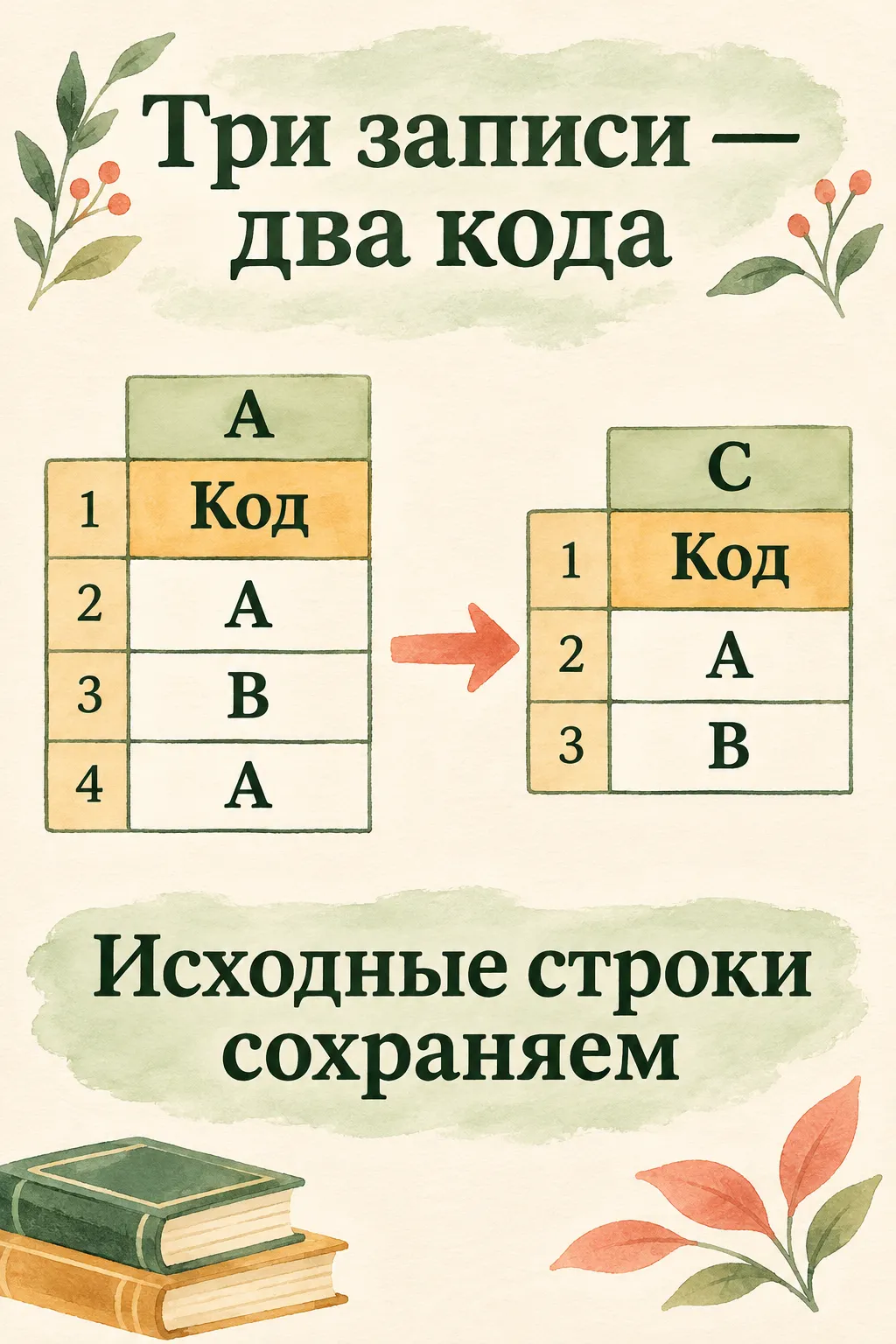
Схема данных: слева три исходные записи, справа два разных кода. Заголовки не входят в подсчёт.
Если кнопки пока непривычны, откройте обычный чат DeepSeek и напишите: «Хочу получить отдельный список разных кодов в Excel, исходные строки сохранить. Объясняй по одному действию; сначала уточни, где у меня открыт Excel». Ниже есть полный запрос с адресами ячеек. Помощник пригодится уже на первом окне фильтра; идти через него обязательно не нужно.
Как посчитать уникальные значения в Excel через отдельную копию
Здесь слово «уникальные» означает все разные значения по одному разу. Повторяющийся A остаётся в результате одним A. Мы не ищем исключительно те коды, которые встречаются ровно один раз: при такой задаче от нашего примера остался бы только B.
Для работы понадобится свободное место справа. В маленьком примере оставьте пустыми C1:C3 и соседние ячейки, чтобы ничего своего случайно не перезаписать. С настоящим большим списком лучше сначала сохранить копию книги и заранее выбрать достаточно просторное место для результата.
- Выделите A1:A4, включая заголовок «Код».
- Откройте вкладку Данные, затем команду Дополнительно в группе сортировки и фильтра.
- В открывшемся окне выберите Копировать результат в другое место.
- Проверьте поле Исходный диапазон: оно должно указывать на $A$1:$A$4. Excel может дописать имя листа — это нормально, если лист и адрес верны.
- В поле Поместить результат в диапазон укажите $C$1.
- Отметьте Только уникальные записи и нажмите ОК.
Поле диапазона условий для этого примера оставьте пустым: отбирать часть строк по отдельному условию сейчас не требуется. Если в нём сохранился адрес от прежней работы, удалите именно этот адрес внутри окна.
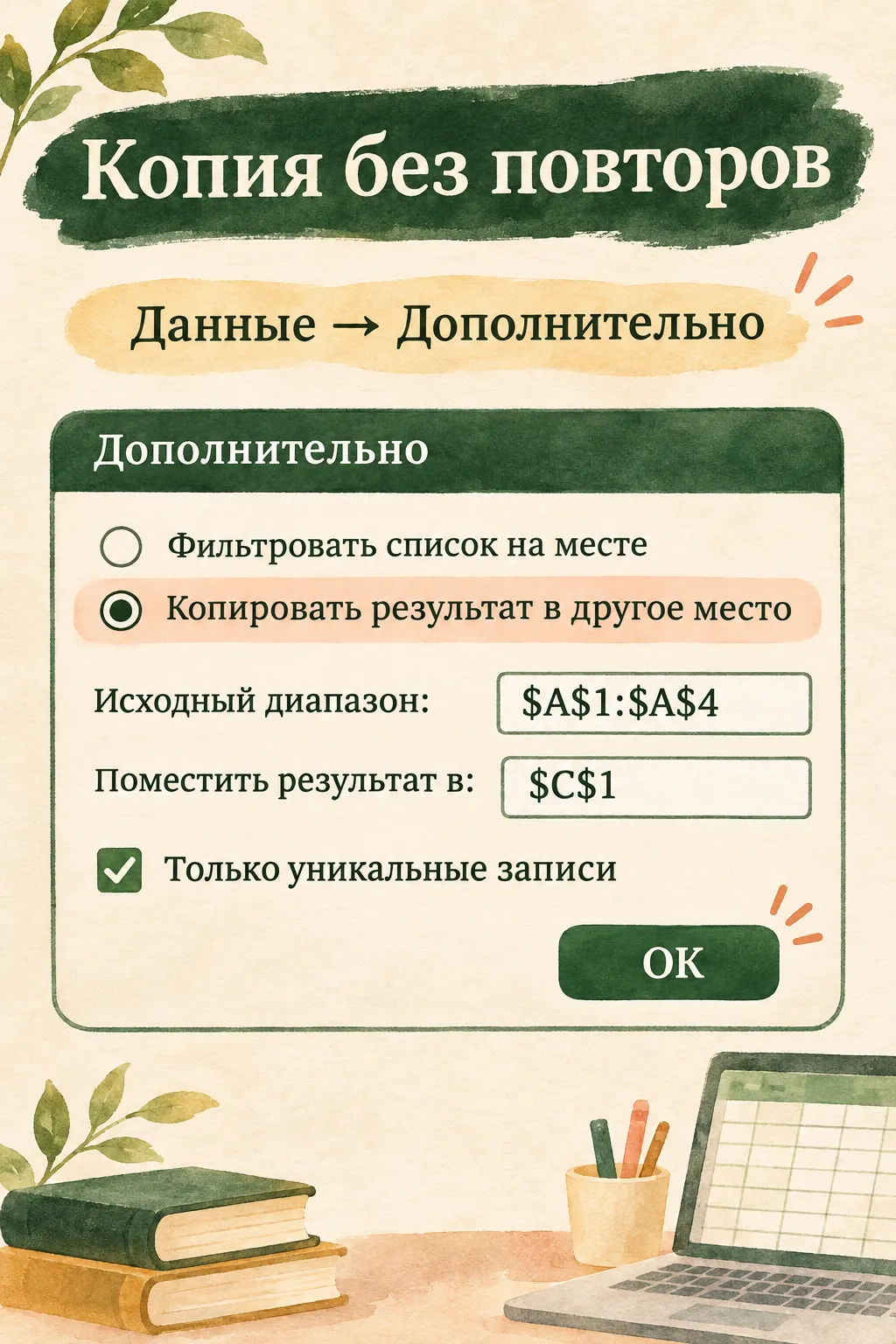
Схема интерфейса: исходный диапазон A1:A4, отдельный результат начинается с C1, флажок оставляет каждый код один раз.
После подтверждения в C1 окажется заголовок Код, в C2 — A, в C3 — B. Посмотрите и в исходный столбец: в A2:A4 по-прежнему стоят A, B, A. Это важная часть результата. У двух одинаковых мешочков остаются две собственные записи, даже если в перечне моделей одна строка.
Microsoft описывает этот путь в разделе о подсчёте разных значений среди повторяющихся: расширенный фильтр создаёт копию без повторов, затем число строк определяет функция ЧСТРОК. Для нашего примера нужен именно вариант с копированием.
Получить число 2 и не пригласить заголовок к столу
Теперь выберите свободную ячейку E2. Введите в неё:
=ЧСТРОК(C2:C3)Нажмите Enter. Ожидаемый ответ — 2. Ссылка C2:C3 включает два кода и пропускает заголовок в C1. Формула считает строки указанного диапазона; в английском интерфейсе эта функция называется ROWS.
Важная тонкость: ЧСТРОК не разбирает содержимое ячеек. Если указать C1:C3, получится три строки вместе с заголовком. Если захватить C2:C100, формула посчитает все эти позиции, включая пустые. Она не знает, где у вас заканчивается полезный перечень. Поэтому сначала смотрим, какие строки дал фильтр, затем указываем их точный адрес.
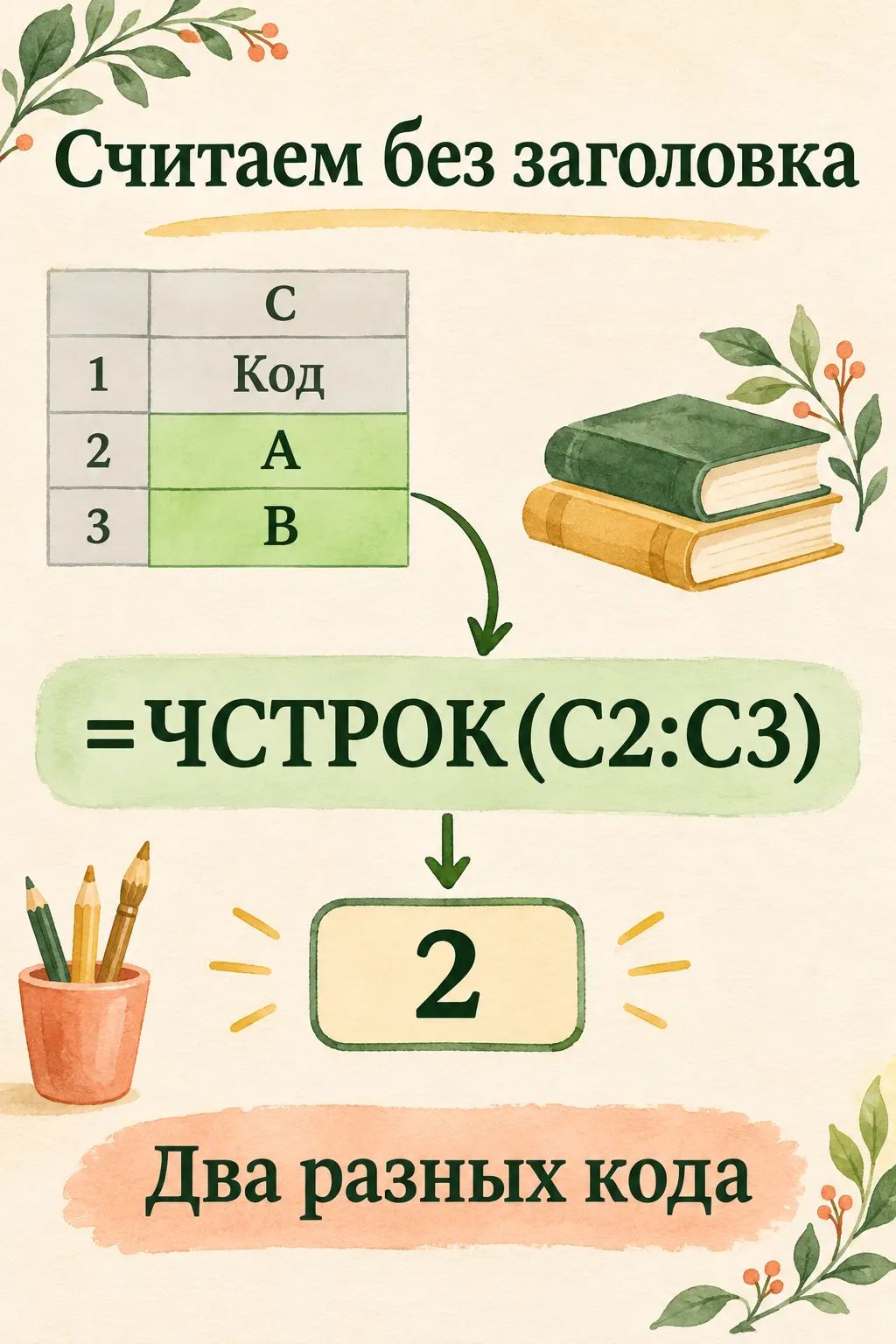
Схема подсчёта: выделены две строки с кодами; заголовок остаётся снаружи.
В справке по ЧСТРОК аргументом служит ссылка или массив. Здесь ссылкой выступает маленький, уже очищенный от повторов перечень. Формула даёт его размер, а работу по отделению разных кодов мы сделали раньше.
Сохраните книгу в формате XLSX, закройте и откройте её снова. На листе должны остаться исходные A/B/A, отдельные A/B и итог 2. Так у результата появится удобная проверка: число можно сопоставить с коротким видимым списком, а сам список — с исходными строками.
Когда вещей прибавилось, старый перечень сам не вырастет
Расширенный фильтр в этом способе оставляет снимок списка на момент запуска. Он не превращает C2:C3 в постоянно обновляемое отражение всего столбца A.
Допустим, после подготовки поездки добавили код C в A5. Справа пока всё ещё A и B, а в E2 всё ещё 2. Формула исправно считает две старые строки. Чтобы получить новый результат, снова откройте расширенный фильтр, включите в исходный диапазон A1:A5 и заново создайте перечень. В результате должны появиться A, B, C. После этого формуле нужен фактический диапазон трёх кодов — C2:C4.
При повторном запуске удобно сначала очистить только прежний отдельный результат в C, предварительно проверив, что это именно ваша копия. Иначе после сокращения исходного списка под новым коротким перечнем могут остаться старые коды. Исходный A при этом не трогайте. С настоящими данными проще делать обновлённый перечень на новом пустом участке, чтобы старые остатки не смешались с новыми.
К списку добавили мешочек C, потом ещё один A, потом чехол, который кто-то записал как новый код. Если ориентироваться на старую двойку, можно заказать запас для прежних моделей и забыть как раз новую. У мешочков есть особый талант размножаться перед выходом из дома. У списка моделей такого таланта нет: его приходится обновлять самим. Зато теперь понятно, почему число осталось прежним и какое действие это исправит.
Если ожидаемых двух кодов не получилось
Сначала сравните конкретные ячейки с маленьким примером, затем беритесь за большой список. Проверка на A/B/A отделяет ошибку настройки от особенностей ваших данных.
Справа остались два A. Проверьте флажок «Только уникальные записи» и исходный диапазон. После нового запуска в отдельной копии должны быть только A и B. Если на простом примере всё хорошо, а в своём списке два похожих кода расходятся, проверьте лишние пробелы и написание символов.
Итог равен 3, хотя справа A и B. Посмотрите в строку формул: не попала ли туда C1 с заголовком. Для нашего результата нужен адрес C2:C3. Само слово «Код» выглядит безобидно, но функция послушно выдаст ему отдельный стул. Заголовок займёт место за столом, и вы начнёте искать третий вид среди двух знакомых букв.
Итог огромный. Скорее всего, указана большая область с пустыми строками или весь столбец. ЧСТРОК считает размер диапазона. Верните ссылку к двум фактически полученным кодам.
Пропал один исходный A. Возможно, выбран другой способ работы с повторами. В этой статье исходный A2:A4 должен сохраняться целиком. Вернитесь к копии книги и повторите путь с переключателем «Копировать результат в другое место».
В настоящих кодах есть пустые ячейки. Наш маленький пример их не содержит. Для результата «сколько разных заполненных кодов» сначала разберитесь, какие исходные строки действительно имеют код, и не включайте пустую запись в итог. Проверяемый перечень с заголовком и двумя буквами помогает освоить механизм, прежде чем переносить его на список с пропусками.
Одинаково выглядящие обозначения тоже стоит рассмотреть. Латинская A и кириллическая А — разные символы. Часть кодов может содержать пробел в конце. Например, A и A с хвостовым пробелом могут представлять один и тот же артикул, который дважды перепечатали. Сверьте обозначение с самим предметом или исходным перечнем. Договоритесь об одном написании, исправьте исходные обозначения осмысленно и заново получите перечень. Случайно вычищать символы во всём файле ради красивого числа не стоит: сначала выясните, что означает код.
Помощник, который дождётся вашего окна
В DeepSeek можно отправить такой запрос целиком. Примерные буквы заменять личными данными не требуется: по ним хорошо видно, где именно возникло затруднение.
Помоги пройти один способ в Excel: расширенный фильтр с копированием разных кодов в другое место, затем ЧСТРОК. В A1 заголовок Код, A2=A, A3=B, A4=A. Хочу сохранить исходные три записи, получить в C1 заголовок, ниже A и B, а в E2 число 2. Сначала уточни, настольный у меня Excel или другая версия, на каком устройстве и на каком языке. Дальше давай по одному действию: что открыть, куда нажать или что ввести, какой результат я должен увидеть. После каждого действия жди моего ответа. Если названия команд отличаются, уточни, что я вижу, и сверь официальную справку, если у тебя доступен поиск. Формула для готового списка — =ЧСТРОК(C2:C3); помоги проверить её диапазон, не заменяй весь способ другим.
Если окно не совпало с описанием, ответьте помощнику видимыми названиями пунктов. При ошибке скопируйте её текст без личных сведений. Чат разбирает то, что вы ему передали; результат в вашей книге проверяете вы.
Полезный вопрос после первого успеха: «У меня появился новый код в A5. Какие именно диапазоны теперь надо изменить и как проверить старые остатки справа?» Здесь нейросеть помогает перенести понятный способ на изменившийся список. Ей уже есть на что опереться: исходные записи, отдельная копия и проверенное число.
Вопросы и ответы
Почему повторяющийся A тоже попал в уникальные?
В выбранной команде берутся разные значения по одному разу. Повторы A сворачиваются в один A. Поиск кодов, встречающихся ровно один раз, дал бы другой результат и здесь не разбирается.
Можно просто посмотреть на количество исходных строк?
Так узнаете число записей. Для A/B/A это три. Число разных кодов равно двум; его получаем из отдельного перечня без повторов.
Почему формула не изменилась после добавления C?
Она ссылается на старый результат фильтра. Обновите исходный диапазон в окне, заново получите перечень и проверьте адрес в ЧСТРОК. Копия не обновляется сама вслед за каждой новой записью.
Нужно ли удалять повторы из исходного списка?
Для этого пути исходные записи сохраняются. Выберите копирование в другое место. Две одинаковые модели могут соответствовать двум настоящим вещам, и обе строки вам ещё пригодятся.
А если нужно узнать, сколько у меня именно мешочков A?
Это отдельный вопрос о числе совпадений с выбранным кодом. После освоения перечня переходите к подсчёту записей по одному условию. Он поможет ответить, сколько раз встречается A, когда такое число и нужно.
Вернуться к своим вещам
Начните с трёх букв, затем возьмите небольшой собственный список: материалы для поделок, виды семян, модели домашнего снаряжения. Сохраните исходные строки, получите проверяемый перечень и назовите вопрос, на который отвечает итог. У числа появляется смысл, когда понятно, что именно оно считает.
Если хочется продолжить со своими документами и таблицами, загляните в практику клуба «Первопроходцы». Здесь можно развивать собственные небольшие проекты с ИИ; эфиры проходят раз в две недели, а для отдельного проекта можно выбрать личную проверку Никиты Малова. Условия участия доступны до вступления. А для следующего разговора с помощником пригодится приём постановки задачи: показать имеющееся и назвать желаемый результат.
Три мешочка спокойно едут в поездку, две модели остаются в перечне для магазина. Второй A вернулся к брату-близнецу. Его отдельный паспорт магазину больше не понадобится.