Эврисфей придумал способ не встречаться с Гераклом: отправлял к нему вестника. Копрею доставалась вся доставка царских поручений. Сегодня такую роль часто получает человек, который отправил PDF, а потом отдельным сообщением объясняет: «На первой странице жёлтым — это я уже проверил. Там ещё зелёным, но зелёное пока не трогай».
В почте лежит файл, в чате пояснение, в памяти автора целая система цветов. Файл ушёл одним путём, пояснение другим. Чтобы понять документ, адресату приходится собрать небольшую переписку. Дальше он спрашивает про жёлтый пункт, получает голосовое про зелёный и снова открывает ту же страницу. Вокруг одного проверенного номера карточки собирается маленький царский двор: один толкует цвет, второй пересылает голосовое, третий ищет исходный указ. Две пометки прямо на странице могут избавить от этой экспедиции: цвет укажет место, короткая заметка назовёт результат.
Потренируемся на одной странице с фразой «Проверьте число 17». Выделим её цветом и добавим рядом «Проверено». Останется скачать отдельный PDF и убедиться, что всё видно после повторного открытия. Исходную фразу при этом сохраняем.
Что значит выделить текст в PDF, если буквы менять не требуется
Допустим, готовите памятку для семейной игры: кто встречает гостей, где лежит подсказка, сколько карточек разложить. В готовом PDF хочется отметить проверенный пункт. Перепечатывать документ ради одного комментария незачем.
Для этого служит аннотация — добавленная к странице пометка. Ею бывает цветное выделение, стрелка, текстовое поле. В нашем случае жёлтая полоса привлекает взгляд к фразе, а слово «Проверено» сообщает о действии. Чёрные буквы исходной строки остаются чёрными и читаемыми.
| Элемент на странице | Что он сообщает | Как проверим |
|---|---|---|
| «Проверьте число 17» | Само исходное поручение | Фраза не исчезла и не переписана |
| Цветная пометка | Где находится нужный фрагмент | Цвет виден, буквы читаются |
| «Проверено» рядом | Что мы хотим сообщить о фрагменте | Слово целиком видно в копии |
Такое разделение особенно помогает при возвращении к документу через несколько дней. Цвет сам по себе не объясняет, о чём вы тогда думали. В воскресенье жёлтое означало «готово», в среду вы уже склоняетесь к «срочно спросить». Он может означать вопрос, готовый пункт или любимую мысль. Одна короткая подпись возвращает ему смысл.
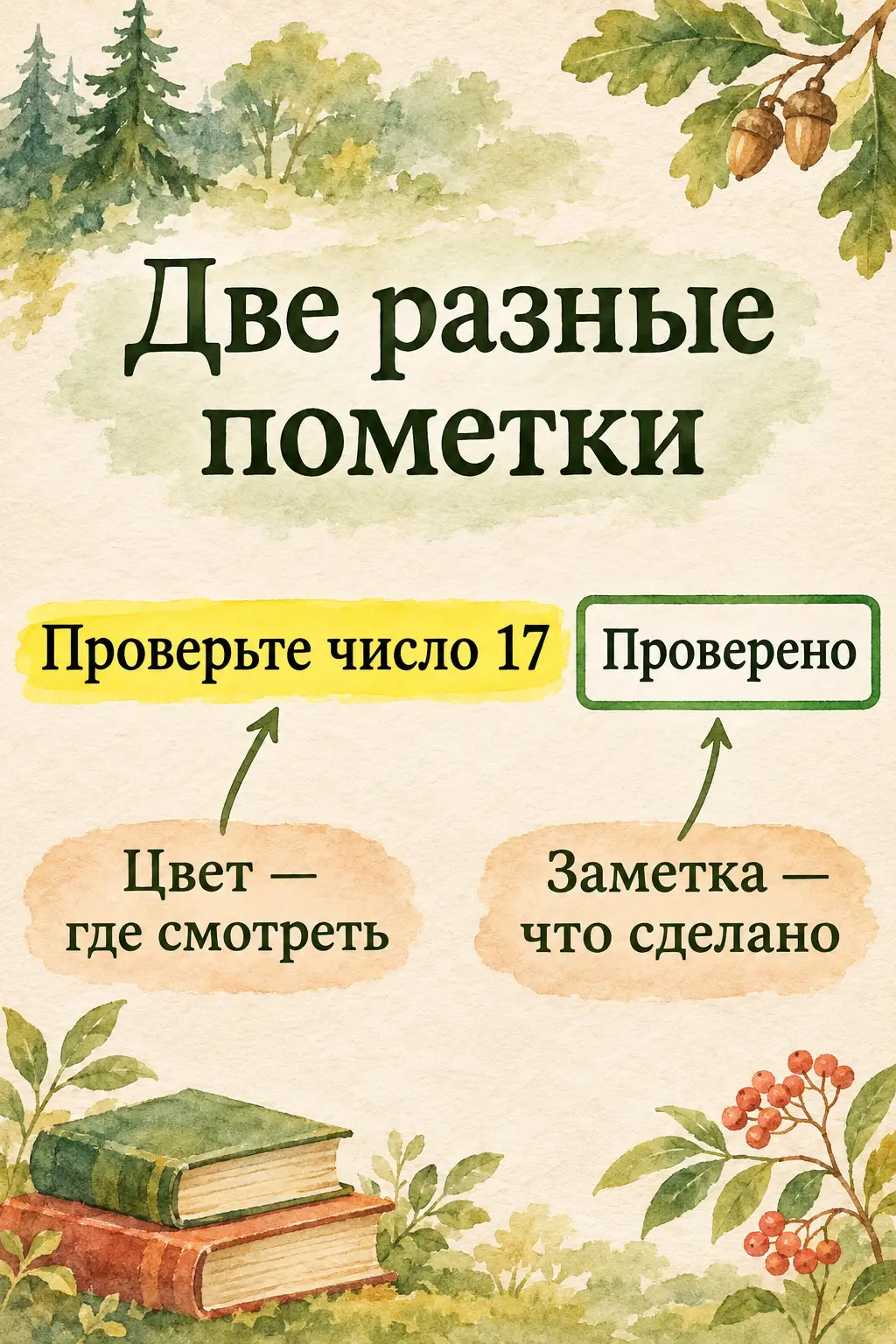
Схема двух аннотаций: прозрачная цветная пометка и отдельное текстовое поле. Исходная строка сохраняется.
Способ ниже создаёт видимые пометки. Перекрашивать сами буквы исходного PDF, исправлять число или строить обсуждение с ответами участников здесь не будем. Наша цель гораздо конкретнее: открыть сохранённый файл и увидеть исходную фразу вместе с двумя дополнениями.
Открыть страницу и получить первую цветную пометку
Откройте PDF24 «Аннотировать PDF». Это инструмент в браузере; по официальной странице установка и регистрация для него не требуются. Сначала возьмите маленькую страницу с контрольной фразой, которую можно спокойно использовать в онлайн-инструменте.
Нажмите Выбрать файл и укажите PDF на своём устройстве. Дождитесь, пока страница появится в редакторе. Найдите фразу «Проверьте число 17» и приблизьте её до размера, при котором удобно провести пометку и прочесть каждую букву.
Если панель инструментов непривычна, уже сейчас можно попросить DeepSeek провести вас по одному действию. Напишите, что открыт PDF24 и нужна цветная пометка поверх строки; перечислите видимые названия или подсказки кнопок. Полный запрос ниже поможет не перескакивать сразу к сохранению.
В редакторе выберите инструмент цветного выделения. Если кнопки обозначены значками, задержите указатель над подходящим значком и прочитайте подсказку: ищем действие для выделения фрагмента, а не изменения исходных букв. Выберите заметный светлый цвет, например жёлтый, и нанесите пометку на контрольную фразу.
Остановитесь и посмотрите на страницу. Удачный промежуточный результат очень прост: взгляд сразу находит строку, а слово «число» и цифры 17 читаются полностью. Цвет может лежать поверх фразы или обозначать её участок, но буквы не должны пропасть под плотной заливкой.
Если получилось непрозрачное пятно, отмените последнее действие и проверьте выбранный инструмент, цвет и доступную настройку непрозрачности. В PDF24 предусмотрены инструменты рисования и фигур, поэтому соседняя кнопка может вести себя иначе. Сначала добейтесь одной понятной цветной пометки; украшать всю страницу успеете позже.
На скане текст может выглядеть как фотография страницы. Для видимой пометки важен сам участок с фразой: инструмент выделения или прозрачного рисования должен дать читаемый цветной акцент поверх него. Распознавать весь документ ради нашего небольшого результата не требуется. Если ваша кнопка выделяет только распознанные буквы, опишите это помощнику и найдите подходящий инструмент видимой пометки среди средств редактора.
Добавить «Проверено» рядом с нужным местом
Теперь выберите инструмент добавления текста. Укажите свободное место рядом с выделенной строкой и введите Проверено. Речь о новом текстовом поле: исходное предложение «Проверьте число 17» остаётся на своём месте.
Подберите размер надписи, чтобы она читалась при обычном просмотре. Передвиньте поле, если оно накрыло цифры, соседний пункт или край страницы. Хороший ориентир — заметка помещается целиком и понятно относится именно к нужной строке. Для маленькой страницы достаточно одной подписи рядом.
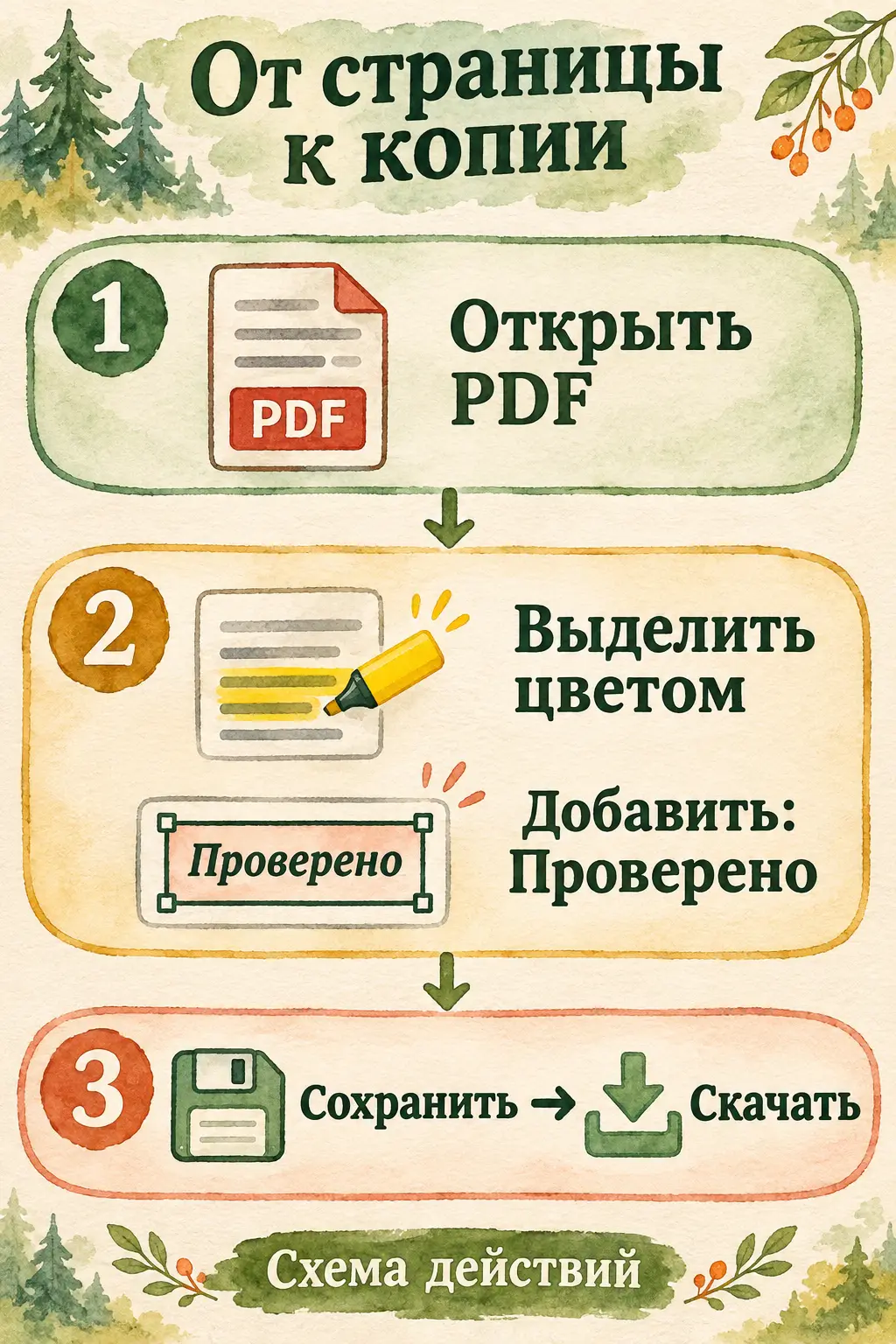
Схема действий в PDF24; расположение кнопок зависит от текущего редактора. Значок сохранения и скачивание — два последовательных действия.
Перед сохранением проведите короткую проверку глазами: исходная фраза видна, цвет есть, слово «Проверено» тоже есть. Само слово выбирайте по делу. В этом маленьком упражнении мы осваиваем пометки; в собственной памятке «Проверено» ставят после проверки соответствующего пункта. Если вопрос ещё открыт, полезнее написать «Уточнить число».
Сильная заметка обычно отвечает на вопрос, который иначе пришлось бы отправить отдельно. «Сверено с бумажным списком», «Спросить у Оли», «Нужна новая дата» гораздо яснее, чем «Вот здесь». Но длинный разговор лучше не пытаться уместить мелким шрифтом между строк: одна пометка должна оставаться удобной для чтения.
Этот путь соответствует инструкции PDF24: открыть файл, добавить элементы или выделение, нажать значок сохранения и скачать PDF. Для нашего результата используем два добавленных элемента, затем проверяем их уже вне редактора.
Сохранить и открыть именно скачанную копию
Нажмите значок сохранения на панели редактора. После обработки используйте кнопку скачивания, чтобы сохранить получившийся PDF на устройстве. Сохранение внутри страницы и получение файла на свой компьютер здесь идут последовательно.
Дайте копии понятное имя, например Пометки.pdf. Откройте её из папки, куда браузер скачал файл. Нам нужна сама сохранённая копия, а не прежняя вкладка редактора: только в ней видно, что именно унесли с собой.
Проверьте три вещи:
- На странице по-прежнему написано «Проверьте число 17». Число и слова не заменены заметкой.
- Нужный фрагмент выделен цветом, и через цвет читаются буквы.
- Рядом целиком видно «Проверено».
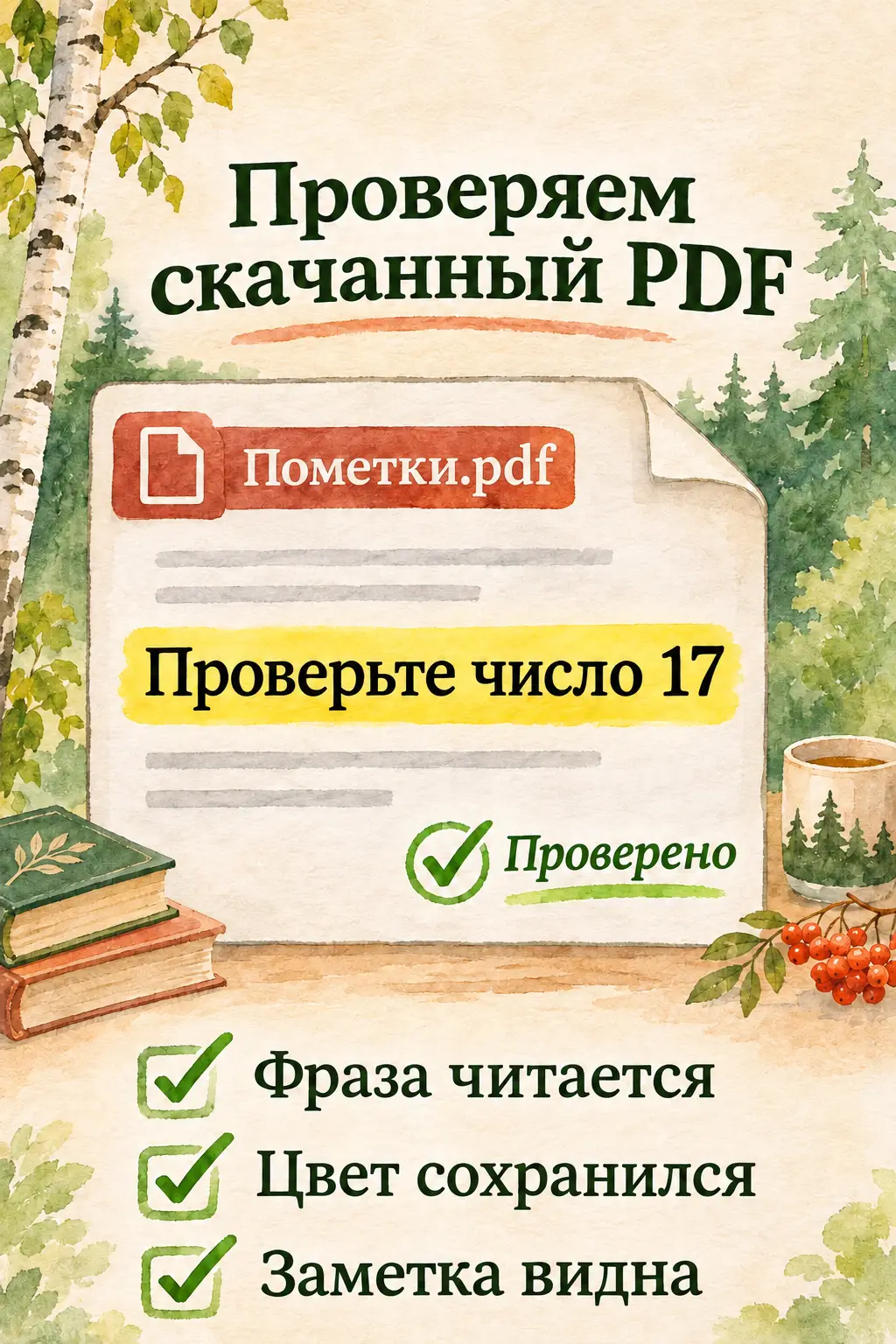
Схема результата: исходная строка и обе пометки видны в отдельном скачанном PDF.
Если документ предназначен другому человеку, удобно передавать именно эту копию. Однако видимость наших двух пометок в выбранном просмотрщике не обещает одинакового поведения всех типов аннотаций в любых программах. Здесь мы добиваемся понятного внешнего результата: открыл страницу — увидел, где смотреть и что подписано.
В собственной рабочей папке оставьте исходник и подписанную копию под разными именами. Тогда к первоначальной странице можно вернуться, а готовый вариант не приходится искать среди файлов «последний», «последний2» и «точноэтот». Одна ясная подпись к имени экономит отдельное расследование.
Если в редакторе было видно, а в файле пропало
Открылась страница без пометок. Сначала проверьте имя файла и папку. Можно случайно открыть исходник. Если выбран нужный скачанный файл, вернитесь к редактору и пройдите обе стадии: значок сохранения, затем скачивание готового PDF.
Сохранился цвет, но нет слова. В редакторе убедитесь, что текстовое поле действительно содержит «Проверено», находится внутри страницы и целиком видно. Затем снова сохраните и скачайте копию. Если браузер добавил к имени номер, открывайте самый новый файл с этим именем.
Надпись видна частично. Передвиньте поле от края и увеличьте его доступную область, если редактор это позволяет. Проверьте обычный масштаб страницы. Подпись должна читаться без угадывания последних букв. Обрезанное «Провер…» может быть началом и отчёта об успехе, и просьбы всё переделать.
Цвет закрыл строку. Вернитесь к прозрачной пометке и ослабьте её плотность либо отмените неудачную фигуру. Контрольный признак один: фразу можно спокойно прочесть. Слой яркой краски без видимого текста не выполняет нашу задачу.
Хочется написать другое число поверх 17. Это уже исправление исходного содержания. Для нынешнего способа оставьте исходное число и добавьте рядом явную заметку, например «Нужно сверить». Так понятно, где сам документ, а где ваше замечание к нему.
При затруднении передайте помощнику точный результат: «В скачанном Пометки.pdf цвет есть, слова нет; в редакторе слово видно». Такая фраза помогает разобрать этап сохранения. Сообщение «ничего не работает» скрывает от него как раз полезную половину наблюдения.
Запрос для спокойного прохода по кнопкам
Откройте чат DeepSeek и вставьте запрос. Перечислить названия видимых кнопок можно обычными словами; большой документ для этого отправлять не нужно.
Я хочу сделать две видимые пометки в PDF24 Annotate PDF. У меня одна страница с фразой «Проверьте число 17». Нужно выделить этот фрагмент цветом, сохранив читаемые буквы, и добавить рядом текст «Проверено». Исходную фразу менять не надо. Сначала уточни устройство, браузер и что сейчас открыто. Давай по одному действию: что открыть, какую кнопку или подсказку найти, куда нажать или что ввести, какой результат я должен увидеть. После действия жди моего ответа. Если панель отличается, попроси перечислить её кнопки и сверь текущую официальную инструкцию, когда доступен поиск. Доведи меня до значка сохранения, скачивания PDF и повторного открытия копии. В конце попроси проверить исходную фразу, цвет и заметку.
Если помощник предлагает сразу редактировать исходное предложение, верните его к результату: «Нужны две добавленные пометки». Если просит неизвестную кнопку, сообщите, что действительно видите. Обычный чат не видит вашу вкладку сам; описание промежуточного результата и есть ваш общий рабочий материал.
Вопросы и ответы
Это меняет цвет самих букв в PDF?
В этой статье добавляем цветную пометку к фрагменту. Исходные буквы остаются читаемыми. Перекрашивание исходного шрифта относится к другой задаче.
Можно оставить только выделение?
Можно, если его смысл вам понятен. Заметка полезна, когда цвет должен сообщать конкретное действие: проверено, уточнить, вернуться позже. Для нашего результата проверяем оба элемента.
Почему недостаточно увидеть пометки в редакторе?
Нужен файл, который сохранится у вас и откроется снова. Поэтому после значка сохранения скачиваем PDF, открываем копию и смотрим обе пометки там.
Это полноценное обсуждение документа с участниками?
Наш путь заканчивается видимой цветной пометкой и надписью в PDF. Совместные обсуждения, ответы и порядок согласования требуют отдельного решения.
С чего начать со своим файлом?
Возьмите одну страницу и один фрагмент, который действительно хотите отметить. Получите удачную копию с двумя пометками, затем повторите приём на остальных нужных местах. Механизм уже будет знаком.
Отпустить своего вестника
В практике клуба «Первопроходцы» можно продолжать со своими документами и задачами для ИИ. Эфиры проходят раз в две недели, а для проекта можно выбрать вариант с личной проверкой Никитой; условия участия доступны на сайте. А приём постановки задачи помощнику пригодится, когда из одной пометки вырастет следующая идея.
Для сегодняшнего результата хватит файла, который объясняет сам себя. Копрей снимает дорожные сандалии: цвет показал место, «Проверено» передало сообщение. Царский двор на первой странице распущен.