
Исмена в пересказе Куна заявляет царю Креонту, что участвовала в погребении брата. Так она хочет разделить участь сестры Антигоны. Но та возражает: нельзя называть своим поступок, которого не совершала. За короткой фразой о действии скрываются разные вопросы: что произошло и кто это сделал.
У подписи в документе тоже полезно разделять вопросы. Допустим, Соня получила регламент любительской регаты. На странице красивый штамп «Подписано», рядом фамилия организатора. Внешне документ уже собраннее половины участников, которые ещё ищут свои спасательные жилеты. Соня пока остаётся на берегу и открывает сведения о подписи: штампу капитанскую фуражку выдавать рано. Хочется понять, что подтверждает сам файл. Начнём с панели программы, а затем соберём сведения в маленькую карточку.
Для первого прохода возьмите разрешённый вам PDF со встроенной цифровой подписью и доступный Acrobat или Reader, поддерживающий её алгоритм. Сохраним исходный файл и откроем его локально. Дополнительную ветку для ГОСТ разберём после основного пути.
Что именно собираемся проверить
Видимый штамп или изображение автографа — часть того, как выглядит страница. Криптографическая подпись содержит проверяемые данные и связана с сертификатом. Она может иметь видимое оформление, но сам рисунок проверку не заменяет.
В обзоре цифровых подписей Adobe описана подпись на основе цифрового удостоверения и сертификата. Для нашей задачи важен результат программы: какие сведения о подписанном содержимом и сертификате она смогла проверить.
Откройте именно полученный исходный PDF. Если распечатать его в новый PDF или сохранить только изображение страницы, получится другой материал для исследования. Нам нужен файл, в котором находится подпись, а не внешне похожая копия его страниц.
Есть и другой вход: рядом с документом лежит отдельный файл подписи, например .sig или .p7s. Такой комплект требует исходного документа и подходящего средства проверки отсоединённой подписи. Маршрут ниже относится к подписи внутри PDF; переименование отдельного файла этот вход не меняет.
У Сони первый полезный шаг простой: увидеть встроенную подпись в соответствующей панели. Если там нет записи, один штамп на странице ещё не сообщает, что у нас есть объект для этой проверки.
Как проверить электронную подпись в PDF через панель
Откройте файл в настольном Acrobat или Reader. В актуальной инструкции Adobe панель «Подписи» находится справа. В англоязычном интерфейсе она называется Signatures.
На панели откройте «Параметры» и выберите «Проверить подписи». Английские названия этих пунктов — Options и Validate Signatures. Дождитесь результата и откройте окно «Результат проверки подписи», или Signature Validation Status.
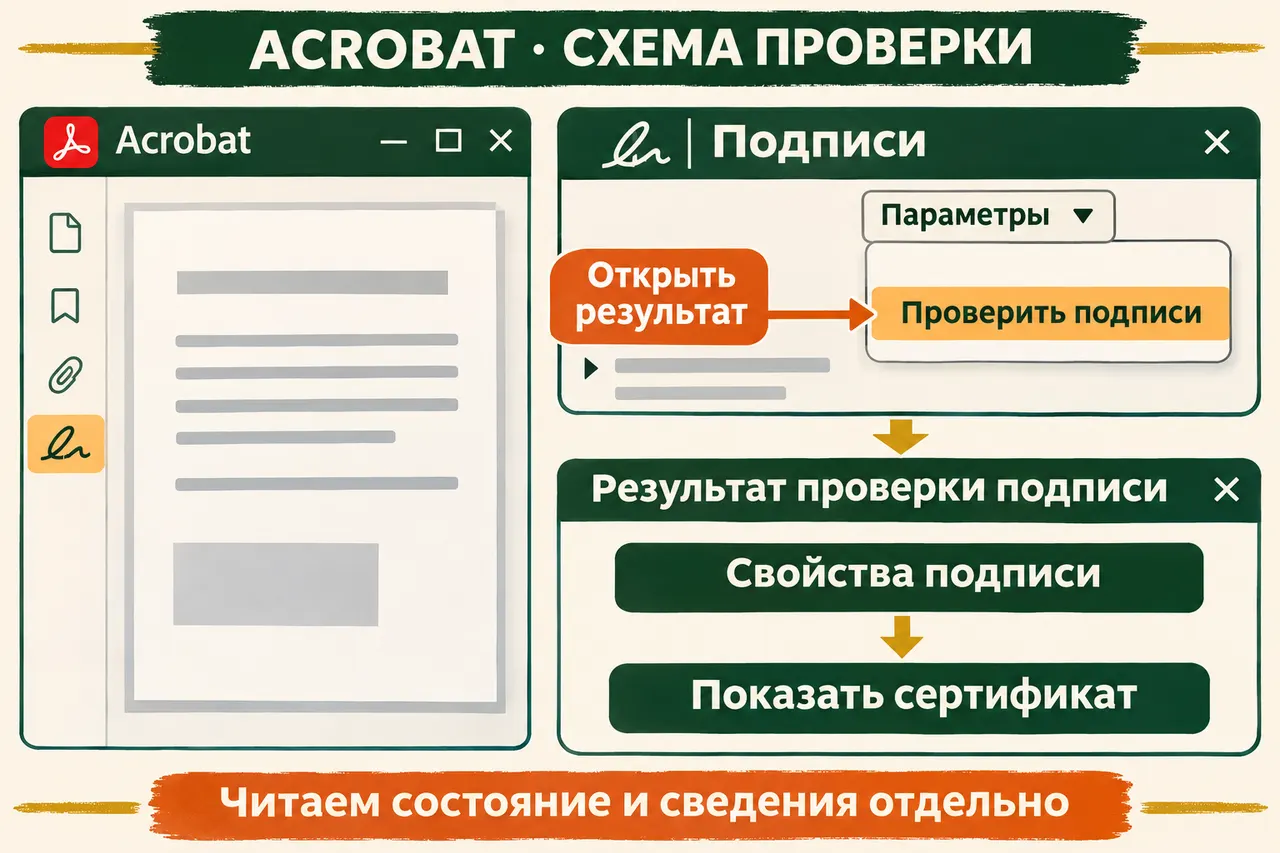
Это схема маршрута по официальной инструкции. Расположение и перевод элементов зависят от версии программы.
Прочитайте весь текст окна. Значок привлекает внимание, а объяснение сообщает, что именно установлено и чего пока не удалось проверить. Перепишите нужные строки в свою заметку, сохраняя формулировку программы. Если знакомое слово рядом, оно ещё не обязано отвечать за всю проверку.
Откройте «Свойства подписи». Затем нажмите «Показать сертификат лица с правом подписи» — в английской версии Show Signer’s certificate. Здесь можно перейти от общего сообщения к сведениям о сертификате подписанта. Полная последовательность приведена в инструкции Adobe по проверке подписей.
Если подписей несколько, не ограничивайтесь первой записью: сохраните, к какой именно относятся сведения. В той же инструкции есть отдельный общий маршрут: «Все инструменты» → «Использовать сертификат» → «Проверить все подписи». Для первого знакомства удобно пройти свойства одной подписи, затем повторить для остальных.
Четыре строки вместо одного впечатления
Первая строка карточки — целостность. Запишите, что программа сообщила о подписанном содержимом и изменениях. В PDF могут быть разные подписанные версии и разрешённые действия после сертификации, поэтому читайте пояснение целиком. Фраза о целостности должна сохранять тот масштаб, который указан в результате.
Вторая — доверие и издатель. Сертификат связывается с цепочкой доверия, которую оценивает ваша среда проверки. Кто указан в сертификате, кем он выдан, удалось ли подтвердить цепочку? Это отдельные сведения, их не следует заменять красивой фамилией рядом со штампом.
Третья — состояние сертификата. Сохраните указанные сроки и текст его проверки. Если часть сведений не получена или программа объясняет ограничение, запишите это рядом. Один только взгляд на сегодняшнюю дату окончания срока не заменяет полного результата, в котором учитываются время и условия проверки.
Четвёртая — время. Откуда взялось указанное время подписи: из часов компьютера подписанта или из метки времени? Проверена ли сама метка и доверие её источнику? Эту строку разберём отдельно.
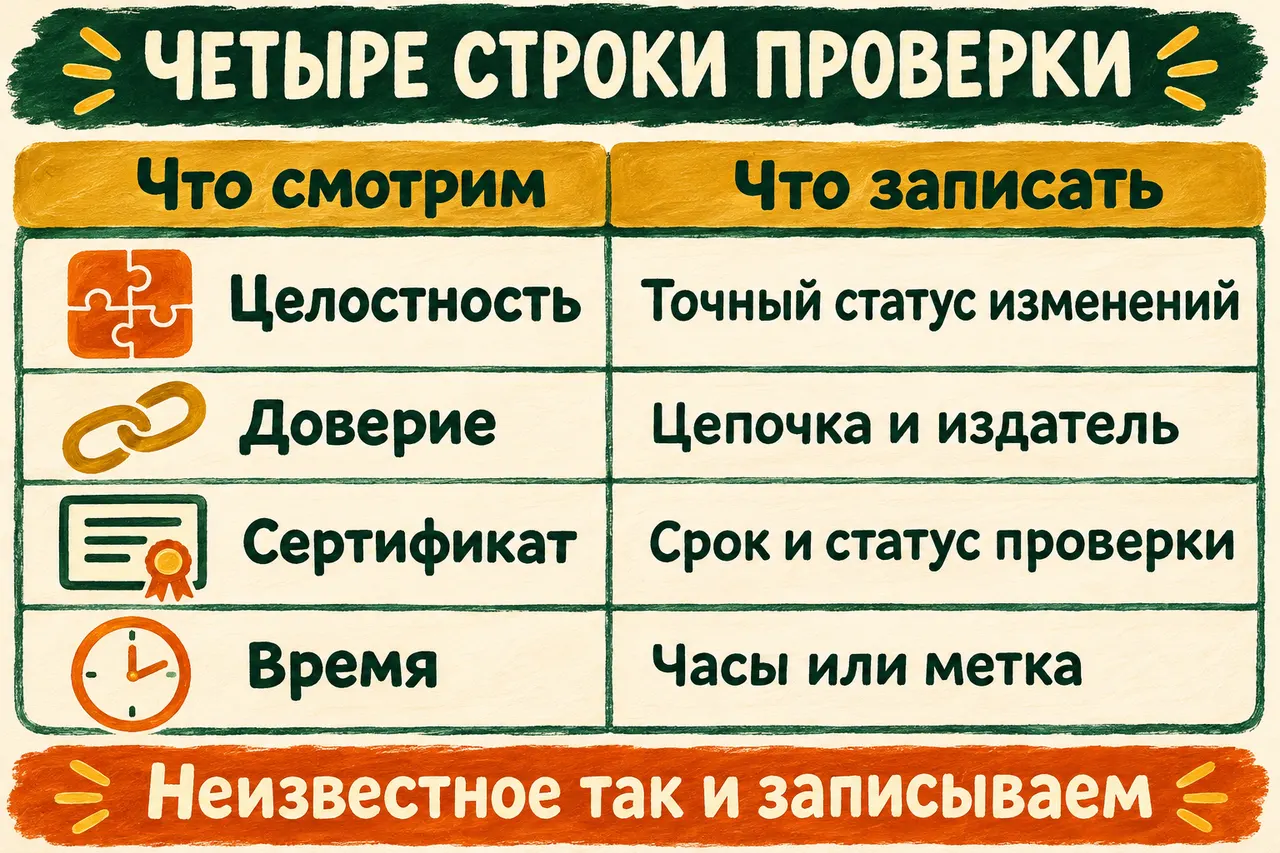
Карточка помогает сохранить разные результаты по отдельности. Это не образец успешной проверки конкретного файла.
| Что смотрим | Что записать |
|---|---|
| Целостность | Точный статус подписанного содержимого и обнаруженных изменений |
| Доверие | Подписант, издатель, результат проверки цепочки |
| Сертификат | Сроки и сообщение о состоянии/проверке |
| Время | Источник времени и результат проверки метки, если она есть |
Так Соня сможет сказать точнее: «Целостность подтверждена, а доверие в моей программе не установлено» — если именно это написано в окне. Два разных состояния не обязаны превращаться в одно слово «всё хорошо» или «всё плохо».
Часы компьютера и метка времени
Adobe различает время с компьютера подписанта и метку времени сервера. В первом случае программа прямо сообщает, что использованы локальные часы. В другом — что подпись имеет метку времени; рядом важен результат её проверки.
Может встретиться сообщение, что метка есть, но проверить её не удалось. Это не то же самое, что подтверждённая метка. В официальной инструкции Adobe для такого случая предлагают обратиться к системному администратору по вопросу доверия сертификату сервера.
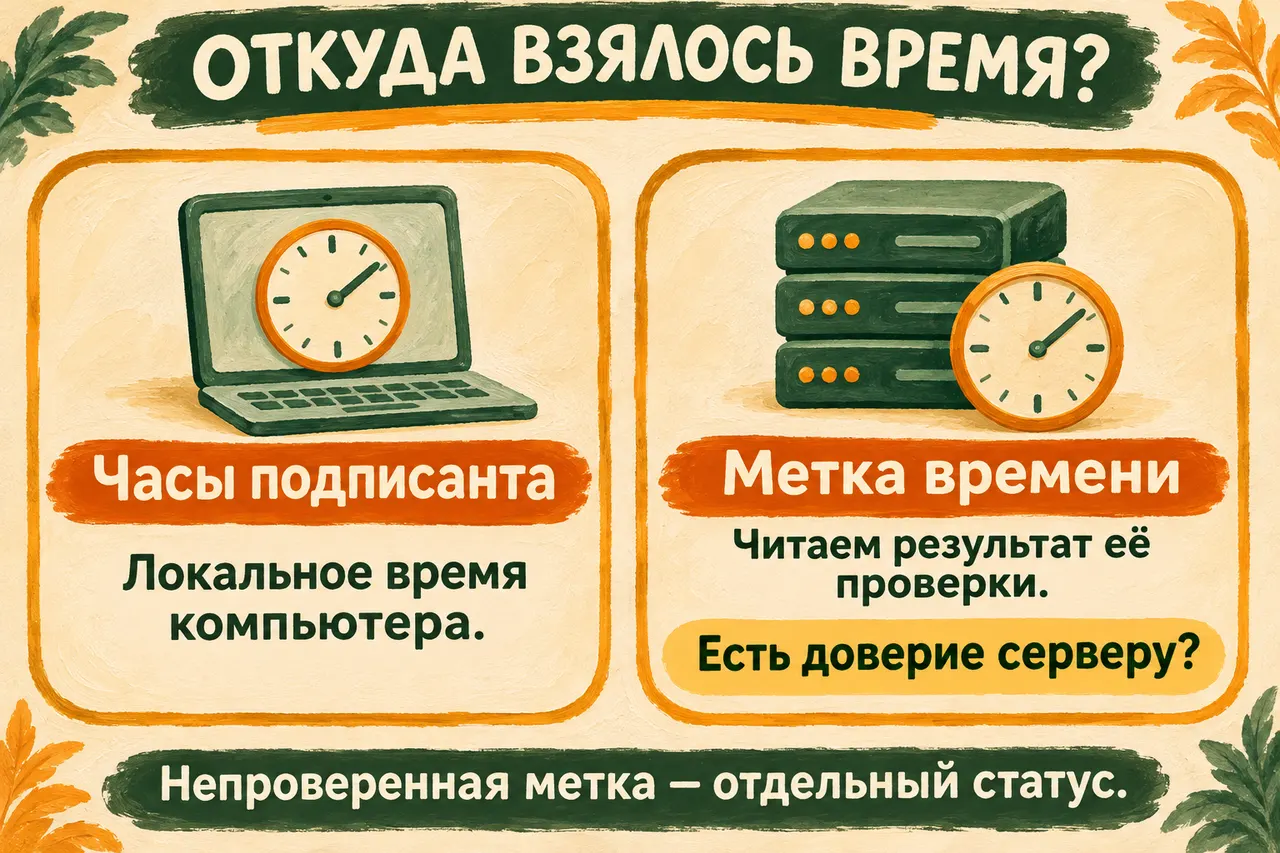
Источник времени и его проверка — отдельные сведения для карточки.
Если программа сообщает об истёкшей метке, сохраните сообщение. Менять параметры доверия и принятия времени только ради другого цвета значка сейчас не требуется. Первый результат нашей работы — понять фактическое состояние, с которым открыт документ.
У сертификата подписанта и у сертификата сервера времени могут быть свои сведения и статусы. Поэтому в заметке полезно подписывать, к чему относится сообщение: к самой подписи, сертификату подписанта или метке времени. Иначе соседние строки легко начинают отвечать друг за друга.
Если доверие неизвестно или алгоритм не поддержан
Сообщение о неизвестном доверии стоит прочитать буквально. Программа могла получить сведения о целостности, но не установить нужную цепочку. Оставьте этот результат в карточке и уточните источник сертификата у отправителя или ответственного специалиста.
Слепое добавление чужого сертификата в доверенные изменит условия проверки. В руководстве Adobe о доверии показано, что уровни доверия разрешают определённые действия. Для нашего первого прохода достаточно прочитать сведения и сохранить неизвестное, не выдавая собственную настройку за независимое подтверждение личности.
Неподдерживаемый алгоритм — другая причина остановки. В этом случае подходящий итог: «В этой среде не проверено». Такое сообщение не равно установленной недействительности подписи. Следующий шаг — подобрать совместимое средство по документации.
Если в самом результате говорится о недействительности или изменениях, сохраните точный текст и исходный файл. Не смешивайте его с соседним случаем, когда среда просто не смогла выполнить проверку. Нужное продолжение зависит от того, какое из сообщений получено.
Отдельная ветка: ГОСТ и КриптоПро
Для подписи с алгоритмом ГОСТ проверьте совместимость среды. По инструкции КриптоПро, для проверки соответствующих подписей PDF нужны КриптоПро CSP, Adobe Acrobat/Reader и модуль КриптоПро PDF. Это дополнительное программное окружение; здесь мы его автоматически не устанавливаем.
Производитель отдельно пишет: для проверки подписи в Adobe Reader покупать и устанавливать лицензии КриптоПро PDF и КриптоПро CSP не требуется. На странице продукта также указано бесплатное распространение модуля при использовании с Reader. Не переносите это условие на любые операции создания подписи или другой редактор.
Там же есть конкретное условие совместимости: поддержка 64-битных приложений Adobe заявлена начиная с КриптоПро PDF 2.0.2175. Если у вас такой Reader, сверяйте совместимую версию модуля, а не только общее название продукта.
Порядок установки и комплект версий берите у производителя. После подготовки совместимой среды снова откройте исходный PDF и прочитайте результат. Если выяснилось только то, что необходимого модуля нет, именно это и запишите: проверка ещё не выполнена.
Основной путь от этого не меняется: найти встроенную подпись, прочитать свойства, отдельно сохранить целостность, доверие, сертификат и время. Более сложная техническая ветка нужна тому файлу, который действительно её требует.
ИИ поможет прочитать сообщение программы
Для сопровождения можно открыть DeepSeek и передать обезличенный текст результата. Сам закрытый документ для объяснения одной фразы отправлять не обязательно. Например:
Разбираю результат проверки цифровой подписи PDF в [название и версия программы]. Вижу сообщение: [текст без личных данных]. Помоги определить, о чём оно: целостность, доверие сертификату, состояние сертификата, время или поддержка алгоритма. Сначала объясни одну непонятную строку. Если нужен следующий шаг, уточни только необходимые сведения об устройстве/версии и дай одно действие: что открыть, куда нажать, что должно появиться. Дождись моего ответа. Если это зависит от версии, сверь официальную документацию; без поиска попроси нужный фрагмент.
Помощник здесь объясняет прочитанное и помогает пройти интерфейс. Криптографическую проверку выполняет подходящая программа, а сведения для разбора вы берёте из её окна. В ответе должно сохраниться различие между известным и тем, чего среда не подтвердила.
Если помощник свёл всё к одному зелёному значку, попросите вернуться к четырём строкам карточки. Так можно получить понятное продолжение, не подменяя настройку доверия оценкой внешнего вида документа.
Вопросы и ответы
Штамп «Подписано» подтверждает цифровую подпись?
Видимый штамп — оформление страницы. Проверяемые сведения нужно прочитать на панели подписей исходного PDF: рисунок автографа их не заменяет.
Неизвестное доверие означает, что содержимое изменили?
Это разные строки проверки. Сохраните точные сообщения о целостности и цепочке доверия по отдельности. Если алгоритм не поддержан, запишите «В этой среде не проверено» и подберите совместимое средство.
Сохраните результат рядом с исходником
Скопируйте шаблон в обычную заметку и заполните по своему окну:
Файл и дата проверки:
Программа/версия и нужный модуль:
Какая подпись исследована:
Целостность подписанного содержимого:
Подписант/издатель/цепочка доверия:
Состояние и сроки сертификата:
Источник времени/проверка метки:
Что осталось неизвестным:
Следующий конкретный шаг:
Проверить электронную подпись в PDF в рамках этой задачи — значит получить технические сведения о конкретном файле и сохранить их с понятными границами. Карточка не превращается автоматически в правовой вывод о любой сделке.
Для дальнейшего разбора текста файла пригодится пересказ документа с ИИ, когда вы уже отделили его содержание от результатов проверки подписи. Саму карточку оставьте рядом с исходным PDF.
В клубе «Первопроходцы» можно осваивать ИИ на своих материалах, задавать вопросы и дорабатывать проектные работы; для отдельного проекта можно выбрать личную проверку Никиты Малова. Для знакомства есть и бесплатная практика с документами.
Теперь у Сони есть регламент и запись того, что о нём сообщила программа. Штамп на странице остался прежним и обойдётся без капитанской фуражки. Зато за словом «подписано» видны отдельные проверенные сведения и конкретный вопрос, который нужно уточнить дальше.