
Геракл уже вёл добытое стадо домой, когда одна корова отправилась в Сицилию без согласования с руководителем подвига. Переплыла пролив и затерялась среди чужих коров. Герою пришлось оставить остальных под присмотром и искать путешественницу: один пропущенный участник изменил весь маршрут.
У личного календаря бывает своя самостоятельная путешественница — дата. Сетка нарядная, цвет любимый, а 29 февраля уже эмигрировало за пределы месяца. Возвращать его ручной припиской не будем: сначала проверим настройки и формулы, потом поселим на верных датах свои планы.
Для примера возьмём февраль 2024 года. Это прошедший месяц с удобными контрольными точками: в нём 29 дней, первое число — четверг. Он поможет проверить шаблон на понятных данных. После такой пробы можно сделать отдельную копию для нужного вам месяца.
Как создать календарь в Excel: найдём подходящий шаблон
Нужны Excel для Windows — Microsoft 365, 2024 или 2021 — и доступ к официальным онлайн-шаблонам. Откройте «Файл → Создать». В поле поиска шаблонов введите «Календарь», запустите поиск и посмотрите варианты. Выберите подходящий и нажмите «Создать».
Microsoft описывает этот путь в инструкции по шаблонам. Первый результат — книга с готовой календарной сеткой. Пока не раскрашивайте числа и не переносите дела: сначала прочитайте короткую инструкцию самого шаблона.
Для этой попытки выбирайте вариант, у которого месяц и год меняются через предусмотренные поля или настройки. Нужна также отдельная область для событий: рядом с датой, под сеткой либо на специальном листе. Если шаблон закреплён за одним годом и не предусматривает его смену, возьмите другой, рассчитанный на настройку нужного периода.
Варианты бывают разными: год на одном листе, отдельные месяцы, учебный год, неделя с понедельника или с воскресенья. Эти различия перечислены в справке Microsoft. Выбирайте по делу: для двух личных занятий удобнее один читаемый месяц с местом для записей, чем крошечный год на одном листе.
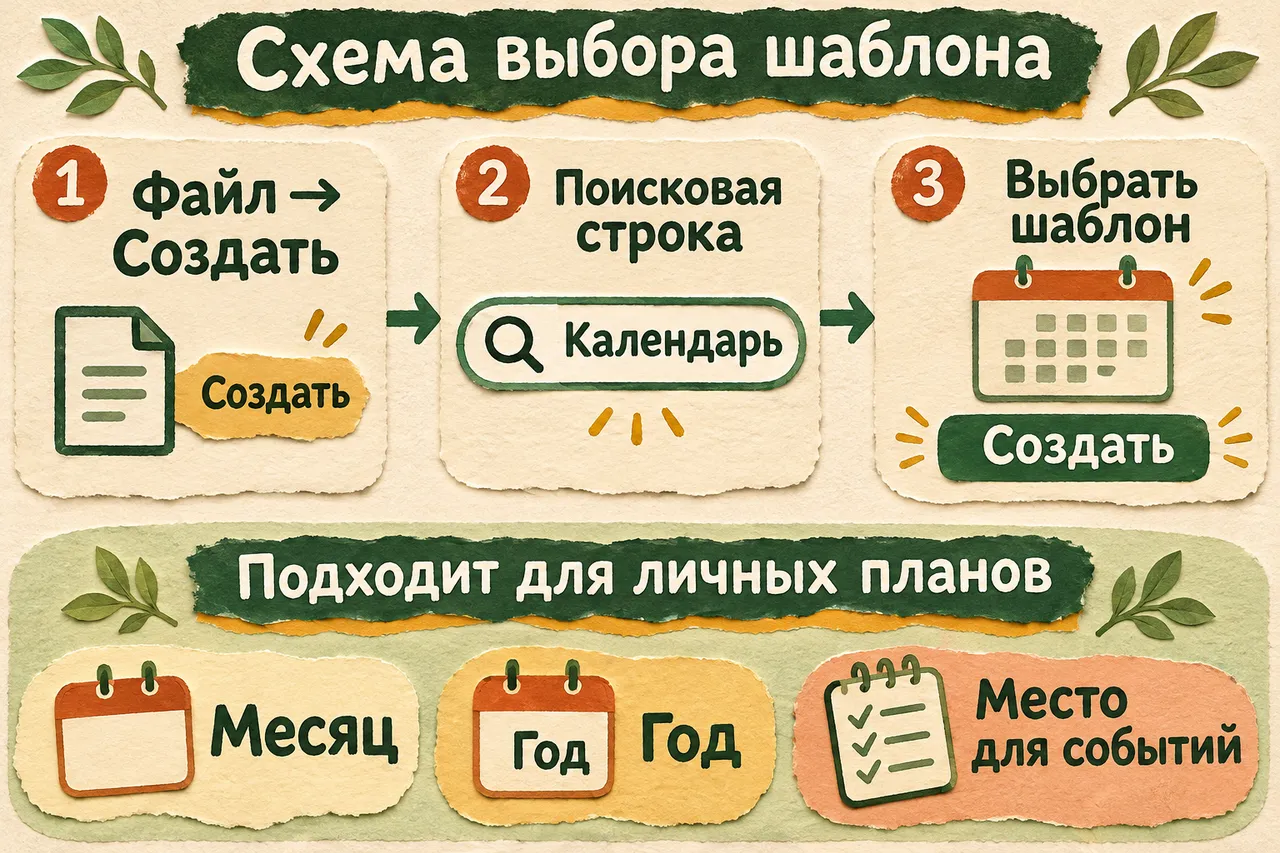
Созданную книгу сохраните под отдельным именем, например «Календарь-проверка-2024.xlsx». Это будет наш пробный файл. Название и расположение полей настройки зависят от шаблона: у всех календарей нет одной общей ячейки, в которую нужно непременно вписать год.
Год и месяц меняем там, где это предусмотрено
Найдите инструкцию, подпись «Год», выбор месяца или другие элементы управления, которые указаны в шаблоне. Установите год 2024 и месяц февраль. Если книга показывает весь год сразу, выберите год и перейдите к февральскому листу или блоку.
Посмотрите на заголовок и сетку. Они должны относиться к одному периоду: февраль 2024. Если изменился только крупный заголовок, а числа остались от прежнего месяца, проверьте, то ли поле вы редактировали. Год в заголовке может выглядеть убедительно, а занятия уже окажутся в старой сетке. Поэтому после настройки посмотрите на даты: поменять вывеску месяца проще, чем заметить, что его устройство осталось прежним.
В ячейках с датами могут стоять формулы; они встречаются даже в визуально пустых клетках календарной строки. Именно они помогают сетке обновляться. Поэтому записывать поверх числа «1» своё число или событие не нужно. В инструкции Microsoft отдельно сказано, что ручная замена таких ячеек мешает автоматическому обновлению.
Если нужное поле не находится, на этом месте удобно открыть DeepSeek и дать ему инструкцию выбранного шаблона или переписать видимые названия. Достаточно текстового разговора; платная подписка для объяснения шага не является условием.
Хочу настроить личный календарь в Excel по готовому шаблону и сохранить формулы дат. Сначала уточни устройство, версию Excel и какой шаблон я открыл. Затем давай одно действие: что открыть, какую предусмотренную настройку выбрать или заполнить, что должно измениться. Жди моего результата. Нужен февраль 2024, затем проверка дат. В шаблоне вижу [названия полей или текст инструкции]. Не угадывай адреса ячеек; при различиях версии проверь официальную справку, если доступен поиск, или попроси её фрагмент.
Не нужно отправлять весь личный план. Для поиска поля хватит названий элементов и инструкции шаблона. Если помощник предлагает исправлять числа календаря вручную, вернитесь к настройке периода: в этом маршруте нам важно сохранить работающую сетку.
Февраль проверим по краям и подписям дней
Начните с верхнего ряда: каким днём открывается неделя? В одном шаблоне первым будет понедельник, в другом — воскресенье. Оба порядка допустимы, но одно и то же число окажется в разных по счёту колонках. Ориентируйтесь на названия дней, а не на знакомое положение клетки.
У февраля 2024 первое число должно находиться под четвергом. В конце месяца должно быть 29 февраля, тоже четверг. Следующий день — 1 марта, пятница. Если шаблон показывает рядом дни соседних месяцев, отличите их по оформлению и заголовкам: они помогают продолжить неделю, но не увеличивают длину февраля.
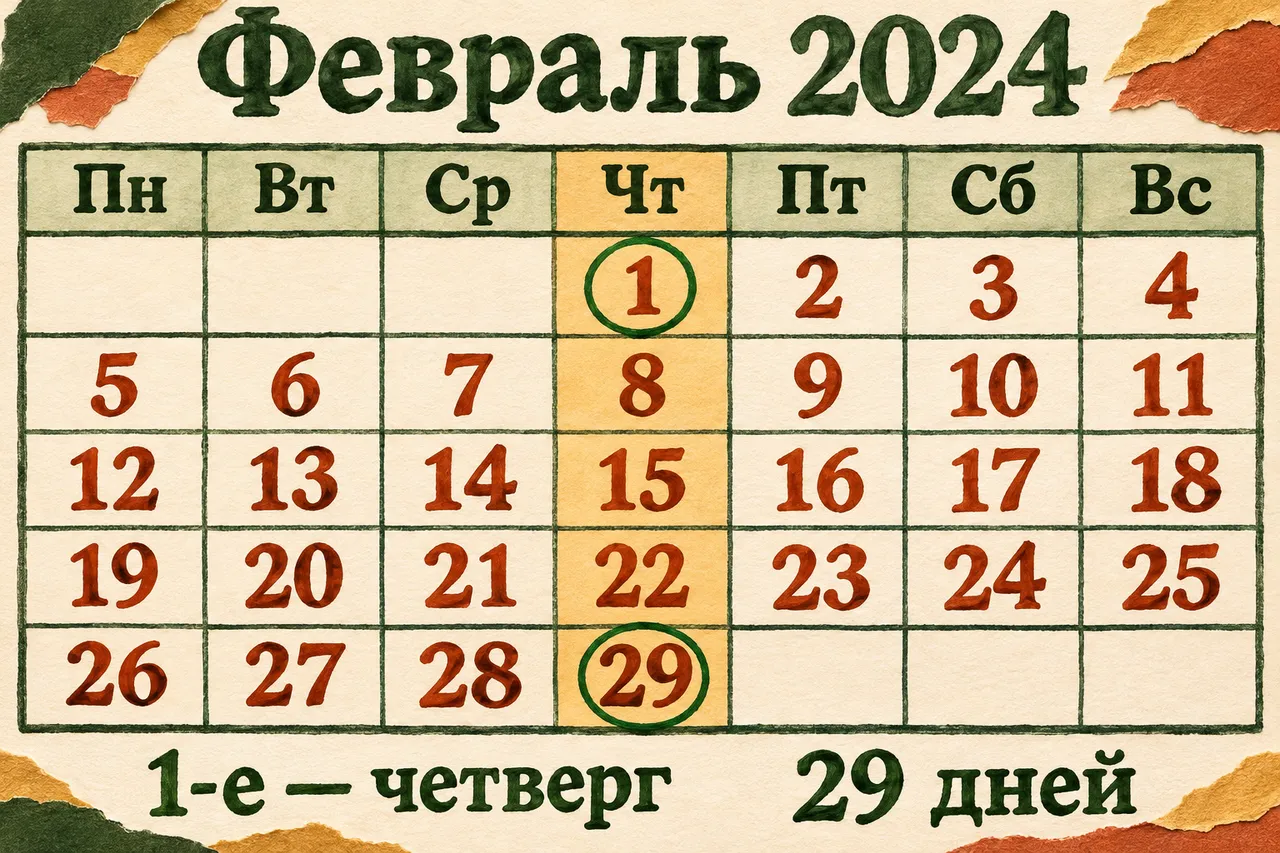
Для проверки не нужно переписывать все числа. Сначала прочитайте месяц и год, затем найдите начало, последний день и соседний день нового месяца. Если одна из этих точек не совпала, события пока не вносите: проверьте настройки или вернитесь к чистой копии шаблона.
| Что проверяем | Ожидаемый результат | Почему это помогает |
|---|---|---|
| Заголовок периода | Февраль 2024 | Красивое название относится к нужной сетке |
| Начало месяца | 1 февраля, четверг | Сетка не сдвинута относительно дней недели |
| Длина месяца | 29 дней | Високосный день не потерялся |
| Последний день | 29 февраля, четверг | Конец месяца стоит в верной колонке |
| Начало следующего | 1 марта, пятница | Переход продолжает календарную последовательность |
Есть ещё полезная проба на смену года. В копии файла через те же предусмотренные настройки выберите декабрь 2023, затем январь 2024. Последний день декабря — воскресенье, первый день января — понедельник. Проверьте, что заголовок года и даты обновились вместе. После пробы верните февраль 2024 и ещё раз взгляните на его начало и конец.
Эта проверка относится к календарным датам. Цвет выходных или подпись праздника в готовом оформлении сами по себе не делают файл официальным производственным календарём. Сейчас мы создаём личную сетку для своих занятий.
Два занятия для собственного дела
Допустим, в пяльцах уже несколько недель стоит недостроенный маяк. Море вышито, а до огня наверху всё не доходят руки. 10 февраля запланируем «Вышивка маяка», а 24 февраля — «Выбрать рамку». В нашем проверочном месяце обе даты приходятся на субботу. Это две пробные записи, на которых удобно увидеть, куда попадает событие.
Найдите область, предназначенную для заметок или событий. Введите названия занятий там, как объясняет сам шаблон. Если у него отдельный список событий с датами, заполните этот список. Если под каждым днём предусмотрено место для текста, используйте его. Ячейки, вычисляющие сами даты, оставьте как были.
Теперь посмотрите на сетку снова. 1 и 29 февраля стоят под четвергом, число 10 остаётся субботой, а название занятия читается в нужном месте или рядом с нужной датой в списке. У второго события так же проверьте 24-е. Если число осталось на месте, а запись попала в соседнюю клетку, это уже другое занятие в другой день. Поэтому проверяйте дату вместе с названием, а после ввода снова взгляните на начало и конец месяца: заметка не должна менять календарную сетку.
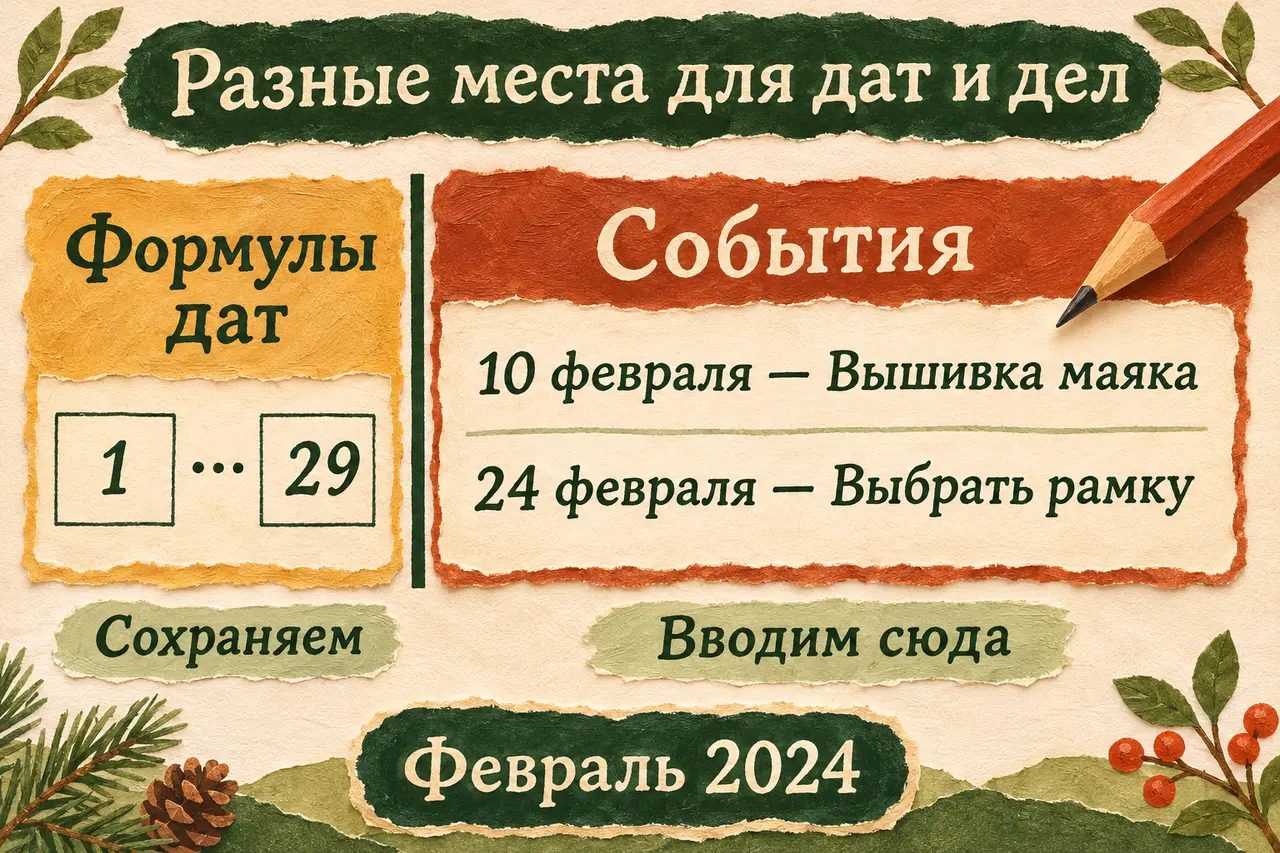
Если книга поддерживает автоматическое отображение событий на календаре, убедитесь, что запись появилась в нужном дне. Если у выбранного шаблона только отдельные заметки, не ждите от него такой связи: сверяйте дату в списке. Возможности конкретного файла видны из его инструкции и фактического результата.
Менять месяц после заполнения тоже стоит осмысленно. Личные заметки не обязаны автоматически переехать к тем же событиям другого периода. Для своего настоящего месяца сделайте отдельную копию, задайте нужный год и месяц, уберите пробные записи из их области и внесите реальные события. Затем повторите проверку дат и подписей.
Посмотрим, что останется на бумаге
Сохраните книгу Ctrl+S. Выберите календарный лист и откройте «Файл → Печать» либо нажмите Ctrl+P. Появится предварительный просмотр; печатать пока не нужно. Этот путь дан в кратком руководстве Microsoft.
Посмотрите все страницы предполагаемой печати. Видны ли название месяца и дни недели? Не уехала ли последняя колонка на отдельный лист? Читаются ли обе записи о занятиях? Если события на другом листе, проверьте и его: активный календарный лист и вся книга — разные варианты печати.
Календарь для стены должен оставаться читаемым на выбранном листе. Если год слишком мелок, месячный вариант решит задачу проще. Если книга разделена на несколько страниц намеренно, убедитесь, что на каждой видно, к какому месяцу она относится. Вернитесь в книгу клавишей Esc и сохраните нужные изменения.
Закройте файл, откройте снова и ещё раз проверьте февральские контрольные даты и две пробные записи. Мы сохраняем XLSX с работающим устройством дат: по нему можно продолжить работу, а не заново рисовать месяц при каждой правке.
Вопросы и ответы
Почему календарь начинается с воскресенья?
Такой порядок предусмотрен частью шаблонов. Сравнивайте числа с подписями дней недели. Если нужен привычный порядок с понедельника, выберите соответствующий вариант или его предусмотренную настройку. Переписывать вручную только названия колонок недостаточно: сетка должна им соответствовать.
Можно сразу выбрать свой месяц вместо февраля 2024?
Да. Прошедший февраль здесь взят для понятной проверки високосного года и 29-го числа. Для своего периода нужно так же сверить заголовок, первый день недели, последний день и переход дальше. Проверочный файл удобно оставить отдельно от личного календаря.
Нечаянно записал дело поверх даты. Что делать?
Сразу нажмите Ctrl+Z и верните прежнее состояние, затем найдите область событий. Если уже сохранили и закрыли файл, возьмите исходную копию шаблона и перенесите туда свои записи в предназначенное место. Ручное возвращение одного красивого числа не подтверждает восстановление формулы.
Красным выделено число — значит, это точно праздничный выходной?
Для личного шаблона цвет может быть просто оформлением. Если нужен официальный список рабочих и праздничных дней, это отдельная задача с актуальным источником для нужного года и страны. Наш проверяемый результат — календарная сетка и личные события.
Как не заполнить календарь до последней свободной клетки?
Сначала внесите несколько важных событий. Если теперь нужно решить, сколько дел действительно помещается между ними, поможет планирование домашнего времени с нейросетью. Там пригодится недельный объём дел; здесь мы проверяли расположение дат и записей по месяцу.
Из такой небольшой вещи вырастает привычка делать полезное со своими материалами: планы занятий, семейные события, личные проекты. В практике с документами можно выбрать направление, а в условиях участия в «Первопроходцах» — познакомиться с клубным форматом. В клубе есть постепенная практика и вопросы по своим задачам, эфиры раз в две недели и отдельная возможность личной проверки проектных работ Никитой.
У нас сохранился февраль с верным началом и концом, а два занятия стоят на своих датах. Двадцать девятое на месте, субботы не перепутаны, маяк получил две понятные даты. Гераклу ради одного беглеца понадобился пролив; нам хватило проверки календаря. Можно сохранить файл и вернуться к пяльцам.