
У Нитобэ участники чайной церемонии оставляют мечи снаружи и входят в тихую комнату. Для спокойного разговора полезно заранее решить, что останется за дверью. У календаря тоже есть лишний багаж: день на листке существует, а для вашего дела уже занят. Он чинно стоит в общей очереди, хотя в руках у него билет совсем по другому адресу.
Допустим, с понедельника по пятницу вы хотите разобрать осенние листья и собрать гербарий. В среду поедете к родным. Между началом и концом недели пять будних дней, но для гербария доступны четыре. Составим в Excel маленький расчёт, в котором эта среда будет видна отдельно. На столе уже шуршат листья, но у расписания тоже должен появиться свой столбец.
Есть и забавная ловушка: обычное вычитание пятничной даты из понедельничной тоже даст четыре. Ответ совпадёт, хотя смысл вычисления окажется другим. Поэтому проверять будем и итог, и правило, по которому он получился. Иначе можно получить верную цифру, а следующую неделю спланировать по случайному совпадению.
Рабочие дни в Excel: неделя с одним личным исключением
Возьмём период с 5 по 9 октября 2026 года включительно. Это понедельник, вторник, среда, четверг и пятница. Дату 7 октября мы сами исключим из времени на гербарий: личная поездка уже заняла этот день.
Слово «рабочие» в названии функции здесь означает дни, которые проходят через её календарное правило. По умолчанию она убирает субботу и воскресенье. Дополнительно можно передать свой список дат. Четыре оставшихся дня и станут нашим результатом.
Отдельную дату Excel получает из вашей таблицы. Государственные праздники и переносы он к этому расчёту сам не подгружает. Поэтому среда в примере — личное исключение, никак не сообщение об официальном выходном. Для своего рабочего календаря список заполняют по выбранному расписанию.
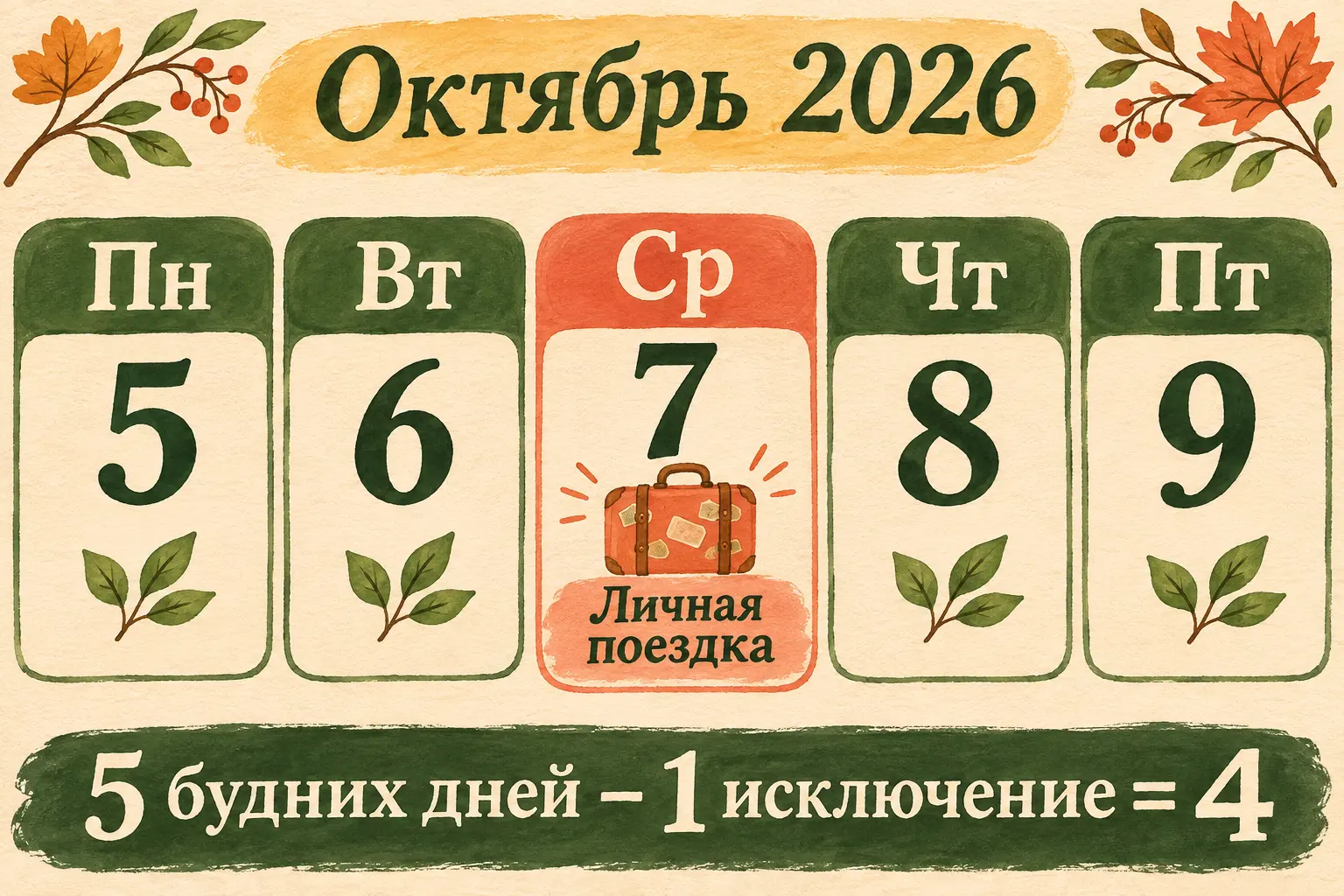
Пять будних дней входят в период. Одну среду исключаем сами — для гербария остаются четыре дня.
Сначала полезно увидеть эту простую связь. Две даты задают края периода, третья убирает один день из середины. Когда на схеме всё понятно, формула становится короткой записью уже известного действия.
Сделать даты, с которыми программа сможет считать
Откройте пустую книгу в настольном русском Excel. В первой строке подпишите ячейки: A1 — «Начало», B1 — «Конец», C1 — «Доступно», D1 — «Исключить», E1 — «Без исключений».
Чтобы даты точно получились числовыми значениями Excel, введём их через функцию ДАТА. Нажмите A2, вставьте следующую строку и нажмите Enter:
=ДАТА(2026;10;5)В B2 введите:
=ДАТА(2026;10;9)В D2 введите:
=ДАТА(2026;10;7)Порядок внутри скобок — год, месяц, день. Первая формула создаёт 5 октября, вторая — 9 октября, третья — 7 октября. Такой ввод избавляет от догадок о том, как программа прочитала строку с точками или косыми чертами.
Если вместо привычного вида даты отображается длинное число, само значение могло создаться правильно: Excel хранит даты как последовательные числа. Выделите A2 и B2, а затем отдельно D2 и назначьте им формат даты. В Windows можно нажать Ctrl+1, выбрать категорию «Дата» и подходящий вид. Нужные клетки должны показывать соответственно 05.10.2026, 09.10.2026 и 07.10.2026, если выбран такой формат.
Столбцы C и E будут показывать количество дней. Для них оставьте числовой или общий формат. Выбор оформления не превращает текст в настоящую дату и не меняет смысл вычисления; он определяет, как вы видите уже записанное значение.
В заголовке D1 у нас стоит «Исключить». В справке третий аргумент назван «праздники». Он принимает список дат, которые надо пропустить. Для программы личная поездка вполне подходит в этот список, хотя торжество ей никто не назначал.
Попросить помощника пройти первый расчёт вместе
Если ввод формулы пока вызывает вопросы, откройте DeepSeek. Можно начать с готового описания:
Помоги посчитать доступные будние дни в Excel.
В A2 начало 05.10.2026, в B2 конец 09.10.2026,
в D2 личное исключение 07.10.2026.
Даты ввёл через ДАТА. Нужно получить число дней
с учётом обеих границ: без исключения 5, с ним 4.

Сначала уточни моё устройство и язык Excel.
Потом давай по одному действию: какую ячейку выбрать,
что в неё ввести, что должно получиться. Жди моего ответа.
Если возникнет ошибка, разбери её точный текст
и мою формулу, прежде чем предлагать следующий шаг.
Помощнику достаточно этого небольшого примера. Если в настоящей книге есть личные записи, их можно заменить такими же нейтральными датами и названиями. По сообщению «В C2 вижу #ИМЯ?, формула такая-то» уже можно разбирать конкретное затруднение.
Важны язык функций и разделитель аргументов. В статье используется русский Excel с точкой с запятой между аргументами. Если ваша программа ждёт другое написание, сообщите об этом помощнику. При несовпадении со справкой попросите сверить документацию Microsoft через поиск, если он доступен, или дайте фрагмент инструкции сами.
Сначала получить пять, затем исключить среду
Начнём со сравнения, чтобы увидеть исходное количество. Выберите E2, введите формулу и нажмите Enter:
=ЧИСТРАБДНИ(A2;B2)Должно получиться 5. Мы считаем понедельник, вторник, среду, четверг и пятницу. Первый и последний день периода входят в расчёт, если сами подходят под его правило.
Теперь выберите C2 и введите полную формулу:
=ЧИСТРАБДНИ(A2;B2;D2)После Enter ожидаем 4. Начало и конец остались теми же. Новая часть — ссылка на D2, где записана занятая среда.
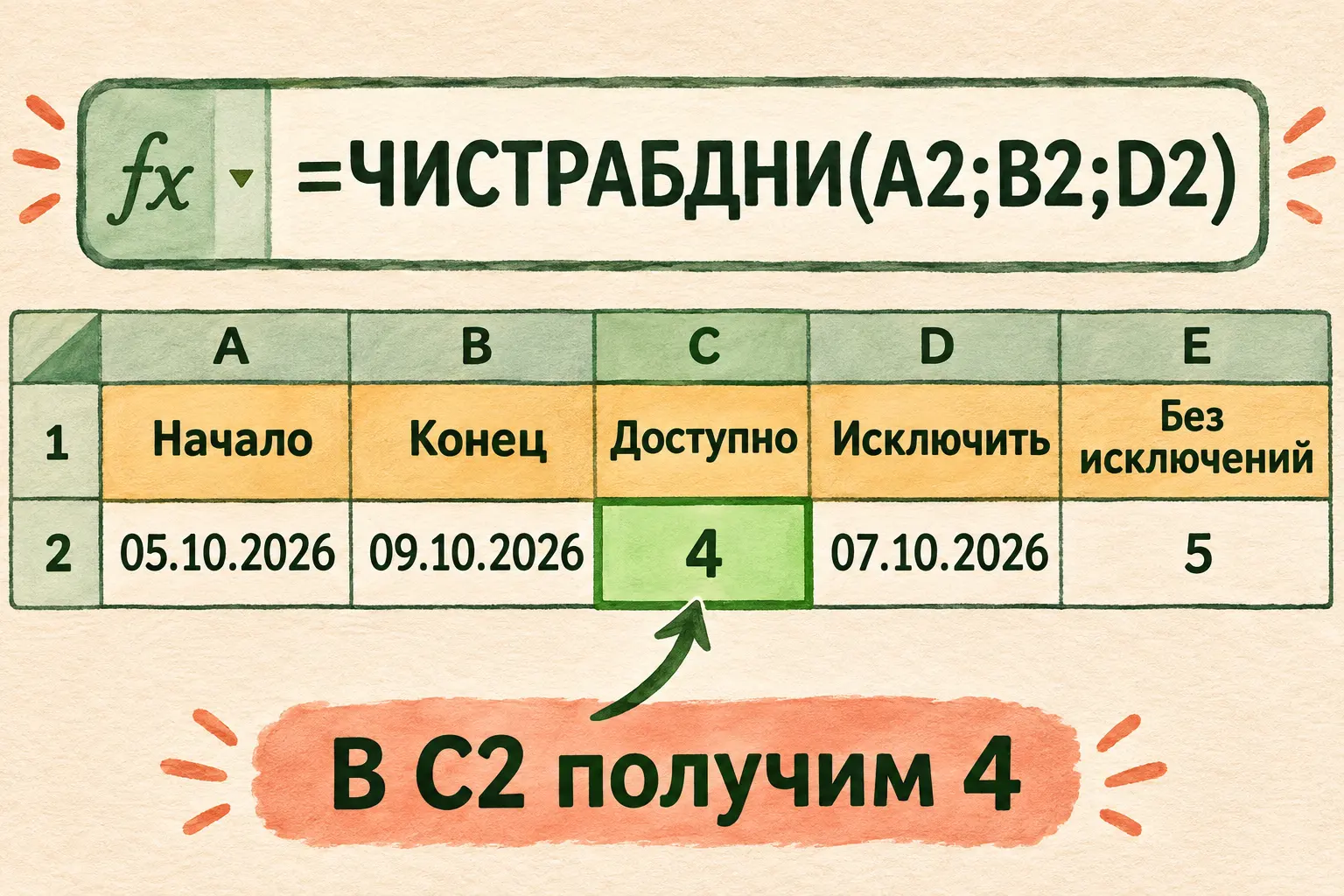
Схема интерфейса: формула в C2 получает две границы и личное исключение. Для сравнения E2 считает тот же период без списка исключений.
Прочитать формулу можно обычными словами: посчитай подходящие дни от начала до конца и пропусти дату из этой клетки. Адреса нужны, чтобы расчёт брал значения из таблицы. Когда позднее поменяете дату поездки в D2, переписывать саму формулу не потребуется.
В английском Excel функция называется NETWORKDAYS. Для этого же примера запись при разделителе-запятой выглядит как =NETWORKDAYS(A2,B2,D2). Основной путь выше остаётся русским; выбирать английское название для русской установки не нужно.
Почему вычитание дат здесь обманывает совпадением
Если посчитать =B2-A2, получится 4. Это расстояние между датами. Мы дошли от начала понедельника до начала пятницы за четыре суточных шага.
А функция ЧИСТРАБДНИ рассматривает сами календарные дни периода, включая края. До исключений их здесь пять. Затем занятая среда убирает один, и остаётся четыре. Цифры встретились, но пришли из разных задач.
Проверка простая: на минуту посмотрите на E2. Там по-прежнему 5, потому что этот расчёт не использует D2. Если вместо него поставить обычную разность дат, личное расписание потеряется, а совпавший результат станет выглядеть убедительнее, чем заслуживает.
Нам нужен именно счёт доступных дней. Название РАБДЕНЬ похоже и потому легко сбивает: та функция решает другой вопрос — какую дату получим, если отложим от начальной даты заданное количество рабочих дней. Она пригодится для конечного срока. У двух похожих имён разные поручения: один помощник считает свободные места в календаре, другой ищет дату прибытия. В нашей книге конечный срок уже есть, и мы ищем количество между двумя границами.
| Ваш вопрос | Что рассчитывать |
|---|---|
| Сколько будних дней доступно от начала до конца с моими исключениями? | ЧИСТРАБДНИ |
| Какая дата наступит через заданное число рабочих дней? | РАБДЕНЬ |
| Сколько суток между двумя датами? | Разность дат |
| У меня другой набор выходных по дням недели | Отдельно настроить ЧИСТРАБДНИ.МЕЖД |
Последний вариант нужен, например, при другом недельном расписании. В нашем опыте суббота и воскресенье уже подходят, поэтому настройку недели не добавляем.
Проверить края на одном дне
Чтобы увидеть правило границ без длинного календаря, сделаем три короткие проверки. Выберите свободные ячейки G2, G3 и G4; исходные значения и результаты в A:E оставьте на месте.
В G2 введите:
=ЧИСТРАБДНИ(A2;A2;D2)Ожидаем 1. Начало и конец совпали на понедельнике. Этот день есть в периоде, и он не входит в список исключений.
В G3 введите:
=ЧИСТРАБДНИ(B2;B2;D2)Тоже ожидаем 1. Последняя пятница считается по тому же правилу. А в G4 проверим нашу среду:
=ЧИСТРАБДНИ(D2;D2;D2)Получится 0: единственный день периода одновременно указан как исключение.
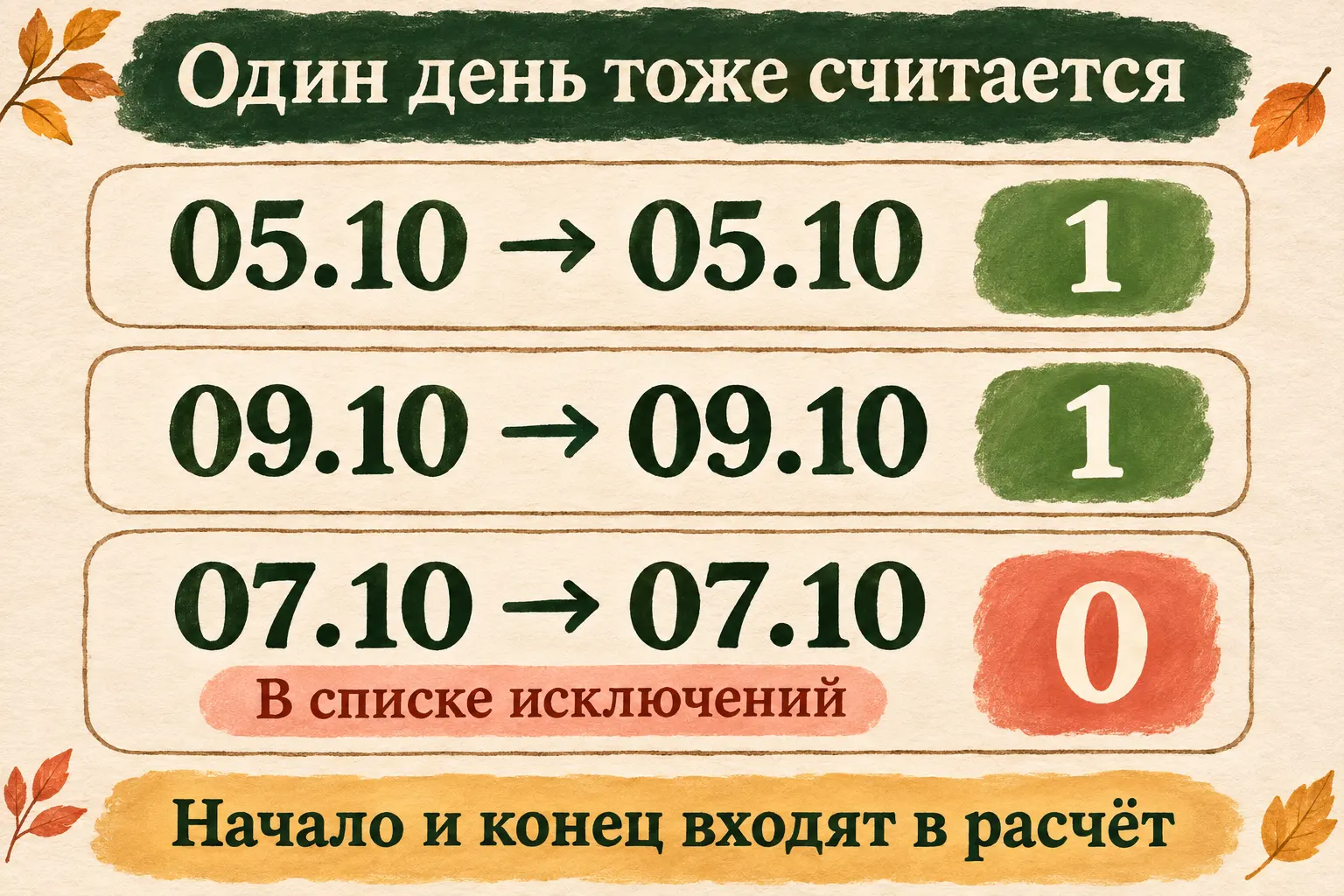
Обе границы входят в расчёт. Подходящий одиночный день даёт единицу, дата из списка исключений — ноль.
Такие проверки помогают и со своей книгой. Когда сомневаетесь, включён ли край, сократите вопрос до одного известного дня. Его легче пересчитать в уме и сравнить с формулой.
Добавить ещё одно исключение и сохранить книгу
Для длинного периода список может занимать несколько клеток. Запишите дополнительные даты под D2 и укажите заполненный диапазон третьим аргументом. Например, для двух исключений в D2 и D3 получится =ЧИСТРАБДНИ(A2;B2;D2:D3).
Важно, чтобы в обеих клетках находились нужные даты. Дата вне выбранного периода ничего из него не уберёт. Если исключение уже попало на субботу или воскресенье, второй раз вычитать этот день вручную не надо: формула учитывает своё правило целиком.
Для первого примера оставьте одну занятую среду и исходную формулу в C2. В конце рядом должны стоять 4 и 5: доступные дни с поездкой и будни без неё. Если нужны пояснения, можно назвать лист «Гербарий» и написать возле D2 причину исключения в отдельной свободной клетке, не меняя саму дату.
Сохраните книгу через «Файл → Сохранить как» в формате XLSX с понятным именем, например «Гербарий — доступные дни.xlsx». Затем откройте файл снова: проверьте даты и оба результата. Так у вас останется расчёт, который можно применять к следующему периоду, меняя границы и свой список.
Вопросы и ответы о подсчёте дней
Почему программа показывает ошибку #ЗНАЧ!?
Одна из дат могла оказаться текстом или недопустимым значением. В маленьком примере проще заново ввести A2, B2 и D2 через приведённые формулы ДАТА. Если ошибка осталась, покажите помощнику точную формулу и значения этих трёх клеток.
Почему результат выглядит как дата?
Проверьте формат C2. Для количества нужен общий или числовой формат. Дата — способ отображения числа, поэтому назначенный ранее формат может сделать ответ похожим на календарную запись.
Можно ли считать часы или часть дня?
Эта функция считает целые рабочие дни. Для часов потребуется другое описание расписания. Сначала определите, какие часы доступны в каждый день; из числа четыре само по себе количество свободных часов не получается.
Как учесть официальный производственный календарь?
Понадобится отдельный актуальный список исключений и подходящее правило недели. Базовая формула сама такой календарь не загружает. Здесь мы решали личную задачу с одной известной занятой датой; её результат можно проверить по пяти клеткам календаря.
Среда получила собственные планы
Посчитать рабочие дни в Excel полезно, когда у общего календаря и вашего дела разные возможности. Две границы задают период, список исключений объясняет, какие дни в него не войдут. Число становится понятным, потому что рядом лежат его причины.
С таким же подходом можно разбирать другие небольшие расчёты на своих материалах. В практике работы с документами есть следующий шаг с ИИ; в «Первопроходцах» можно постепенно пробовать свои задачи, задавать вопросы и дорабатывать проектные работы. Если пока трудно объяснить задачу помощнику, пригодится запрос с исходным материалом и нужным результатом.
А гербарию достались четыре будних дня. Среду из недели никто не вычеркнул: она просто ушла в гости. Попытка назначить ей ещё и гербарий вернулась бы с порога в пальто и с недоеденным пирогом. Мечи у двери чайной комнаты могут подождать; кленовые листья пока полежат под книгой.