Посчитать дни между датами в Excel: считаем переходы, а не клетки
В «Скотном дворе» воскресенье начинается с позднего завтрака и церемонии. Поле отдыхает, жизнь на ферме идёт своим чередом. Выходной всё равно остаётся в календаре. Даже завтрак, незаметно перешедший в обед, не вытеснит воскресенье из разницы двух дат.
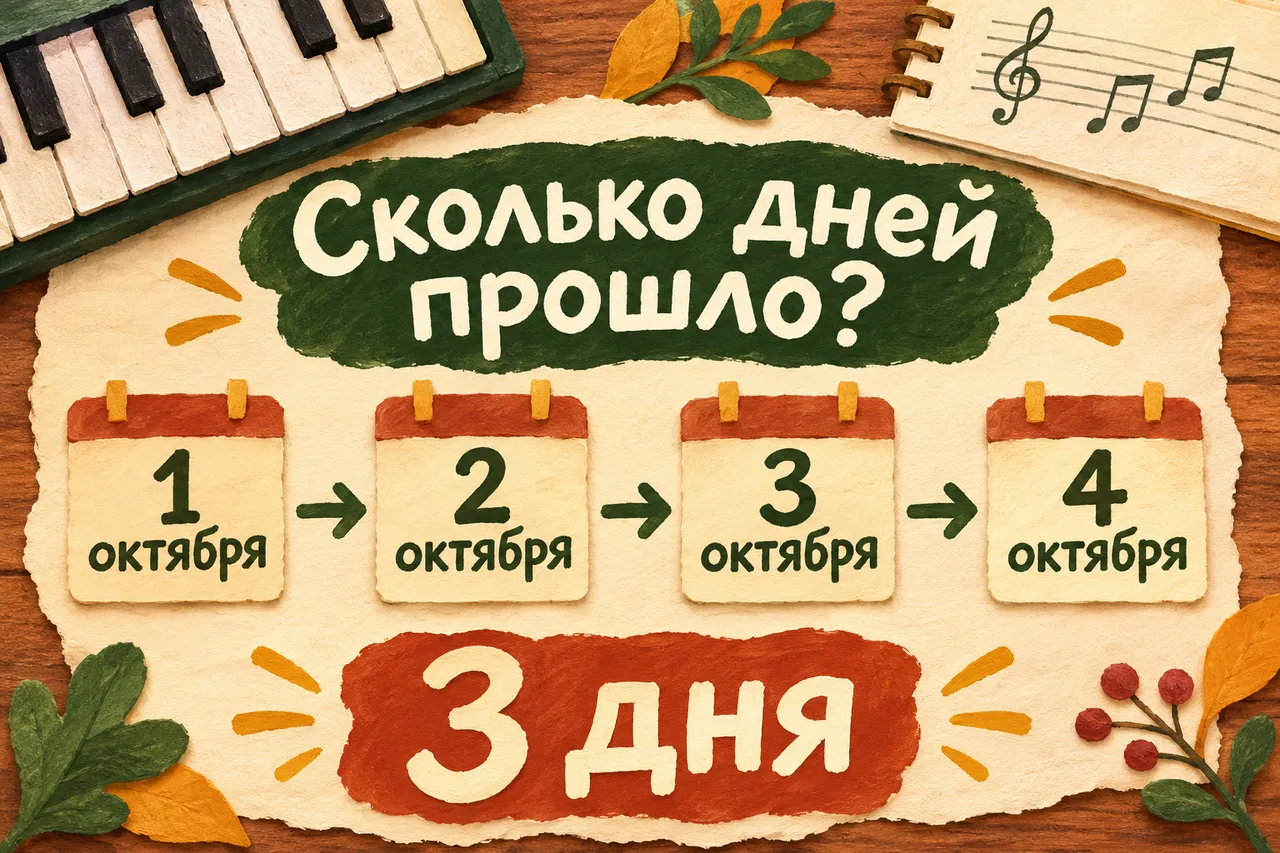
Допустим, 1 октября вы взяли у друга синтезатор, чтобы попробовать разучить короткую мелодию, а 4 октября вернули. Можно обвести в календаре четыре числа: 1, 2, 3, 4. Прошло при этом три дня. С первого на второе — один переход, со второго на третье — ещё один, с третьего на четвёртое — последний. Между четырьмя отметками помещаются три промежутка.
Это различие пригодится ещё до открытия таблицы. Один вопрос — сколько дней прошло между двумя датами. Другой — на скольких календарных клетках вы поставили отметку, включая обе крайние. Сегодня считаем первый вариант. Он даст понятную проверку: 3 для разных дат нашего примера и 0 для одинаковых.
Функция называется ДНИ. В справке Microsoft первым её аргументом идёт конечная дата, вторым — начальная. Для наших ячеек это B2 и A2. Аргументы — просто сведения, которые получает функция: откуда взять конец и откуда начало.
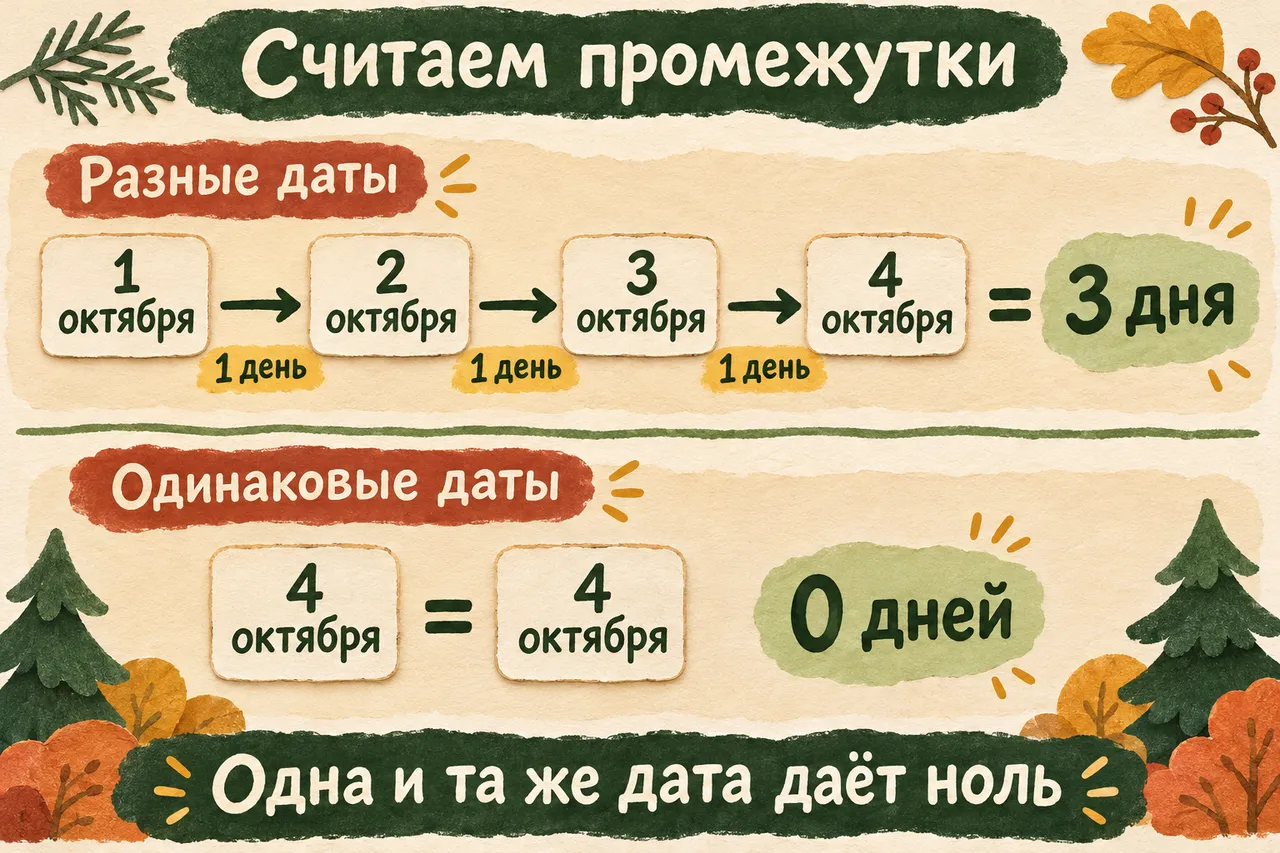
Каждая стрелка — один прошедший день. Начальная дата задаёт точку отсчёта.
Если хочется пройти шаги с помощником
Для первого результата хватит двух дат и одной формулы. Если в Excel ещё трудно ориентироваться, попросите DeepSeek сопровождать вас до ввода формулы. Можно начать прямо с такой задачи:
Хочу в Excel узнать, сколько календарных дней прошло между датами.
В A2 будет 01.10.2026, в B2 — 04.10.2026, результат нужен в C2.
Используем формулу =ДНИ(B2;A2), ожидаем 3.
Затем проверим одинаковые даты: ожидаем 0.

Сначала уточни устройство, версию и язык Excel, спроси,
какое окно у меня открыто. Потом давай по одному действию:
что открыть → куда ввести или нажать → что должно получиться.
Жди моего ответа после каждого шага. Помоги убедиться,
что исходные ячейки содержат даты, а результат показан числом.
Если название функции зависит от языка, объясни различие.
Помощник сначала выясняет, с какой программой вы работаете, затем помогает сделать один следующий шаг. Вы сообщаете, что увидели: ячейку, число, дату вместо числа или текст ошибки. Обычный чат сам экран не видит. Если инструкция не совпала с вашей версией, дайте ему названия пунктов и фрагмент официальной справки; при доступном поиске он может сверить её сам.
Теперь у вас есть и готовая формула, и способ получить подсказку там, где названия на экране разошлись с ожиданием. Основной пример ниже показан для русскоязычного настольного Excel на Windows. На других устройствах сама задача сохраняется, способ открыть настройки формата может отличаться.
Ввести две даты и получить число 3
Откройте новый лист или свободное место в своей копии книги. В A1 напишите «Начало», в B1 — «Конец», в C1 — «Прошло дней». В A2 введите 01.10.2026, в B2 — 04.10.2026. Это даты без времени; в нашем примере они должны быть распознаны Excel как даты, а не храниться строками из чужого сообщения.
Щёлкните C2, введите формулу и нажмите Enter:
=ДНИ(B2;A2)Функция берёт 4 октября как конец и 1 октября как начало. Ожидаемый ответ — 3. Не нужно вводить «дней» в ту же ячейку: для подписи уже есть заголовок C1, а число останется удобным для последующих вычислений.
Если вместо тройки появилась дата, сначала поправим способ показа ответа. Выделите C2 и нажмите Ctrl+1. В «Формате ячеек» выберите «Числовой», поставьте 0 десятичных знаков и подтвердите кнопкой OK. Должно появиться 3. Путь описан в справке по форматированию чисел. Даты остаются в двух первых столбцах; третий отвечает, сколько прошло дней.
Такое действие меняет вид результата. Оно не исправляет исходные данные и не пересчитывает смысл промежутка. Поэтому выбирать формат надо у C2, где нужен ответ, а A2 и B2 оставить датами. Одинаковый вид всех трёх клеток здесь как раз мешал бы пониманию.
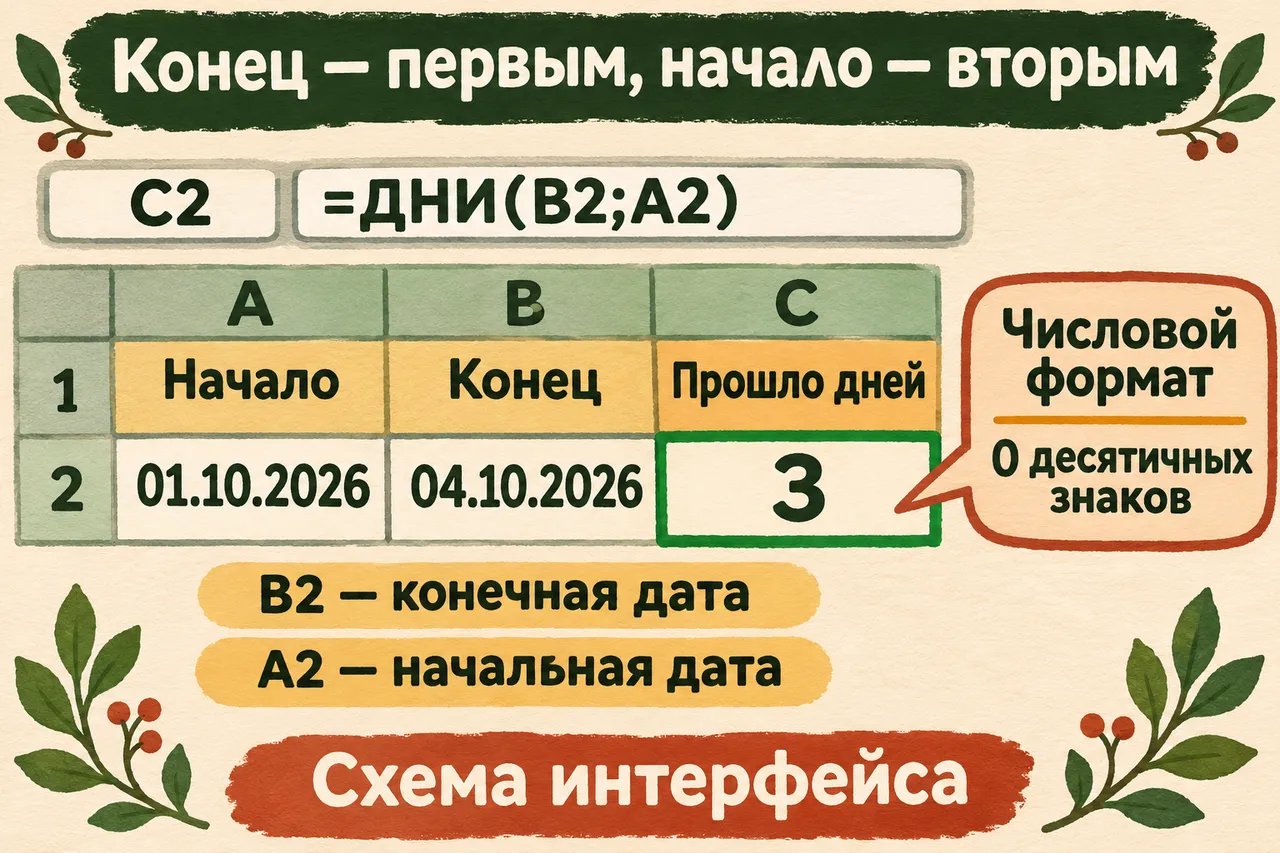
Схема интерфейса: конечная дата стоит в формуле первой. Результат отображается числом, без десятичных знаков.
Если Excel сразу показал 3, всё равно посмотрите формулу в строке над листом: там должно остаться =ДНИ(B2;A2). На экране простое число, внутри — вычисление по двум выбранным датам. Когда поправите конец периода, ответ сможет измениться вместе с ним.
Проверка, которая не должна выглядеть как один день
В следующей строке укажите одинаковую дату: A3 — 04.10.2026, B3 — 04.10.2026. В C3 введите:
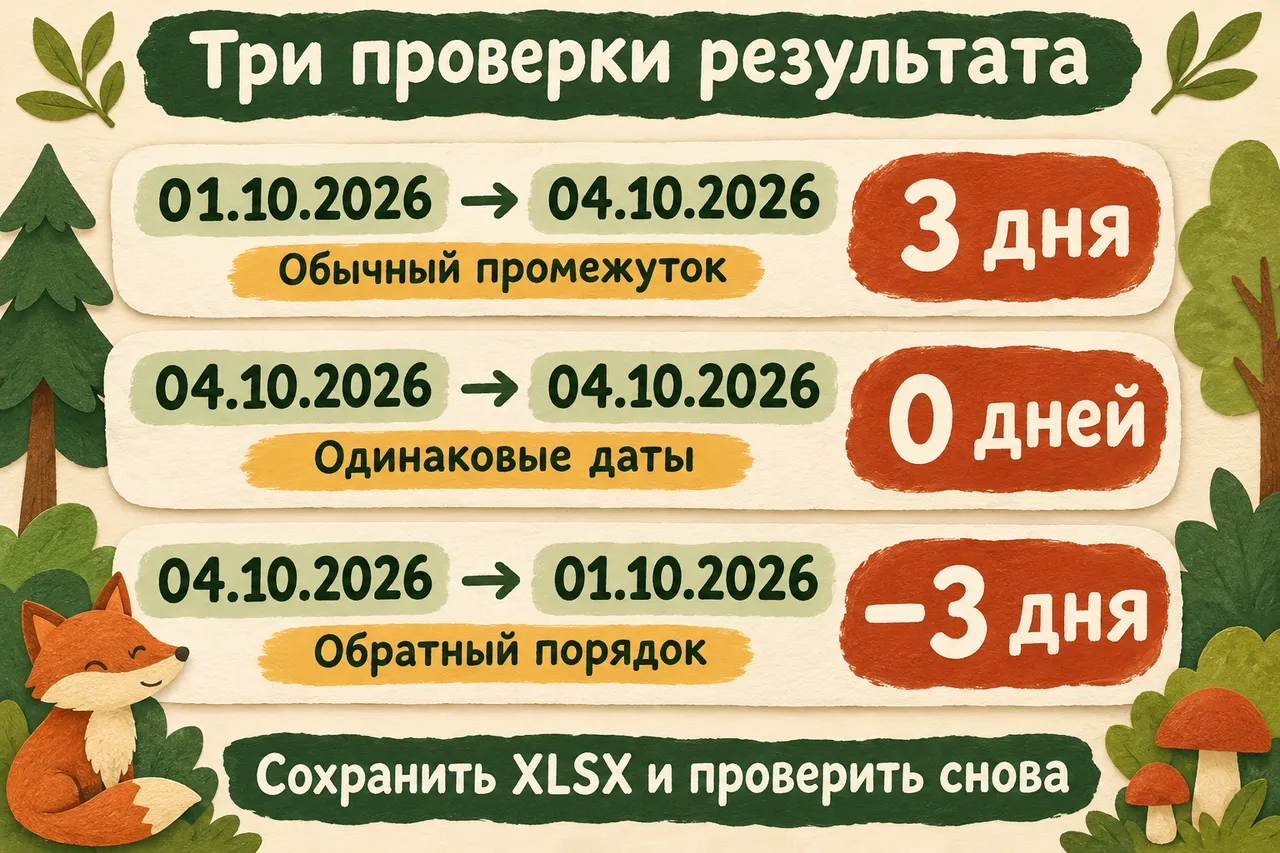
=ДНИ(B3;A3)Задайте C3 такой же числовой формат, как у C2. Ожидаемый результат — 0. Между датой и ею самой переходов нет. Это не ошибка и не забытый день: так устроен выбранный расчёт.
Проверка на нуле полезна потому, что интуиция легко предлагает единицу: «Но синтезатор же был у меня в этот день». Событие действительно могло произойти. Можно успеть сыграть мелодию, пожаловаться на пальцы и вернуть инструмент. Между двумя одинаковыми датами промежуток от этого не появится. Учёт каждого затронутого дня начинается с другой постановки вопроса.
| Начало | Конец | Ожидаемая разница | Что проверяем |
|---|---|---|---|
| 01.10.2026 | 04.10.2026 | 3 | Основной пример |
| 04.10.2026 | 04.10.2026 | 0 | Одинаковые даты |
| 01.10.2026 | 02.10.2026 | 1 | Один переход |
| 04.10.2026 | 01.10.2026 | −3 | Обратный порядок |
Последние две строки можно попробовать отдельно, сохраняя основные проверки 3 и 0 на месте. Для каждой новой строки используйте её адреса в функции. Тогда понятно, какой ответ к каким двум датам относится, и не приходится по памяти восстанавливать уже стёртые значения.
Сохраните книгу в XLSX под понятным именем, закройте и откройте её снова. В первых двух строках результатов должны остаться 3 и 0, а в строке формул — соответствующие ссылки на даты. Теперь это сохранённый пример, к которому можно вернуться со своими событиями.
Почему минус — тоже полезный ответ
Если в формуле поменять местами начало и конец, ответ станет отрицательным. В нашем примере получится −3. Это даёт подсказку: дата в роли конца оказалась раньше начала. Проверьте ячейки и их порядок в самой формуле.
Не спешите убирать минус ради красивого столбца. Возможно, перепутаны даты. Возможно, вы намеренно считаете отклонение от срока, и знак нужен. Если всякий неудобный ответ просто делать положительным, синтезатор сможет путешествовать во времени с безупречной отчётностью. Сначала выберите смысл расчёта, потом его внешний вид.
Для синтезатора всё просто: взяли 1 октября, вернули 4-го, конец позже начала. Если запись говорит обратное, проверьте её и ссылки в функции. Программа не видела, как вы несли инструмент через двор. Поменяли даты местами — по вашей таблице получится, что сначала синтезатор вернулся домой, а потом ушёл в гости.
Та же проверка помогает при смене месяца и года. Функция работает с полными датами, а не вычитает только видимые номера дней. От 31 января до 1 февраля того же года проходит один день, хотя простое вычитание чисел на календаре увело бы в другую сторону. Указывайте месяц и год вместе с днём — тогда таблица получает определённые даты.
Если дата оказалась текстом
Из переписки или чужой таблицы иногда приходит строка, похожая на дату. Одни такие записи Excel распознаёт, другие — нет. Функция умеет разбирать допустимый текст даты, но этот разбор зависит от того, что именно ей передали. Для первого понятного примера используем настоящие значения дат.
Если возникла ошибка, сначала проверьте, нет ли в исходной ячейке лишнего слова, пробела, апострофа или другого порядка месяца и дня. Само назначение формата «Дата» не превращает любой текст в нужное значение. Начать можно с двух новых чистых ячеек, чтобы отделить задачу подсчёта от устройства старого файла.
Для однозначного ввода нашего примера есть функция ДАТА: она получает отдельно год, месяц и день. В A2 можно ввести =ДАТА(2026;10;1), в B2 — =ДАТА(2026;10;4), а затем отобразить обе ячейки как даты. Это запасной путь, если обычный ввод не распознаётся. Его синтаксис описан в справке Microsoft.
После исправления исходных дат снова проверьте C2. Не заменяйте формулу вручную написанной тройкой: знакомый вид сохранится, расчёт исчезнет. Следующую пару дат придётся считать самостоятельно. Получится маленькая табличная декорация — цифра изображает работу, пока за кулисами трудитесь вы.
Вопросы и ответы о календарной разнице
Выходные входят в эти три дня?
Да. Функция считает календарную разницу, поэтому суббота и воскресенье никуда не исчезают. Если нужно исключать выходные и отдельные праздничные даты, переходите к расчёту рабочих дней с исключениями. Это другой вопрос и другой набор входных данных.
Почему от 1-го до 4-го получилось не четыре?
Четыре — число перечисленных календарных дат с обеими границами. Три — число дней, прошедших от первой даты до последней. Выберите, что именно требуется для вашей задачи. Наш пример проверяет второй вариант.
ДНИ и ДЕНЬ — одно и то же?
Нет. ДНИ определяет разницу двух дат. ДЕНЬ извлекает номер дня месяца из одной даты. Подмена названий меняет сам вопрос к таблице, хотя различаются они всего несколькими буквами.
Что писать в английском Excel?
Английское имя функции — DAYS. Разделитель аргументов зависит от настроек: в одних установках используют запятую, в других точку с запятой. Если программа не принимает строку, сообщите помощнику язык Excel и текст ошибки; порядок «конец, начало» сохраняется.
А если в ячейках записано ещё и время?
Здесь мы считали даты без времени. Для записей с часами сначала определите, нужен календарный промежуток или точная длительность. Отображение без десятичных знаков само по себе не убирает временную часть из исходных значений.
У таблицы остаётся небольшой, но законченный навык
Посчитать дни между датами в Excel теперь можно на проверенном примере: конец первым, начало вторым, числовой результат и отдельная строка с нулём. На их месте позднее окажутся даты ваших поездок, работы над рисунком или возвращения книги. Сначала сформулируйте, какой промежуток нужен; затем подставьте события.
В практике работы с документами можно выбрать следующее дело для ИИ. В «Первопроходцах» можно задавать вопросы по своим материалам и участвовать в эфирах раз в две недели. Если захотите личный разбор проекта с Никитой, такой формат выбирается отдельно — в условиях участия.
А мелодию никто не обязывает измерять днями. За три дня можно освоить два такта и неделю ими гордиться. Только верните другу синтезатор вовремя: календарь позволяет пересчитать промежуток, а друг уже может ждать свою музыку.