Разорвать связь в Excel: отпустить книгу, оставить числа
У Свифта правитель острова вызывает мёртвых, чтобы они ему прислуживали. По знаку хозяина слуги исчезают, а Гулливер продолжает оглядываться на пустые места. В таблицах бывает собственный вариант такого приёма: число видно, но за ним стоит формула, которая обращается к отсутствующей книге. Вы прислали другу один файл. Второй, откуда берётся восьмёрка, остался у вас.
Допустим, вы готовите домашний шахматный вечер. «Участники.xlsx» знает про восемь игроков и четыре доски. «Встреча.xlsx» берёт оба числа оттуда. Пока файлы рядом, меняете состав в источнике и получаете новые сведения в итоговой таблице. Другу же нужен согласованный вариант: сколько человек придёт и сколько досок принести. Участвовать заодно в устройстве вашей папки он не собирался.
Для этого в копии итоговой книги можно заменить внешние формулы их текущими результатами. В ячейках останутся 8 и 4. Они перестанут обращаться к «Участники.xlsx», зато на отдельном диске у вас сохранится исходная рабочая версия с формулами. Так у каждой версии появится ясное назначение.
Ниже — небольшой случай с двумя своими пробными XLSX, двумя ячейками и одним известным источником. Путь показан для Excel из Microsoft 365 на Windows, где есть панель Workbook Links — «Ссылки в книге». В другой версии названия и расположение команд могут отличаться; сначала найдём свой вариант, затем будем менять файл.
Два числа, которые должны пережить переезд
Возьмите свои пробные книги с внешними ссылками. В нашем примере на листе «Лист1» исходника «Участники.xlsx» ячейка B2 содержит 8, B3 — 4. В итоговой книге напротив подписи «Игроки» стоит ссылка на B2, напротив «Доски» — на B3.
Если хотите собрать такую пару для первого знакомства, откройте обе книги и сохраните их. В B2 и B3 исходника введите 8 и 4. Затем в B2 итоговой книги введите знак =. Переключитесь на исходник, щёлкните его B2 и нажмите Enter. Итоговая ячейка покажет 8. Таким же способом свяжите B3 с B3 исходника — появится 4. Этот способ создания связи описан в официальной справке Microsoft.
Щёлкните B2 итоговой книги и посмотрите на строку формул над таблицей. При открытом источнике ссылка будет выглядеть примерно так:
='[Участники.xlsx]Лист1'!$B$2Имя другой книги в квадратных скобках показывает, откуда взялось значение. В B3 ссылка заканчивается на $B$3. Когда исходник закрыт, Excel может дописать перед именем книги путь к файлу. Поэтому длинная строка сама по себе ещё не означает неисправность.
На листе видно 8, а в строке формул — просьба сходить за восьмёркой в другую книгу. Для глаза разница небольшая. Для получателя это разница между готовым числом и поручением найти ваш файл. Мы уберём именно поручение, оставив его текущий результат.
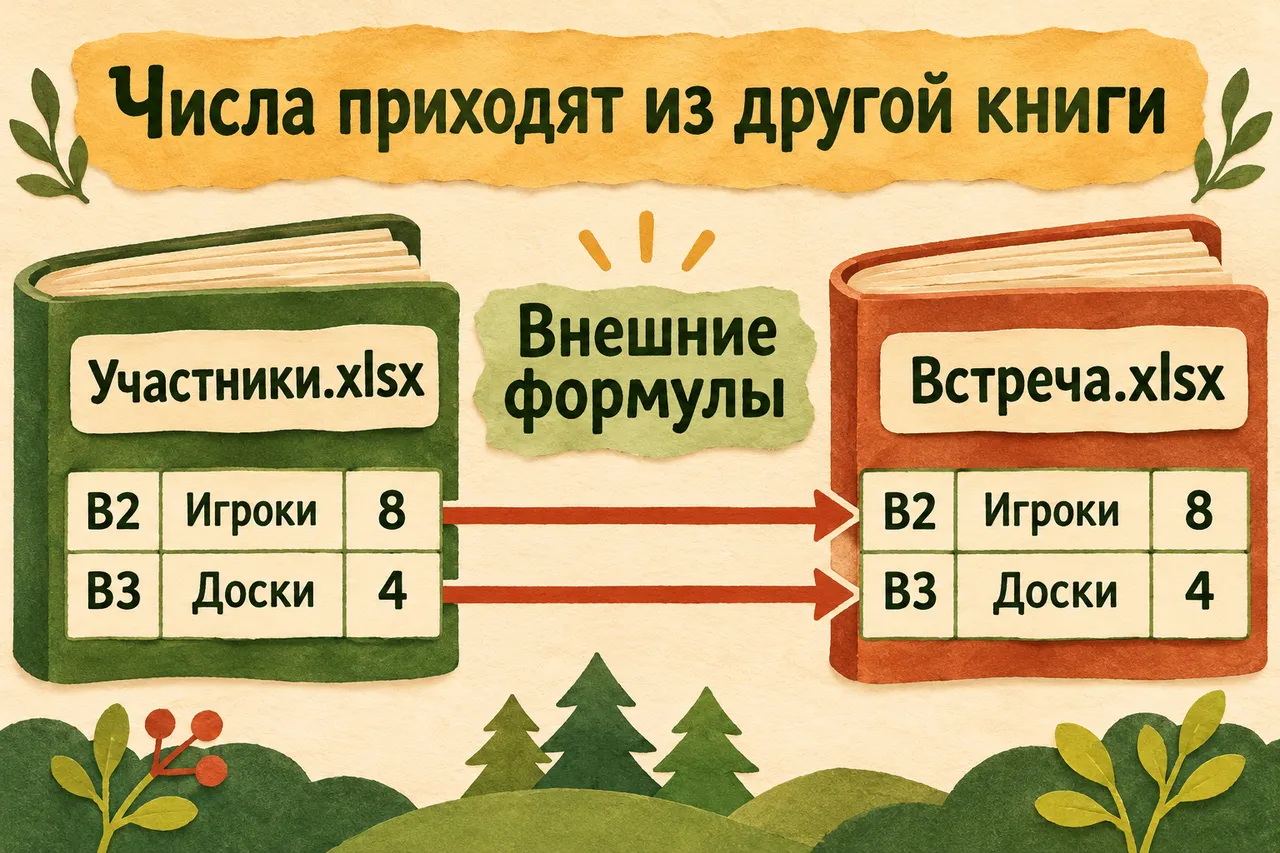
Два значения одного известного источника. Формулы в примере ссылаются на B2 и B3.
Сначала сохраняем версию для передачи
Откройте итоговую книгу и сохраните её отдельной копией, например «Встреча — для передачи.xlsx». Исходную «Встреча.xlsx» оставьте с формулами. Дальше работаем только в копии: после разрыва прежняя зависимость обычной отменой не возвращается. Рабочая версия позволит снова получить формулы, если они понадобятся.
В копии посмотрите на B2 и B3, запишите адреса и отображаемые числа: B2 — 8, B3 — 4. Двух строк достаточно, чтобы после команды узнать прежние сведения. Иначе легко обрадоваться просто отсутствию окна с предупреждением, пока четыре доски незаметно превратились в три. А четвёртая пара уже пришла с фигурами.
Убедитесь, что именно эти сведения хотите зафиксировать. Если при открытии появляется вопрос об обновлении, выбор зависит от вашей цели: получить данные из своего доступного источника или оставить уже сохранённые значения. При выборе «Не обновлять» новые значения из второй книги не подтягиваются. Если обновили её, сначала ещё раз проверьте числа и поправьте свою запись для сравнения.
В нашей пробной паре данные известны: восемь игроков и четыре доски. Если вместо числа видите ошибку, остановитесь на ней. После замены формулы значением ошибка тоже может остаться. Сначала нужно выяснить, откуда она возникла; для этого пригодится проверка формул Excel.
Где пригодится ИИ-проводник
Сам путь состоит из нескольких команд, но чаще всего человек застревает между названием из инструкции и своим экраном. Помощнику стоит сообщить эту разницу. В DeepSeek можно написать:
У меня две свои пробные книги Excel. В копии итоговой книги
B2 и B3 показывают 8 и 4, но содержат ссылки на Участники.xlsx.
Нужно заменить зависимость от этой книги текущими значениями.
Исходную рабочую версию с формулами я сохранил отдельно.

Сначала уточни устройство и версию Excel, затем спроси,
какое окно у меня открыто. Давай по одному действию:
что открыть → куда нажать → что должно появиться.
После каждого шага жди моего ответа. Не предлагай разрывать
все связи, если нужен один источник. При расхождении названий
сверь официальную справку или попроси меня прислать её фрагмент.
Хороший следующий шаг — найти панель и увидеть «Участники.xlsx». Затем можно обсуждать её меню. Если открылось другое окно, опишите названия и пункты. Обычный чат работает с этим описанием. При всей своей словоохотливости он не стоит у вас за плечом и не знает, какую из двух почти одинаковых книг вы сейчас рассматриваете.
Для такого разговора достаточно выдуманных названий и двух чисел. Реальные пути с фамилиями и рабочие данные в сообщении не нужны. А если возникла ошибка, пришлите её текст, убрав личные имена и закрытые адреса. Помощник сможет объяснить следующий шаг по содержанию сообщения.
Найти свой источник и разорвать его связи
В копии итоговой книги откройте вкладку «Данные». В группе «Запросы и подключения» выберите «Ссылки в книге». Справа должна появиться панель со связанными книгами. Название нашего источника — «Участники.xlsx».
Откройте меню «Дополнительные команды» — три точки (…) возле этого источника и выберите «Разорвать связи» — Break links. Подтвердите действие, если Excel покажет окно подтверждения. Подробный путь приведён в управлении связями книги Microsoft.
Команда относится к выбранной книге-источнику: формулы, использующие её значения, заменяются текущими результатами. В нашем файле таких ячеек две. Прочитайте имя возле трёх точек перед нажатием. Если рядом есть другая книга, ей может быть поручено совершенно другое дело — например, вести сведения, которые вы ещё собираетесь обновлять.
Наверху панели есть «Разорвать все» — Break all. Для нашей задачи она не нужна: мы выбираем один известный источник. Это различие особенно пригодится позже, когда в таблице появится несколько отдельных связей, а зафиксировать потребуется только одну часть данных.
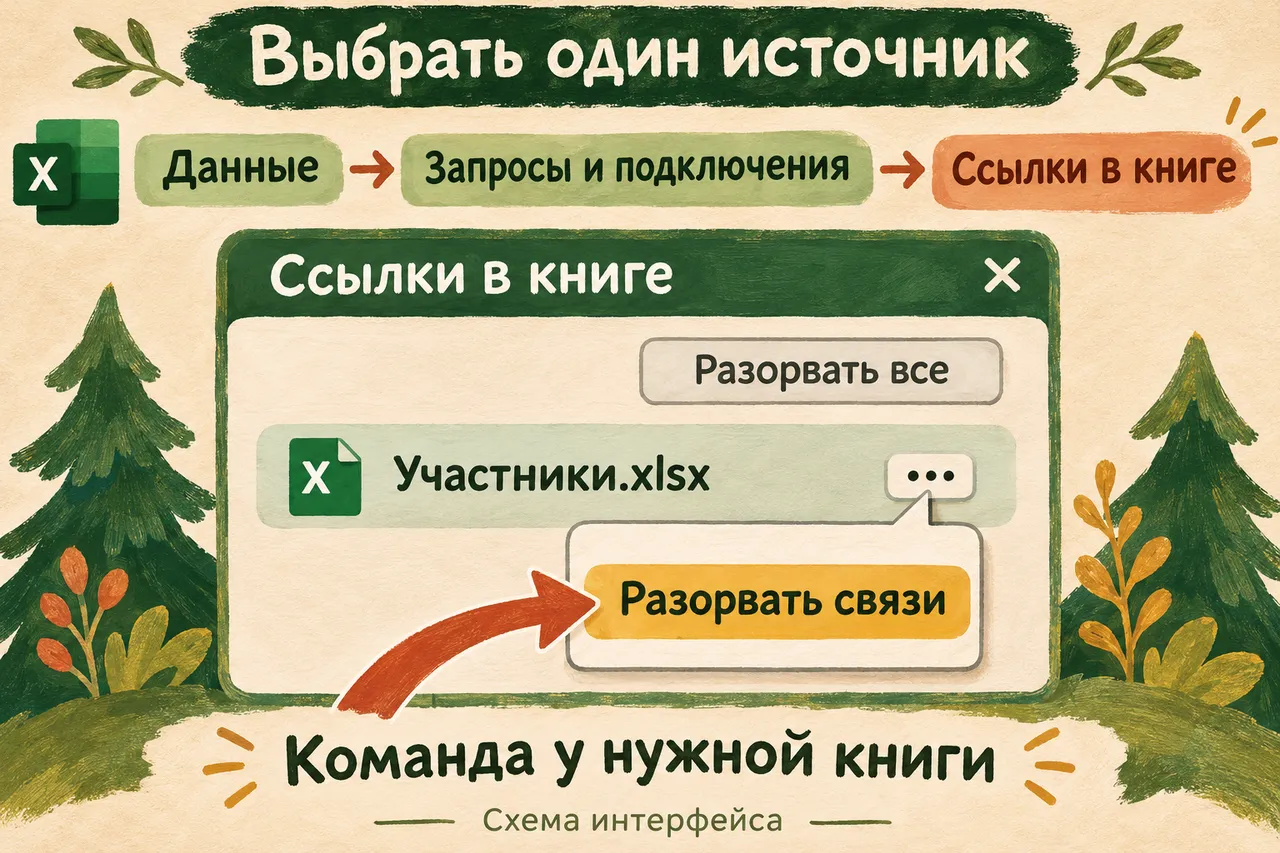
Схема интерфейса. Команда находится у выбранного источника; верхнее «Разорвать все» для этого примера не используем.
Если нужного пункта нет, назовите помощнику свою версию Excel и то, что видите на вкладке «Данные». В старом интерфейсе встречается диалог Edit Links — «Изменить связи» с отдельной кнопкой разрыва. Не требуется наугад перебирать соседние команды: сначала определите, какое окно открыто у вас.
Четыре проверки после одного нажатия
Вернитесь к B2. На листе по-прежнему должно быть 8, а в строке формул — само число, без знака = и ссылки на «Участники.xlsx». Проверьте B3 таким же образом: на листе 4, в строке формул — 4. Одинаковый внешний вид клеток здесь полезен, но его одного недостаточно: именно строка формул показывает произошедшую перемену.
Затем снова откройте панель связей. «Участники.xlsx» в ней быть не должно. Если источник остался, проверьте, в какой книге работали и какое имя выбирали. Внешне чинная восьмёрка ещё не удостоверяет успешную операцию: за ней всё так же может дежурить посыльный к вашей папке. Другие источники, если были, могут остаться — мы их не трогали.
| Что проверяем | До разрыва в нашем примере | После разрыва |
|---|---|---|
| B2 на листе | 8 | 8 |
| Строка формул B2 | Ссылка на B2 в «Участники.xlsx» | Число 8 |
| B3 на листе и в строке формул | Видно 4, хранится внешняя формула | Число 4 в обоих местах |
| Панель «Ссылки в книге» | Есть «Участники.xlsx» | Выбранного источника нет |
Сохраните «Встреча — для передачи.xlsx». Закройте её и снова откройте, затем повторите короткую проверку двух ячеек и списка источников. Это отделяет изменение в открытом окне от результата, который действительно записан на диск. Прежний файл с формулами хранится отдельно; для передачи вы выбрали конкретную сохранённую копию.
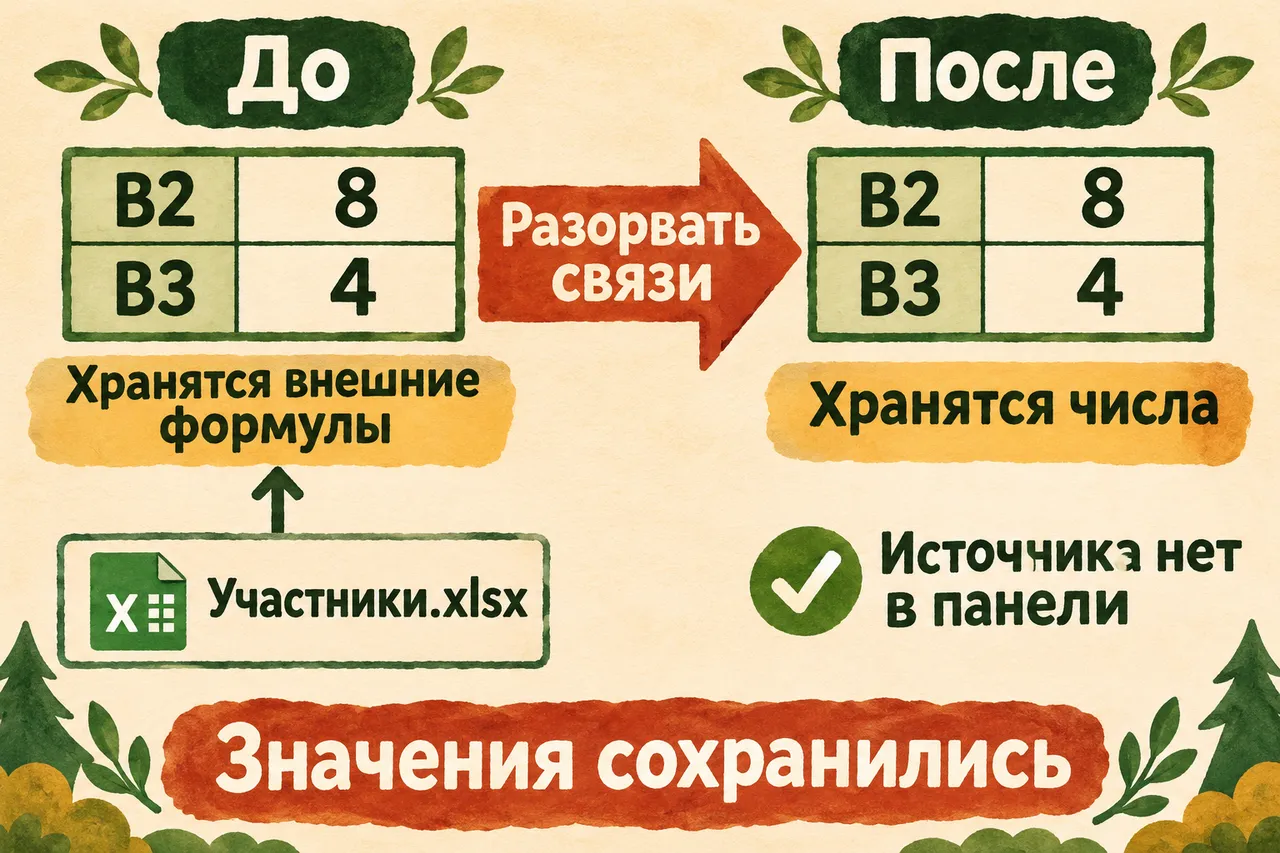
Содержимое изменилось, текущие результаты остались теми же. После сохранения проверяем именно новую копию.
Теперь друг увидит в двух ячейках зафиксированные числа. Если позже присоединится ещё один игрок, копия сама о нём не узнает: все её сведения закончились на восьмом. Подготовьте новую версию из рабочей книги или сознательно поправьте итоговые значения. Для файла это обычное обновление. Для девятого игрока — разница между приглашением и ролью вечного зрителя.
Вопросы и ответы о внешних связях
Можно просто отключить обновление?
Это другой результат. «Не обновлять» оставляет формулы и сохранённые значения, но не убирает саму зависимость из книги. Разрыв превращает связанные формулы в текущие значения. Выбирайте по тому, хотите ли впоследствии получать изменения из источника.
Почему недостаточно вставить числа только в B2?
Потому что B3 всё ещё ссылается на другую книгу. Если требуется заменить одну конкретную формулу, есть отдельный способ вставки значений. Здесь мы прекращаем использование известного источника для обеих ячеек через панель книги.
Книга-источник будет удалена?
Нет, команда меняет связи в итоговой книге. Сам файл «Участники.xlsx» и исходная рабочая версия остаются у вас. В них можно продолжать вести список игроков.
Можно вернуть формулы обратно?
Рабочую версию с внешними формулами вы сохранили до изменения. Возьмите её, если нужна прежняя связь. Статичное число 8 уже не хранит указание, в какой книге и ячейке вы его прежде получали; разрыв обычной отменой не восстанавливается.
После этого любая таблица станет полностью независимой?
Наш результат относится к двум проверенным формулам и одному источнику. В большой чужой книге связи могут находиться также в именах, диаграммах, объектах или запросах. Для такого файла отдельно разбирают его устройство; наша короткая проверка не подменяет эту работу.
Встреча без сеанса связи с отсутствующим файлом
Разорвать связь в Excel удобно, когда человек должен получить зафиксированные числа, а рабочая система с обновлениями остаётся у вас. В нашей паре это легко проверить: восемь игроков, четыре доски, две числовые ячейки и отсутствие выбранного источника. Сама шахматная встреча от этой операции не меняется — меняется способ хранения сведений о ней.
В практике работы с документами можно выбрать следующую задачу для ИИ. В клубе «Первопроходцы» учатся работать со своими материалами, задают вопросы и развивают проекты. Эфиры проходят раз в две недели; личный разбор проекта с Никитой можно выбрать отдельно. Условия участия помогут выбрать подходящий формат.
А другу теперь достаточно итогового файла. Восьмёрка уже никуда не посылает за подтверждением: в B2 хранится само число. Доски, конечно, придётся принести настоящие. Их появление из пустоты оставим правителю острова.