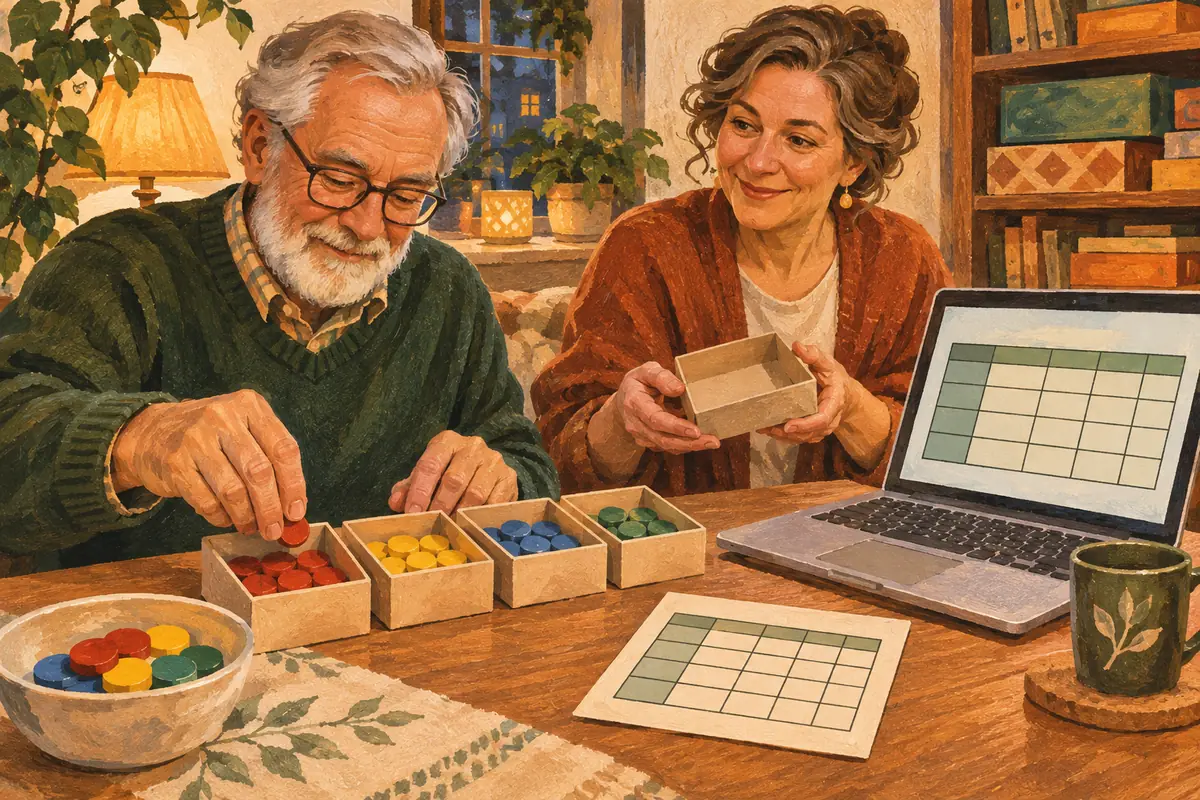
Допустим, к настольному вечеру приготовили пятнадцать жетонов: пятерым по три. Коробочки стоят на столе. Тут пишет ещё один участник: «Я с вами». Живой расчёт должен учесть его и показать 18. Шестой человек в комнату поместится; если телефон продолжит звенеть, за стульями придётся идти к соседям. А прежнее число хочется оставить рядом — посмотреть потом, с какого тихого вечера всё начиналось.
В эпиграфе ждут Штольца к обеду. У Обломова при этой новости сразу появляются новые пожелания к меню, а хозяйке приходится менять подготовку. Новый гость меняет прежний план. Для нашей игры таким гостем станет шестой участник: формула пересчитает жетоны, а рядом мы оставим число, с которого начинали.
Сделаем числовой снимок — обычное значение в отдельной ячейке. Формула продолжит считать новый состав, а снимок сохранит ответ для прежнего. У них будут разные роли, хотя вначале на листе оба числа совпадут. Посмотрим на это различие прямо в строке формул, затем изменим один вход.
Ниже порядок для русского настольного Excel Microsoft 365 или Office 2024 в Windows. Программа у читателя уже есть; для первого примера хватит четырёх ячеек в копии книги.
Как скопировать значения формул в Excel: начнём с копии
Сохраните отдельную копию файла, например «Жетоны — проверка значений.xlsx». Работайте в ней. Оригинал с действующими формулами останется на месте, а контрольное изменение исходных данных не затронет рабочий расчёт.
Для примера заполните вторую строку учебного листа:
| Ячейка | Что ввести | Что увидите |
|---|---|---|
| A2 | 5 | 5 |
| B2 | 3 | 3 |
| C2 | =A2*B2 | 15 |
| D2 | Пока ничего | Пустую ячейку |
Буква задаёт столбец, цифра — строку. A2 находится в столбце A, во второй строке. Щёлкните по ней, введите 5 и подтвердите ввод. Так же в B2 запишите 3. В C2 введите формулу =A2*B2: она умножает число участников на число жетонов для одного человека.
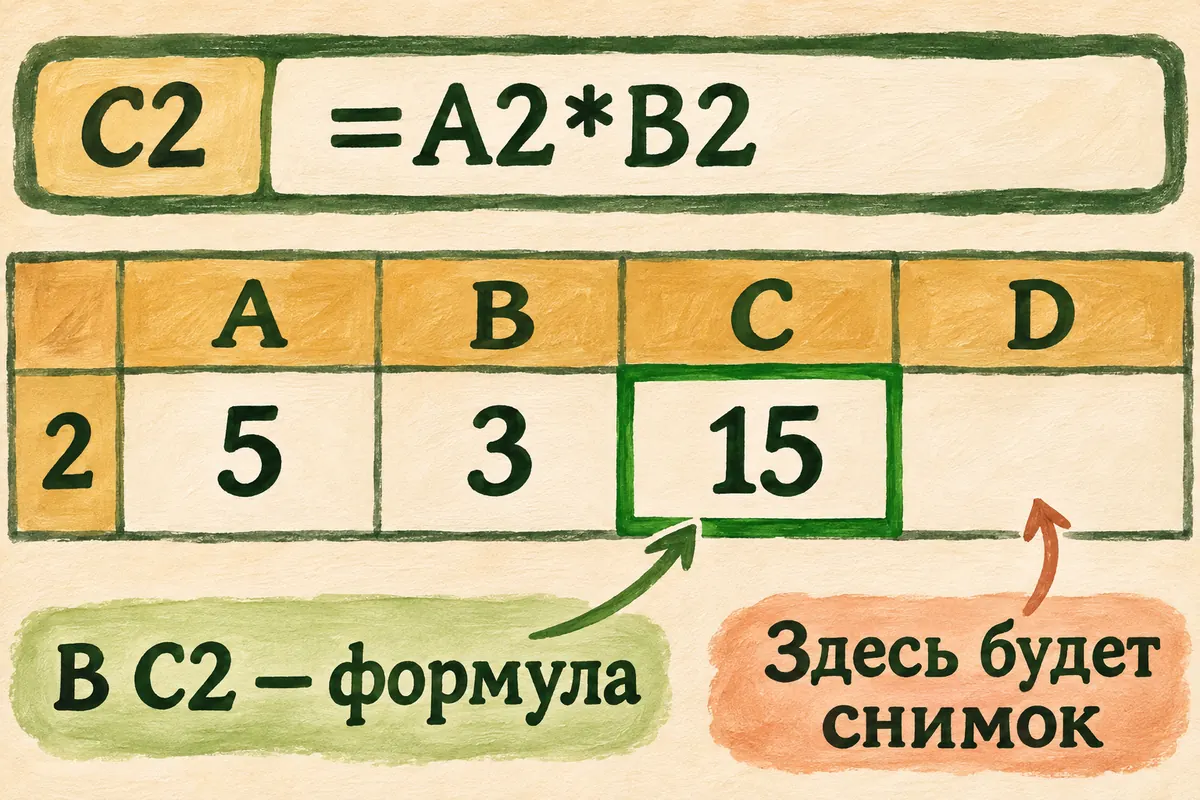
Схема учебного листа: C2 содержит правило вычисления, а D2 подготовлена для отдельного сохранённого числа. На листе виден результат, в строке формул — способ его получить.
Щёлкните по C2 и посмотрите на строку формул — поле над таблицей. Там должно быть =A2*B2. На листе 15, в строке формул — правило, по которому получено число. Уже по этому различию видно, что именно нам предстоит скопировать.
Если в C2 ещё нет 15, остановитесь на вводе. Проверьте A2, B2 и начало формулы со знаком равенства. Для этого маленького примера не нужно добавлять новые функции или другие листы.
В D2 вставим только готовое число
Выделите C2 и скопируйте её сочетанием Ctrl+C. Затем щёлкните по пустой D2 — сюда поместим прежний ответ, сохранив формулу в C2.
На вкладке Главная откройте меню команды Вставить, затем Специальная вставка. В открывшемся окне выберите Значения и подтвердите ОК. Теперь в D2 должно появиться 15.
Такой выбор описан в Windows-разделе официальной справки Microsoft «Параметры вставки». Режим «Значения» переносит результат вычисления; обычная вставка может перенести саму формулу. Поэтому одинаковая кнопка копирования ещё не определяет, что окажется в новой ячейке.
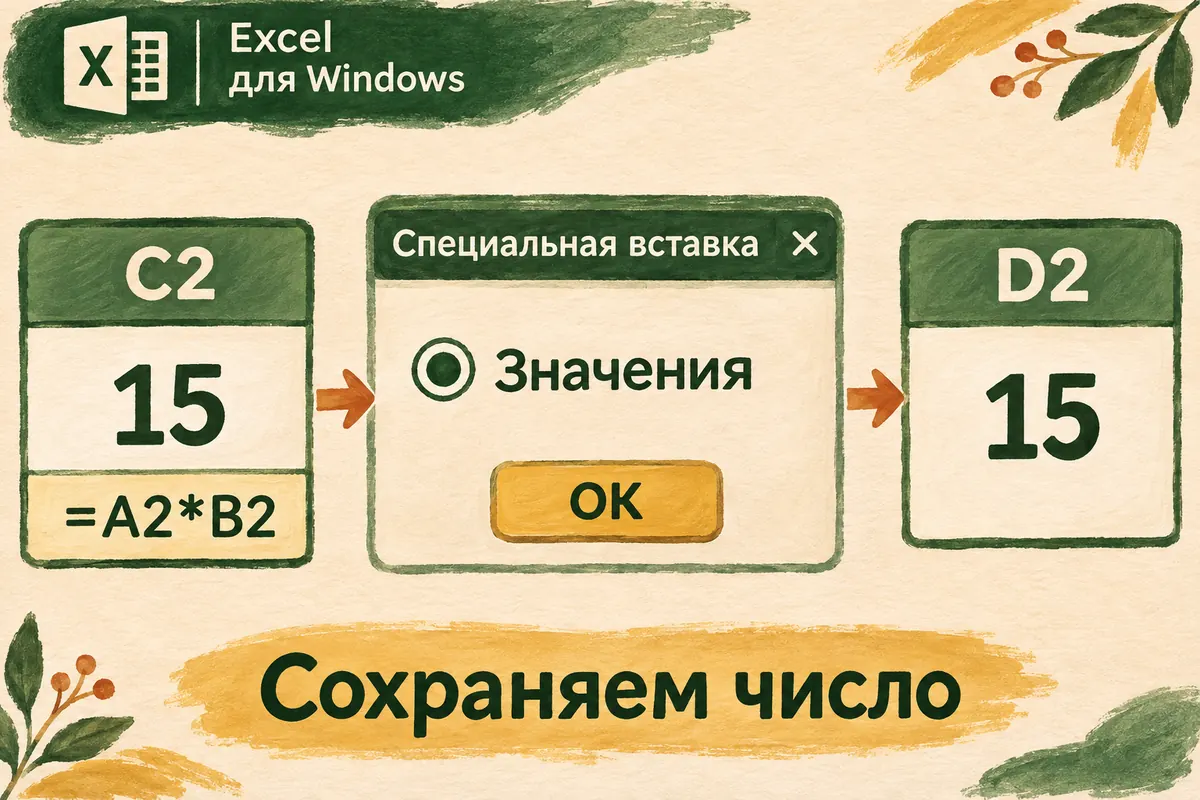
Схема команды для Excel в Windows. Подписи сверены со справкой; это объясняющая иллюстрация, а не реальный скриншот вашего окна.
На листе обе соседние ячейки пока выглядят одинаково. Выберите D2 и посмотрите в строку формул: там должно быть простое 15, без вычисления. Затем выберите C2: в той же полосе останется =A2*B2. Один щелчок показывает разницу, которую по самим числам ещё не видно.
Сохраните копию книги. У нас уже есть первый результат — число, которое можно хранить независимо от дальнейшего пересчёта. Следующий шаг покажет это различие в действии.
Пришёл шестой участник: проверим снимок
В учебной копии измените A2 с 5 на 6. B2 оставьте равной 3. В C2 по-прежнему находится формула =A2*B2, поэтому её результат станет 18. D2 должна сохранить 15.
| Момент проверки | A2 | B2 | C2, формула | D2, значение |
|---|---|---|---|---|
| Сразу после специальной вставки | 5 | 3 | 15 | 15 |
| После изменения A2 на 6 | 6 | 3 | 18 | 15 |
Выберите D2 ещё раз. В строке формул видно 15, а не вычисление. Проверка завершена, когда одновременно выполнены оба условия: C2 реагирует на изменение входа, D2 хранит прежний ответ.
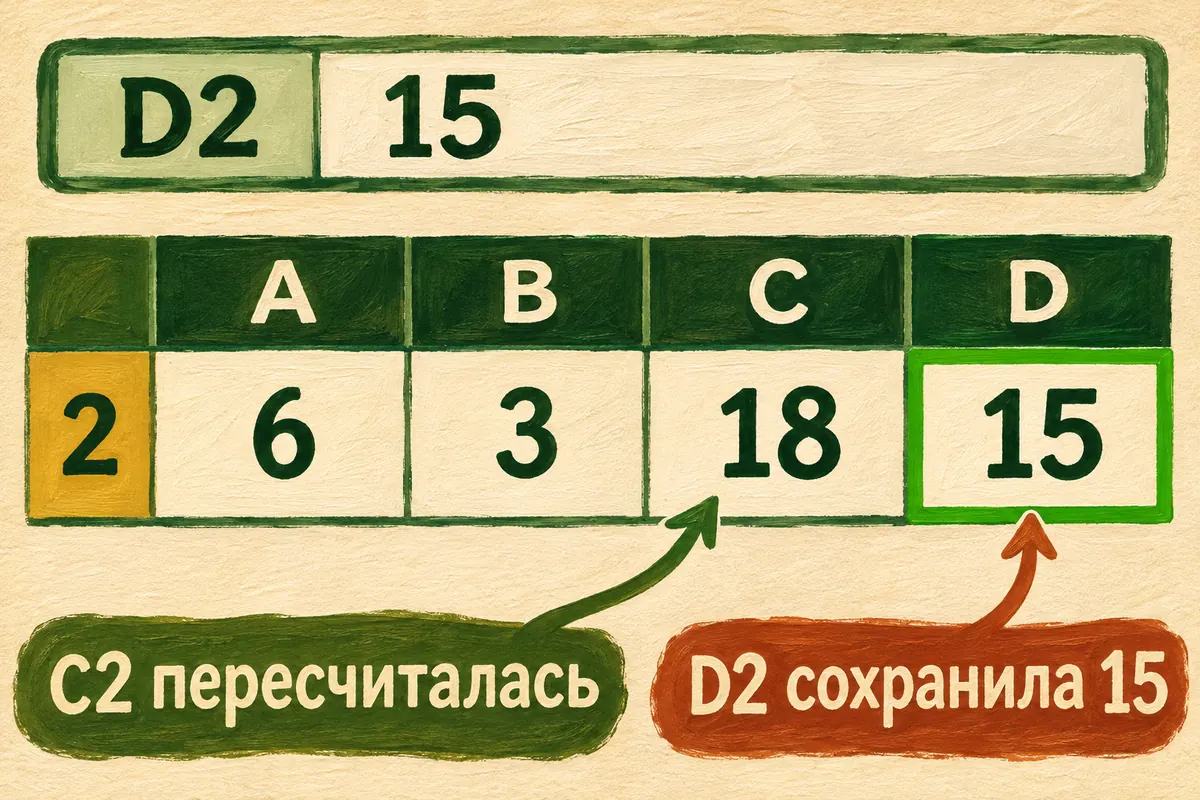
Схема контрольного результата. Формула остаётся в C2, числовой снимок — в D2. Арифметика примера:5×3=15, затем 6×3=18; D2 мы повторно не заполняли.
Для нынешнего списка приготовим 18 жетонов по C2. D2 оставим ответом на прежний вопрос: сколько требовалось, когда участников было пятеро. Если отправить другу обе колонки под одинаковым заголовком «Всего», он получит две разные команды. Подписи разведут текущий план и сохранённый снимок.
Подпишите соседнюю область «Расчёт до изменения». Для целой таблицы добавьте, к какому списку или варианту относятся числа. Через неделю пятнадцать жетонов будут смотреть на вас с невинностью пластмассы: кто приходил, кого ещё ждали, за какими стульями бегали — всё забыто. Подпись сохранит тот контекст, которого у самого числа нет.
Почему соседние числа ведут себя по-разному
До изменения входных данных C2 и D2 внешне совпадают. Но в C2 хранится правило вычисления, а в D2 — уже полученный ответ. Видимое число ещё не объясняет, какое содержимое записано в ячейке. Для этого мы и смотрели строку формул.
Если D2 тоже изменилась, сначала выберите её и прочитайте строку формул. Так понятно, осталось там число или попало вычисление. Вставка через «Значения» поможет повторить нужную операцию, но теперь надо решить, чей ответ сохранять: текущий после изменения или прежний до него. В C2 на этом шаге уже 18.
Для повторения исходного опыта верните A2 к 5 в учебной копии. Формула снова посчитает пятерых участников. Сохраните этот результат в D2 через «Значения», затем вновь задайте A2=6. Получатся 18 в C2 и 15 в D2. Вы управляете моментом снимка, поэтому порядок действий здесь важен.
Так становится ясно, что специальная вставка берёт текущее вычисленное значение в момент копирования. Она не возвращает прежний ответ из памяти. Если нужен снимок более ранней версии, сначала нужна сама эта версия или отдельно сохранённые результаты.
Число в D2 можно редактировать вручную. Оно не заперто и не защищено от правки — просто больше не связано с формулой C2. Поэтому «сохранить значение» и «запретить изменение ячейки» являются разными задачами.
Когда нужно перенести целый столбец
После одной проверенной ячейки тот же способ можно применить к диапазону результатов. Выберите нужные исходные ячейки, скопируйте, укажите свободное место назначения и вставьте значения. Сначала проверьте начало и конец вставленного диапазона, а в нескольких ячейках посмотрите строку формул.
Для своего файла выберите нужный столбец или строки. Прежде чем вставлять, посмотрите на место назначения: оно должно быть свободно для этого снимка. В копии удобно оставить формулы рядом и подписать обе области. После переноса сравните крайние строки, чтобы последний нужный результат не остался за границей выделения.
Изменение ссылки на абсолютную оставляет в ячейке живую формулу. Для сохранённого результата выбираем вставку значения: различие видно в строке формул. Так два похожих желания — удержать ссылку и удержать прежний ответ — получают разные способы действия.
Если хотите заменить формулы числами на том же месте, делайте это в отдельно сохранённой копии. После такой замены вычислительного правила в этих ячейках уже не будет. Оригинал с формулами пригодится, когда потребуется пересчитать данные иначе.
ИИ поможет разобраться с командой и проверкой
В текстовом чате DeepSeek можно описать небольшую часть листа, не отправляя всю книгу. Для нашего примера достаточно четырёх адресов и того, что в них находится:
У меня настольный Excel для Windows. A2=5, B2=3, в C2 формула =A2*B2, D2 пустая. Хочу сохранить результат C2 в D2 обычным числом, оставив формулу в C2. Помоги пройти специальную вставку по одному действию: что открыть, что нажать и какой результат увидеть. Дожидайся моего ответа. Если название команды зависит от версии, сначала уточни версию и сверь официальную справку при наличии поиска или попроси нужный фрагмент. После вставки помоги проверить строку формул D2 и контроль A2=6.
Сообщайте помощнику конкретное наблюдение: «В D2 вижу 15, но строка формул начинается со знака равенства». Здесь нужно разобраться с содержимым ячейки. А фраза «В окне несколько вариантов, какой выбрать?» возвращает разговор к команде вставки. Такие ответы удерживают помощника на вашем шаге, вместо длинного нового объяснения Excel с самого начала.
Скопировать значения формул в Excel проще, когда понятен ожидаемый результат. В нашем случае вы можете назвать его заранее: формула остаётся в C2, а D2 содержит число 15. Помощник объясняет действие и сверку, сами данные и окончательный файл остаются у вас.
Если нужен только разбор смысла, спросите короче: «Почему C2 показывает 18, а D2 осталось 15? В C2 =A2*B2, в D2 число». Такой вопрос поможет связать нажатую кнопку с устройством таблицы.
Сохраним понятную версию
Сохраните учебную копию после контроля. В C2 остаётся формула с новым результатом, в D2 — прежнее число. Ещё раз выберите D2 и проверьте строку формул, затем сохраните файл под его отдельным именем. Оригинал по-прежнему хранит рабочие вычисления.
Для своего снимка выберите ясное имя или подпись, например «Итог до уточнения списка». Получателю должно быть понятно, какую версию результатов он видит. Если нужен файл для просмотра или печати, следующим шагом можно сохранить таблицу Excel в PDF и проверить, что нужные столбцы целиком попали на страницу.
Несколько вопросов о вставке значений
Почему простая вставка дала другой результат?
Проверьте строку формул получившейся ячейки. Обычная вставка может переносить формулу с её ссылками. Для числового снимка выбирайте специальную вставку «Значения», затем смотрите, что записано в ячейке назначения.
Можно быстрее открыть окно специальной вставки?
После копирования и выбора места назначения в Excel для Windows его открывает сочетание Ctrl+Alt+V. Выберите «Значения» и подтвердите. Этот способ также указан в официальной справке; смысл операции остаётся прежним.
Почему оформление ячеек не скопировалось?
Параметр «Значения» предназначен для результатов без исходного оформления. В нашем примере это число 15. Если для другой задачи важно ещё и оформление, в меню есть отдельные варианты вставки; сначала определите, что именно нужно сохранить.
Что делать, если сама формула показывает ошибку?
Вернитесь к исходному вычислению и выясните причину. Перенос результата не исправляет формулу. Для этого случая есть отдельная инструкция по поиску ошибок в формулах Excel. Снимок имеет смысл делать уже от нужного результата.
Снимок обновится после изменения исходной таблицы?
Числовое значение само по себе не пересчитывается. Обновить такой снимок можно новым копированием нужного результата через «Значения». Прежний вариант при необходимости сохраните отдельно и подпишите, к чему он относился.
Шестому участнику подготовим жетоны по текущему расчёту. Рядом останется число первого плана — спокойного, на пятерых, ещё без поисков запасного стула. Обломову при новом госте понадобился другой обед; нам для сравнения хватило соседней ячейки. C2 считает дальше, D2 хранит выбранный момент.