
У Нитобэ полководец Ёси отпускает противника после стихотворной перепалки. Бегущий воин успел подхватить строку преследователя и дописать её на ходу — тот оценил присутствие духа и опустил лук. В нашем деле можно обойтись мирным соревнованием двух вариантов: как провести воскресный пикник, если гостей окажется больше.
Один план уже согласован. Трое приедут из одной семьи, четверо из другой — всего семеро. Потом приходит сообщение: «Кажется, мы будем впятером». У пикника сразу вырастает дополнительная пара стульев и собственное мнение о размере пледа. Ещё немного — и плед потребует отдельную вкладку, где он сам посчитает, сколько родственников способен вынести. Хочется посмотреть новый вариант, сохранив старый рядом. Для этого сделаем копию листа и проверим, как она считает.
Маршрут ниже подходит для настольного Excel в Windows: Microsoft 365, Excel 2024 и 2021. Первый результат получим внутри одной книги. Книга — это сам файл, а листы — вкладки внутри него. Их легко различить: имя файла видно сверху, названия листов — внизу окна.
Что значит скопировать лист в Excel целиком
У нас есть лист «Исходник». На нём числа, формула и заметное цветное оформление. Нужен второй такой же лист, где можно менять свой вариант. Команда на вкладке работает с листом целиком: она подходит именно для этой задачи.
Обычное копирование выделенных ячеек решает другую задачу. Так можно перенести кусок таблицы, а при специальной вставке — только результаты вычислений. На первом проходе возьмём штатную команду дублирования: порядок приведён в справке Microsoft.
Разницу легче увидеть на формуле. Если в ячейке стоит сумма, нам нужен второй работающий расчёт. Число 7 можно просто напечатать с клавиатуры, и выглядеть оно будет вполне убедительно. Но когда первая семья вырастет до пяти человек, напечатанная семёрка продолжит держать старый состав. Формула должна отозваться на изменение.
Подготовьте три ячейки для понятной проверки
Можно тренироваться в небольшой новой книге. Переименуйте вкладку листа в «Исходник»: дважды щёлкните по её имени внизу, введите название и нажмите Enter. Если у вас уже есть такая простая книга, используйте её.
В ячейку A1 введите 3, в B1 —4, в C1 — формулу:
=A1+B1Формулу вводят прямо в C1 или в строке формул сверху, предварительно выбрав C1. Начальный знак равенства сообщает программе, что нужно вычисление. После Enter в ячейке должно появиться 7. Сама формула будет видна в строке формул, когда C1 выбрана.
Для проверки оформления добавьте в D1 текст «План пикника» и задайте этой ячейке цветную заливку через вкладку «Главная». Не нужно строить весь список гостей: эта короткая полоса нужна, чтобы увидеть, что именно перенеслось. У копии должны сохраниться числа, формула и цветной заголовок.
Если вы впервые разбираетесь с адресами, буква означает столбец, число — строку. A1 находится на пересечении столбца A и строки 1. В имени листа «Исходник» нет адреса ячейки: вкладка и клеточка таблицы — разные места для щелчка.
Перед командой дублирования проверьте первую маленькую победу: на «Исходнике» в C1 видно 7, а в строке формул — =A1+B1. Теперь у вас есть точка сравнения.
Если экран непонятен, попросите ИИ вести по одному действию
Откройте DeepSeek и опишите, что уже есть. Например:
Хочу сделать второй вариант листа Excel внутри той же книги и сохранить исходный. На листе «Исходник» A1=3, B1=4, C1 содержит формулу =A1+B1, рядом цветной заголовок. Сначала уточни мою систему и версию Excel. Затем веди по одному действию: что открыть, куда нажать и что должно получиться. Жди моего ответа. Если меню отличается, разбери названия пунктов, которые я вижу, и сверь официальный маршрут моей версии, если у тебя есть поиск. Не переходи к объединению книг или копированию только значений.
Помощнику достаточно этих чисел и описания окна. Личную таблицу с чужими данными передавать ради поиска команды не требуется. Если он не видит экран, расскажите, что открылось: меню возле вкладки, список листов или окно выбора места.
Подробный приём такой переписки разобран в статье о запросе под свою задачу. Здесь же дальше есть весь прямой маршрут: можно пройти его самостоятельно.
Откройте команду на вкладке «Исходник»
Найдите внизу окна вкладку «Исходник» и нажмите на неё правой кнопкой мыши. В появившемся меню выберите «Переместить или копировать». Откроется окно, где можно указать место листа и выбрать способ действия.
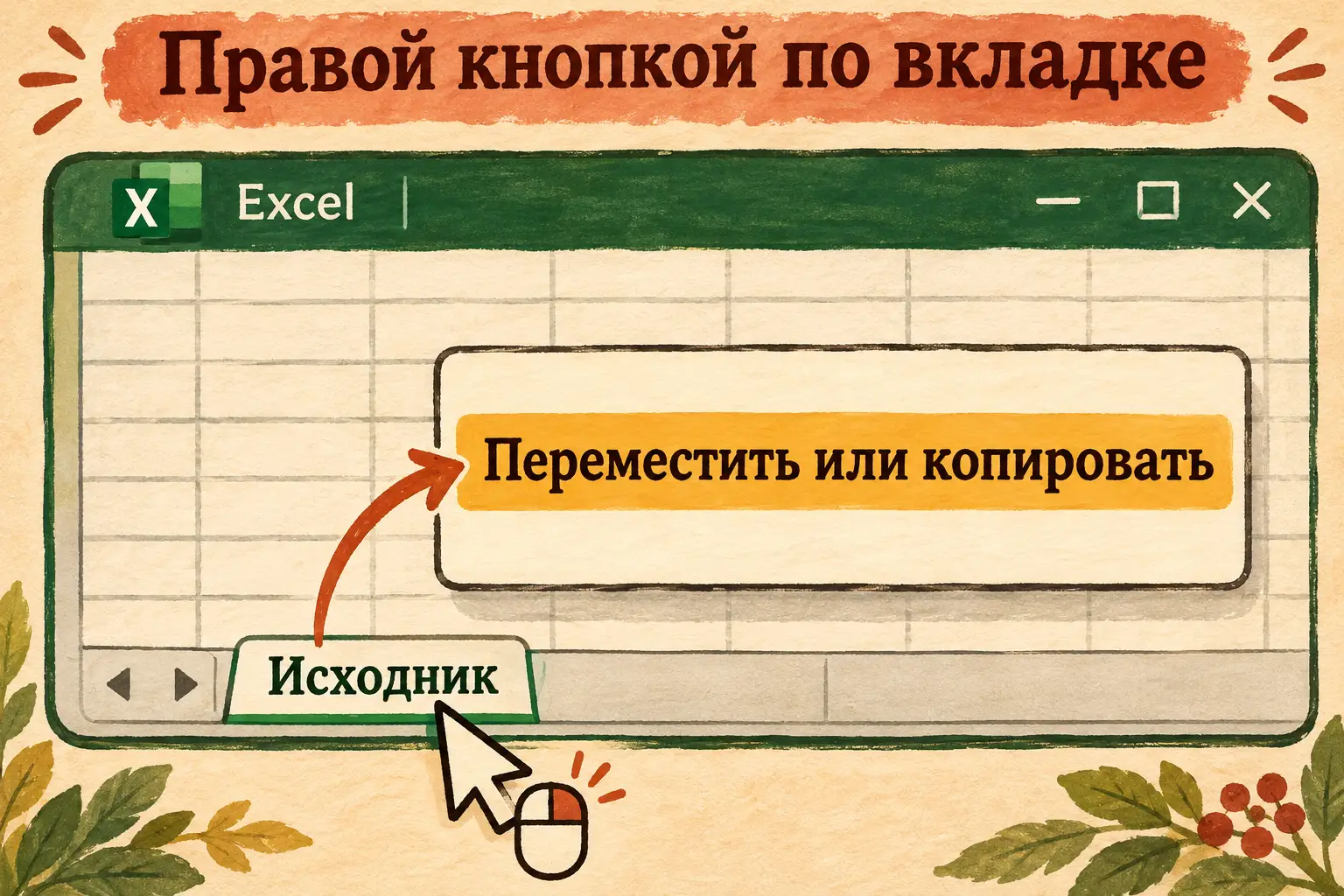
Схема настольного Excel для Windows. Правой кнопкой нажимают название листа внизу окна.
Проверьте, что выбираете место в текущей книге. В списке «Перед листом» можно указать нужную вкладку, перед которой появится результат, либо поставить его в конец. Для нашего примера подойдёт конец: исходный и новый варианты будут рядом.
Теперь включите «Создать копию». Посмотрите на отметку ещё раз и только после этого нажмите ОК. Одна галочка выбирает между двумя действиями, которые объединены в названии окна. Без неё Excel перемещает существующий лист; с ней создаёт второй.
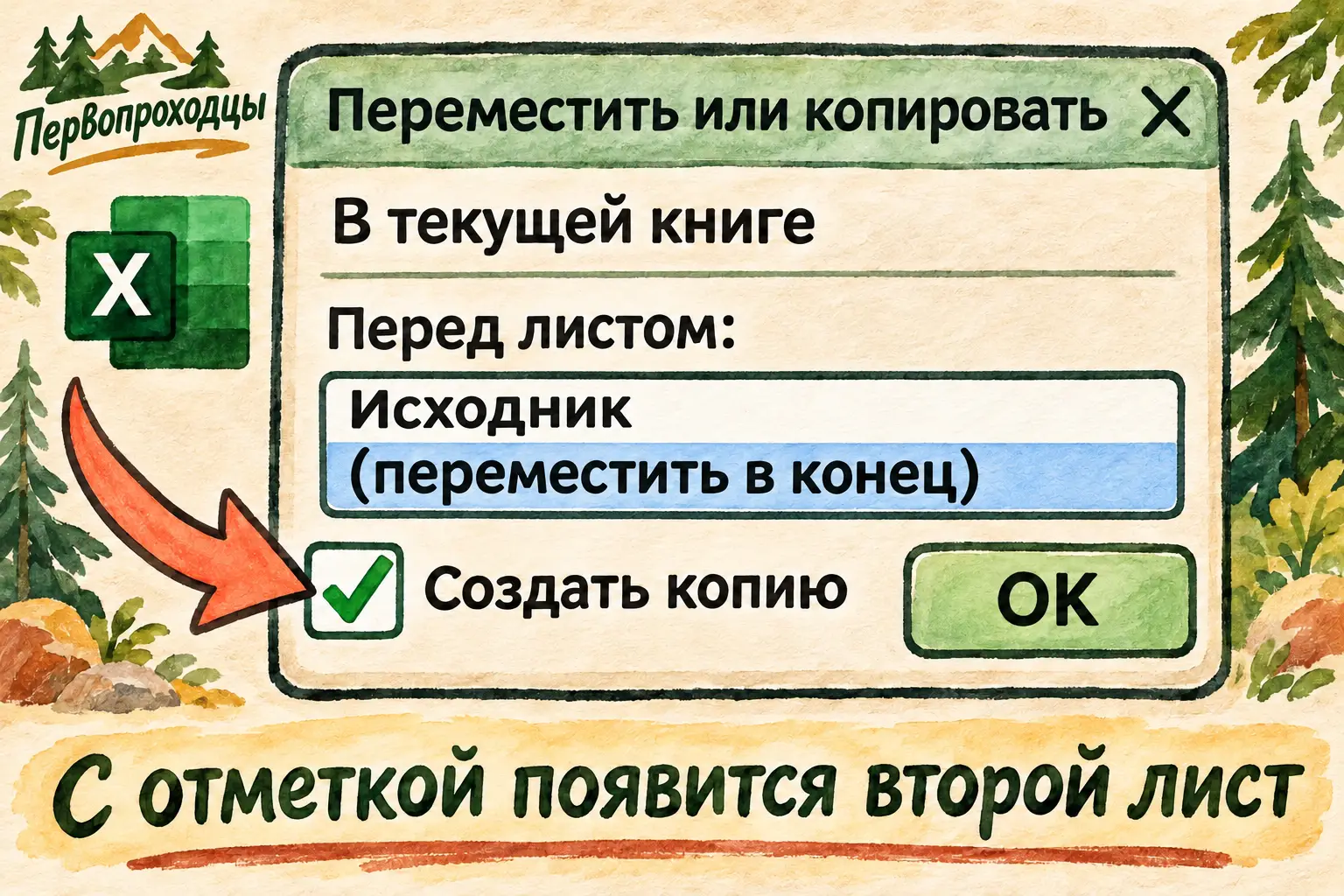
Схема окна копирования: отметка «Создать копию» оставляет исходный лист на месте.
Новая вкладка может получить имя с дополнительным обозначением. Переименуйте её в «Копия». Исходная вкладка «Исходник» должна остаться на месте. Уже сейчас видно первый признак результата: в книге есть два отдельных названия.
Проверьте копию изменением одного числа
Пока оба листа одинаковые, перед нами два нарядных близнеца. Отличить работающую копию поможет маленький опыт с одним числом. На вкладке «Копия» выберите C1 и посмотрите строку формул. В нашем простом примере там должно остаться =A1+B1. Рядом сохранится тот же цветной заголовок.
Теперь на «Копии» замените A1 с 3 на 5 и нажмите Enter. Ячейка C1 должна показать 9: пять плюс четыре. Вернитесь на «Исходник». В нём по-прежнему A1=3, B1=4, C1=7.
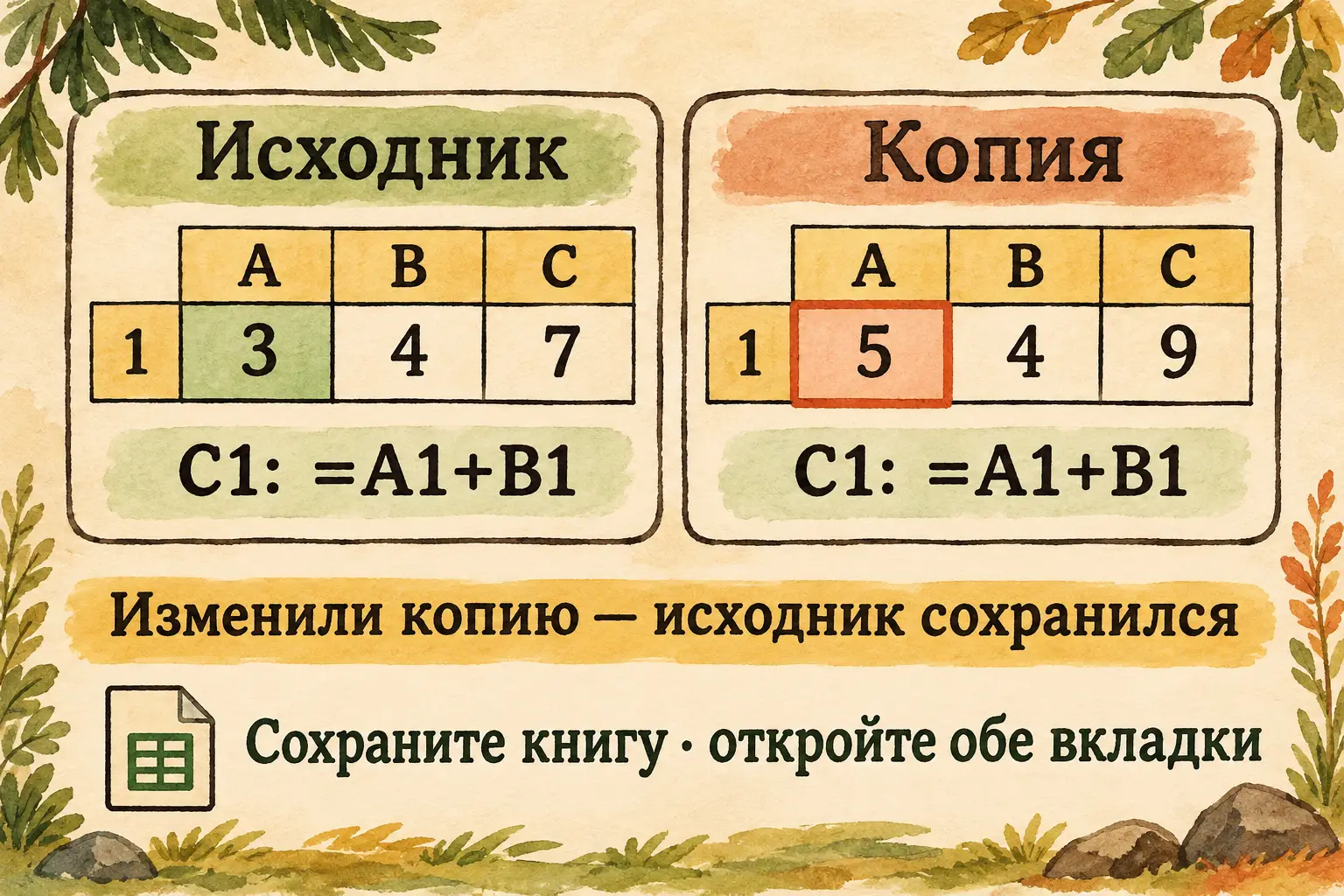
Здесь формула обращается только к ячейкам своего листа. Изменение одного варианта не меняет значения второго.
| Проверка | «Исходник» | «Копия» после изменения |
|---|---|---|
| A1 | 3 | 5 |
| B1 | 4 | 4 |
| Формула в C1 | =A1+B1 |
=A1+B1 |
| Результат в C1 | 7 | 9 |
| Цветной заголовок | Сохранён | Сохранён |
Это маленькая, но содержательная проверка. Мы увидели второй лист, сохранившееся оформление и работающую формулу. Затем поменяли входное число и сравнили оба результата. Новый план рассчитан на девятерых, прежний остаётся планом на семерых. Можно открыть любую вкладку и сразу понять, какой состав компании она считает.
В более сложной книге формулы могут обращаться к другим листам или внешним файлам. У нашего упражнения таких связей нет. Для своего рабочего листа после копирования стоит посмотреть те формулы, от которых зависит нужный вам результат: на какие ячейки они теперь указывают и что пересчитывают.
Что делать, если результат отличается от ожидаемого
Появилась только одна вкладка, просто в другом месте. Проверьте, не выполнилось ли перемещение. Для дублирования повторите команду на нужном листе и включите «Создать копию». Само перемещение внутри книги меняет порядок вкладок; второго экземпляра от этого не возникает.
В C1 осталось 7 после замены числа. Сначала убедитесь, что поменяли именно A1 на «Копии», а смотрите C1 того же листа. Затем проверьте строку формул. Если там написано просто 7, перед вами значение без вычисления. В нашем упражнении должно стоять =A1+B1.
Если формула на месте, передайте помощнику её точный текст, значения A1 и B1 и то, какой результат виден. По этим сведениям можно разбирать следующий конкретный шаг. Не нужно заново пересобирать весь файл, чтобы понять одну ячейку.
Изменился исходный вариант. Сверьте название активной вкладки. Можно было начать правку на «Исходнике», а не на «Копии». В простой проверке сравните оба A1. Если пятёрка появилась на исходном листе, сначала вы нашли ошибку выбора вкладки. Это другое наблюдение, чем неверная сумма в нужной копии. Если в формуле появились названия других листов, это уже связь, которую надо разобрать отдельно по её точному тексту.
Такие наблюдения полезно отправлять в чат предметно: «На вкладке “Копия” A1 показывает 5, B1 показывает 4, в строке формул C1 написано…». Помощник получит причину для следующего действия, а вы останетесь в понятном месте книги.
Сохраните книгу и снова откройте обе вкладки
Обе версии сейчас находятся в одном файле. Сохраните книгу под отдельным именем через «Файл → Сохранить как». Если для вашего облачного файла вместо этого показано «Сохранить копию», используйте эту команду. Выберите папку и понятное имя, например Пикник-два-варианта.xlsx.
Сохраните формат книги Excel .xlsx, чтобы в одном файле остались листы и формулы. После сохранения закройте файл и откройте именно его из выбранной папки. Убедитесь, что видны «Исходник» и «Копия» и что у них сохранились результаты 7 и 9.
Отдельное имя файла и имя вкладки отвечают за разное. Вы назвали файл Пикник-два-варианта.xlsx, а внутри него остались два листа. Если понадобится новый вариант, сможете снова продублировать нужную вкладку, дать ей ясное название и сравнить расчёт с уже сохранённым. Имена вроде «С дождём» и «На берегу» скажут о плане больше, чем третья подряд вкладка «Лист1(2)».
Вопросы и ответы о копировании листа
Можно быстрее, без окна команды?
В Excel для Windows можно удерживать Ctrl и перетащить вкладку листа в нужное место. Такой способ тоже описан Microsoft. Для первого раза окно с отметкой «Создать копию» нагляднее показывает выбранное действие.
Как сохранить один лист отдельным файлом?
В окне «Переместить или копировать» можно выбрать новую книгу. Чтобы оставить лист также в исходной, включите «Создать копию», а новую книгу затем сохраните. Это отдельный вариант, описанный в справке Microsoft о сохранении одного листа. Наш основной результат выше — две вкладки в одном файле.
У меня Excel в браузере: повторять те же щелчки?
Эта инструкция дана для настольной версии Windows. В официальной справке есть отдельная веб-ветка. Уточните среду в запросе помощнику и пользуйтесь соответствующим маршрутом, чтобы не искать команду из другого интерфейса.
Становятся ли любые копии полностью независимыми?
В нашем примере формула использует A1 и B1 своего листа, поэтому изменение копии не меняет исходный расчёт. Если рабочая книга содержит ссылки на другие листы, файлы или сложные общие зависимости, проверьте эти связи по нужным формулам. Одно новое имя вкладки не расскажет, откуда берутся все её значения.
Что попробовать после этого упражнения?
Когда получилось скопировать лист в Excel и проверить два расчёта, возьмите свой простой шаблон: план поездки, список книг или расписание. Сделайте новый вариант и измените один понятный параметр. Продолжить такие небольшие задачи можно в практике документов; в клубе — разбирать свои материалы и задавать вопросы по ходу.
У пикника теперь два мирных исхода: семеро или девятеро гостей. Оба лежат рядом и считают по-своему. Можно спокойно выяснять, кто принесёт плед. Если тот всё-таки заведёт собственную вкладку, сначала пусть включит «Создать копию».