
Обломов в этой главе придумывает дом для будущей жизни с Ольгой. Он мысленно размещает себя, Ольгу, спальню, детскую. У каждой комнаты на плане своё место, и желание будущей жизни становится видимым. Можно показать пальцем: вот этот участок.
У листа Excel тоже есть места, которые хочется указать точно. Допустим, помощник просит выбрать B2:D4. На экране много клеток, а название сначала выглядит как адрес в незнакомом доме. Где искать букву, где номер и почему одна запись вдруг обозначает целый участок? Вся клетчатая недвижимость перед глазами, а риелтор куда-то вышел. За адресом B2:D4 скрывается небольшой прямоугольник: три столбца и три строки.
Выделение сообщает программе, с какой частью листа вы собираетесь работать. Сегодня научимся указывать её тремя способами, а затем выберем две клетки порознь. Значения оставим прежними: для этого опыта достаточно рамки и адресов.
Возьмём небольшой заполненный лист
Основной путь рассчитан на настольный Excel для Windows. Откройте учебный лист, где заполнена область A1:F6. Можно работать на копии своей небольшой таблицы. Нам нужны видимые адреса столбцов A–F и номера строк 1–6.
Если готового листа нет, создайте пустую книгу. В необязательном блоке ниже есть числа для вставки. Они нужны только затем, чтобы после выделения было с чем сравнить содержимое.
Подготовить лист A1:F6 с числами
Скопируйте шесть строк из блока, щёлкните A1 в пустом листе и вставьте. Между числами стоят табуляции. Должен получиться квадрат из шести столбцов и шести строк: в левом верхнем углу 1, в правом нижнем 36.
1	2	3	4	5	6
7	8	9	10	11	12
13	14	15	16	17	18
19	20	21	22	23	24
25	26	27	28	29	30
31	32	33	34	35	36
Если всё попало в один столбец или одну клетку, пока не переходите к выделению. Сообщите помощнику ниже, как именно вставились данные: он поможет подготовить нужную область по вашей версии программы. Исходные данные здесь учебные; свой рабочий лист заменять ими не нужно.
В нашем варианте B2 содержит 8, D4 —22. Эти два места станут противоположными углами. Между ними находятся и другие клетки; их тоже надо включить в выделение.
Выберем два угла с Shift
Щёлкните внутри B2. Затем нажмите и удерживайте Shift, щёлкните внутри D4 и отпустите клавишу. Вокруг участка должен появиться общий контур выделения.
Проследите рамку взглядом, как границу комнаты на плане. Слева столбец B, справа D; сверху строка 2, снизу 4. Внутри остаются столбцы B,C,D и строки 2,3,4. Получилось девять ячеек, а не только два отмеченных угла.
Этот способ и выбор мышью описаны в инструкции Microsoft по диапазонам. По краям легко проверить результат, даже если лист намного больше нашего примера.
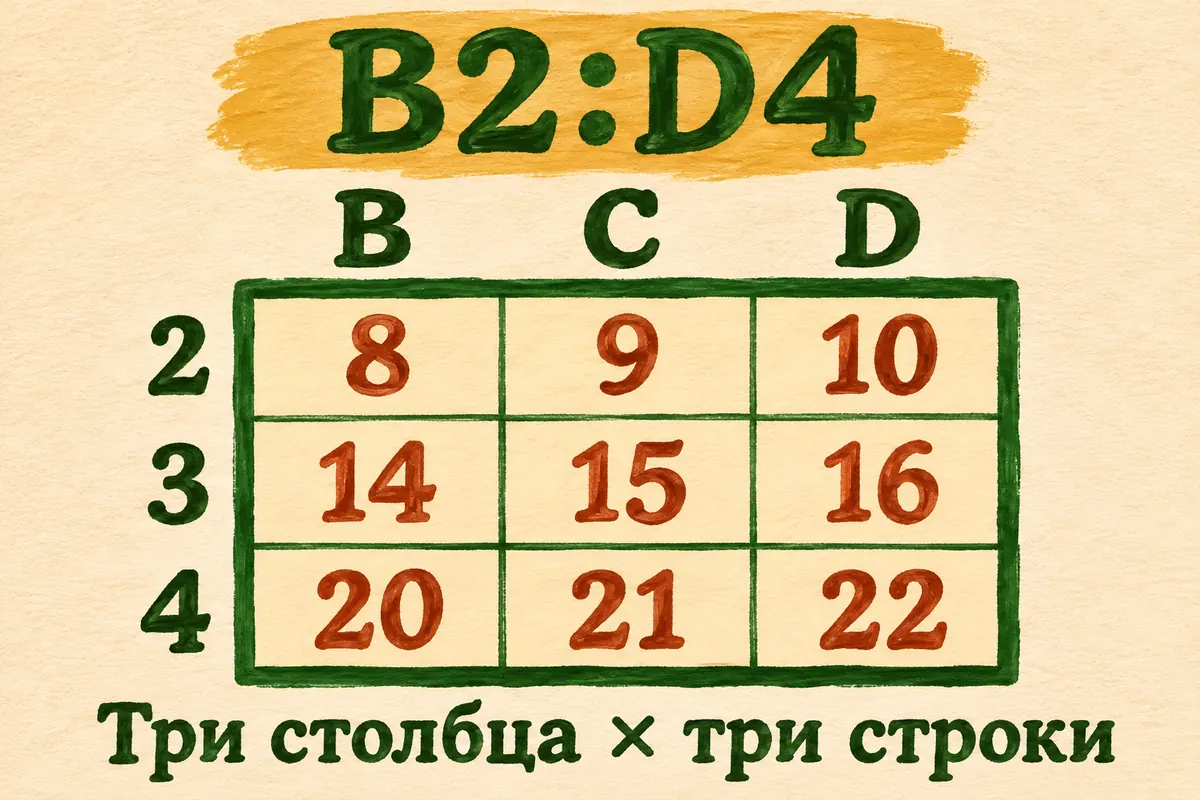
На рисунке показан только выбранный фрагмент. В исходном учебном листе вокруг него остаются другие числа. Нам нужны клетки именно между этими углами. Весь столбец в эту небольшую комнату заселять незачем.
Расшифруем адрес без спешки
В B2 буква B указывает столбец, число 2 — строку. В D4 таким же образом названа другая клетка. Двоеточие между адресами означает непрерывную область от одного угла до другого, включая обе границы.
Это полезно понять на маленьком прямоугольнике. Тогда запись B2:D4 перестаёт быть чужим обозначением и становится коротким описанием места на листе. Если внутри области есть пустая клетка, она тоже принадлежит этому прямоугольнику. Выбор зависит от границ, а не от того, заполнено ли каждое место.
Повторим мышью
Сначала щёлкните в любой одной клетке, чтобы снять прежнее групповое выделение. Затем наведитесь внутрь B2, зажмите левую кнопку мыши и протяните до D4. Отпустите кнопку, когда дошли до нужного угла.
Снова посмотрите на четыре края. Если получилась та же рамка, вы получили тот же диапазон другим способом. Теперь знакомый участок узнаётся и по адресу, и по форме. Для небольшого участка перетаскивание удобно: весь путь от начала до конца виден сразу. Если позже понадобится ориентироваться на длинном листе, отдельно можно закрепить строку с заголовками, чтобы подписи оставались перед глазами.
Нажимайте внутри клетки. У рамки выделения и в её углу есть другие действия, связанные с перемещением и заполнением. Для нашей задачи хватит середины B2 и середины D4. Если захватили лишнее, щёлкните в одной клетке и повторите выбор.
Точный адрес можно ввести в поле имени
Когда мышью неудобно попасть в последний угол, проще назвать нужное место. Слева от строки формул находится небольшое поле имени. В нём часто показан адрес текущей клетки, например B2. Это отдельное поле, рядом с ним дальше вправо идёт строка формул.
Щёлкните именно в поле имени, замените его содержимое на B2:D4 и нажмите Enter. Ожидаемый результат — выделенный прямоугольник с теми же границами. Внутри листа числа 8,9,10 и следующие строки остаются прежними.
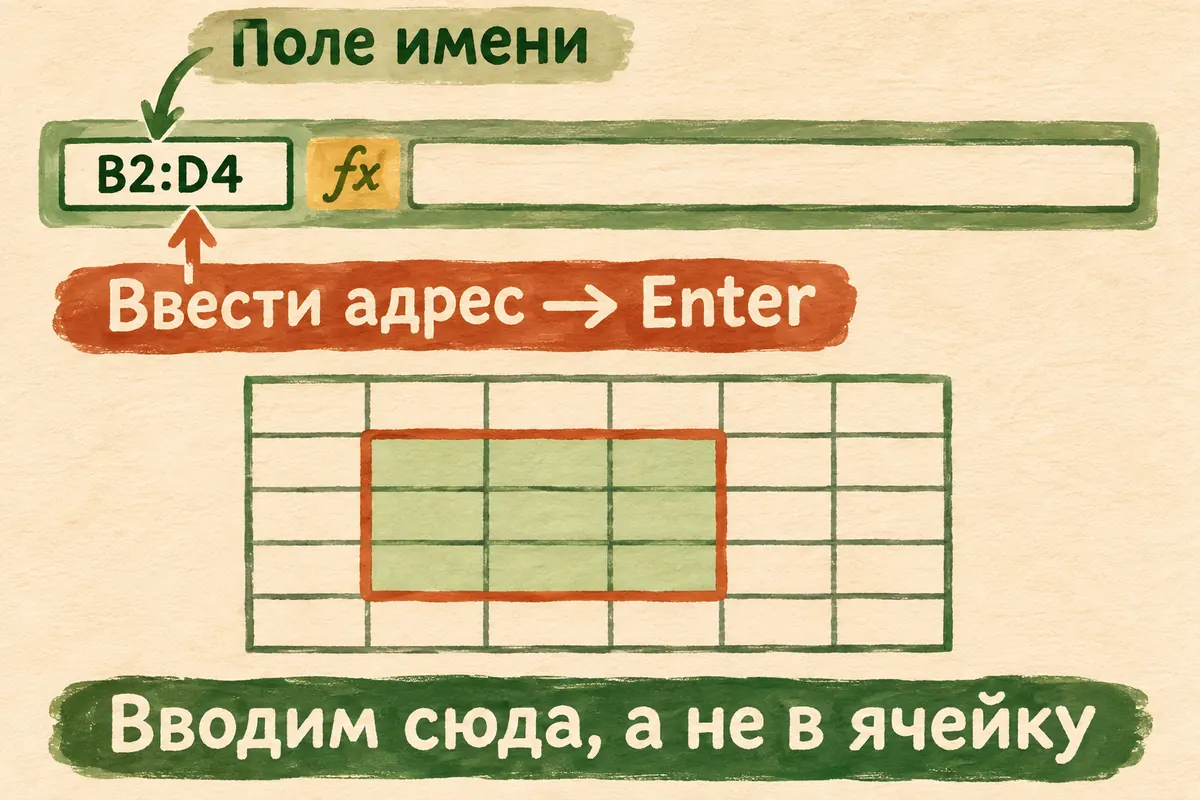
Положение поля и ввод адреса с Enter разобраны в справке Microsoft о конкретных ячейках. Создавать именованный диапазон заранее не требуется: мы вводим обычный адрес области.
Чтобы выделить диапазон в Excel этим способом, важно место ввода. Если сначала щёлкнуть в саму клетку и напечатать B2:D4, начнётся ввод текста в неё. В поле имени адрес служит указанием места; внутри ячейки он может стать её содержимым. Тогда вместо выбора участка вы увидите новую надпись поверх прежнего значения. Это уже другое действие, и заметить различие удобно до нажатия Enter.
Перед набором поэтому посмотрите, где стоит указатель ввода. Если заметили текст в редактируемой клетке и ещё не подтвердили изменение, нажмите Esc, затем выберите поле имени. Это позволяет закончить именно тот шаг, который нужен сейчас.
Отдельно A1 и F6: держим Ctrl
Теперь выберем два удалённых места в настольном Excel для Windows. Снимите прежнее выделение щелчком. Щёлкните A1, зажмите Ctrl, щёлкните F6 и отпустите Ctrl.
Ожидаемый результат — две отдельные выбранные клетки. Промежуток между ними не становится одним большим прямоугольником. Если видите все места между углами, вернитесь к одиночному щелчку и проверьте, какую клавишу удерживали. В нашем заполненном листе это крайние клетки с числами 1 и 36.
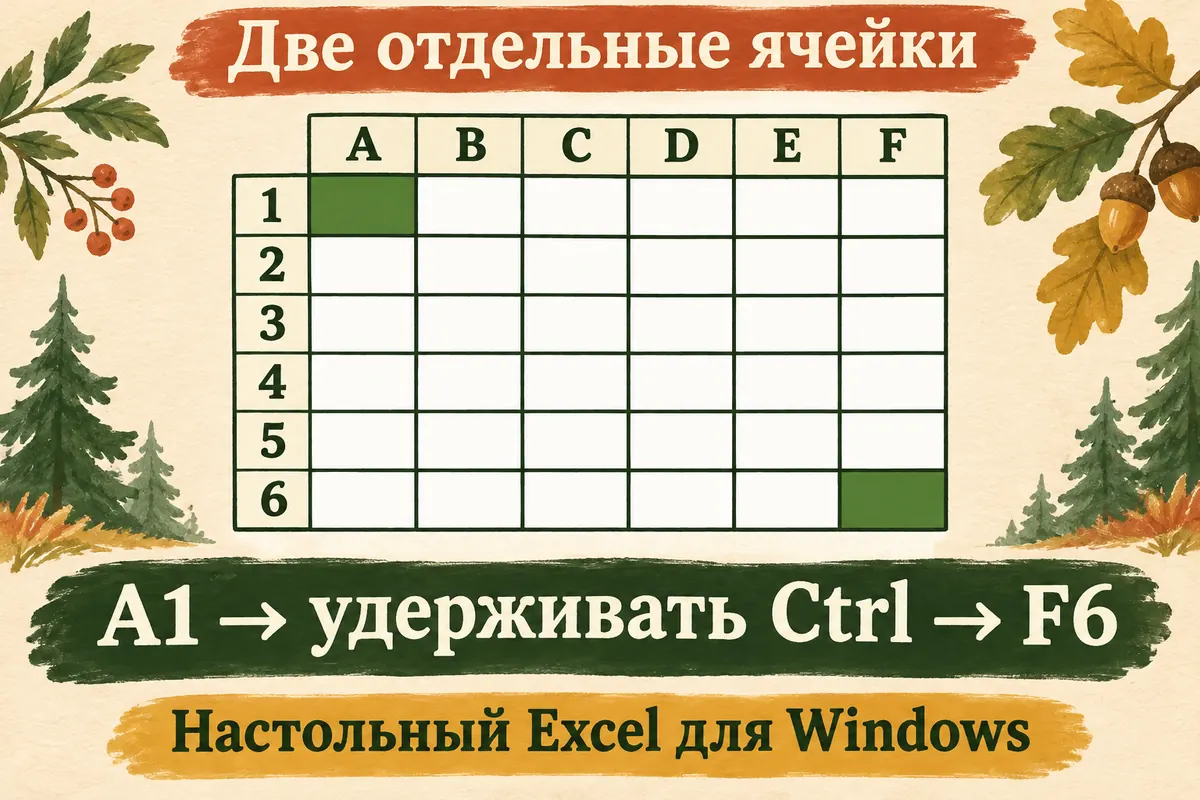
Здесь легко увидеть разницу клавиш. Shift задавал непрерывную область между углами, а Ctrl позволил добавить отдельное место к уже выбранному. Метод несмежного выбора есть в инструкции Microsoft по содержимому ячеек.
Полученная пара пока только выбрана. Поддержка конкретной дальнейшей операции — отдельный вопрос: например, копирование несмежных областей имеет свои ограничения. Сегодня проверяем именно адреса и сохранность значений, поэтому выполнять копирование или удаление для результата не нужно.
Как вернуться к одной клетке
Щёлкните внутри одной обычной ячейки без удержания клавиш. Групповое выделение сменится одиночным. Это завершает опыт с двумя разными видами выбора.
Посмотрите, что в A1 осталось 1, в F6 —36, а данные внутри прежнего B2:D4 не изменились. Само выделение не должно менять значения. Если вы только выбирали клетки и нигде не вводили данные, сохранять файл ради одного выделения не требуется.
Проверим результат по короткой таблице
| Как выбирали | Что должно быть выбрано | Чем проверяем |
|---|---|---|
| B2, затем Shift и D4 | Прямоугольник B2:D4 | Границы B–D и 2–4 |
| Протянули от B2 к D4 | Тот же прямоугольник | Те же четыре края |
| Ввели B2:D4 в поле имени | Тот же прямоугольник | Адрес и видимый контур |
| A1, затем Ctrl и F6 | Две отдельные клетки | Только два удалённых места |
| Обычный щелчок | Одна клетка | Групповой выбор снят |
На учебном листе внутри прямоугольника три ряда: 8, 9, 10; 14, 15, 16; 20, 21, 22. Можно сверить их по рисунку. Это дополнительная опора к проверке границ, а не требование запоминать девять чисел.
Когда действие получится, попробуйте указать нужный участок уже в своём материале. Например, несколько соседних записей, с которыми предстоит работать дальше. Сначала назовите два угла, затем получите контур, и только после этого выбирайте следующую операцию.
Что доступно в веб-версии
В Excel для Интернета соседнюю область можно выбрать мышью от первой клетки к последней; в справке также описан Shift для расширения выбора до конца участка. Для нашего прямоугольника удобно воспользоваться этим путём.
Несмежную пару A1 и F6 по указанному Ctrl-маршруту выполняйте в настольной программе. Справка Microsoft для веб-ветки отдельно ограничивает выбор соседними областями. Если на сайте такой опыт не повторился, уточните среду, прежде чем менять действия.
Один и тот же файл может открываться в браузере и в приложении. Человеку кажется, что он «всё ещё в Excel», но доступные способы могут различаться. Назвать, где открыт лист, полезно и для самостоятельного поиска справки, и для разговора с помощником.
Если непонятно, куда нажать
В DeepSeek можно описать задачу и то, что уже видно. Вставьте в поле сообщения:
Я учусь выбирать ячейки Excel. На листе есть данные A1:F6. Надо сначала выделить B2:D4, затем отдельно A1 и F6, не меняя значения.

Сначала уточни, где открыт файл: Windows-приложение или браузер, и какая версия Excel. Потом давай одно действие: куда нажать → что должно выделиться → как это проверить. Жди моего ответа. Если способ зависит от версии, сверь актуальную справку или попроси её фрагмент. У меня пока [что получилось или не получилось].
После отправки ждём уточнение и один шаг. Сообщайте наблюдение адресами: «Получился B2:D5» или «После F6 осталась только одна клетка». Первое сообщение указывает на лишнюю нижнюю строку, второе — на то, что отдельная пара пока не собралась. Тогда помощник сможет разобрать конкретное отличие. Объяснение «всё выделилось неправильно» даёт ему гораздо меньше опоры.
Если не находите поле имени, перечислите то, что видно слева от строки формул, либо опишите открытое окно. По такому описанию чат может подсказать следующий шаг. Содержимое всей рабочей книги для этого обычно не требуется.
Вопросы и ответы
Почему в B2:D4 девять клеток?
Здесь три столбца: B, C, D и три строки: 2, 3, 4. В каждом из трёх рядов по три места, всего девять. Обе границы входят в прямоугольник.
Если нажать на букву B сверху, получится нужное?
Вы выделите целый столбец. Для нашего небольшого участка выбирают саму клетку B2 и противоположный угол D4 либо вводят адрес области в поле имени. На рамке должно быть видно ограничение и по столбцам, и по строкам.
Пустое место внутри области тоже выбрано?
Да. Соседний диапазон определяется границами и включает пустые клетки между ними. Наш учебный лист заполнен, чтобы было легче проверить неизменность данных, но принцип выбора от содержимого не меняется.
Адрес надо печатать в строке формул?
Для описанного способа используют поле имени слева от неё. Убедитесь, что ввели B2:D4 именно туда, затем нажмите Enter. Внутри самих ячеек ничего печатать не требуется.
Когда можно переходить к следующей задаче?
Вы трижды получили один и тот же прямоугольник, выбрали пару с Ctrl, сняли выделение и сверили значения. После этого можно осваивать действие, ради которого указывают область: например, разобрать повторяющиеся строки, если они встретились в вашей таблице.
Девять клеток собрались в один прямоугольник, а два дальних угла — в отдельную пару. Теперь вы можете назвать место, выбрать его и снять выделение, сохранив данные. В клетчатом доме появилась понятная адресация. Балконы пока оставим Обломову.