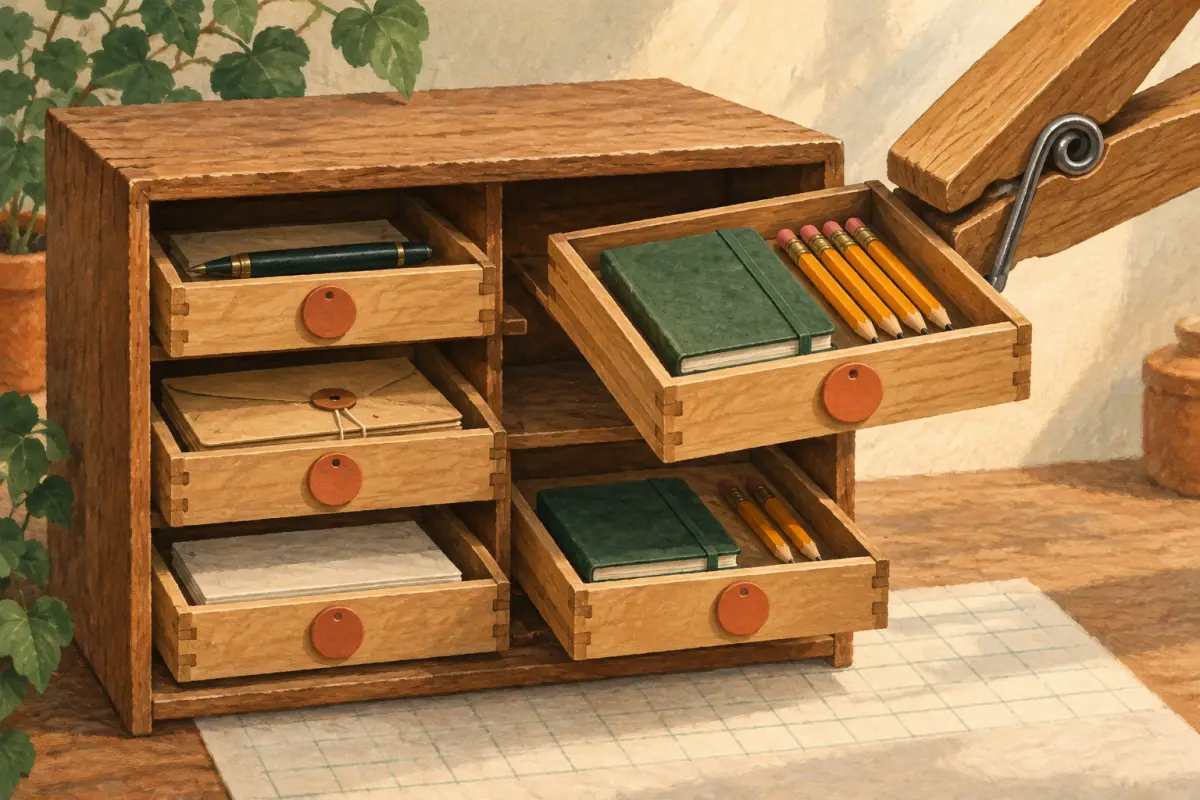
Робинзон Крузо спас вещи с корабля, перетащил их на берег — и получил двор, по которому трудно пройти. С таблицей знакомая история: нужное собрали в одном месте, а теперь приходится разбираться в самой этой куче. Блокноты в списке встречаются дважды. До магазина ещё не дошли, а канцелярия уже размножается.
Удалить дубликаты в Excel можно командой Данные → Удалить дубликаты. На копии листа выделяем весь список с заголовками, а в окне команды отмечаем только признак повтора — здесь «Код». Сохранится первая запись каждого кода. У повторной удалятся все поля внутри выделения: и код, и товар, и количество. Пройдём этот путь на четырёх записях.
Почему два блокнота оказались разными записями
Допустим, вы собираете школьные принадлежности. Перенесли в Excel список из заметки, добавили несколько строк — и получили две записи об одних блокнотах. В первой стоят два, во второй пять. Послушно купите по обеим — и дома можно открывать редакцию. Пока без сотрудников, зато с запасом бумаги.
Вот четыре записи, на которых разберёмся с повторами:
| Код | Товар | Количество |
|---|---|---|
| X1 | Блокнот | 2 |
| X2 | Ручка | 1 |
| X1 | Блокнот | 5 |
| X3 | Папка | 4 |
Договоримся о результате заранее: на каждый код оставляем первую запись сверху. X1 с количеством 2 сохраняем, более позднюю X1 с количеством 5 убираем. Количества не складываем. Для нашего списка верна первая версия.
Такое правило подходит, когда первый вариант количества принят, а поздние повторные записи больше не нужны. Если 5 — ваше вчерашнее исправление, то удаление второй X1 уничтожит именно нужную поправку. Таблица станет короче, но в магазине вы купите меньше необходимого. Поэтому до кнопки решите: какая из двух записей для вас верна?
Чтобы Excel узнал повтор, ему нужен признак — здесь код. Его ещё называют ключом. Представьте выдвижной ящик с ярлыком X1: внутри лежат товар и количество. Второй ящик с таким же ярлыком признали лишним — его и вынимаем целиком. Если отодрать только бирку, содержимое останется без хозяина, а учёт переедет в жанр археологии.
Название товара для этого менее надёжно. Два слова «Блокнот» могут относиться к разным размерам или наборам; разные коды как раз позволяют их различить. Поэтому заранее называем программе тот признак, который имеет смысл в нашем списке.
Шаги рассчитаны на установленный настольный Excel для Microsoft 365 в Windows; команда есть и в Excel 2024. Используем программу, которая у вас уже доступна. Если у вас другая версия или устройство, помощник сначала уточнит их — искать окна от Windows на телефоне незачем.
Одна копия, на которой можно спокойно попробовать
Если короткий список уже есть, начните с его копии — порядок ниже. Для тренировки без личных данных откройте пустую книгу Excel, щёлкните в верхней левой ячейке A1 и вставьте этот блок:
Код	Товар	Количество
X1	Блокнот	2
X2	Ручка	1
X1	Блокнот	5
X3	Папка	4
Между значениями стоят табуляции — невидимые разделители столбцов. Заголовки должны разойтись по A1, B1 и C1, последняя запись окажется в строке 5. Если всё попало в одну ячейку, заполните пример вручную по таблице выше: для четырёх записей это проще, чем разбирать настройки импорта.
До копирования листа можно заручиться помощью. Если названия окон пока мало о чём говорят, откройте текстовый чат DeepSeek и вставьте в поле сообщения этот запрос:
Хочу удалить повторные коды из списка в Excel и сохранить связанные товар и количество. Я новичок. Сначала уточни мою программу, версию и устройство, потом помоги сделать копию листа.
Давай по одному действию: что открыть, куда нажать и какой результат я должен увидеть. Жди моего ответа. Если окно отличается, спроси, что на нём написано; при необходимости сверь официальную справку, если у тебя есть поиск, а без поиска попроси нужный фрагмент.
Для пробы у меня три столбца: Код, Товар, Количество. Правило — на каждый код оставить первую строку сверху. Исходный лист не меняем. Сначала доведи меня только до того, чтобы я увидел оригинал и его копию.
Достаточно ответить: «Вижу снизу Лист1, нажал правой кнопкой, открылось меню». Следующее действие помощник подскажет по вашему описанию. Книгу с фамилиями, адресами и другими личными данными для этого загружать не нужно; простому текстовому чату хватит слов о том, что вы видите.
Если в программе ориентируетесь, копию можно сделать напрямую:
- Внизу окна найдите ярлычок нужного листа, например «Лист1». Нажмите на него правой кнопкой мыши.
- Выберите Переместить или скопировать. В открывшемся окне оставьте текущую книгу, выберите место для копии и включите Создать копию.
- Нажмите ОК. Внизу появится ещё один ярлычок — копия листа. Откройте её и убедитесь, что список такой же.
Этот способ есть в справке Microsoft о копировании листов. Посмотрите именно на флажок «Создать копию»: без него лист лишь переедет на другое место. Исходник и копия на отдельных ярлычках — первый маленький результат, который легко проверить самому.
Дальше работайте на копии. Исходный лист остаётся свидетелем: при вопросе «А там было два или пять?» он покажет обе записи. Человеческая память в таком споре обычно очень убедительна, особенно когда ошибается.
Как удалить дубликаты в Excel по коду целыми записями
В нашем примере нужны сразу три столбца. Буквы над листом обозначают столбцы, числа слева — строки; A1:C5 — прямоугольник от верхнего левого заголовка до последнего количества. Нажмите на A1, протяните выделение до C5 и отпустите мышь. В рамке должны оказаться все три поля каждой записи.
Теперь откройте вкладку Данные и выберите Удалить дубликаты в группе Работа с данными. В английском интерфейсе это Data → Remove Duplicates.
В открывшемся окне включите флажок о заголовках первой строки — в английской версии My data has headers. В списке должны появиться названия «Код», «Товар», «Количество». Снимите флажки у полей, затем поставьте один — напротив Код. Пока окно открыто, ещё раз прочитайте правило: «Оставить первую запись каждого кода». После этого нажмите ОК.
Выделением A1:C5 мы задали границы ящиков: в каждом связаны код, товар и количество. Флажком «Код» указали ярлык, по которому искать повтор. Дальше можно вообразить огромную прищепку: она поднимает весь лишний ящик. Блокнот с числом 5 уходит вместе с X1, соседние записи остаются собранными.
Снятый флажок «Количество» исключает число из сравнения, но не защищает его от удаления вместе со строкой. За связь полей отвечает выбранный прямоугольник. Если обработать только столбец A, названия и количества останутся снаружи; после сжатия кодов они могут оказаться напротив другой позиции. Перед ОК важно увидеть весь A1:C5, а не узкую полоску кодов.
Посмотрим, что меняется от выбора полей:
| Флажки в окне | Что Excel сравнивает | Что будет с двумя X1 |
|---|---|---|
| Только «Код» | Один и тот же код | Вторая запись удалится |
| «Код» и «Товар» | Совпадение кода и названия вместе | Вторая тоже удалится: оба поля одинаковы |
| Все три поля | Код, название и количество вместе | Обе останутся: 2 отличается от 5 |
Все три флажка выглядят как «проверить повнимательнее», но задают более строгое условие: совпасть должно всё сразу. Поэтому обе X1 могут остаться, а программа честно сообщит, что повторов нет. От выбора условия здесь зависит больше, чем от уверенности, с которой нажали ОК.
Какой результат должен получиться
Excel должен сообщить, что удалён один повтор и осталось три уникальные записи. Закройте сообщение и прочитайте каждую из них:
Код	Товар	Количество
X1	Блокнот	2
X2	Ручка	1
X3	Папка	4
В A1:C4 должны стоять заголовки и три записи. Теперь читайте поперёк: X1 — блокнот — 2; X2 — ручка — 1; X3 — папка — 4. Проверяем содержимое каждого ящика вместе с ярлыком. Если код правильный, но количество ему досталось от соседа, задача ещё не решена.
В нашем примере удаление касается записи в A:C, а не всей горизонтальной строки листа до правого края. Ячейки снаружи выделенной области не перемещаются. Если в D у вас комментарий к тому же товару, его тоже нужно включить в общий прямоугольник перед удалением. Отдельный список справа, напротив, не должен попасть в обработку. Границу проводим по смыслу записи.
Удаление повторов, сохранение первого вхождения, выбор столбцов и отмена описаны в официальной инструкции Microsoft. Для приведённого примера результат определяется правилом и исходными четырьмя записями.
Теперь переключитесь на исходный лист. Там всё ещё четыре записи, включая обе X1. На копии их три. Можно буквально показать пальцем, что исчезло и почему: ушла вторая X1, которую мы заранее решили считать повтором.
Когда результат отличается от ожидаемого
Если результат другой, сразу нажмите Ctrl+Z — отмените последнее действие. Сначала вернём четыре знакомые записи, потом поправим настройку. Удалять ячейки вслед за исчезнувшей строкой наугад — всё равно что наводить порядок в кладовой, закрыв глаза. Снаружи, возможно, станет просторнее.
Дальше можно вернуться к помощнику с небольшим описанием:
Проверяю копию учебного листа Excel. Исходно были строки X1/Блокнот/2, X2/Ручка/1, X1/Блокнот/5, X3/Папка/4. Я хочу оставить первую запись каждого кода, без суммирования.
Выделял [укажу диапазон], в окне удаления отметил [перечислю поля]. Excel сообщил [перепишу сообщение], после действия вижу [укажу строки].
Помоги найти причину расхождения. Сначала сопоставь выделение, выбранные поля и ожидаемые три строки. Давай одно действие за раз. Не считай правильным результат только потому, что строк стало меньше.
Если в нашем примере удалено 0, проверьте флажок «Количество»: с ним записи X1/2 и X1/5 различаются. Затем посмотрите сами коды. X1 и X2 похожи, но это две позиции. Чем точнее названо расхождение, тем полезнее будет следующий ответ помощника.
Если похожие коды всё ещё остались, сравните одну пару значений целиком, при необходимости с помощником. Латинская X и похожая русская Х — разные символы; дополнительный пробел тоже стоит проверить. Массово убирать знаки во всём столбце пока рано: сперва выясните, почему различается знакомая пара.
Если же сохранилось 2, хотя вы хотели 5, вернитесь к исходнику и пересмотрите правило. Excel оставил первую запись, как и было велено. Нажать ту же кнопку второй раз — не способ сообщить ему, что теперь нужна самая свежая версия.
Прежде чем чистить свой большой список
Свой длинный лист удобнее начать с одной знакомой пары. Объясните, почему эти записи повторяют друг друга, какую хотите оставить и где кончаются её связанные поля. Особенно важно понять, что означает одна строка.
Если блокноты покупали в понедельник и в пятницу, две строки с одинаковым кодом рассказывают о двух покупках. Нажать на них «Удалить дубликаты» — всё равно что вычеркнуть пятницу, потому что магазин уже встречался в понедельник. Для общего перечня товаров одна строка на код удобна; для истории покупок этой строки недостаточно.
Можно попросить ИИ помочь сформулировать это решение: «В моём листе одна строка означает [что именно]. Один код встречается несколько раз, потому что [причина]. Я хочу получить [результат]. Задай вопросы, чтобы понять, допустимо ли оставлять только первую запись». Достаточно объяснить смысл; книгу с личными данными передавать для этого не требуется.
Для первой собственной пробы возьмите прямоугольный список с одной строкой заголовков, без объединений, внутренних строк «Итого» и сворачиваемых групп. Сложное устройство листа лучше разобрать отдельно. Сейчас у нас одна законченная операция: первая запись каждого кода сохранена вместе со своими данными.
После проверки сохраните книгу. Если в длинном списке при прокрутке теряются подписи полей, закрепите строку заголовков. Это полезный следующий шаг: коды уже разобраны, теперь хочется читать оставшиеся записи без возвращения к первой строке.
Частые вопросы
Как удалить дубликаты только по одному столбцу?
Выделите весь связанный список. В окне «Удалить дубликаты» оставьте флажок у одного поля, например «Код». Тогда совпадение этого поля определит, какую запись считать повторной, а удаление затронет её данные во всех выделенных столбцах.
Какая из одинаковых записей останется?
Первая по текущему порядку сверху вниз. В нашем примере остаётся X1/Блокнот/2. Прежде чем применять правило к своей таблице, убедитесь, что именно первая запись вам и нужна.
Можно ли просто скрыть повторные строки?
Да, фильтрация — отдельная операция. Microsoft различает её и удаление: при фильтрации повторные записи остаются в данных, а при удалении исчезают из обрабатываемой области. Здесь мы получаем очищенную копию и сохраняем исходный лист отдельно.
Почему у X1 количество не стало равным 7?
Удаление повторов не складывает количества 2 и 5. По выбранному правилу остаётся только первая запись X1 с количеством 2. Если вы хотите собрать количества нескольких реальных покупок в одну сумму, понадобится другая операция.
Что делать, если в таблице нет кодов?
Нужно выбрать другой осмысленный признак или сочетание полей. Например, одинаковые названия книг ещё не делают два разных издания одной записью. Попросите помощника уточнить, что обозначает одна строка и какие сведения отличают нужные экземпляры. Показанный пример не подбирает такие правила автоматически.
Как понять, что задачу я выполнил?
На копии три записи вместо четырёх, X1 встречается один раз и сохранил блокнот с количеством 2. Ручка и папка остались со своими числами, исходный лист цел. Список можно брать в магазин. В кладовой Робинзона порядок потребовал полок и досок; наша прищепка справилась с одним лишним ящиком. Остальное добро осталось на месте.