
Робинзон уже вылепил горшки, но для варки обеда они ещё не подходили. У вещи было конкретное условие пригодности: выдержать огонь и удержать воду. В таблице мы тоже можем сначала назвать правило, а затем поручить программе возвращать по нему короткий ответ.
Допустим, вы с дочерью проходите для себя викторину о птицах. За окном кто-то поёт, на столе лежит определитель. Вы третий раз уверенно называете исполнителя воробьём, а дочь молча разворачивает карточку с другой птицей. Если так пойдёт дальше, в вашей личной классификации останутся воробей, большой воробей и воробей с подозрительным акцентом. В записи результатов хочется быстро увидеть, какой разбор уже можно оставить и к какому вернуться. Для первой пробы договоримся: от 70 баллов включительно пишем «Пройдено», ниже — «Повторить».
Возьмём два числовых результата: 70 и 69. Их удобно поставить рядом, потому что на самой границе сразу видно, правильно ли записано условие. Работать будем в уже установленном русском настольном Excel для Windows — Microsoft 365 или Office 2024. К концу получится маленькая таблица с двумя разными статусами.
ЕСЛИ в Excel начинается с вопроса, на который можно ответить да или нет
Наш вопрос звучит так: «Баллы больше или равны 70?» При ответе «да» возвращаем «Пройдено», при ответе «нет» — «Повторить». Обе надписи выбираем сами. Программа применит записанную договорённость к числу в ячейке.
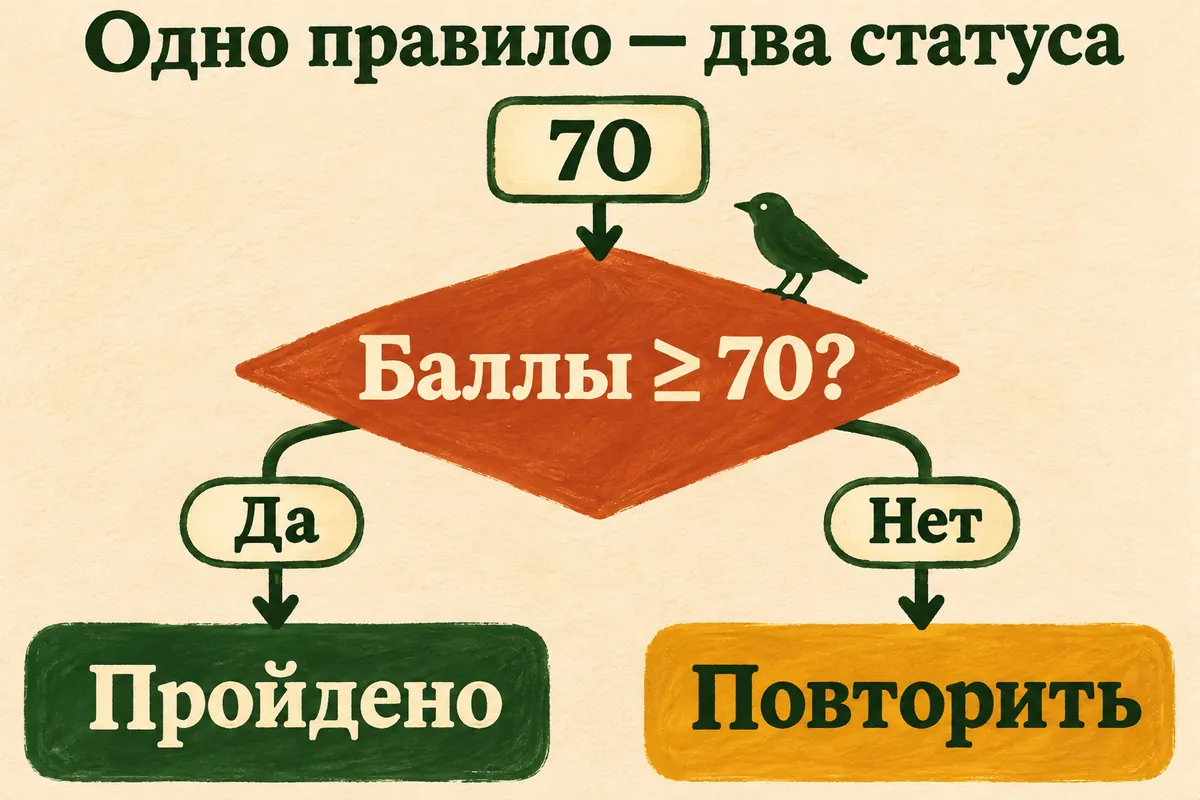
Сначала одно сравнение, затем одна из двух подписей. Ровно 70 относится к положительной ветви.
В справке Microsoft о функции ЕСЛИ эти три части называются логическим выражением, значением при истине и значением при лжи. Для нашего первого действия достаточно обычных слов: условие, результат «да», результат «нет».
Текстовый статус удобен тем, что остаётся отдельным содержимым ячейки. Мы сможем прочитать «Повторить», даже если весь лист пока белый и без оформления. Подсветка цветом решает другую задачу — меняет вид ячейки; здесь сначала получим саму надпись.
Запишем два числа и первую формулу
Если используете существующую книгу, сначала сохраните отдельную копию через «Файл → Сохранить как». Для пробы подойдёт и новая пустая книга. Выберите свободный лист, где клетки A1:B3 не заняты нужными записями.
В A1 напишите «Баллы», в B1 — «Статус». В A2 введите 70, а в A3 —69, без слов и дополнительных знаков. В столбце A у нас будут именно числа: «70 баллов» как единый текст для этой пробы не вводим.
Теперь щёлкните B2. Убедитесь, что выделена клетка справа от 70. Введите в неё формулу целиком, начиная со знака равенства:
=ЕСЛИ(A2>=70;"Пройдено";"Повторить")Нажмите Enter. В B2 должна появиться надпись «Пройдено». Если она не помещается, расширьте столбец B: наведите указатель на границу между его заголовком и C и потяните вправо. Само правило от ширины столбца не меняется.
Посмотрим на запись без спешки. A2 — адрес числа, которое проверяем. Знак >= читается «больше или равно». После него стоит наш порог 70. Затем идут два текстовых ответа в прямых двойных кавычках; точка с запятой разделяет части формулы.
| Часть записи | Как прочитать | Роль в примере |
|---|---|---|
| A2>=70 | Число из A2 не меньше 70? | Условие |
| “Пройдено” | Что показать при выполненном условии | Первая ветвь |
| “Повторить” | Что показать в остальных случаях нашего числового примера | Вторая ветвь |
Слова внутри кавычек можно будет заменить своими. A2 без кавычек остаётся ссылкой на клетку с числом. Благодаря этому баллы можно исправлять в A2, не переписывая каждый раз формулу в соседней клетке.
Перенесём правило на следующую строку
Снова выберите B2, где уже написано «Пройдено». В правом нижнем углу рамки выделения найдите маленький квадрат — маркер заполнения. Потяните его вниз ровно до B3 и отпустите. Во второй строке результата должно появиться «Повторить».
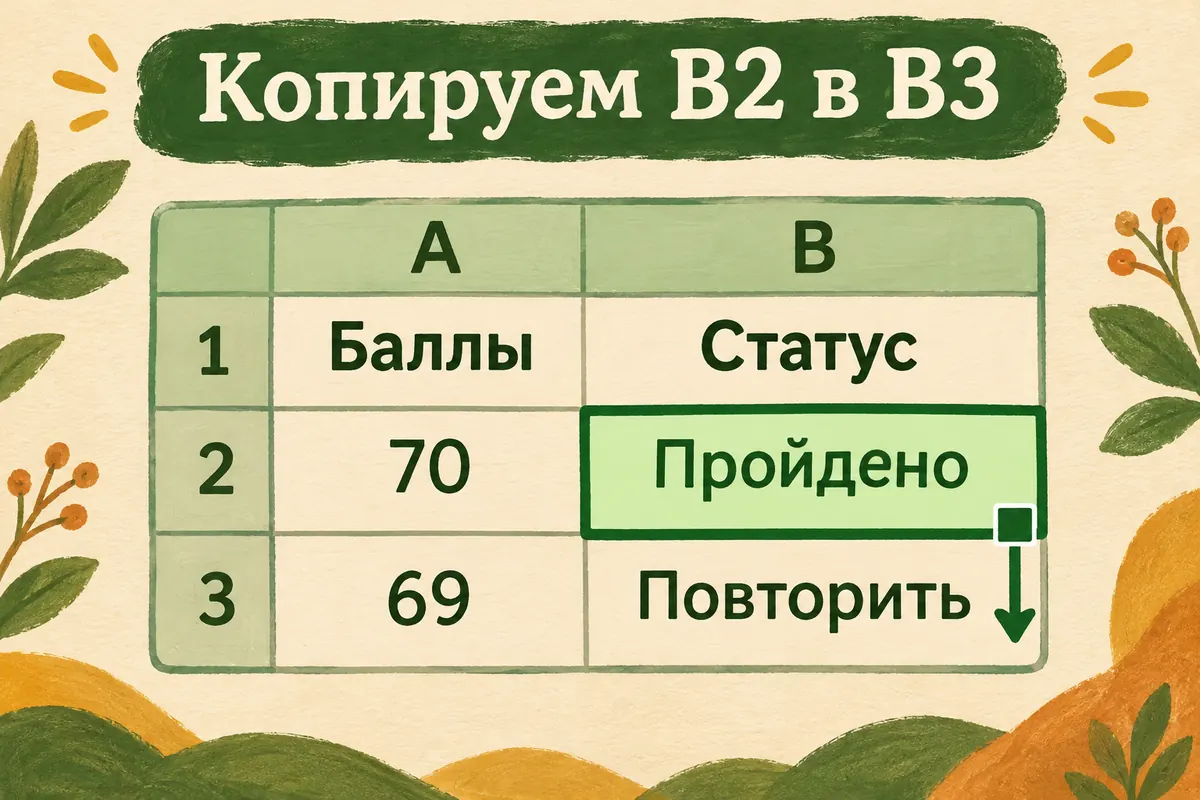
Схема интерфейса: копируем формулу из B2 на одну клетку вниз. В B3 она должна обращаться к A3.
Можно сделать то же самое привычным копированием: выберите B2, нажмите Ctrl+C, выберите B3 и нажмите Ctrl+V. Здесь важно именно копировать клетку с формулой. После вставки можно нажать Esc, чтобы убрать рамку копирования.
Теперь щёлкните B3 и посмотрите на строку формул над листом. Там должна стоять запись с A3:
=ЕСЛИ(A3>=70;"Пройдено";"Повторить")При копировании на строку ниже ссылка A2 меняется на A3. Каждая строка смотрит на собственные баллы слева. Такое поведение относительных ссылок объясняет инструкция Microsoft о копировании формул.
Если просто скопировать символы из строки формул и вставить их как одинаковую запись в B3, можно случайно оставить A2. Тогда обе подписи будут зависеть от верхнего числа: нижняя попытка получит чужую оценку. Можно снова пройти всю викторину и всё равно видеть прежнюю надпись, потому что формула продолжает смотреть этажом выше. Поэтому после первого копирования полезно заглянуть в адрес ссылки: маленькая тройка говорит, что правило добралось до нужной строки. У каждой попытки появились собственные баллы и собственная подпись рядом, как у карточки с названием птицы.
Проверка на границе показывает смысл знака равенства
Теперь рядом стоят 70 и 69, а справа — «Пройдено» и «Повторить». Это наш первый результат. На слух «почти семьдесят» и «семьдесят» легко объединить в одну кучку. Записанное условие разделило их точно так, как вы договорились перед викториной.
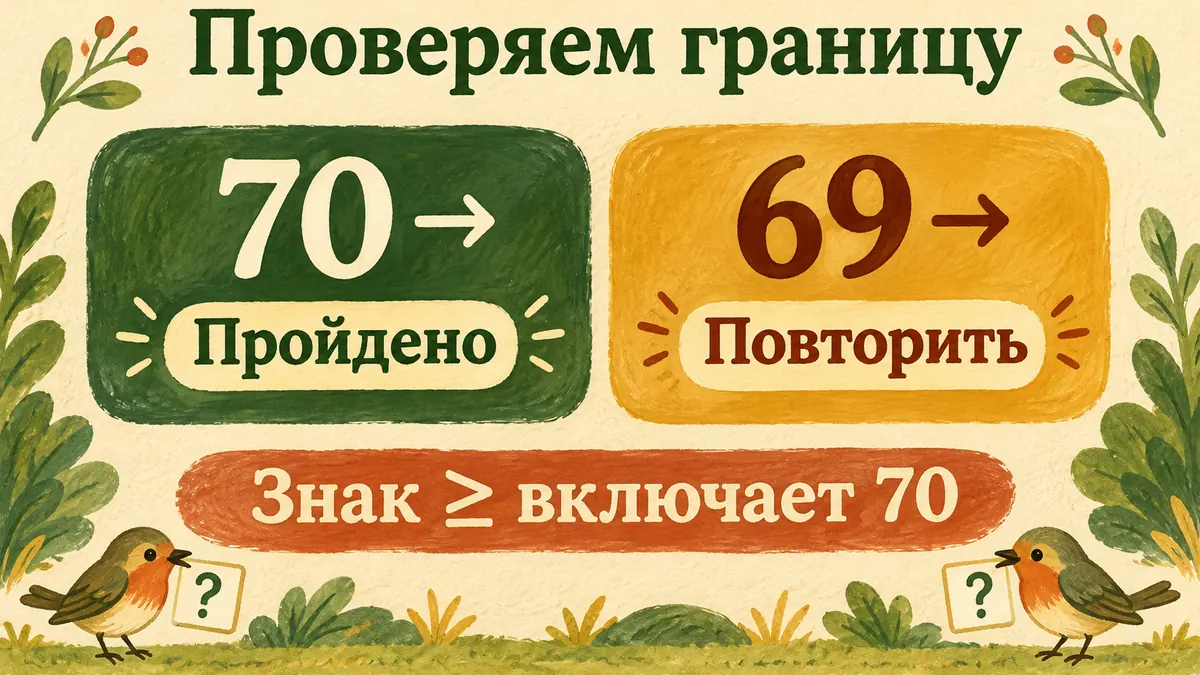
Сравнение >= включает порог. Если оставить только >, результат для 70 станет другим.
Чтобы увидеть работу формулы в движении, временно замените в A3 число 69 на 70. После Enter подпись в B3 должна стать «Пройдено». Верните 69 — и снова получите «Повторить». Если после изменения числа результат не пересчитывается, проверьте «Файл → Параметры → Формулы»: в расчёте книги должен быть выбран режим «Автоматически». Адрес и правило остались теми же; изменилась только исходная величина.
А теперь мысленно уберём из условия знак равенства. Запись A2>70 пропускает только числа строго больше 70. Само 70 тогда попадёт в другую ветвь. Условия «от 70 включительно» и «больше 70» похожи на слух, но дают разные решения как раз в нашей верхней строке.
Не обязательно править формулу ради этой проверки: достаточно прочитать её и объяснить, почему равенство нужно по вашей договорённости. Если экспериментируете в своей копии, после сравнения верните >= и убедитесь, что 70 снова даёт «Пройдено».
Ещё один способ сверить правило — взять число заметно выше порога, например 80. Оно тоже должно привести к первой надписи. Но именно пара 70/69 помогает заметить ошибку, которую один результат 80 мог бы скрыть. При 80 оба знака, > и >=, приведут к «Пройдено», и различие останется незаметным до встречи с самой границей.
Если формула задержала вас на одном знаке
Сначала полезно различить два наблюдения: Excel не принимает запись или принимает её, но показывает неожиданный статус. В первом случае смотрим на написание функции, разделители и кавычки. Во втором — на число, знак сравнения и адрес клетки.
Если нужна помощь, откройте DeepSeek и передайте наш небольшой пример. Переписывать всю таблицу и искать специальный шаблон запроса не требуется:
Я делаю два текстовых статуса в Excel: от 70 баллов включительно «Пройдено», ниже «Повторить». В A2 стоит 70, в A3 —69. Формула в B2: =ЕСЛИ(A2>=70;“Пройдено”;“Повторить”). Сначала уточни устройство и выпуск Excel. Затем веди по одному действию: что выбрать, куда ввести и что должно появиться. Жди моего ответа. Сейчас вижу: [опишу результат или вставлю текст ошибки без личных данных]. Помоги проверить отдельно знак >= и то, что B3 после копирования ссылается на A3.
После первого действия напишите наблюдение: «В B2 вижу формулу как текст» или «В B3 тоже Пройдено, хотя A3 равно 69». Это разные задачи для следующего шага. Обычный чат узнаёт состояние вашей книги из описания.
В русском примере используется ЕСЛИ и точка с запятой. В другой языковой или региональной настройке могут отличаться имя функции и разделитель. Вместо хаотичной замены всех знаков сообщите помощнику язык программы и видимую подсказку синтаксиса; при доступном поиске он сможет сверить нужную справку.
Если запись показывается в клетке целиком, проверьте, есть ли в начале знак = и не стоит ли перед ним апостроф. Для самой пробной клетки выберите «Главная → Числовой формат → Общий», нажмите F2 и затем Enter. Если на всём листе включён показ формул, верните результаты через «Формулы → Показать формулы». Эти действия разобраны в справке о неработающих формулах.
Наконец, проверьте исходные значения: A2 и A3 должны содержать обычные числа. Пустые клетки, слова и ошибочные значения требуют отдельного правила. Наш первый путь намеренно работает с двумя заполненными числовыми клетками.
Частые вопросы
Почему 70 даёт «Пройдено», хотя это самый нижний балл?
Знак >= включает равенство. Мы договорились считать выполненным условие «от 70 включительно», поэтому сама граница тоже подходит.
Как получить другой текст вместо «Повторить»?
Замените вторую надпись внутри кавычек в формуле. После этого скопируйте обновлённую формулу на нужные строки и проверьте оба результата.
Почему в двух строках одинаковый статус?
Сначала посмотрите на числа. Если они должны попасть по разные стороны порога, выберите B3 и проверьте ссылку: там нужна A3, а не A2.
Можно закрасить ячейку этой формулой?
Этот вариант возвращает текст. Для изменения цвета используют условное форматирование — это отдельное действие над оформлением.
Пустая клетка тоже получит правильный статус?
В нашем правиле входом служит заполненная числовая клетка. Если пустоту требуется отличать от результата, нужно отдельно договориться, какую подпись ей давать, и расширить проверку.
Нужно вручную переписывать формулу для каждой строки?
Нет. Копируйте клетку с формулой вниз и проверьте, что относительная ссылка сместилась к числу своей строки. Первую пару результатов стоит сверить до заполнения длинного списка.
Сохраним правило и выберем следующую свою задачу
Верните исходную пару 70 и 69, если меняли её для проверки. Сохраните книгу как XLSX под понятным именем — например, «Птицы-результаты». В этом формате остаются и числа, и формулы; после повторного открытия можно выбрать B3 и проверить, что там по-прежнему есть ссылка на A3.
В следующий раз вы сможете поставить рядом ещё один числовой результат и скопировать правило вниз, проверив новый адрес. Прежде чем менять сам порог или подписи, сформулируйте договорённость словами: что считаем выполненным условием и какой ответ нужен для каждого случая. Одна ясная фраза здесь полезнее длинного списка функций.
Если исходные баллы вместе с именами оказались в одном столбце, пригодится разделение текста по столбцам: сначала получим отдельные поля, затем проверим числовую колонку. А когда статус нужно выбирать вручную, например «Читаю», «Отложено», «Готово» без числового порога, полезнее выпадающий список.
Можно взять в клуб «Первопроходцы» свою таблицу или просто рассказать, какое решение хочется получать рядом с данными. ИИ поможет уточнить правило и объяснить незнакомый шаг, а вопросы и работа над собственным проектом продолжат первую маленькую практику.
У Робинзона пригодность горшка выяснилась, когда тот смог удержать воду и выдержать огонь. У нас всё спокойнее: две клетки показали разные подписи по одному правилу. Теперь можно закрыть таблицу и снова послушать, кто поёт за окном. Правило в книге уже умеет отличать две соседние оценки. За окном исполнитель не обязан попадать в ваш порог: пусть поёт. Версию про воробья с акцентом пока оставим в семейном архиве.