
Робинзон зажигает свечи в пещере и обнаруживает сверкающие стены. С хозяйством на острове стало наряднее: склад в гроте получил оформление, достойное дворца. Свет помог увидеть то, что уже было вокруг. В небольшой таблице похожей подсказкой станет цвет: суммы выше выбранного порога сами выделятся среди остальных.
Допустим, перед велопрогулкой вы разбираете несколько мелких покупок. На столе три чека, рядом шлем, в таблице суммы. Хочется сразу видеть каждую покупку дороже ста рублей. Для первого опыта возьмём 99, 100 и 101: порог проходит прямо между соседними числами. Затем одна цена изменится, и вы сможете увидеть, как отреагирует оформление.
Будем работать в настольном Excel для Microsoft 365 в Windows. Сначала сделаем отдельный учебный лист без прежних правил, затем его копию. На ней удобно увидеть весь путь: выбрать три ячейки, задать одно условие, изменить число и сравнить результат.
Что делает условное форматирование в Excel
Вы задаёте условие и выбираете оформление. Excel проверяет каждую ячейку выбранного диапазона: подходит ли её значение? Если подходит, применяет цвет, шрифт или другое заданное оформление. Когда значение меняется, проверка снова определяет внешний вид.
У нас правило «Больше 100». Число 99 ему не соответствует. Ровно 100 — тоже. Число 101 больше ста, поэтому получит выбранное оформление. Одна единица, а уже другая сторона порога: для правила это решающее событие. Никаких скидок за то, что число стоит рядом с соседями.
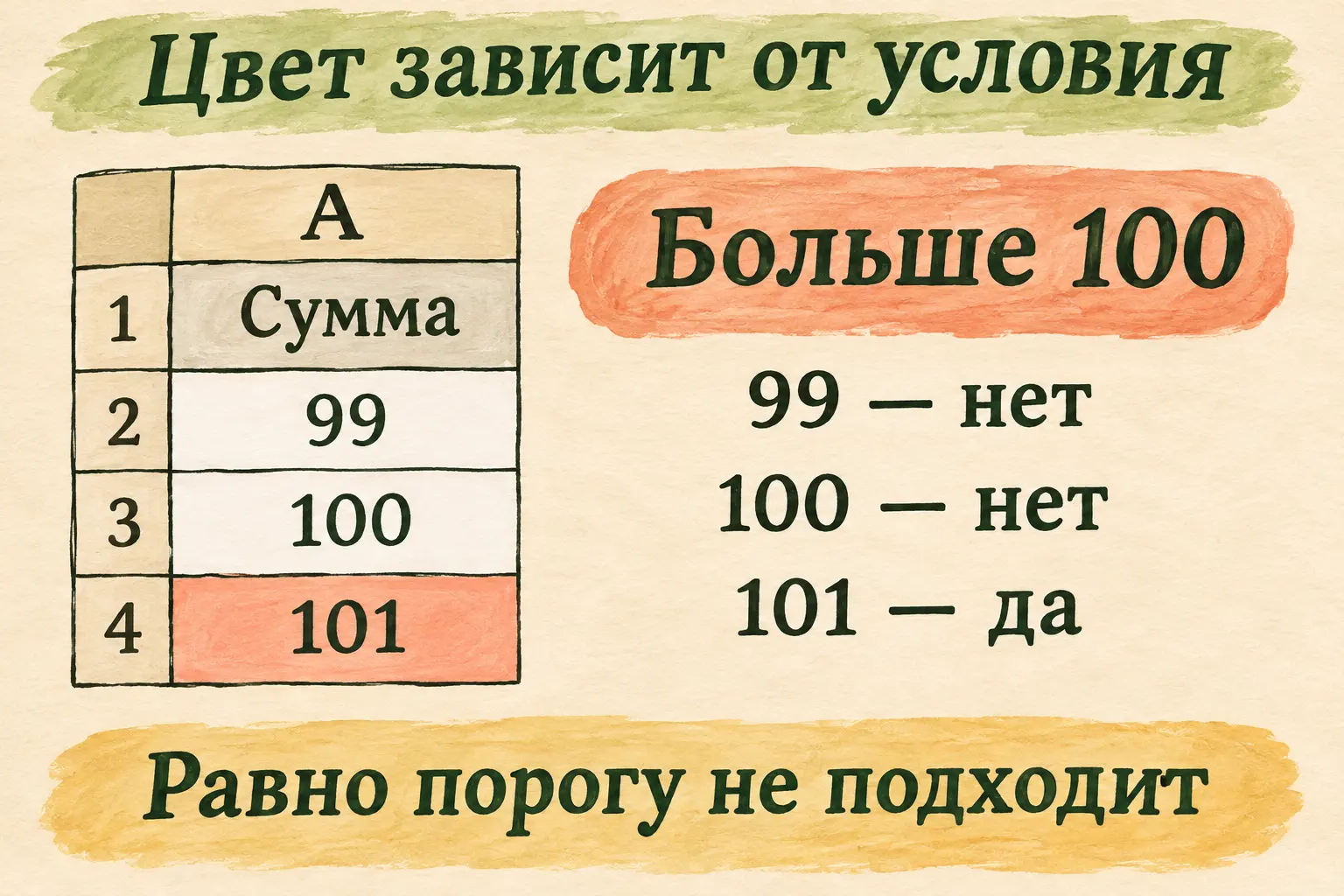 Схема результата для трёх чисел: правило строго «больше», поэтому равное порогу значение 100 остаётся без выделения.
Посмотрите на лист как на три записи из чеков. У суммы 101 появится заметная подложка, но сама запись останется прежней. 99 и 100 тоже сохранят свои значения. Когда затем мы сами введём 102, новое оформление покажет, что ячейка пересекла выбранную границу.
Три суммы и отдельная копия
На пустом учебном листе введите A1 — Сумма, A2 — 99, A3 — 100, A4 — 101. Вводите числа без слов и знака рубля. В нашем примере это обычные числовые значения; заголовок находится отдельно над ними.
Адрес A2 означает столбец A и строку 2. Если щёлкнуть по этой ячейке, можно увидеть её значение в строке формул над листом. Нам понадобятся всего три клетки подряд под заголовком.
Назовите исходный лист Исходник: дважды щёлкните по его вкладке внизу окна, введите имя и нажмите Enter. Теперь нажмите эту вкладку правой кнопкой, выберите «Переместить или скопировать», отметьте «Создать копию» и нажмите ОК. В окне назначения оставьте текущую книгу. Убедитесь, что появилась вторая вкладка с теми же четырьмя ячейками, и назовите её Порог.
Способ копирования листа описан в справке Microsoft. Дальше работаем на вкладке «Порог». У вас будет исходный вариант рядом, чтобы после изменения быстро сопоставить числа.
Проверьте копию: сверху «Сумма», ниже 99, 100, 101. На листе нет других правил оформления. Сейчас достаточно этого небольшого набора; переносить свою большую таблицу в опыт не требуется.
Выделить ровно A2:A4
На вкладке «Порог» щёлкните по A2 и, удерживая левую кнопку мыши, протяните выделение до A4. Отпустите кнопку. В рамке должны оказаться три числовые ячейки: сверху 99, снизу 101, между ними 100. Заголовок A1 остаётся над рамкой. Прежде чем открывать меню, сравните края выделения с этими двумя числами.
Можно выбрать диапазон и через поле имени слева от строки формул. Щёлкните в него, введите A2:A4 и нажмите Enter. Excel выделит тот же участок. Двоеточие означает диапазон от первой указанной ячейки до последней.
Если хочется пройти меню с помощником, откройте DeepSeek и отправьте короткий запрос:
У меня Excel Microsoft 365 в Windows и учебная копия листа. A1 — «Сумма», A2 — 99, A3 — 100, A4 — 101. Помоги выделить только числа больше 100 условным форматированием. Сначала уточни, что сейчас открыто. Потом давай по одному действию: куда нажать и что должно получиться. Жди моего ответа. Другие данные не используй; новые числа и формулы не добавляй.
В ответ опишите текущий экран: например, «Выделены три числа, открыта вкладка “Главная”». Дальше у вас есть и готовый путь ниже, и возможность спросить о том пункте, который не находится. Если названия меню отличаются, сообщите их; при необходимости помощник сможет свериться с официальной инструкцией для вашей версии.
Задать условие и выбрать цвет
При выделенном A2:A4 откройте «Главная → Условное форматирование → Правила выделения ячеек → Больше». В появившемся окне задайте число 100 и выберите заметное оформление из предложенного списка. На наших схемах это светлая коралловая заливка; вы можете взять подходящий вариант, который хорошо различим у вас.
Нажмите ОК. Посмотрите на три ячейки. Цвет должен получить только A4 со значением 101. В A2 осталось 99, в A3 — 100; обе без этого выделения. Заголовок «Сумма» тоже остаётся вне действия правила.
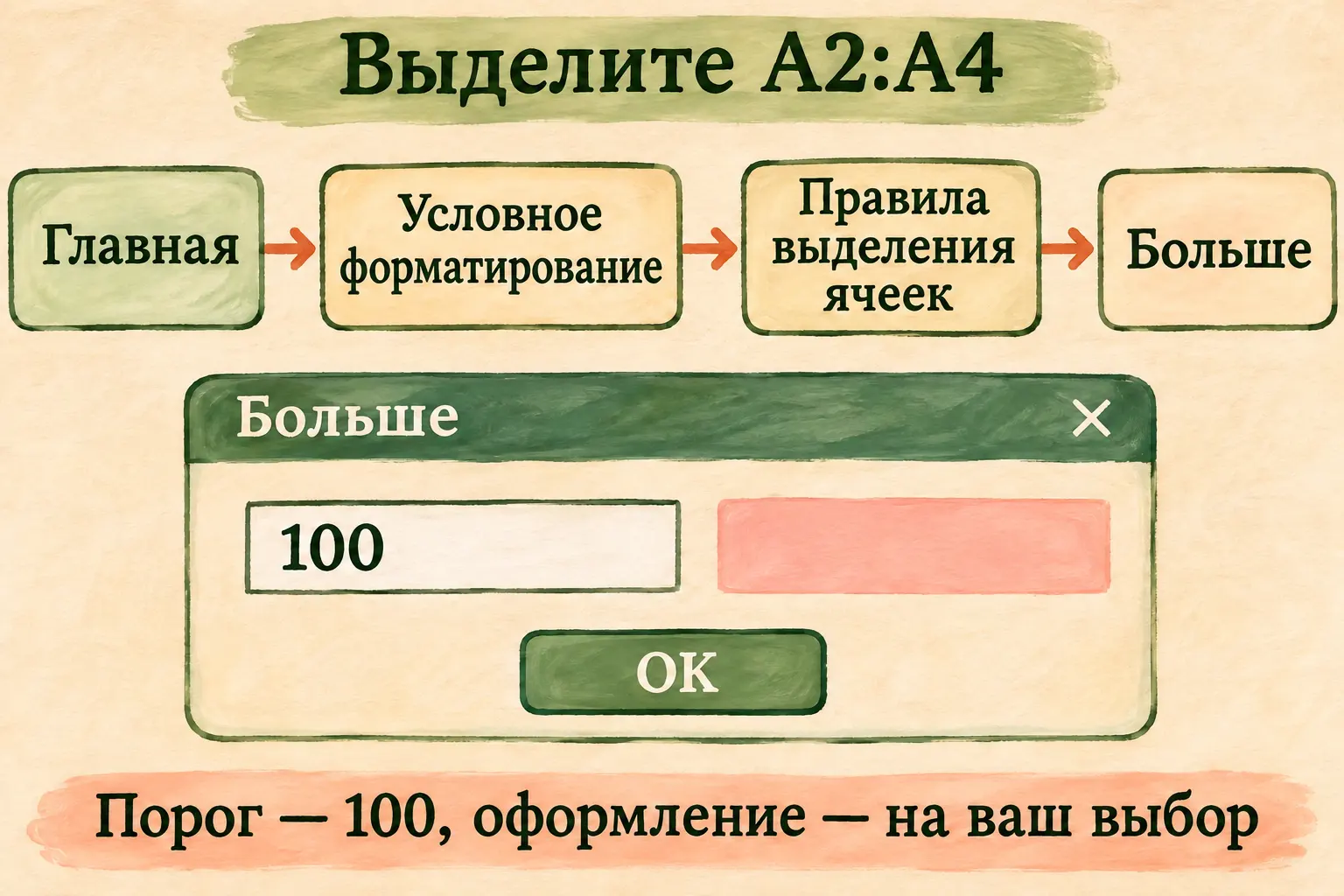 Схема команды для Excel в Windows: сначала диапазон A2:A4, затем правило «Больше» и порог 100. Оформление выбирается отдельно от условия.
Общий порядок — выделить ячейки, выбрать правило сравнения, ввести значение и оформить — приведён в документации Microsoft по условному форматированию. Для первого опыта используем встроенное числовое условие; формулу составлять не понадобится.
Чтобы отделить внешний вид от содержимого, щёлкните по A4 и посмотрите значение в строке формул. Там по-прежнему 101. Вы не увеличивали цену и не меняли способ её расчёта: добавили оформление, которое сработало при выполнении условия.
Убедиться, куда применяется правило
Оставьте выделенным A2:A4 и откройте «Главная → Условное форматирование → Управление правилами». Появится диспетчер. В нём найдите созданное правило «Больше 100» и поле «Применяется к».
Для нашего примера в нём должен быть диапазон =$A$2:$A$4. Он указывает на те же три ячейки, которые мы выбирали. Знаки доллара входят в запись фиксированных адресов; здесь достаточно сопоставить начало A2 и конец A4 с числами на листе.
Если список пуст, проверьте, что вы действительно на вкладке «Порог» и выделили нужный участок. В поле «Показать правила форматирования для» можно выбрать текущий лист и найти правило там. Справка Microsoft объясняет, что диспетчер показывает правила для выбранной области и позволяет изменить область просмотра.
Если в поле «Применяется к» оказался другой участок, исправьте его на =$A$2:$A$4, примените изменение и закройте окно кнопкой ОК. Вернитесь к тем же трём числам. Это поле отвечает за то, заметит ли правило будущую перемену в A2: пока там 99, случайно пропущенную ячейку легко не заметить. Через минуту проверим её новым значением.
В этом опыте нам нужен один числовой критерий. Приоритеты нескольких правил, формулы для целых строк и настройки сводных таблиц можно оставить для другой задачи. На столе ещё лежит велосипедный шлем: прогулка рассчитывает, что вы когда-нибудь закончите любоваться ячейками. Условие, цвет и место действия уже определены.
Изменить 99 на 102 и посмотреть результат
Щёлкните A2 на листе «Порог», введите 102 и нажмите Enter. Эта ячейка теперь тоже больше ста, поэтому должна получить то же оформление, что и 101. A3 со значением 100 останется без выделения.
Проверьте три строки по очереди:
| Ячейка | Сначала | После нашего изменения | Ожидаемое выделение после изменения |
|---|---|---|---|
| A2 | 99 | 102 | Есть: 102 больше 100 |
| A3 | 100 | 100 | Нет: значение равно порогу |
| A4 | 101 | 101 | Есть: 101 больше 100 |
Переключитесь на «Исходник». Там должны остаться первоначальные 99, 100, 101. Вернитесь на «Порог»: здесь 102, 100, 101. Теперь видно происхождение каждой перемены: на копии вы ввели 102, правило выделило новую сумму, исходный лист сохранил старую запись. A3 и A4 остались прежними на обеих вкладках. По такой паре удобно восстановить, что произошло с данными и что — с их оформлением.
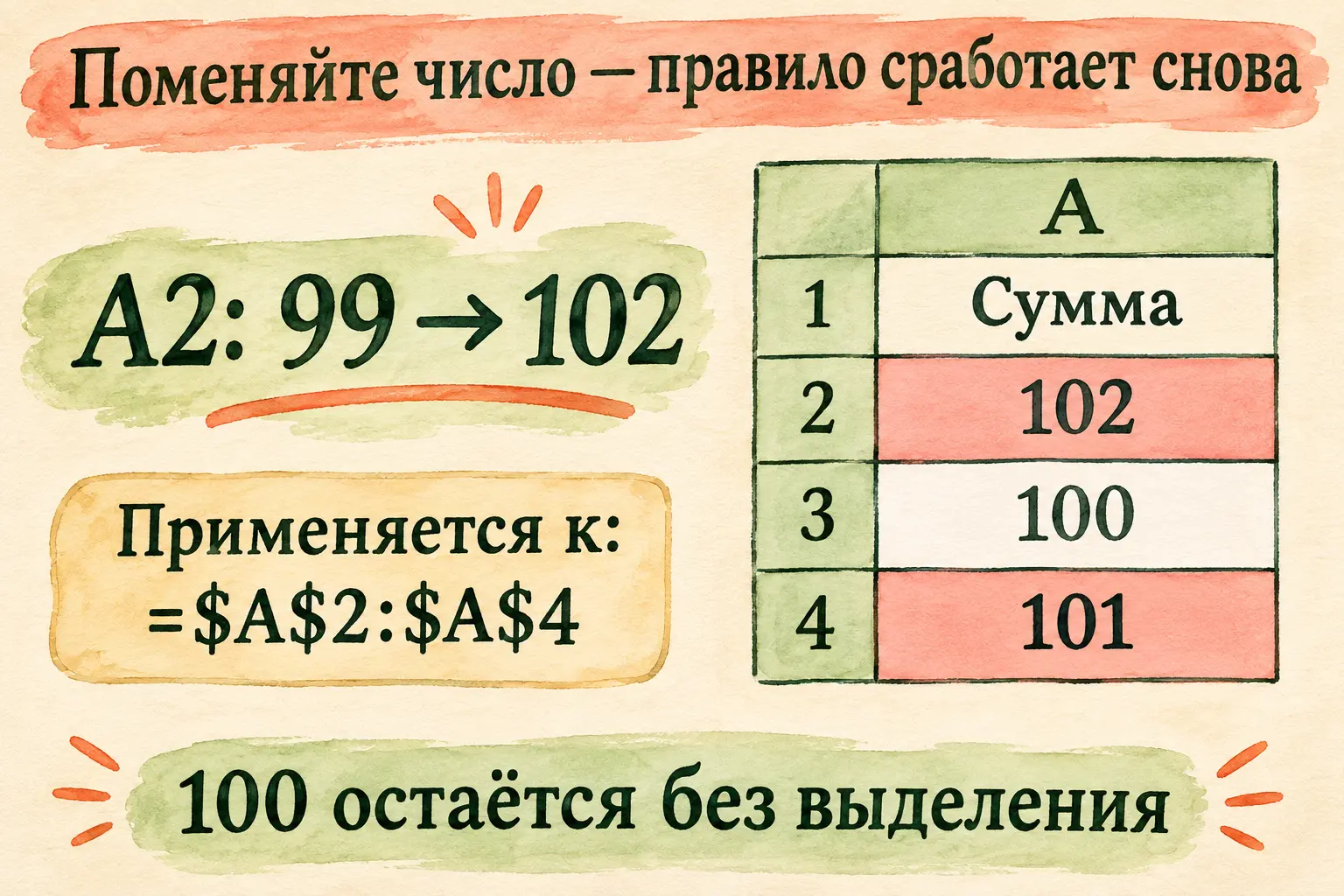 Схема ожидаемого результата после ручного изменения A2: цвет есть у 102 и 101, равное порогу 100 остаётся обычным. Поле диапазона связывает результат с созданным правилом.
Представьте, что через день вы уточнили одну из покупок: теперь в записи стоит 102. Заметная заливка следует за новой ценой сама. В следующем собственном примере можно выбрать другую границу и сохранить эту проверку: одно значение ниже, одно на границе, одно выше. Тогда вы заранее поймёте, какой результат ожидаете от правила.
Если результат отличается от схемы
Если 100 выделено вместе со 101, откройте диспетчер и прочтите условие. Нам нужно строго «Больше 100». Другая граница или другой оператор дают другой отбор. Сопоставляйте сначала смысл условия, затем цвет.
Если после ввода 102 новая ячейка не выделилась, проверьте область «Применяется к». Возможно, в неё попала только A4. Для нашего опыта нужен весь A2:A4. После исправления области условие проверит и изменённую A2.
Если неожиданно выделился заголовок, посмотрите, не начинается ли диапазон с A1. Верните его к A2:A4. Если при вводе числа вы по-прежнему видите курсор внутри ячейки, завершите ввод Enter и только затем оценивайте результат.
Задать вопрос помощнику можно предметно: «На учебном листе после изменения A2 на 102 цвет остался только у A4. Правило — больше 100. Помоги проверить диапазон применения, по одному действию». Вместе с сообщением достаточно назвать правило и три учебных значения: содержимое своей рабочей книги для такого разбора передавать не нужно.
Если хочется точнее описывать затруднения, пригодится запрос под конкретную задачу. Здесь предмет уже известен: какая клетка, какое значение, какое условие и что получилось на экране.
Вопросы и ответы о цвете по условию
Почему 100 не выделилось?
Условие «больше 100» не включает равенство. Мы специально взяли число на границе, чтобы различие было видно сразу. Для другого замысла можно выбрать другое правило, но в этом примере обычный вид A3 означает правильную работу условия.
Будет ли 101 участвовать в вычислениях как раньше?
Да, оформление не меняет записанное значение. Число можно использовать в формулах, как до создания правила. Наше ручное изменение касается только A2: там вместо 99 теперь 102. У остальных чисел менялся лишь внешний вид.
Обязательно использовать такой же цвет?
Нет. Условие и оформление выбираются отдельно. Возьмите вариант, который хорошо заметен на вашем экране, затем проверьте, к каким значениям он применился. Смысл нашего опыта остаётся прежним при любой различимой заливке.
Можно ли использовать ИИ только для непонятного шага?
Да. Числа уже даны, а встроенное правило делает сам Excel. Помощнику можно задать один вопрос о меню или результате, описать увиденное и дождаться одного следующего действия. Запрос не должен заставлять вас заново создавать весь лист.
Как сохранить получившееся?
Сохраните учебную книгу в формате Excel XLSX под понятным именем, например «Порог.xlsx». Если имя и папка уже выбраны, нажмите Ctrl+S. При повторном открытии проверьте вкладку «Порог»: там должны остаться 102, 100, 101 и созданное правило. Исходная вкладка рядом позволит снова увидеть, с какого состояния вы начинали.
Следующая небольшая задача уже знакома
Вы применили условное форматирование в Excel и проверили его на самой границе: 100 не выделяется, 101 выделяется, а изменённое 102 получает цвет автоматически. Сохранив учебный пример, можно вернуться к своим небольшим спискам и выбрать условие под их смысл.
На странице практики с документами можно выбрать следующий шаг. В «Первопроходцах» такие задачи помогают постепенно освоить ИИ: сформулировать желаемое, разобраться в одном действии и проверить результат на своём материале.
В гроте Робинзона вспыхнули стены, на нашем листе — две ячейки. Вы можете объяснить каждую: 102 и 101 прошли порог, 100 осталось на своей стороне. Сохраните книгу и берите шлем. Велосипед умеет много полезного, но ждать окончания оформления ему явно надоело.