
Ворон Моисей у Оруэлла вернулся на ферму с прежними рассказами о счастливом крае за облаками. Программа выступления за время отсутствия почти не изменилась: пень, крылья, молочные реки. Слушатель мог бы поставить закладку и дослушать с того же места. Пень выполнял обязанности сцены, архив выступлений помещался в одной вороньей голове.
В домашней таблице повтор тоже хочется сначала заметить. Допустим, вы подписали коробки в кладовке и записали их содержимое. У двух разных коробок оказался код A. На одной лежит стеклянный шар, из другой выглядывает кабель с разъёмом. Снаружи они уже почти родственницы: одинаковая буква выдала им семейную фамилию. О содержимом при оформлении родства никто не спросил. Программа сможет показать обе метки, а вы посмотрите, что именно за ними стоит.
Сделаем это в настольном русском Excel. Возьмём три записи, выделим повторяющиеся коды и сохраним копию. В конце все три строки будут на месте: цвет только направит внимание к нужным клеткам.
Выделить дубликаты в Excel: выбрать, что сравниваем
Начнём с маленького списка. В A1 напишите «Код», в B1 — «Содержимое». Три строки под ними заполните так:
| Код | Содержимое |
|---|---|
| A | Стеклянные шары |
| B | Настольные игры |
| A | Провода |
Здесь буквы кодов латинские. Переключитесь на английскую раскладку и наберите заглавные A, B, A: первая запись находится в A2, вторая в A3, третья в A4. У всех меток будет одинаковое происхождение, и для первой попытки не придётся разбирать внешне похожие буквы разных алфавитов.
Повторяется только код. Сведения о содержимом различаются: в первой коробке шары, в третьей провода. Поэтому найденное совпадение ещё не означает, что одна из записей лишняя. Если потерять сведения о проводах, искать их потом придётся среди стеклянных шаров. Задача на этот раз — подсветить места для просмотра.
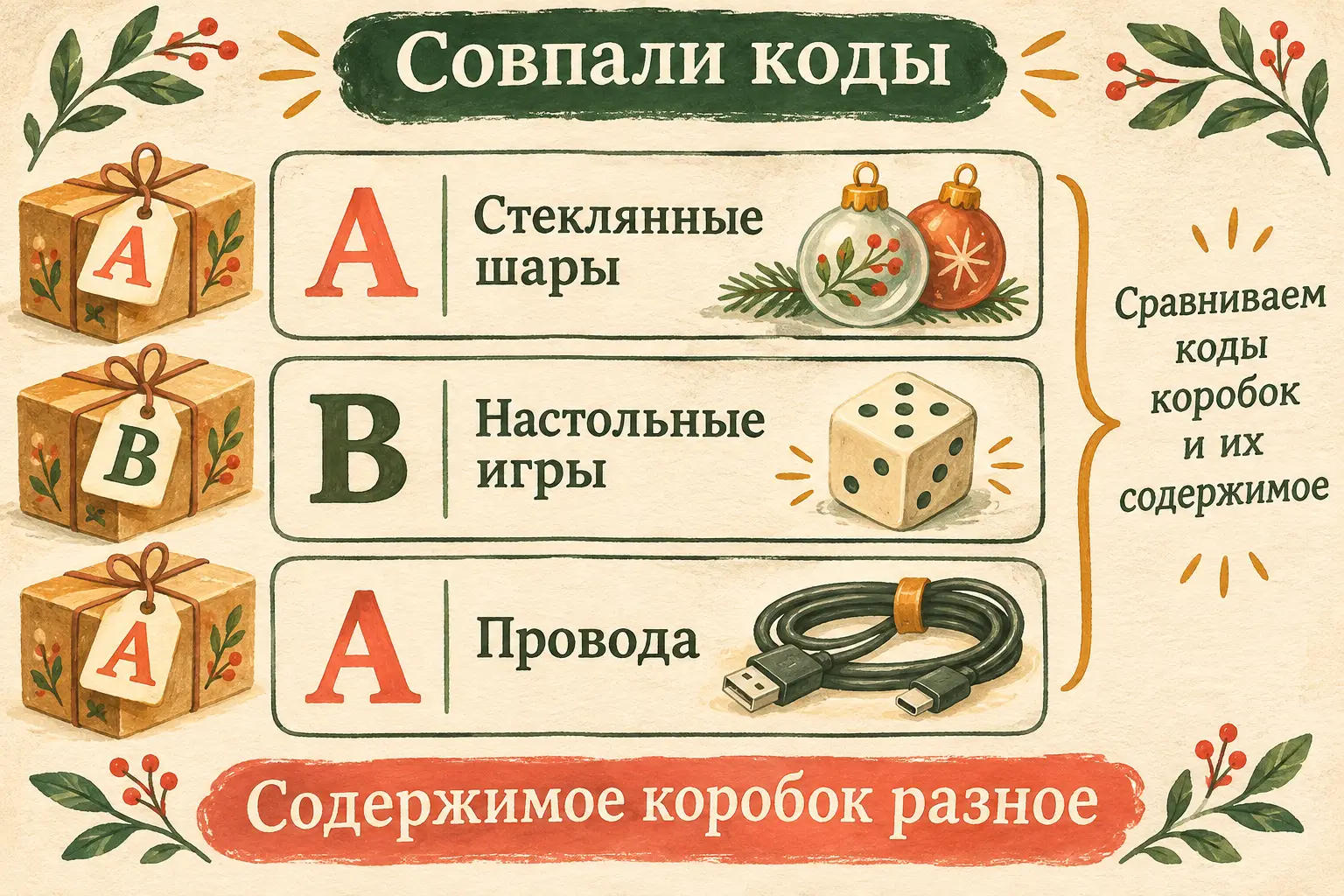
Сопоставляем метки и содержимое: коды A совпали, за ними записаны разные вещи. Решение о записях примет человек после просмотра.
Для такого вопроса выделим именно A2:A4. Заголовок «Код» и названия справа в область проверки не включаем. Выбранные клетки и будут той небольшой компанией, внутри которой Excel ищет одинаковые значения.
Это полезная привычка и для больших списков. Сначала назовите признак: код коробки, название предмета или другая колонка. Тогда ясно, что означает найденный повтор. В нашем листе интересуют метки, которые прикреплены к коробкам, а состав записей остаётся рядом для решения.
Когда помощник нужен возле меню
Если названия команд пока незнакомы, можно открыть DeepSeek и описать текущий лист. Вот запрос для спокойного прохода:
Помоги отметить одинаковые коды в Excel без удаления строк.
В A1 заголовок «Код», в A2:A4 латинские значения A, B, A.
В B2:B4 записано: «Стеклянные шары», «Настольные игры»,
«Провода». Хочу подсветить обе A, оставить B обычной
и сохранить все три записи.

Сначала уточни устройство и выпуск Excel.
Затем давай по одному действию: что выделить,
какое меню открыть, что выбрать и что должно получиться.
Жди моего ответа. При отличии меню разбирай моё описание,
прежде чем переходить дальше.
Это уже целая задача: есть материал, область сравнения и ожидаемая картинка. Личные списки можно заменить такой же короткой заготовкой. Если возникнет ошибка, сообщите шаг и точное название пункта либо обезличенный текст сообщения.
Чат сам не знает, какое окно сейчас открыто на вашем компьютере. Поможет конкретный ответ: «Выделил три клетки, вижу правила “Больше”, “Меньше” и другие пункты». По нему легче найти нужное продолжение. Если версия заметно отличается от описания, попросите помощника сверить справку Microsoft через поиск, когда он доступен; без поиска можно передать нужный фрагмент документации.
Для статьи выбран настольный Excel в Windows. Здесь действие начинается на вкладке «Главная» и занимает одно небольшое окно настройки.
Включить правило для повторяющихся значений
Выделите A2:A4: нажмите первую клетку с A и протяните выделение вниз до второй A, захватив среднюю B. Должны попасть все три кода. Одной последней записи для сравнения недостаточно — ей нужна вся выбранная группа.
Дальше откройте:
- «Главная».
- «Условное форматирование».
- «Правила выделения ячеек».
- «Повторяющиеся значения».
В появившемся окне оставьте вариант для повторяющихся значений и выберите заметное оформление, например заливку. Подтвердите кнопкой «ОК».
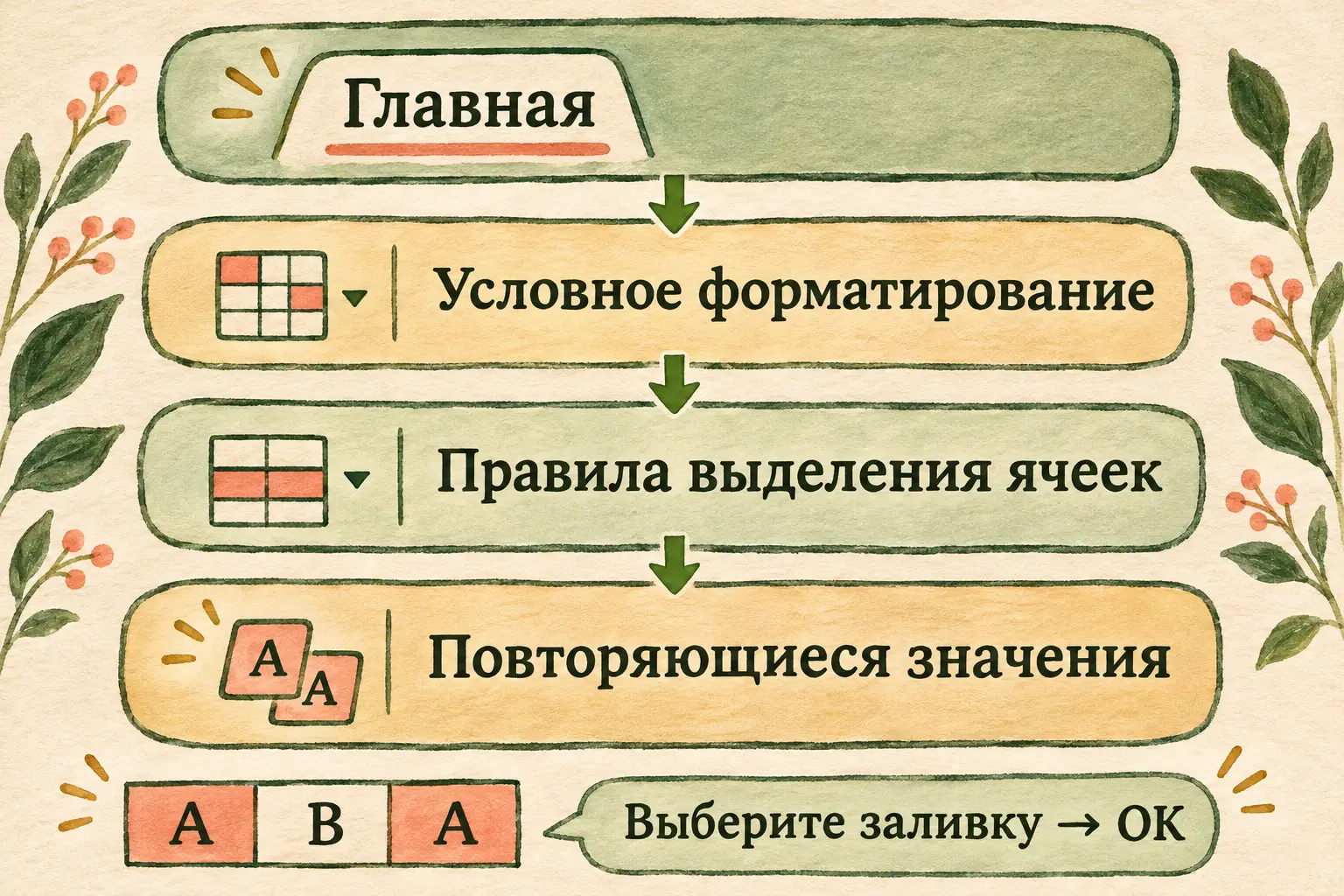
Схема пути в интерфейсе Excel. После выбора повторов задайте оформление и подтвердите его; данные остаются в своих клетках.
Ожидаем цвет в A2 и A4. В A3 стоит B, которая в этом диапазоне встречается одна, поэтому правило повторов её не выделяет. Посмотрите на первое и последнее значение: нам нужны обе A, включая ту, что встретилась первой.
Это отличает подсветку от идеи «показать только лишний второй экземпляр». Мы видим всю пару, которую стоит сравнить. Какая запись появилась раньше и какую оставить, правило на себя не берёт.
Область справа с содержимым осталась обычной. Так внимание сначала попадает на код, а затем переходит к названию коробки в той же строке. Если цветом покрылись и другие клетки, проверьте, какой диапазон был выделен при создании правила.
У цвета есть условие
Форматирование называется условным, потому что оформление зависит от данных. В нашем случае условие можно прочитать так: значение этой клетки встречается ещё где-то внутри выбранной области.
Для проверки на маленьком листе можно временно изменить A4. Вместо последней A введите латинскую C и нажмите Enter. Теперь в выбранном диапазоне окажутся A, B, C: каждой метки по одной. Подсветка повторов должна исчезнуть с обеих прежних A.
Затем верните в A4 латинскую A. Ожидаем, что цвет снова появится в A2 и A4. Названия коробок в соседних клетках при этом не редактируйте. Сохранённый итог нашего упражнения — исходные A, B, A с отмеченной парой.
Такой опыт показывает, что вы настроили правило. Просто покрашенные вручную клетки продолжали бы держать цвет независимо от того, что в них написано. Здесь оформление помогает следить за выбранным признаком.
Если захотите проверить другую область списка, сначала уточните её границы. Правило, созданное для A2:A4, не стоит считать обещанием проверить любые строки, которые позднее появятся в книге. Перед продолжением посмотрите, к каким клеткам применяется настройка, либо задайте правило заново для нужного диапазона.
Три записи должны остаться тремя
Проверьте результат как человек, который откроет файл перед поиском коробки. Первой A соответствует «Стеклянные шары», букве B — «Настольные игры», второй A — «Провода». Все названия должны читаться, порядок и число строк остаются прежними.
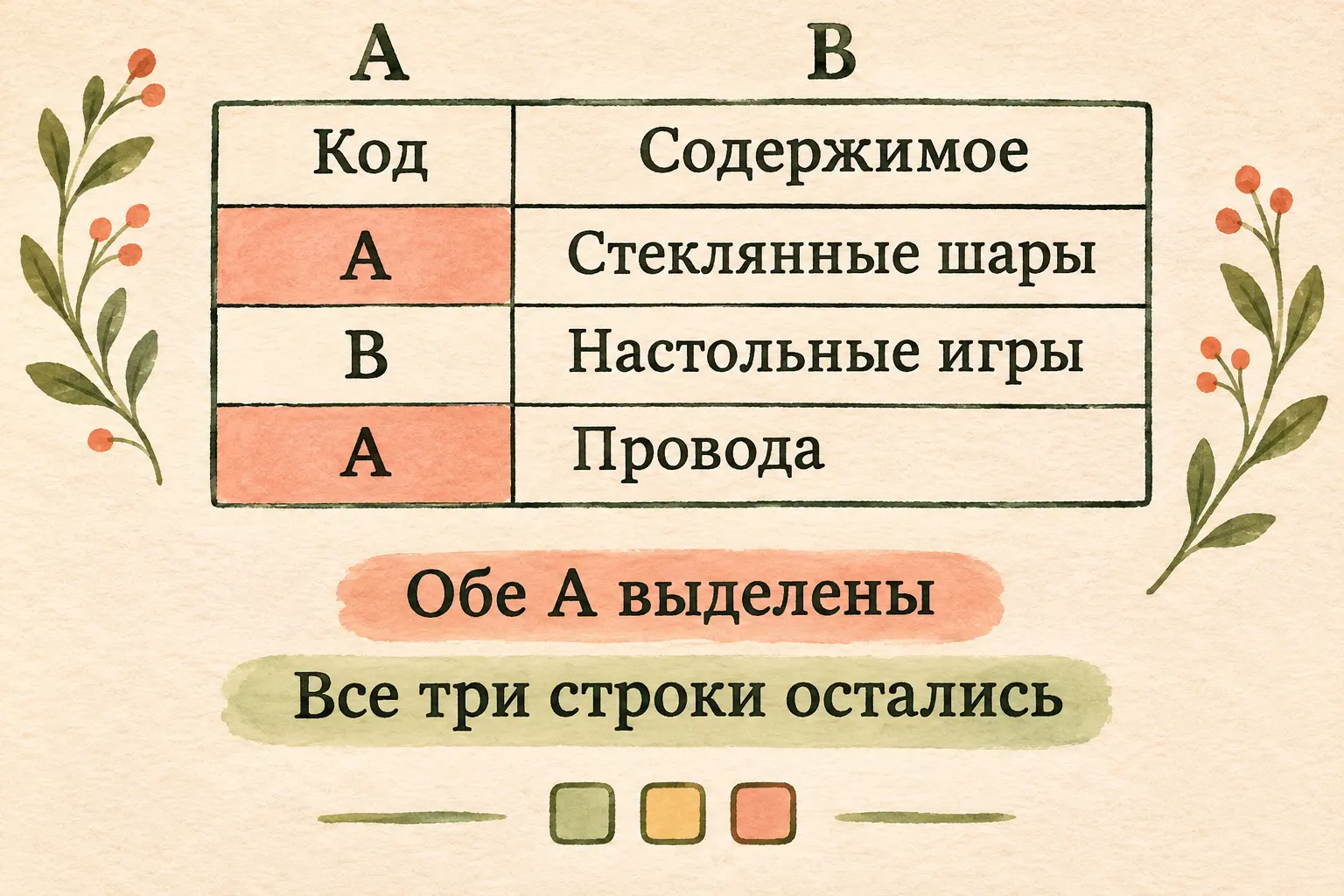
Схема результата: повторяются и выделены A2 и A4. Средняя B не выделена, все три исходные записи сохранены.
Теперь цвет задал хороший вопрос: почему у шаров и проводов одинаковая метка? Возможно, при подписывании повторили букву. Возможно, A обозначает целую группу коробок. Разобраться поможет само содержимое и ваш способ учёта. Для ответа уже видна нужная пара. Можно подойти к двум коробкам и сверить метки с тем, что лежит внутри, вместо осмотра всей кладовки.
В этом и заключается полезный результат. Список не стал короче, зато вы знаете, какие места посмотреть. Подсветка одного поля не сравнивает за вас целиком две физические коробки.
| Что получилось | Что проверить | Следующий шаг |
|---|---|---|
| Окрашены A2 и A4, B обычная | Есть ли все три названия справа | Сохранить копию и просмотреть отмеченную пару |
| Окрашена только B | В окне мог быть выбран вариант для уникальных значений | Проверить, что выбраны повторяющиеся |
| Ни одна клетка не выделена | Совпадают ли обе A и входит ли вся тройка в диапазон | Заново набрать коды и применить правило к A2:A4 |
| Цвет появился в соседнем столбце | Какая область была выбрана | Ограничить правило колонкой кодов |
| Одна из записей пропала | Выполнялось другое действие с данными | Отменить его через Ctrl+Z и вернуться к исходным трём строкам |
Последняя ситуация требует вернуть состав списка, прежде чем продолжать оформление. Вкладка «Данные» содержит отдельную команду удаления дубликатов; она решает другую задачу. Наш путь проходит через «Главная» и заканчивается видимыми отметками.
Если список кажется одинаковым только на глаз
В коротком упражнении мы сами задаём три простые буквы. В настоящей книге код может содержать похожие символы, пробелы или сведения из разных источников. Тогда полезно начать с пары значений, которые вы ожидали увидеть вместе.
Выберите каждую клетку по очереди и посмотрите её содержимое в строке формул. Сравните знаки, способ ввода и лишние пробелы. Не нужно сразу менять весь столбец: сначала выясните, чем отличаются два конкретных значения и какое написание должно быть правильным для вашей задачи.
Помощнику можно написать: «Ожидал повтор, но вторая метка не подсветилась. Вот два обезличенных кода и выбранный диапазон». Пусть задаст уточняющий вопрос и предложит одну проверку. Если за метками стоят закрытые сведения, оставьте только такую же структуру знаков на нейтральном примере.
Отдельный вопрос — что именно считается повторной записью. У двух людей может быть одна фамилия, у двух книг одно название, у нескольких вещей одна категория. Поэтому сначала выбирают смысл колонки. В нашей таблице A — код, который мы хотим осмотреть; цвет сообщает лишь о его совпадении в выбранной тройке.
Этот вопрос особенно удобен для разговора с ИИ: покажите названия колонок и скажите, зачем нужен список. Помощник поможет сформулировать признак, по которому вы хотите сравнивать записи. Само решение останется связано с вашим делом, а не с красотой раскрашенного листа.
Убрать правило или сохранить найденное
Если хотите вернуть этим клеткам обычный вид, выделите A2:A4 и откройте «Главная → Условное форматирование → Удалить правила → Удалить правила из выделенных ячеек». Удалится правило оформления, сами коды останутся. Для упражнения в новой книге это простой способ начать заново.
В файле с другими уже настроенными правилами сначала посмотрите их через «Управление правилами» и выберите, что именно хотите изменить. Очистка всех правил в выделенной области затронет и остальные её условия. Для нашего нового листа создано только одно правило, и его роль видна целиком.
Перед передачей оставим подсветку. Верните исходные A, B, A, если пробовали менять последнюю букву, и убедитесь, что оба повторения отмечены. Откройте «Файл → Сохранить как», выберите папку и новое имя «Коробки — повторы.xlsx». Формат XLSX сохранит книгу с её оформлением.
Откройте файл снова и посмотрите на обе A, обычную B и три соседних названия. Такой результат можно дальше обсуждать с домашними: какие метки удобнее дать коробкам и почему. Сохранённая копия уже показывает, с какой пары начался вопрос.
Вопросы и ответы о повторах
Почему выделилась и первая A?
Правило отмечает все вхождения повторяющегося значения в выбранном диапазоне. Первая A тоже входит в пару. Это помогает увидеть группу целиком, прежде чем принимать решение о записях.
Можно подсветить всю строку?
В этом способе мы оформляем выбранные клетки кодов. Подсветка целой строки по условию в одном столбце потребует другой настройки, обычно с формулой. Для первого результата достаточно метки рядом с содержимым.
Почему B не выделена?
Она встречается в выбранной тройке одна. Если в окне выбран вариант для повторов, одиночное значение этому условию не соответствует. Именно поэтому средняя строка помогает проверить настройку.
Обязательно ли после подсветки что-то удалять?
Нет. Можно просмотреть записи и оставить обе: например, если одинаковый код обозначает допустимую группу. Результат этого упражнения — найденная пара и сохранённый состав списка.
Коробки дождались своего вопроса
Выделить дубликаты в Excel полезно, когда нужно сначала найти совпадения и понять их смысл. Вы выбираете поле, программа показывает повторения, а соседние сведения помогают решить, что с ними делать.
Такой способ работы переносится и на другие списки. В практике документов «Первопроходцев» можно продолжить со своей задачей и ИИ; в клубе есть постепенная практика и вопросы по своим задачам; личная проверка проекта Никитой доступна в соответствующем варианте участия. Описать материал и желаемую проверку поможет запрос для своей задачи.
Моисей мог часами рассказывать старую историю. Мы свою пару уже нашли: шары и провода носят одинаковую метку, но лежат каждый в своей коробке. Даже после яркой подсветки гирлянда из кабеля сама не получится — зато понятно, что открыть сначала. Праздничные шары пока избавлены от обязанности заряжать телефон.