Область печати в Excel: у каждой бумаги свой адресат
В «Гамлете» матрос передаёт письмо и уточняет, действительно ли перед ним Горацио. В той же доставке есть письма к королю. У каждой бумаги свой адресат, хотя приехали они вместе. У домашнего листа Excel похожее устройство: таблица предназначена для дворовой книжной полки, а заметка «Не забыть скотч» нужна пока только вам.
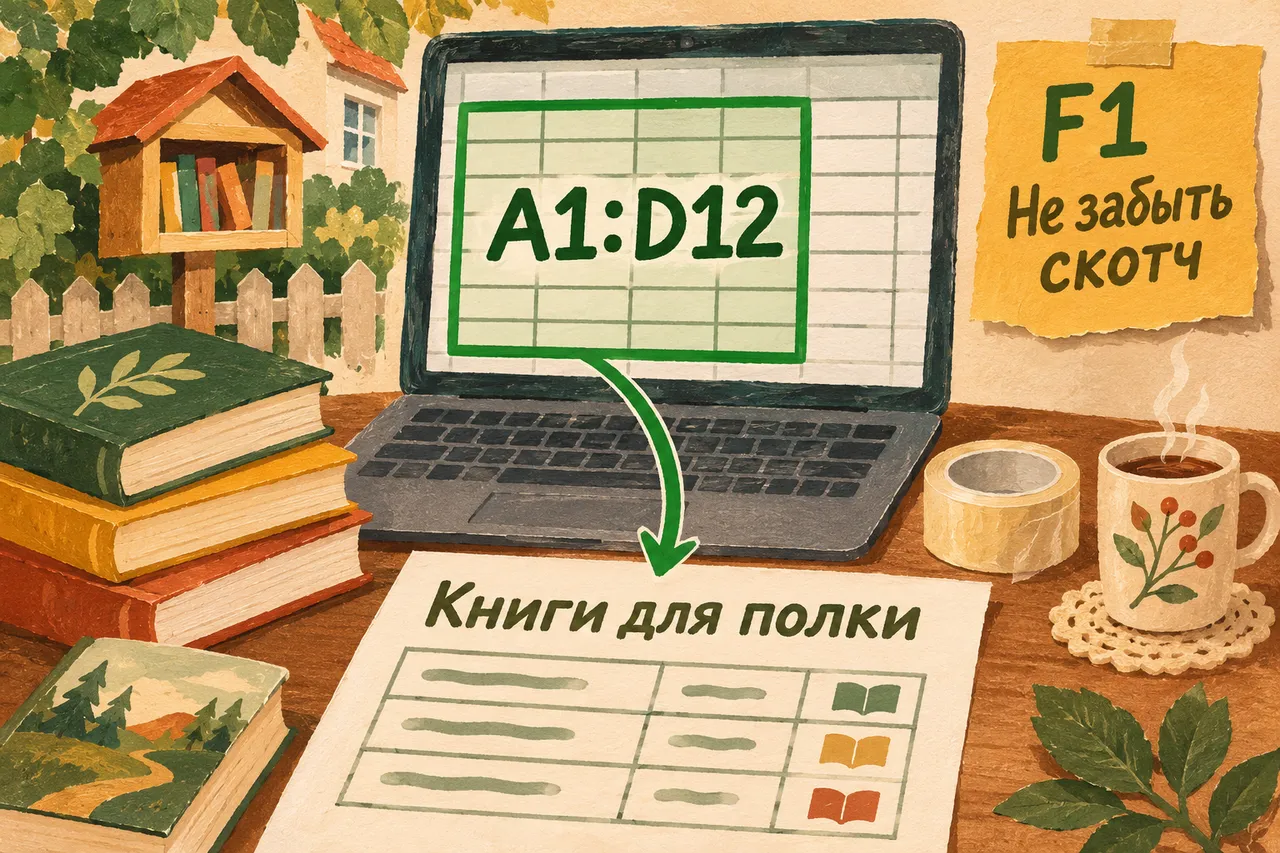
Допустим, вы собираете книги, которыми соседи готовы поделиться. Список занимает A1:D12, сбоку в F1 осталась пометка «Не забыть скотч». Она уже пригодилась вам, но на общей распечатке начинает жить самостоятельной жизнью: человек пришёл выбрать сказки, а теперь тоже вспоминает, где у него скотч. Отправим к полке весь список, от заголовков до последней книги. Рабочая пометка пока останется в файле.
Для этого зададим один печатаемый прямоугольник. Внутри будет таблица, снаружи — всё остальное содержимое листа. Потом посмотрим будущие страницы, сохраним книгу и проверим, что настройка пережила повторное открытие. Принтер до проверки можно не трогать.
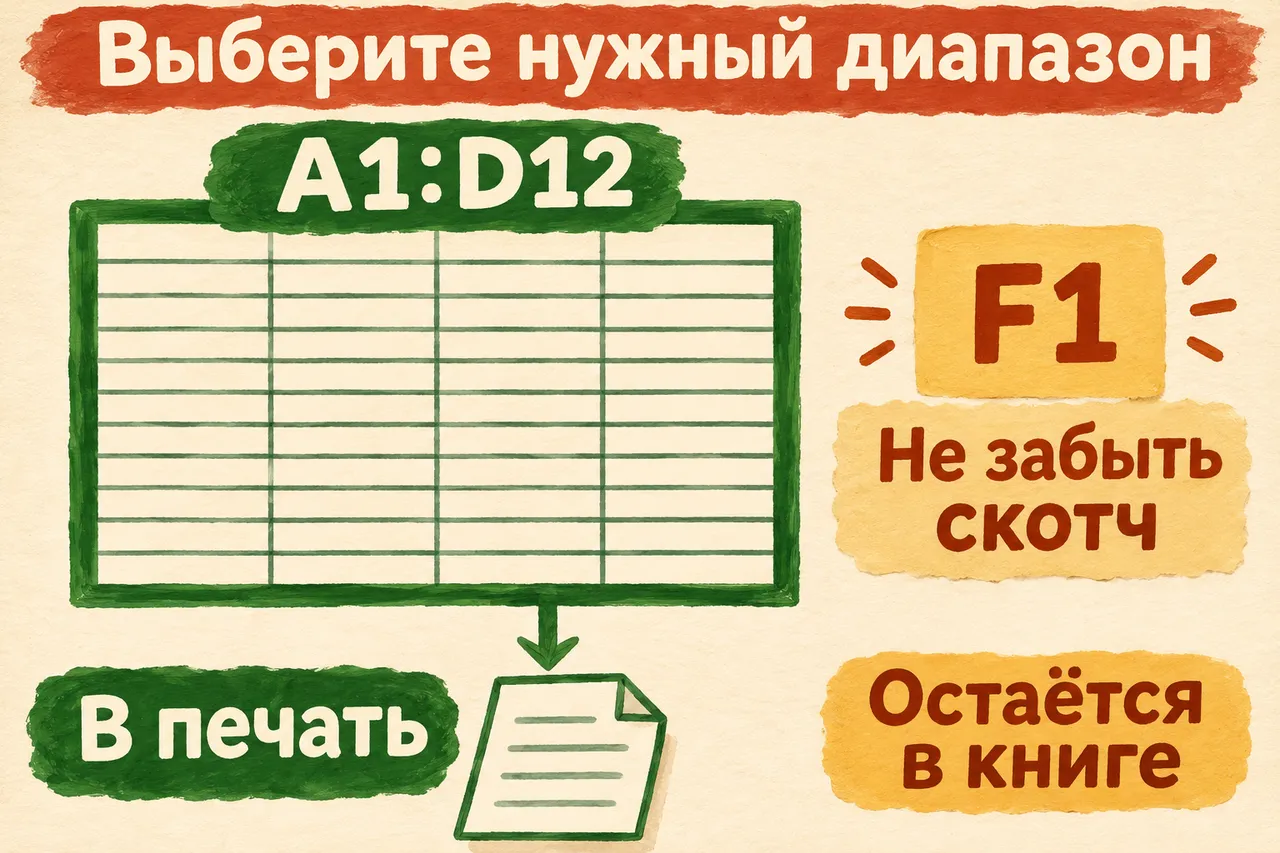
Схема показывает выбор содержимого. Число будущих бумажных страниц зависит ещё и от размеров таблицы и параметров бумаги.
Найти начало и конец таблицы
Работаем в настольном Excel для Windows, например Microsoft 365 или Office 2024. Откройте копию существующей книги и нужный лист. В нашем примере A1 — верхняя левая клетка таблицы, D12 — нижняя правая. Буквы обозначают столбцы, числа — строки. Запись A1:D12 называет весь прямоугольник между этими двумя углами.
В нём четыре столбца и двенадцать строк. Первая строка отведена заголовкам, остальные одиннадцать — книгам. Последний столбец тоже входит в печать, даже если там короткое слово «Полка». Именно правый край и последняя строка удобны для проверки: середина таблицы обычно попадает на бумагу и без особых стараний.
Если хотите повторить пример с нуля, выберите A1 и вставьте этот блок. Между полями стоят табуляции: они должны разнести значения по четырём столбцам. Затем в F1 введите «Не забыть скотч». Если ваш список уже находится в нужном диапазоне, заново создавать его не требуется.
№	Книга	Обложка	Полка
1	Атлас	Целая	Верх
2	Сказки	Потёрта	Низ
3	Приключения	Целая	Низ
4	Стихи	Целая	Верх
5	Шахматы	Целая	Верх
6	Птицы	Потёрта	Верх
7	Кулинария	Целая	Низ
8	Сад	Целая	Низ
9	Путешествия	Целая	Верх
10	Рисование	Потёрта	Низ
11	Задачник	Целая	Верх
Перед выбором печати проверьте, что «Задачник» оказался в двенадцатой строке, а слово «Верх» — в D12. Служебная пометка должна лежать отдельно, в F1. У нас есть две ясные опоры: последняя книга обязана попасть в результат, текст про скотч — остаться за его пределами.
Выделить A1:D12 и задать область
Щёлкните A1. Затем, удерживая левую кнопку мыши, протяните выделение до D12. Другой способ: выберите A1, удерживайте Shift и щёлкните D12. Получится один непрерывный прямоугольник. Не выбирайте буквы столбцов целиком: для этого опыта нужны именно двенадцать строк.
Откройте «Разметка страницы» → «Область печати» → «Задать область печати». Команда запомнит выбранный диапазон для этого листа. Такой порядок описан в официальной инструкции Microsoft.
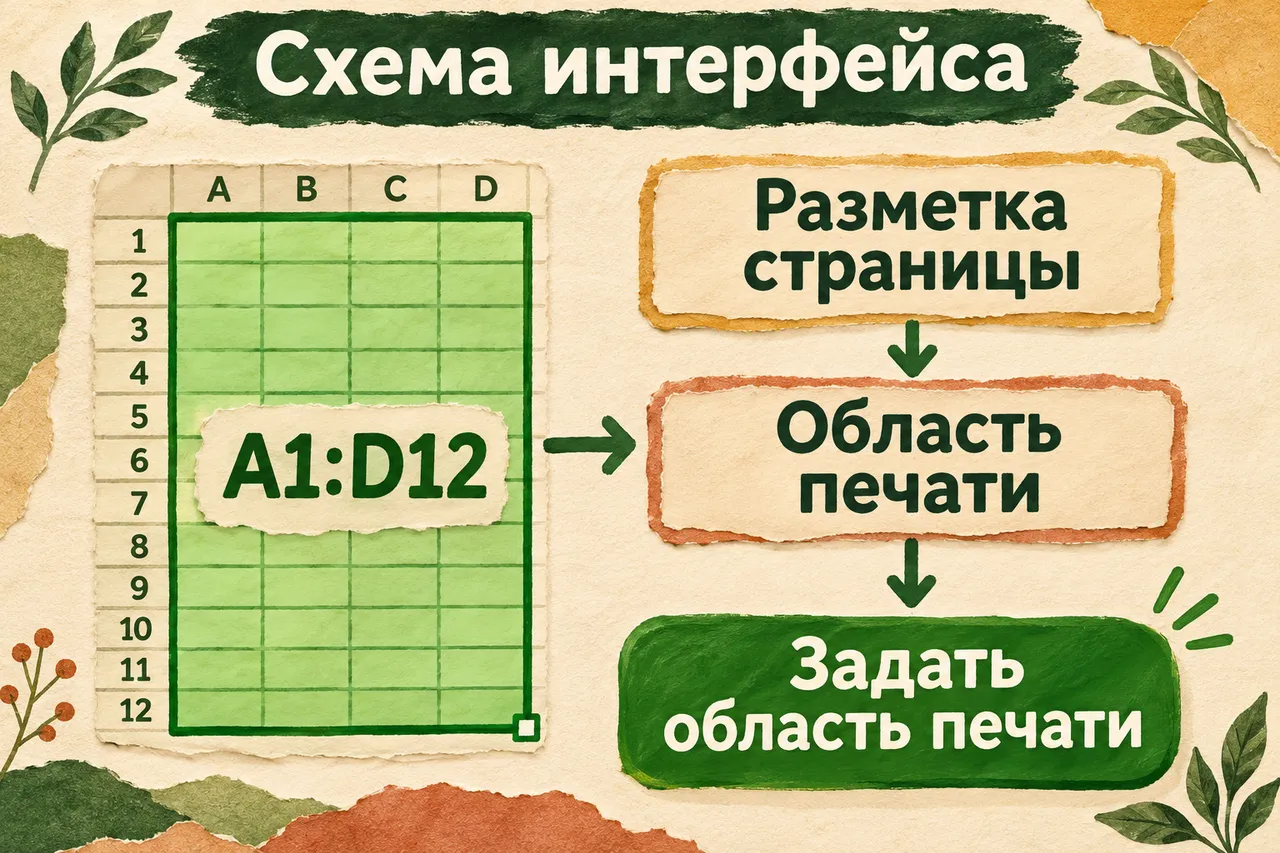
Схема выделяет маршрут команды. Дальше проверим её действие в предпросмотре, где виден будущий результат.
Клетки листа после этого сохраняют содержимое. Вы указали, какую часть выводить при обычной печати этого листа. Если захотите снова напечатать всё, настройку можно очистить и выбрать другой охват. Пока же оставим границу вокруг списка.
Если выделение или меню не удаётся найти
В DeepSeek можно описать текущий шаг. Помощнику достаточно координат таблицы и нужного результата; загружать настоящие сведения обо всех соседях для поиска кнопки не требуется.
Помоги настроить печать моей таблицы Excel. Сначала уточни версию Excel, устройство и то, настольная это программа или браузер. Таблица занимает A1:D12, а в F1 есть отдельная служебная заметка. Нужно печатать таблицу целиком без F1. Объясняй по одному действию: что выделить, какую вкладку открыть, что нажать и что должно получиться. После каждого шага жди моего ответа. Доведём до предпросмотра и повторного открытия сохранённой книги. Если меню отличается, сверяй актуальную справку Microsoft, когда у тебя доступен поиск.
Например, можно ответить: «Прямоугольник выделен, последняя клетка D12 внутри, вкладка “Разметка страницы” открыта». Тогда помощник продолжит с того места, где вы действительно находитесь. Обычный чат сам не видит выделение и не знает, попала ли в него последняя строка, пока вы не сообщили результат.
Если при растягивании захватили F1, отпустите мышь и выберите диапазон заново. Пока вы только выделяете клетки, никакие данные не удаляются. Небольшая ошибка границы исправляется повторным выбором, а не ручным перепечатыванием всего списка.
Увидеть будущие страницы до печати
Нажмите Ctrl+P или откройте «Файл» → «Печать». В настольном Excel справа находится предварительный просмотр, слева — параметры печати. В параметрах выберите «Печать активных листов». Пункт «Игнорировать область печати» должен оставаться выключенным: он отменяет её действие для текущего вывода. Пока смотрим результат; нажимать большую кнопку отправки в принтер ещё не нужно.
Проверьте четыре вещи: есть заголовки из первой строки, виден крайний правый столбец D, попала последняя строка 12, нигде не появилось «Не забыть скотч». Если страниц несколько, пролистайте их все. Проверка одной первой страницы не отвечает за то, что оказалось в конце задания.
| Что ищем в предпросмотре | Где сверяем в книге | Что это подтверждает |
|---|---|---|
| Заголовки таблицы | Первая строка A1:D1 | Не потерялось начало |
| Столбец «Полка» | Столбец D | Правый край включён |
| «Задачник» и его место | Последняя строка A12:D12 | Конец списка попал в печать |
| Отсутствие текста про скотч | Отдельная клетка F1 | Внешняя заметка не захвачена |
| Читаемые слова на всех страницах | Весь будущий отпечаток | Масштаб подходит читателю |
Если заметка всё же видна, вернитесь на лист и уточните диапазон. Проверьте лишние области и пункт «Игнорировать область печати». Пока F1 присутствует на будущих страницах, команду вы нажали, а задачу ещё не завершили. Верните печать активного листа с учётом выбранного диапазона и посмотрите результат снова: он должен совпасть с тем, что вы собирались дать соседям.
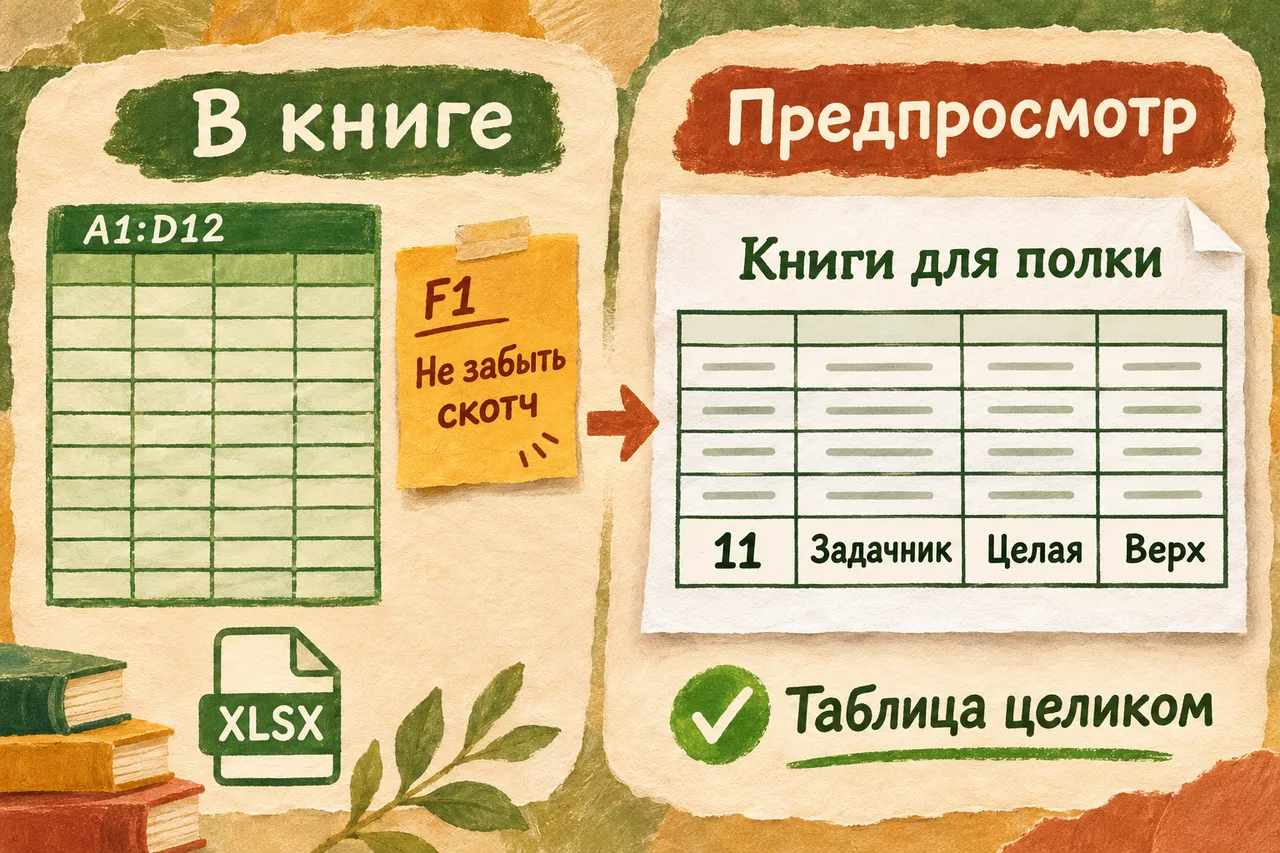
Схема результата сравнивает содержимое файла и будущего отпечатка. Данные за границей диапазона в книге остаются на месте.
Почему таблица может занять больше одного листа бумаги
Выбор диапазона отвечает на вопрос, что печатать. Ширина столбцов, поля, размер бумаги и масштаб определяют, как выбранное расположится на страницах. Даже маленькая таблица может уйти вправо на второй лист, если один столбец растянут слишком широко.
Сначала убедитесь, что выбраны правильные ячейки. Затем смотрите на размещение. Если последний столбец уехал на отдельную страницу, там получится аккуратная колонка «Верх/Низ», по которой уже трудно найти книгу. Проверьте ширину столбцов и параметры печати. На вкладке «Разметка страницы» можно подогнать ширину под одну страницу, оставив высоту автоматической. Строки при этом могут продолжиться на следующих листах вниз.
Такое масштабирование описано в справке Microsoft. Для нашего короткого списка может хватить обычной ширины столбцов. Подгонять любую длинную таблицу сразу на одну страницу по обеим осям не стоит: все строки поместятся, а читать их придётся с увеличительным стеклом.
Сравните результат в предпросмотре. «Задачник» должен оставаться читаемым словом. Если название превратилось в тонкий усик, первая задача на книжной полке уже вышла за пределы школьной программы: расшифровать собственную распечатку. Две понятные страницы могут оказаться удобнее одной тесной. Смотрите, сможет ли человек выбрать книгу, пока стоит у полки.
При настоящей печати сверьте размер бумаги в настройках с бумагой в принтере. Мы уже выбрали содержание; теперь важно, чтобы программа и устройство одинаково понимали размер будущего листа. После этого можно отправить нужное число копий.
Сохранить настройку вместе с книгой
Сохраните отдельную копию XLSX, например «Книги — область печати». Закройте её и откройте снова. Вернитесь в «Файл» → «Печать» и повторите короткую сверку: заголовки, правый край, последняя книга и отсутствие F1. Область сохраняется вместе с книгой, поэтому после открытия не должна потеряться.
В обычном режиме листа посмотрите на F1. «Не забыть скотч» по-прежнему там. Теперь удобно вернуться к этой пометке, пока список книг готов для своей аудитории. Отпечаток и рабочая книга содержат разное количество сведений, потому что вы так настроили вывод.
Если задание потом изменится, выберите «Разметка страницы» → «Область печати» → «Очистить область печати». Это снимает заданные печатаемые диапазоны листа. После очистки задайте новый нужный прямоугольник и снова посмотрите предпросмотр; текст в клетках не стирается.
Когда в списке появилась новая книга
Если следующая запись заняла строку 13, прежняя граница A1:D12 её не включает. Вы только что нашли место ещё одной книге, а печатный список о ней пока ничего не знает. Для маленькой таблицы проще заново выбрать A1:D13 и задать обновлённую область. Команда добавления соседних клеток тоже подойдёт; сначала назовите новый край и после изменения найдите новую книгу в предпросмотре.
Если добавлять несмежный кусок, Excel создаст отдельную область, которая будет печататься отдельной страницей. Поэтому случайный щелчок по далёкой заметке с Ctrl не превращает её в скромную приписку внизу списка. Это будет самостоятельный фрагмент задания печати.
Если после вставки строк стало непонятно, где заканчивается диапазон, сначала разберитесь со вставкой строк и столбцов, затем заново проверьте границу печати. А для длинного списка, у которого заголовки должны повторяться на каждой странице, нужен повтор строк заголовка при печати. Он помогает читать продолжение, сохраняя выбранный охват данных.
Вопросы и ответы
Чем область отличается от выделения на экране?
Выделение показывает клетки, с которыми вы сейчас работаете. Команда задания печати сохраняет выбранный диапазон для последующих печатных заданий этого листа. Поэтому после настройки можно щёлкнуть в другой клетке, сохранить книгу и вернуться к печати позже.
Нужно ли удалять F1, чтобы она не печаталась?
Нет. Для нашего результата достаточно оставить её вне заданного прямоугольника и проверить предпросмотр. Заметка остаётся в рабочей книге. Если передаёте сам XLSX, её содержимое там по-прежнему присутствует.
Можно ли печатать два раздельных фрагмента?
Да, лист допускает несколько областей, но каждая выводится отдельной страницей. Для первого опыта мы выбрали один цельный прямоугольник, чтобы сразу видеть, где его начало и конец.
Что делать, если потерялась последняя строка?
Вернитесь к выделению и проверьте нижнюю правую клетку. Для нашего примера это D12. Если список вырос, выберите новый диапазон и задайте область ещё раз. Затем посмотрите все страницы, включая последнюю.
Достаточно сохранить XLSX или нужно сразу печатать?
Для сохранения настройки достаточно сохранить книгу. Проверить результат можно в предпросмотре без отправки задания на бумагу. Когда отпечаток понадобится, ещё раз убедитесь, что книга и параметры принтера соответствуют текущей задаче.
Список отправляется к книжной полке
Теперь в файле остались и книги, и ваша рабочая пометка, а печатается нужная часть. Можно повесить список у полки, поставить коробку для новых изданий и посмотреть, какие книги соседи начнут приносить первыми. Настройка вывода закрыла небольшую техническую заминку и вернула вас к самой затее.
Следующую задачу со своей таблицей можно продолжить в практике работы с документами: показать имеющийся материал и попросить ИИ помочь по шагам. В «Первопроходцах» можно задавать вопросы, дорабатывать проекты и пробовать новые способы работы. Условия участия помогут понять, подходит ли вам такой формат.
А скотч всё-таки возьмите. F1 его уже напомнила, список готов, адресат у бумаги выбран. Осталось прикрепить её к полке: эту последнюю операцию Excel с готовностью оставит вам.