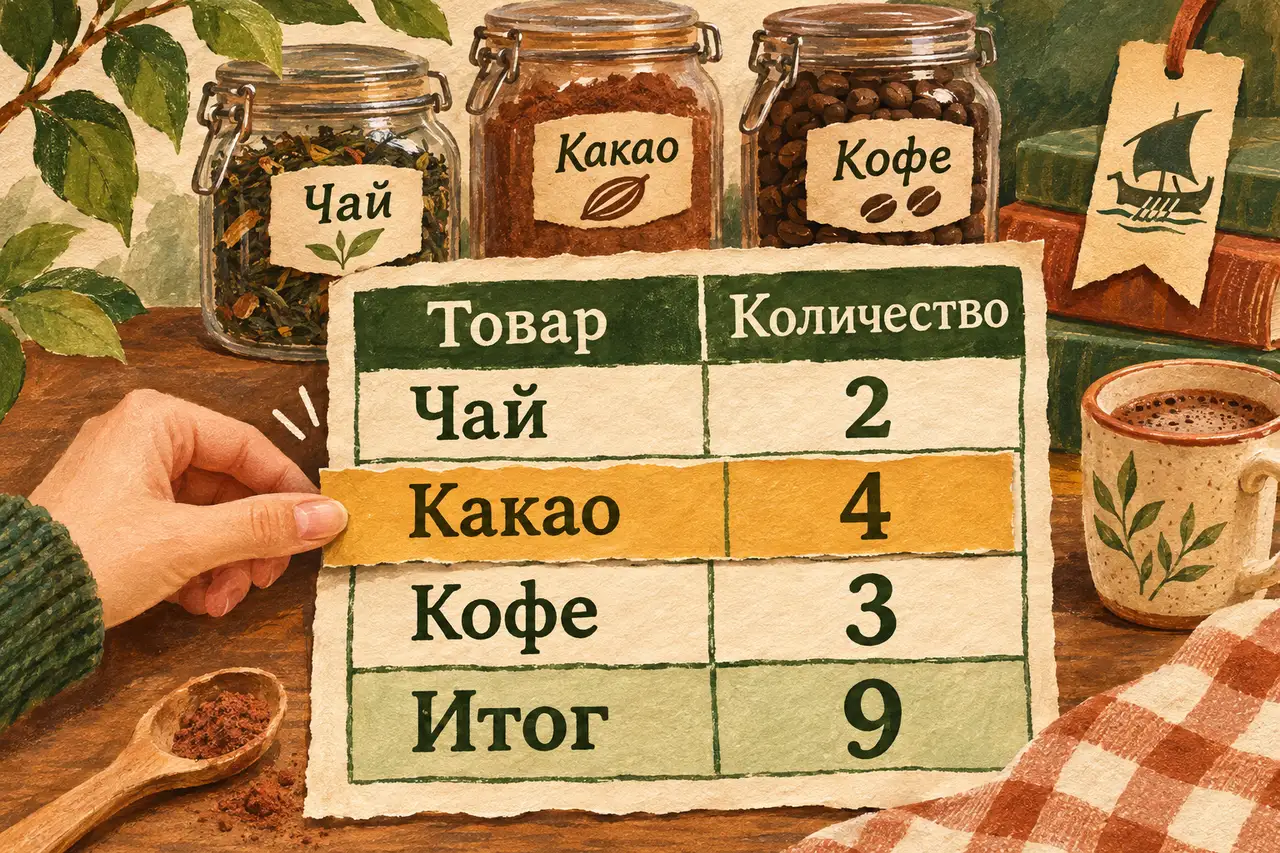
В пересказе Куна золотое руно прославилось на всю Грецию: за ним потом отправятся аргонавты. На кухне молва распространяется быстрее. Стоит сказать, что на полке нашлось какао, и к шкафу уже стягиваются домашние, включая человека, который вчера уверял, что вообще не ест сладкого.
Открываем список. Чай есть, кофе есть, какао забыли. Оно обнаружено физически, но в табличном государстве пока не существует. Впишем его между двумя знакомыми строками: пусть вечером за банкой идёт человек, а не поисковая экспедиция. Заодно сохраним числа у прежних товаров и проверим сумму внизу.
Как вставить строку в Excel между готовыми записями
Пройдём путь в Excel для Windows — Microsoft 365, 2024 или 2021. Начнём с обычного диапазона ячеек. «Умная таблица» с собственными командами появится ниже как отдельный случай. Если у вас другая программа или Excel в браузере, сначала уточните её название: вид меню может отличаться.
Откройте новую пустую книгу и заполните четыре строки. В A1 напишите «Товар», в B1 — «Количество». Ниже внесите чай и кофе, а в последней строке — итог:
| Строка | Столбец A | Столбец B |
|---|---|---|
| 1 | Товар | Количество |
| 2 | Чай | 2 |
| 3 | Кофе | 3 |
| 4 | Итог | =СУММ(B2:B3) |
Формулу вводите в B4 начиная со знака равенства и завершите клавишей Enter. В ячейке должно появиться 5. Запись B2:B3 означает непрерывный участок от B2 до B3 включительно. Это две наши исходные величины.
Сохраните книгу как «Запасы-исходник.xlsx», затем через «Файл → Сохранить как» создайте «Запасы-с-какао.xlsx». Дальше работаем со второй книгой. В заголовке окна убедитесь, что открыта вторая книга. Исходник останется точкой сравнения: в нём два товара и сумма 5, в новой книге скоро будет три товара и сумма 9. Одинаковые имена файлов такую простую проверку затруднили бы.
Слева от кофе найдите номер 3. Нажмите правой кнопкой именно на этот номер, затем выберите «Вставить». Выделяется и вставляется целая строка листа; новая займёт место над прежней третьей. Кофе вместе с количеством 3 переместится в строку 4, итог — в строку 5.
Другой путь после выделения номера строки: на вкладке «Главная» открыть меню «Вставить» в группе «Ячейки» и выбрать вставку строк на лист. Для первого раза удобнее контекстное меню у номера: здесь легче увидеть, какую строку вы выбрали. Microsoft показывает оба способа.
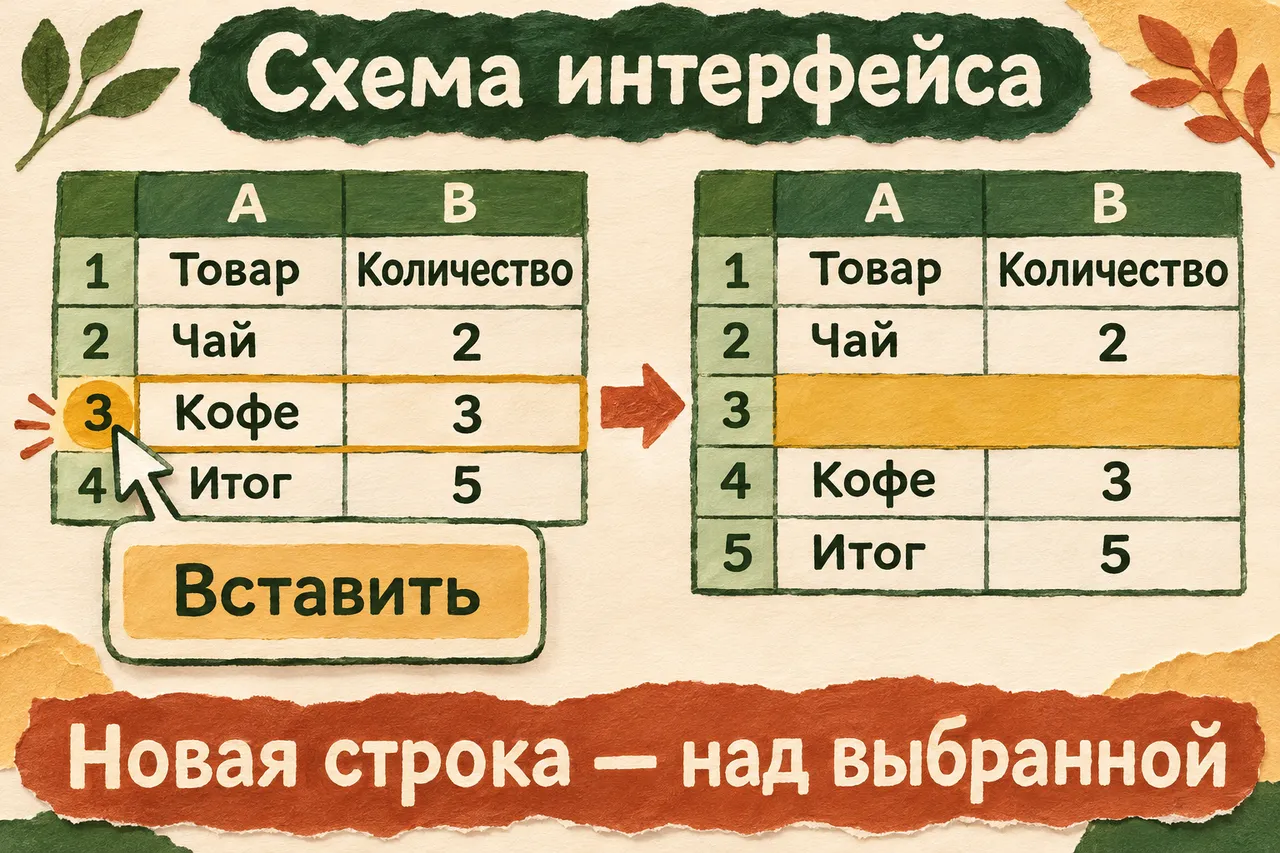
Теперь щёлкните A3 и напишите «Какао», затем в B3 введите 4. После каждого ввода нажимайте Enter либо переходите мышью к нужной ячейке. Посмотрите на кофе: он должен по-прежнему стоять рядом со своей тройкой. Если название осталось на третьей строке или оказалось рядом с чужим количеством, нажмите Ctrl+Z. Вернитесь к последнему понятному виду списка и проверьте, нажимали ли вы именно номер строки. Важен весь состав записи, а не только появившийся пробел.
Почему номер строки важнее красивой рамки
У списка с аккуратной рамкой обманчиво цельный вид — как у приклеенной к дверце записки. Но в Excel название напитка и его количество живут в разных ячейках. Рамка их вместе не скрепляет: двинете одну клетку — соседняя может остаться на месте. Поэтому сначала выбираем целую строку.
Если открыть «Вставить» для одной ячейки, программа может предложить сдвинуть ячейки вниз или вправо. Это подходит для отдельных задач, но меняет лишь выбранный участок. Например, сдвинули вниз одно название в A3, а количество в B3 осталось на месте. Внешне новый пробел появился, однако кофе теперь подписан чужим числом. Список перестал рассказывать о запасах.
Выделение номера строки перемещает всю горизонтальную полосу листа. Это и сохраняет нашу пару «Кофе — 3». Заодно сдвинется всё остальное, что есть справа на той же строке. Поэтому для своего большого листа посмотрите, нет ли рядом второго списка, которому вставка тоже изменит расположение. В нашей небольшой книге других данных нет.
| Что выделили | Что меняется | Что проверить после действия |
|---|---|---|
| Номер строки слева | Вставляется целая строка листа над выбранной | Названия и количества переместились вместе |
| Букву столбца сверху | Вставляется целый столбец слева от выбранного | Заголовки остались над своими значениями |
| Одну клетку внутри диапазона | Возможна вставка со сдвигом части ячеек | Не разошлись ли связанные сведения |
Если ваша цель — ещё один товар с количеством, выбирайте первую строку этой таблицы. Вторая пригодится, когда каждому товару нужно добавить ещё одно свойство, например место хранения. Так проще решить, что именно расширять, ещё до открытия меню.
Какао приняли. Попало ли оно в итог?
Посмотрите на B5: здесь теперь находится общая сумма. Ожидаемый результат — 9, потому что 2 + 4 + 3 = 9. Но одним числом проверка не заканчивается: нам нужно увидеть, что формула считает ровно три нужных значения.
Нажмите B5 и посмотрите на строку формул над листом. Для нашего примера нужна запись:
=СУММ(B2:B4)Она начинается с количества чая в B2 и заканчивается количеством кофе в B4; новое какао в B3 находится внутри этого участка. При вставке Excel может скорректировать ссылку, но конкретную книгу всё равно проверяем по её фактической формуле. На другом листе итог может быть собран иначе, например отдельными слагаемыми.
Если вы видите прежний или иной неполный диапазон, замените формулу в B5 на приведённую выше и нажмите Enter. В итоговую формулу B5 саму ячейку B5 включать не нужно: сумма получилась бы со ссылкой на себя.
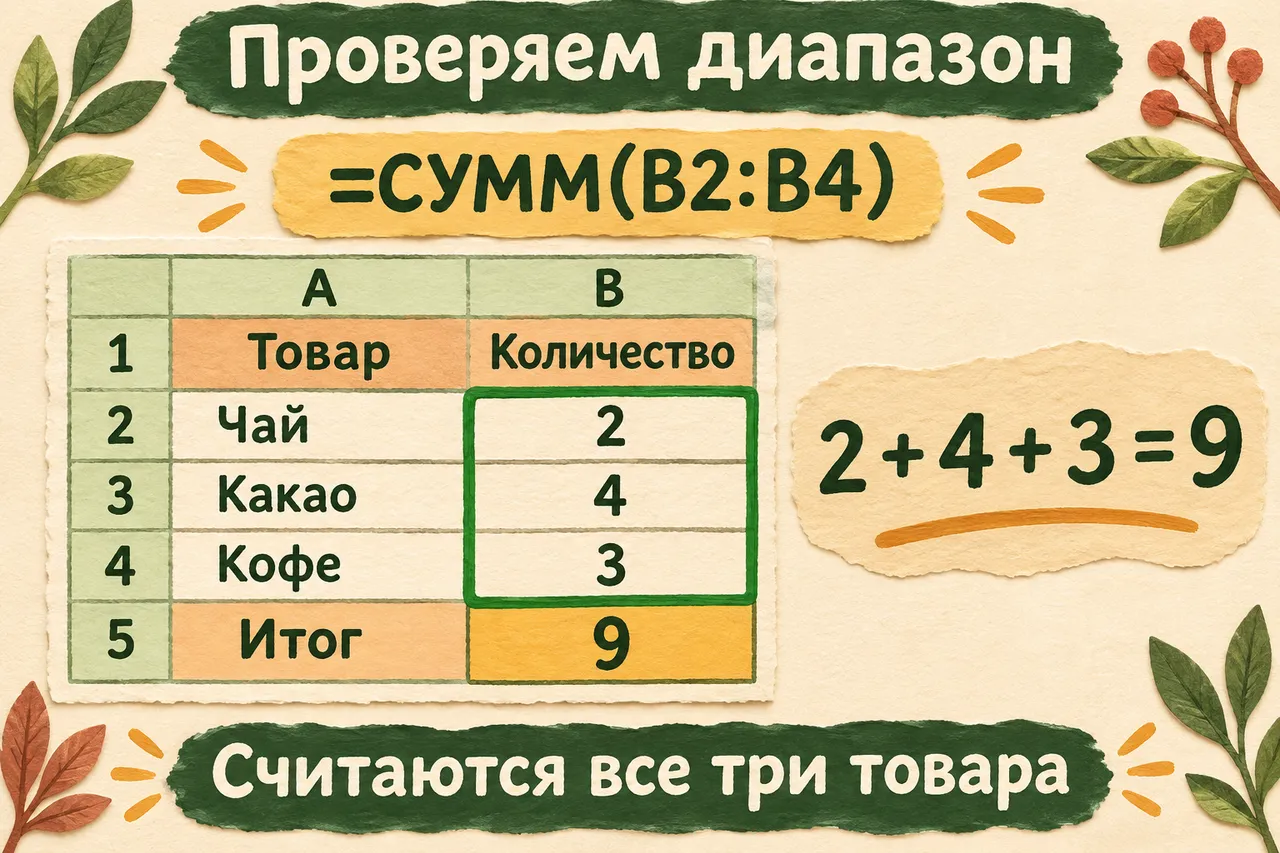
Дальше короткая сверка глазами: чай — 2, какао — 4, кофе — 3. Последовательность именно такая. Если перепутать названия местами, сумма всё равно останется девяткой. Поэтому «число совпало» и «записи сохранились» проверяем отдельно. Представьте пакет из магазина: упаковок ровно девять, всё сошлось, но дома вместо какао обнаружилась ещё одна пачка кофе. Арифметика выполнена, вечерний план — нет. Названия сверяем с количествами, а сумму — со всеми тремя количествами. Это две разные проверки.
В своём файле выберите такую же небольшую контрольную часть, которую можете пересчитать без помощников. Если после вставки стало непонятно, откуда берётся общий результат, полезно отдельно разобрать формулу Excel. Этот переход нужен, когда вопрос уже в вычислении, а не в свободном месте для новой записи.
Когда меню другое, позовите проводника
Бывает, вы нашли номер строки, но видите не те команды, которые описаны в статье. В этот момент удобно открыть DeepSeek и описать расхождение. Достаточно обычного текстового чата; для такого объяснения платная подписка не является условием.
Скопируйте запрос и добавьте то, что видите у себя:
Хочу добавить строку между чаем и кофе в существующей таблице, сохранив названия, количества и формулу итога. Сначала уточни, на каком устройстве я работаю и какая у меня программа или версия Excel. Затем веди по одному действию: что открыть, куда нажать или что ввести и что должно появиться. Жди моего результата перед следующим шагом. Сейчас я вижу такое меню: [перепишу названия команд]. Если название зависит от версии, проверь официальную справку, когда доступен поиск, или попроси её нужный фрагмент.
После вопроса помощника ответьте, например: «Windows, Excel 2021, нажал правой кнопкой номер 3». Дальше сообщайте наблюдение: «Пустая строка появилась, кофе теперь на четвёртой». Так разговор будет двигаться по вашему листу, а не по воображаемому интерфейсу.
Если затруднение уже в формуле, передайте её текст и маленький набор значений: «B2=2, B3=4, B4=3, в B5 стоит такая формула…». Помощник сможет объяснить, какие клетки она охватывает, и предложить проверку. Закрытый рабочий файл для этого примера не нужен: хватит обезличенных названий и чисел. Совпадение с объяснением вы увидите в самой книге.
Столбец для нового свойства
Допустим, количества записаны верно, а теперь хочется отметить, где лежат запасы. Новое свойство относится ко всем товарам сразу. Для него удобнее отдельный столбец.
Сначала сохраните результат со строкой какао. Затем нажмите правой кнопкой букву B над столбцом количеств и выберите «Вставить». Новый пустой столбец появится слева от прежнего B, а количества переедут в C вместе со своим заголовком. У столбцов направление вставки другое: смотрим не вверх, а влево.
В B1 напишите «Где лежит». Для чая, какао и кофе можно указать «Верхняя полка», «Средняя полка» и «Верхняя полка». У строки «Итог» место хранения оставьте пустым: она подводит сумму, отдельной банкой не является.
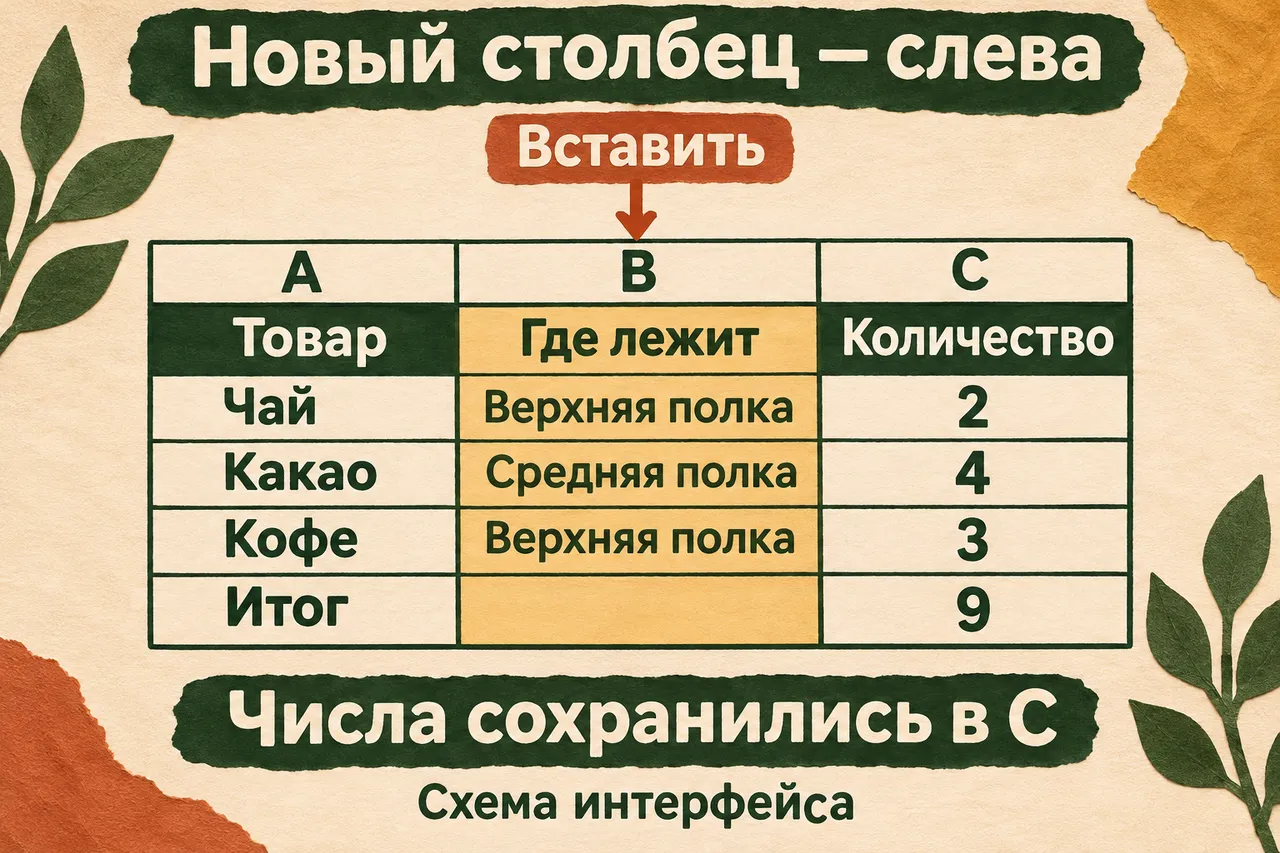
Теперь проверьте числа уже в C2:C4, а формулу — в C5. Для нашего диапазона она должна суммировать C2:C4 и по-прежнему давать 9. Результат не изменился: мы подписали полки, а запасов от этого больше не стало. Зато теперь человеку с кружкой не придётся искать какао там, где на него с верхней полки смотрит чай.
В другом файле можно вставить столбец перед любым выбранным, нажав его букву. Если пустое место возникло с другой стороны, сразу нажмите Ctrl+Z и выберите нужную букву. Не начинайте переселять клетки вручную: после третьего переезда количество может остаться без товара, а товар — без адреса. Одной отменой проще вернуться к понятному листу.
Обычный диапазон и «умная таблица»
В нашем примере были обычные ячейки. У оформленной через команду «Таблица» области есть дополнительные возможности: при выборе клетки появляется вкладка работы с таблицей. Одна лишь цветная заливка такого режима не создаёт.
Если данные уже превращены в такую таблицу, в контекстном меню могут быть команды вставки её строк и столбцов. Ещё один способ — изменить диапазон через вкладку «Конструктор таблиц» и команду изменения размера таблицы. В нём выделяют новую область вместе с заголовками. В отдельной инструкции Microsoft разобраны эти варианты.
Здесь важно понять, какой объект расширяется: вся строка листа либо сама таблица внутри него. Если на одном листе стоят несколько блоков, разница становится заметной. Наш первый путь выбран для пустой книги с одним небольшим списком: в нём легко увидеть каждое перемещение и проверить результат.
Скрытые строки и объединённые клетки в этот исходный пример не входят. Если у вас сложный готовый лист, начните с его копии и сообщите помощнику об этих особенностях. Неясное место лучше разобрать на нескольких строках, чем пытаться повторить простую инструкцию сразу на всём годовом файле.
Вопросы и ответы
Нужно добавить сразу несколько строк. Как их выбрать?
Выделите столько номеров соседних строк, сколько новых строк требуется, и выберите вставку. Например, два выбранных номера дадут две новые строки над выделением. После этого проверьте первую переместившуюся запись и итог так же, как в примере с какао. Сначала удобно увидеть этот эффект на копии маленького списка.
Почему новая строка получила чужой цвет?
При вставке Excel может перенести оформление соседних клеток. Откройте появившиеся параметры вставки и выберите подходящий вариант форматирования. Цвет сам по себе не сообщает, правильно ли посчитана сумма: отдельно посмотрите числа и формулу, а потом приведите новую запись к нужному виду.
Вставил пустую строку, но итог остался 5. Это ошибка?
Пока в новой строке нет количества, исходные 2 и 3 всё ещё дают 5. Сначала заполните B3 числом 4. Если после этого сумма не стала 9, откройте B5 и проверьте диапазон B2:B4. Сравнивайте состояние после ввода, чтобы искать причину именно в нужном действии.
Можно просто написать новый товар под итогом?
Записать можно, но существующая формула может его не охватить. Кроме того, итог окажется посреди списка. Для нашего порядка «товары, затем сумма» вставка внутри области понятнее: все три записи располагаются подряд над итогом. Если выбираете другое место, заново определите, какие ячейки должна считать формула.
Как понять, что работа действительно сохранена?
Нажмите Ctrl+S, закройте книгу и откройте «Запасы-с-какао.xlsx» снова. Найдите три товара с количествами 2, 4 и 3, затем итог 9. Если добавляли столбец хранения, проверьте и его. Исходный файл при этом должен остаться отдельным: чай, кофе и прежняя сумма 5.
Если хочется так же спокойно разобрать следующий документ, возьмите собственную небольшую таблицу и выберите одну перемену, результат которой сможете проверить. В практике с документами можно выбрать дальнейшее направление, а условия участия в «Первопроходцах» помогут решить, подходит ли вам клубный формат. В клубе есть постепенная практика и вопросы по своим задачам, эфиры раз в две недели и отдельная возможность личной проверки проектных работ Никитой.
В результате у нас есть небольшая книга, в которой новая запись встала на своё место, а старые сохранили свои числа. Всё, экспедиция может вернуться на кухню. В её отчёте три найденных товара и честная девятка; какао больше не придётся доказывать своё существование пакетику кофе.