
Молли — лошадь из «Скотного двора». После боя её не могут найти, а потом обнаруживают в деннике, отдельном месте в конюшне: она спрятала голову в сено. Отсутствие на виду ещё не означало исчезновения. В таблице мы можем устроить куда более спокойное превращение: убрать подробности с экрана, оставив способ вернуть их одним нажатием.
Допустим, вы собираете вещи для выходных в загородном доме. На диване лежат наволочки и плед, у сумки стоят две фляги, на спинке стула ждут дождевики. Сборы понемногу превращают квартиру в вокзал: у двери уже объявили «Выходим!», а из комнаты всё ещё передают, что один пассажир ищет второй носок. В списке у этих вещей тоже свои места: ночёвка и прогулка. Перед выездом удобно видеть весь список, а когда один раздел уже разобран, оставить от него только короткую итоговую строку.
В русском настольном Excel для Windows, Microsoft 365 или Office 2024, для этого создают группы строк. Возьмём два небольших раздела без вложенности. Результат — сохранённая книга, где каждая группа сворачивается отдельно и возвращает свои прежние записи.
Сгруппировать строки в Excel начнём с двух готовых разделов
Если работаете в своём файле, сохраните отдельную копию через «Файл → Сохранить как». Для пробы можно взять новую книгу и свободный лист. Пока покажите все исходные строки: так проще выбрать границы двух блоков.
В A1 напишите «Вещь», в B1 — «Количество». Затем заполните шесть строк по образцу. Итоги для этой маленькой пробы уже подсчитаны: две наволочки и один плед дают три предмета, две фляги и два дождевика — четыре.
| Строка листа | Столбец A | Столбец B | Роль |
|---|---|---|---|
| 2 | Наволочки | 2 | Деталь ночёвки |
| 3 | Плед | 1 | Деталь ночёвки |
| 4 | Ночёвка: итог | 3 | Остаётся вне первой группы |
| 5 | Фляги | 2 | Деталь прогулки |
| 6 | Дождевики | 2 | Деталь прогулки |
| 7 | Прогулка: итог | 4 | Остаётся вне второй группы |
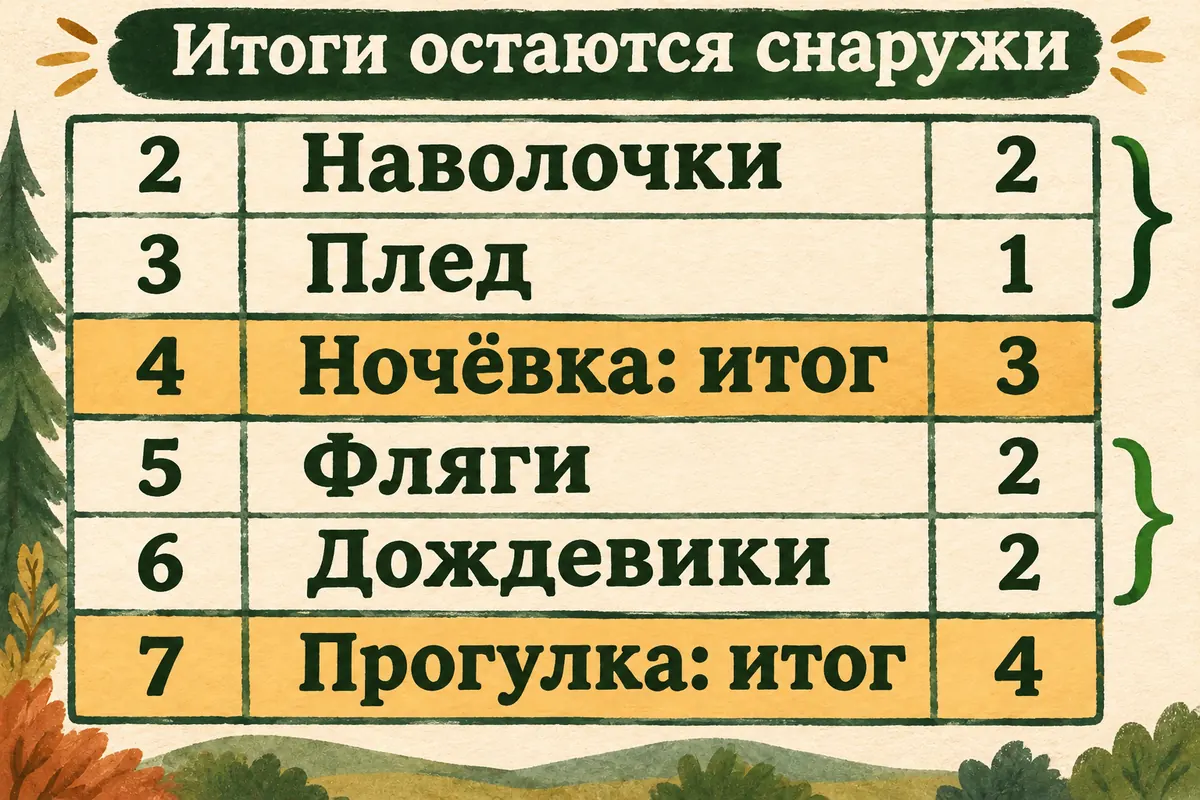
Схема границ: в первую группу входят две детали ночёвки, во вторую — две детали прогулки. Итоги остаются видны.
Смысл будущих кнопок уже определён: одна управляет только строками 2 и 3, другая — только 5 и 6. Верхнюю строку с названиями столбцов тоже оставляем отдельно. Между двумя блоками находится итог ночёвки, поэтому их легко выделить независимо.
Команда группировки создаёт управление видимостью. Три и четыре в итоговых строках не появились от её нажатия: мы подготовили их заранее. Это полезно увидеть на первом примере, чтобы не ждать от скобки дополнительного расчёта.
Выберем две полные строки и создадим первую группу
Найдите номера строк слева от листа. Нажмите на номер 2 и протяните выделение до номера 3. Должны выделиться полные строки по всей ширине листа, а не только две клетки с названиями вещей. Строка 4 с итогом в это выделение не входит.
Откройте вкладку «Данные», найдите группу команд «Структура» и нажмите «Группировать». Если появится окно с выбором строк или столбцов, выберите «Строки» и подтвердите. Когда уже выделены полные строки, Excel может сразу создать группу без такого окна — это нормальный ход.
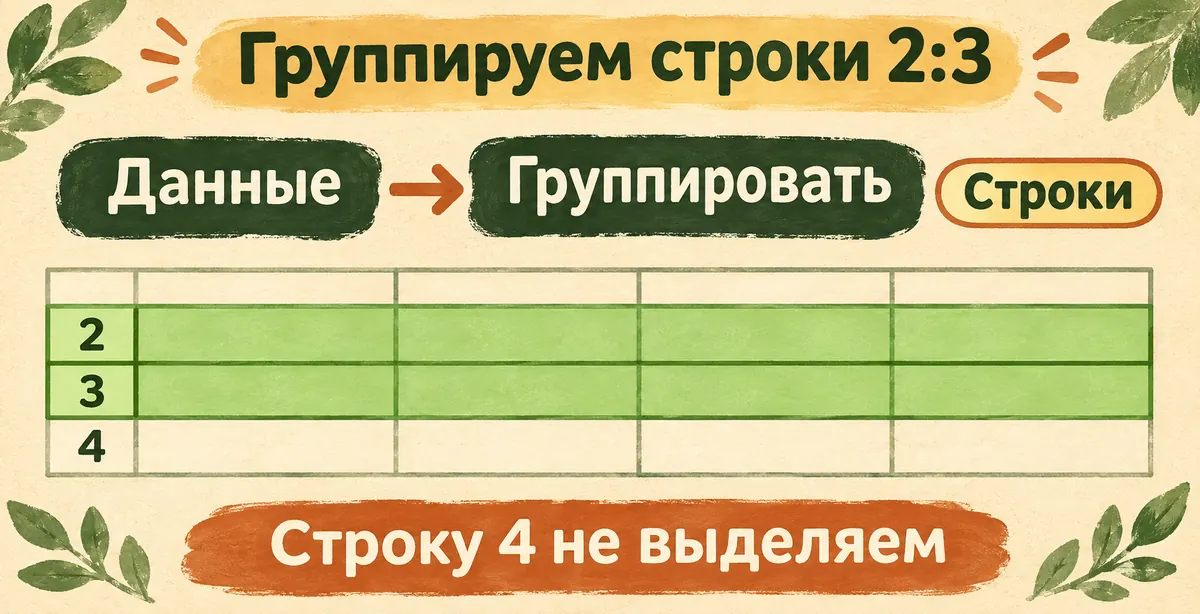
Схема интерфейса: сначала границы деталей, затем команда группировки. Строку с итогом к ним не добавляем.
Слева появится скобка структуры и кнопка с минусом. Нажмите минус этой группы. Наволочки и плед должны исчезнуть с экрана, а строка «Ночёвка: итог» с числом 3 — остаться. Номера видимых строк покажут промежуток: после первой строки вы увидите четвёртую.
Теперь нажмите появившийся плюс. Две детали должны вернуться на свои прежние места: наволочки 2, плед 1. Посмотрите на названия и числа, а не только на то, что лист снова стал длиннее. Именно это первое раскрытие завершает пробу одной группы.
В руководстве Microsoft по структуре листа описаны ручное выделение строк, команда группировки и управление плюсом и минусом. В нашей версии итоги находятся под деталями, а в саму группу входят только детали.
Создадим вторую скобку и проверим независимость
Оставьте первую группу раскрытой. По номерам строк выделите 5 и 6 — фляги и дождевики. Строку 7 с итогом прогулки не выбирайте. Повторите «Данные → Группировать», при необходимости указав «Строки».
У второго раздела должна появиться своя скобка. Сверните его минусом: фляги и дождевики уйдут с экрана, строка «Прогулка: итог» с числом 4 останется. При этом первая группа может продолжать показывать наволочки и плед.
Раскройте второй блок плюсом и сверьте обе записи: фляги 2, дождевики 2. Теперь вы проверили возвращение каждой группы отдельно. Вы можете дочитать один раздел и сразу перейти к другому, не теряя уже подготовленного итога. Две скобки позволяют смотреть подробности там, где они нужны сейчас.
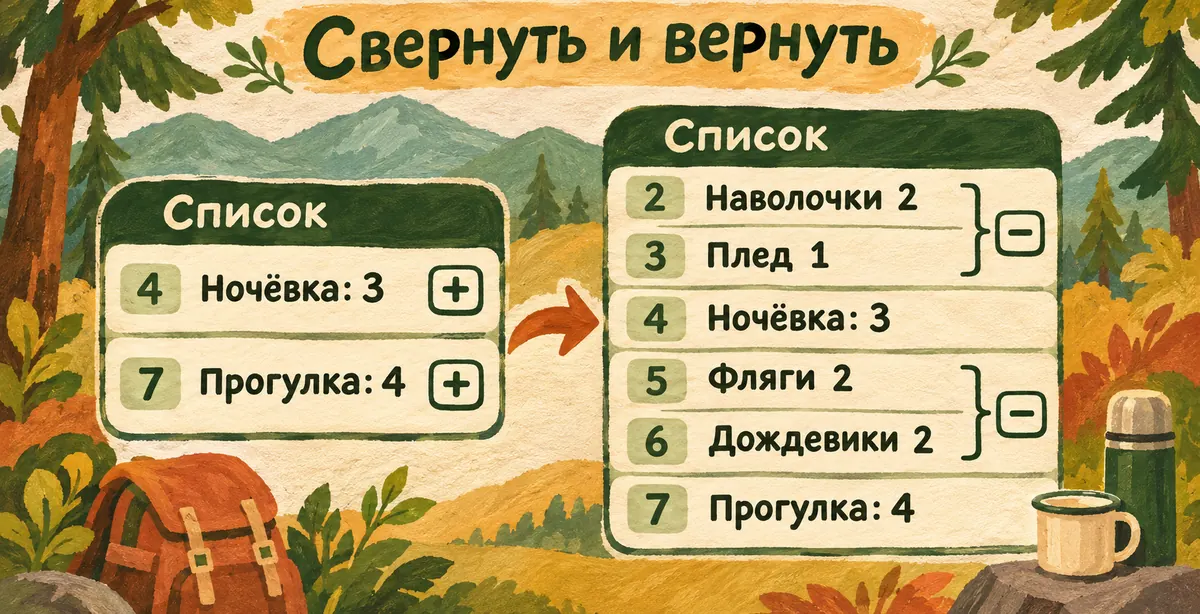
В кратком виде остаются две итоговые строки. Плюс возвращает детали соответствующего раздела; их значения сохраняются.
Нажмите минусы обеих групп. На листе останутся названия столбцов и две итоговые строки. Затем раскройте только прогулку: появятся фляги и дождевики, а раздел ночёвки останется коротким. Если вместо фляг раскрылись наволочки, вы сразу видите, с какой скобкой работали. Если появились и те и другие, посмотрите, не выбрали ли кнопку уровня вместо отдельного плюса. Каждое наблюдение связано с конкретным управлением.
Когда собираете сумку для прогулки, подробности о наволочках уже не занимают место. А если захотелось проверить, взяли ли плед, достаточно раскрыть его раздел. В одном файле остаются и короткий ответ «что с ночёвкой», и конкретное место, где посмотреть плед.
Уровни помогают свернуть сразу весь простой список
Слева над скобками могут появиться небольшие кнопки с номерами уровней. Для нашей простой структуры из двух независимых групп уровень 1 показывает краткий вид, уровень 2 — детали. Это управление всеми группами данного уровня сразу.
Попробуйте сначала уровень 1: должны остаться оба итога. Затем уровень 2: должны вернуться все четыре детали. У одной скобки плюс и минус работают локально, у кнопки уровня — сразу по всей такой структуре. На первом примере разница хорошо видна без длинного отчёта.
Если в вашей существующей книге уже была вложенная структура, номеров может оказаться больше. Для нашей пробы удобен отдельный лист, где создано только два простых блока. Тогда не придётся разбираться сразу с несколькими этажами вложенности.
Сворачиваются именно полные строки. Поэтому содержимое этих же строк правее наших двух столбцов тоже перестанет отображаться. На свободном листе это видно особенно ясно: мы заранее выбрали строки, которыми хотим управлять как единым разделом.
Если вместе с деталями пропал итог
Сначала раскройте группу плюсом и посмотрите на её границы. В первой должны быть только строки 2:3, во второй —5:6. Если при создании захватили четвёртую строку, вместе с подробностями скроется и итог ночёвки. Краткий вид уже не отвечает на ваш вопрос: раздел ушёл с экрана целиком. Поэтому возвращаем строки и меняем саму границу группы.
Оставьте детали раскрытыми. Выделите строки ошибочно созданного блока и выберите «Данные → Разгруппировать». Затем заново выделите только нужные детали и создайте группу. Проверьте сворачивание и раскрытие ещё раз; итог должен оставаться вне скобки.
Так же можно убрать ненужную группу, сохранив список: сначала покажите все её детали, затем разгруппируйте соответствующие строки. Порядок здесь удобен тем, что записи уже видны до удаления управления. Если разгруппировать свёрнутый блок, строки могут остаться скрытыми — это отдельно отмечено в справке Microsoft.
Если знаков структуры вовсе не видно, посмотрите «Файл → Параметры → Дополнительно» и параметры отображения для текущего листа. Там должна быть включена настройка показа символов структуры при наличии структуры. После этого проверьте, появились ли скобки именно на нужном листе.
Первую пробу лучше довести до понятного состояния: оба блока раскрываются, обе итоговые строки видны, названия и числа совпадают с исходным образцом. Из этого состояния уже легко выбрать, какой вид списка сохранить.
Помощник найдёт границы вместе с вами
Если труднее всего понять, что выделять, откройте обычный чат DeepSeek. Можно обойтись нашим коротким списком и описанием строк:
Хочу сгруппировать строки в Excel: 2:3 — детали ночёвки, 4 — её итог; 5:6 — детали прогулки, 7 — её итог. Итоговые строки должны оставаться видны при сворачивании. Сначала уточни устройство и выпуск Excel. Потом веди по одному действию: что выделить, куда нажать и что должно появиться. Жди моего ответа. После каждой группы проверим минус, затем плюс и прежние названия с числами. Сейчас я вижу: [опишу номера строк и скобку слева].
После одного шага сообщите наблюдение: «Свернул первую группу, вижу итог 3 и обе строки прогулки» или «С итогом исчезла четвёртая строка». Это точнее, чем общее «что-то пропало»: помощнику уже понятно, какую границу искать.
Обычный чат узнаёт устройство листа из вашего сообщения. Если меню или названия отличаются, перечислите видимые пункты и назовите выпуск программы; при доступном поиске помощник сверит актуальную справку. Для этой задачи достаточно нескольких обезличенных строк, весь файл отправлять не требуется.
Частые вопросы
Почему итоговую строку не включаем в группу?
Мы хотим видеть её после сворачивания деталей. Поэтому в примере группируем 2:3 и 5:6, а строки 4 и 7 оставляем снаружи.
Группировка сама подсчитает итог?
В этом пути создаётся управление видимостью. Значения 3 и 4 уже подготовлены до группировки; автоматическое суммирование мы здесь не настраивали.
Почему окно выбора «Строки» не появилось?
Если выделены полные строки, Excel может сразу сгруппировать их без этого окна. Проверьте появление скобки и кнопки слева.
Можно оставить одну группу раскрытой, другую свернуть?
Да. Пользуйтесь отдельными плюсами и минусами у нужных скобок. Кнопки уровней меняют отображение нескольких групп сразу.
Как убрать группу и оставить записи?
Сначала раскройте её, затем выделите соответствующие строки и выберите «Данные → Разгруппировать». После этого проверьте, что детали видны.
Плюс вернул строки — этого достаточно для проверки?
Сверьте также названия, числа и обе итоговые строки. В нашей пробе после раскрытия должны вернуться четыре прежние детали без изменений.
Сохраним тот вид, к которому удобно вернуться
Выберите, что хотите увидеть при следующем открытии: два итога или весь список. Сохраните книгу как XLSX под понятным именем, например «Поездка-вещи». Закройте и снова откройте сохранённую копию.
Проверьте наличие двух групп и видимость обоих итогов. Затем раскройте первую и вторую по очереди: должны вернуться наволочки 2, плед 1, фляги 2 и дождевики 2. Если эти записи на месте, сохранённая структура ведёт к тому же исходному списку. Вы можете вернуться к книге перед выездом и проверить один раздел, не вспоминая, что именно скрывалось за каждым итогом.
Когда строк станет больше и при прокрутке потеряются названия столбцов, следующим шагом может быть закрепление заголовка Excel. А если нужно собрать общий результат по категориям из длинного списка записей, пригодится сводная таблица. Группировка уже дала нам удобный способ выбирать глубину просмотра.
В «Первопроходцах» можно продолжить со своим списком, документом или небольшим проектом: объяснить ИИ задумку, разобраться в следующей кнопке, задать вопрос и доработать результат с обратной связью. Для начала у вас уже есть две работающие группы в собственном файле.
Наволочки и плед вернулись после плюса, фляги и дождевики — тоже. Теперь список можно оставить коротким и заняться сумкой. В таблице детали возвращаются по нажатию. В прихожей пока действует голосовое управление: «Все готовы?» — и можно объявлять посадку.