У Гоголя Чичиков снял афишу со столба, принёс в гостиницу и уселся читать при свече. Добрался до всех исполнителей, цены партера и даже типографии, а потом проверил оборотную сторону. Афиша выдержала такой досмотр, что могла бы сама выйти к рампе и поклониться. Человеку важно добраться до конца надписи. Особенно если именно там написано, что взять с собой.
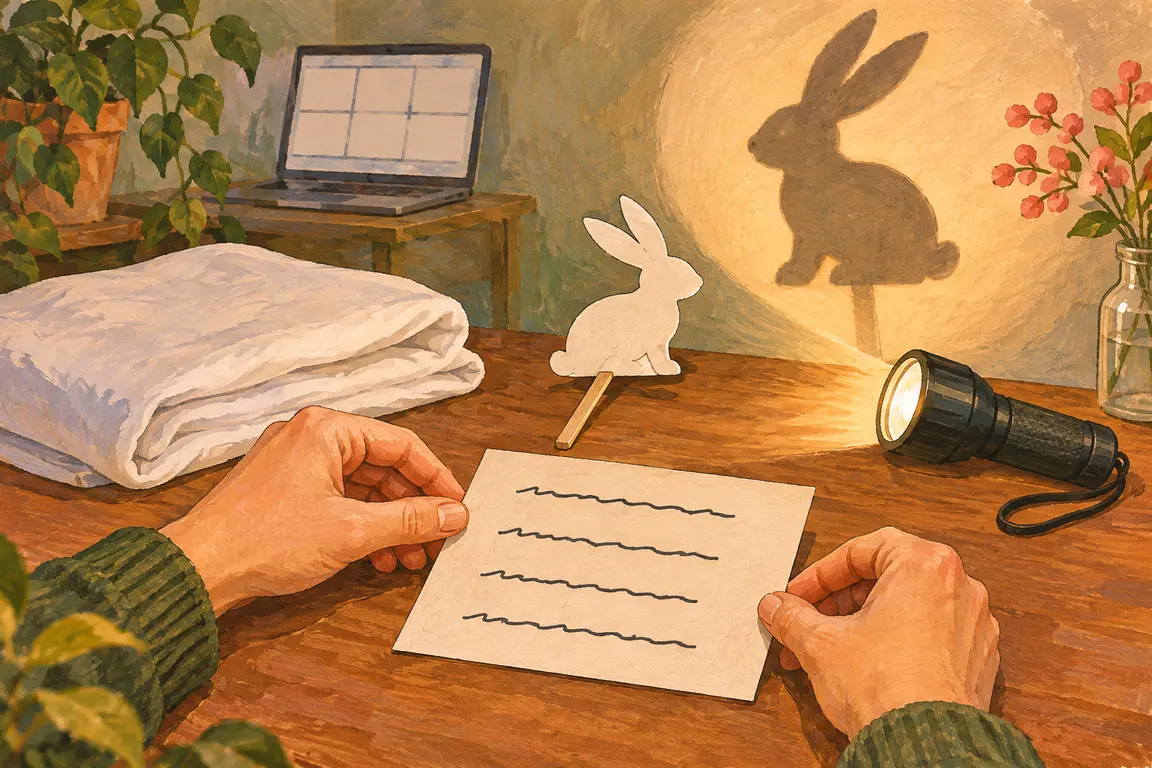
Допустим, дома готовят теневой театр. Картонный заяц лежит на палочке рядом с ножницами, дети распределили роли, осталось собрать вещи. В Excel есть пункт «Теневой театр: взять фонарик и простыню». Однако в узкой клетке видна только первая часть. Фонарик кто-то ещё вспомнит, а простыня осталась за правым краем. Заяц рискует выступать прямо на обоях в цветочек: за каждым его ухом будет цвести отдельный пион.
Уместим подпись целиком. Первый способ разложит слова по ширине ячейки автоматически. Второй позволит начать новую строку в выбранном месте. Пройдём оба в русской настольной версии Excel Microsoft 365 или Office 2024 для Windows.
Перенос текста в Excel: сначала посмотрим на одну клетку
На пустом листе подготовьте маленький список. В A1 введите «Задача», в B1 — «Готово». В A2 целиком запишите:
Теневой театр: взять фонарик и простыню
В B2 поставьте «Нет». Больше данных для первого опыта не понадобится. Это обычные ячейки, которые мы не объединяли между собой.
Сделайте столбец A достаточно узким, чтобы фраза не помещалась в одну видимую строку. Для этого потяните мышью границу между буквами A и B в верхней части листа. Точную ширину выбирать не требуется: достаточно увидеть, что конец подписи справа обрезан.
Соседняя B2 занята отметкой «Нет». Именно поэтому длинная фраза не сможет просто показываться поверх пустого пространства справа. Всё содержимое A2 при этом остаётся в самой ячейке. Чтобы убедиться, выберите её и посмотрите строку формул над листом: там доступен исходный текст.
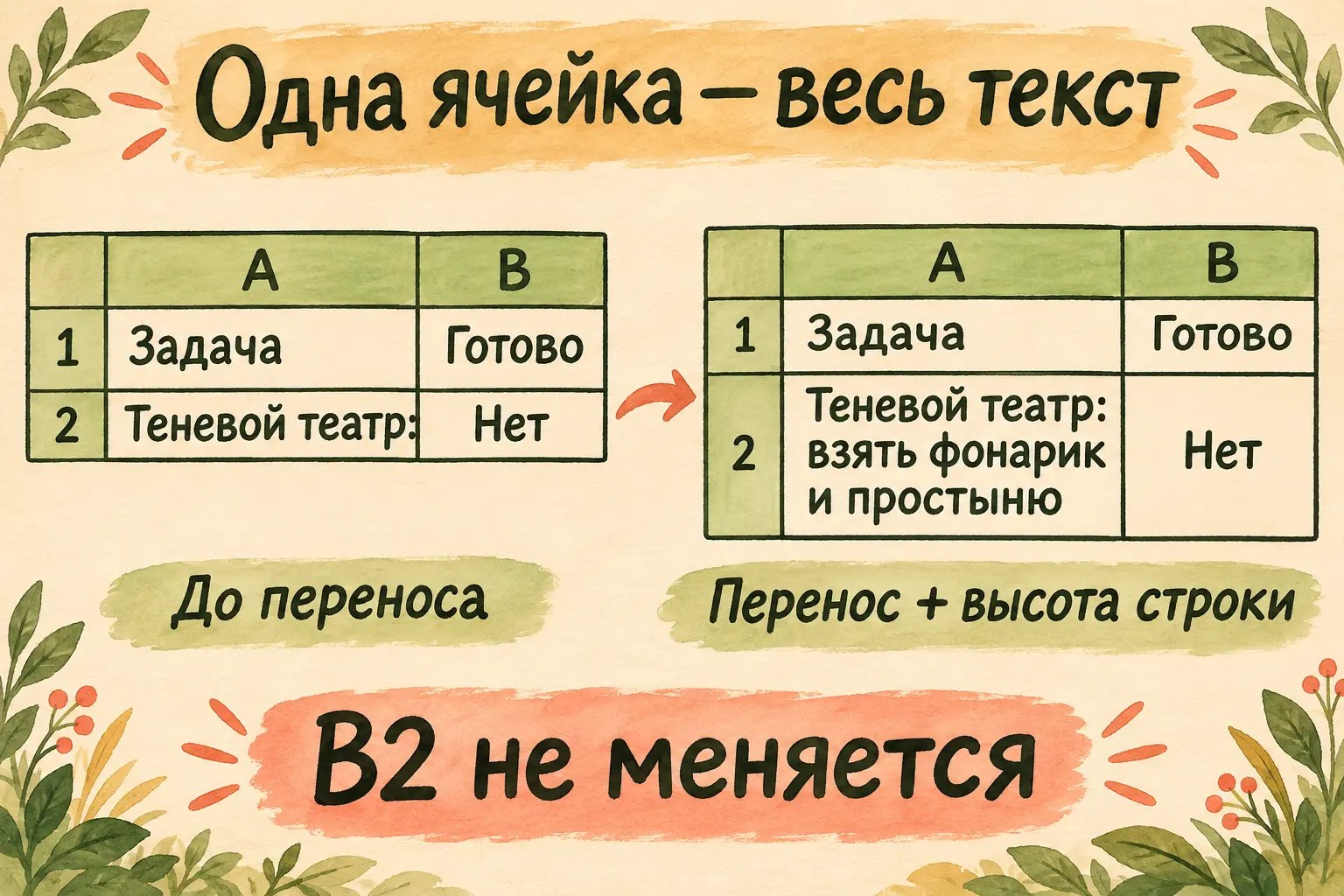
Одна и та же подпись до и после настройки. Внутри высокой A2 несколько строк текста, отдельные новые ячейки не появились.
Сохраните пример через «Файл → Сохранить как» под именем «Теневой театр.xlsx» в удобной папке. Формат — книга Excel XLSX. Если вы начали со своей существующей книги, перед изменениями создайте отдельную копию под другим именем.
Слова поместятся вниз, когда им дадут место
Если нужна помощь с меню Excel
Когда остаётся неудобное меню, помощнику можно показать точное место остановки. Перед действием пригодится такой запрос в DeepSeek:
Помоги сделать длинную подпись читаемой внутри одной ячейки Excel. У меня настольная версия для Windows. В A2 текст «Теневой театр: взять фонарик и простыню», в B2 отметка «Нет». Столбец A узкий, клетки не объединены. Хочу увидеть весь текст в A2, не меняя B2. Если нужно, уточни версию. Давай одно действие: что открыть, куда нажать и что должно появиться. Жди моего ответа. Сейчас я вижу: …
В конце допишите названия из своего окна: например, «Перенос включён, но видна только одна строка». Так помощник получит наблюдение, с которым можно работать. Достаточно этой маленькой фразы и описания меню; пересылать всю книгу для такого вопроса незачем.
Выделите A2 одним щелчком. Правку текста пока не открывайте. Перейдите на вкладку «Главная», в группе «Выравнивание» найдите кнопку «Перенос текста» и нажмите её.
Подпись начнёт располагаться по ширине столбца. Сколько получится видимых строк, зависит от ширины, шрифта и его размера. Нужен весь текст, а не строго три линии, как на схеме.
Затем с выделенной A2 откройте на той же вкладке «Главная» меню «Формат» в группе «Ячейки». Выберите «Автоподбор высоты строки». Вторая строка листа получит высоту, при которой можно прочитать подпись целиком.
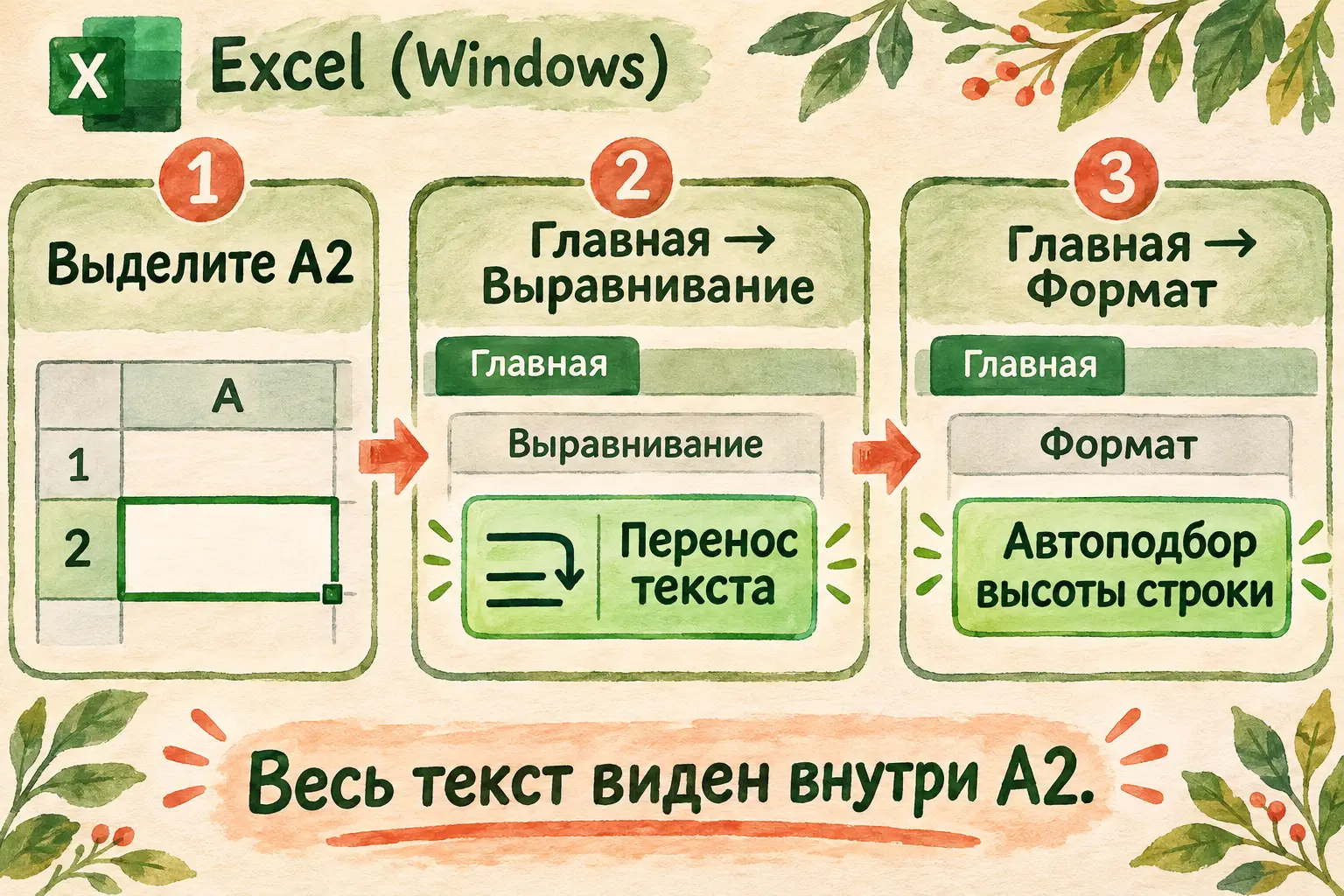
Два действия решают разные части задачи: перенос укладывает слова по ширине, автоподбор даёт строке нужную высоту.
Теперь найдите глазами последнее слово — «простыню». Если оно видно целиком, первая часть готова. Это важнее красивого верхнего края: именно конец длинной подписи легко пропустить, когда читаешь список на бегу. Проверьте также B2: отметка «Нет» сохранилась. Она относится ко всей задаче, сколько бы строк ни заняла её подпись.
Подросла вся вторая строка листа. Поэтому соседняя B2 тоже стала выше. Её содержимое мы не меняли. Большая высота соседней клетки — обычное следствие общей строки, а не новая задача, которую нужно исправлять.
Почему перенос меняется вслед за шириной
Попробуйте немного расширить A, потянув ту же границу A/B вправо. Слова займут меньше строк. Сделайте столбец уже — они снова расположатся ниже. После изменения ширины при необходимости ещё раз выполните автоподбор высоты.
Это и есть автоматический способ. Внутри A2 хранится одна прежняя фраза, а Excel решает, как разместить её на доступной ширине. Слово «фонарик» может перейти ниже или вернуться наверх вслед за движением границы столбца. Вы меняете ширину, а текст заново укладывается на отведённом месте.
Для списка вещей такое поведение удобно: можно подобрать ширину столбца, не перепечатывая каждую подпись. Название предмета и пояснение остаются вместе. Если впереди появится ещё одна длинная задача, к ней можно применить тот же приём.
Слово «строка» тут обозначает два разных предмета. Строка листа имеет номер слева — у нас это 2. Строки текста находятся внутри A2. После включения переноса записей в списке больше не стало: одна задача по-прежнему занимает одну строку листа.
Это различие помогает и при проверке. Кликните по подписи: зелёная рамка должна охватить одну A2. Если для чтения продолжения приходится выбирать A3 или B2, значит, слова уже были записаны в разные ячейки. Одной кнопкой переноса такое размещение в одну клетку не собирается.
Если после названия нужна собственная новая строка
Теперь захотим отделить короткое название от списка вещей. Заголовок «Теневой театр:» будет сверху, «взять фонарик и простыню» — начнётся под ним. Для этого нужен разрыв строки внутри текста.
Ручной разрыв добавляется в режиме правки. Сначала можно немного расширить столбец A, чтобы было проще найти нужное место. Автоматический перенос оставьте включённым.
- Дважды щёлкните A2 или выделите её и нажмите F2.
- Поставьте текстовый курсор после двоеточия в словах «Теневой театр:».
- Нажмите Delete один раз, чтобы удалить единственный пробел между двоеточием и словом «взять». Остальные буквы и знаки оставьте.
- В этом месте нажмите Alt+Enter. Слово «взять» начнёт новую строку внутри A2.
- Нажмите обычный Enter, чтобы закончить ввод.
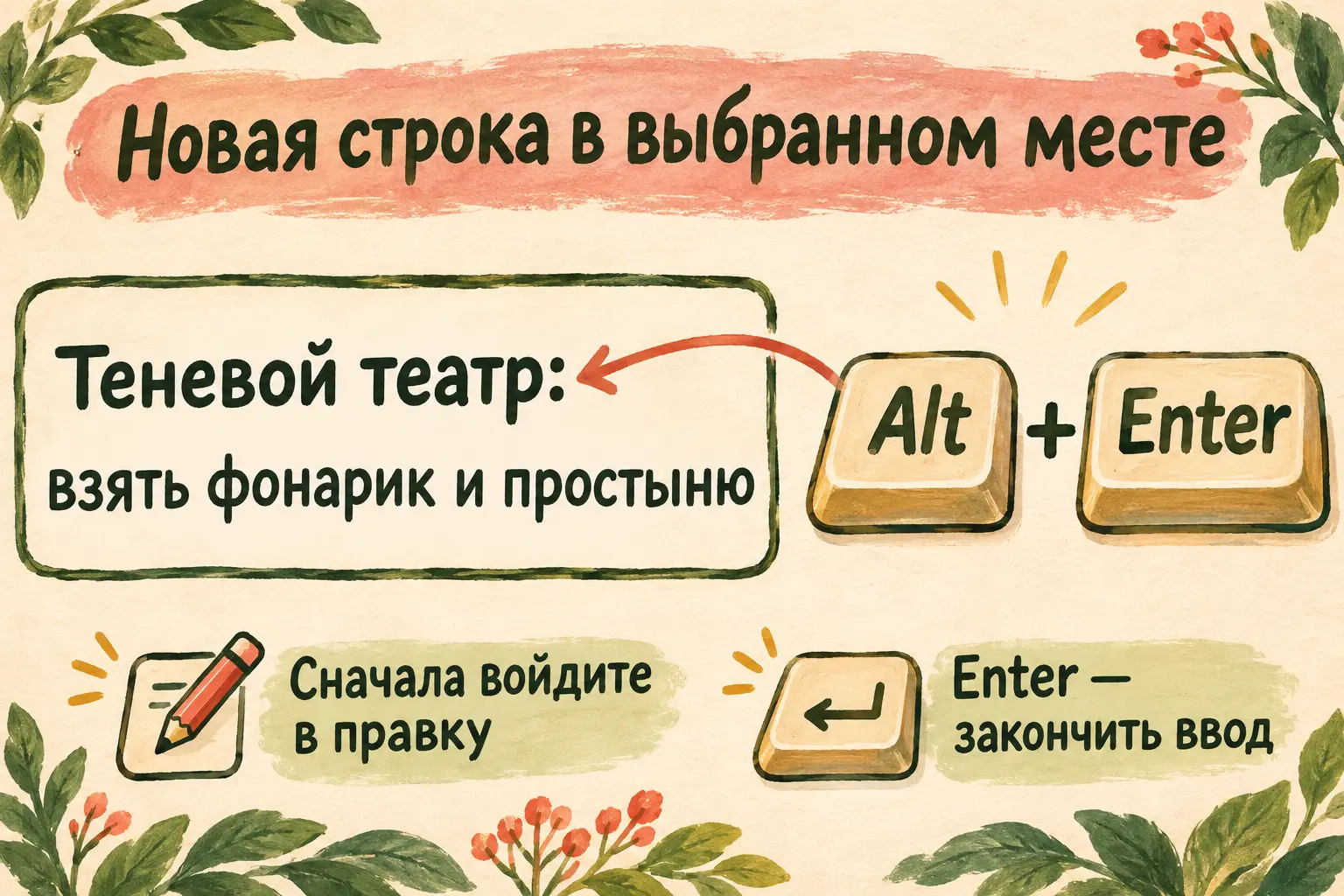
Alt+Enter задаёт место нового начала внутри ячейки. Обычный Enter после правки завершает ввод.
Если нижняя часть опять скрыта, выделите A2 и повторите «Главная → Формат → Автоподбор высоты строки». Теперь текст должен читаться целиком. При узком столбце вторая часть может дополнительно переноситься по ширине — это нормально.
Результат состоит из двух смысловых частей, но остаётся одной ячейкой. В содержимом A2 теперь есть заданный вами разрыв. Мы заменили один пробел этим знаком, сохранив все слова. У автоматического переноса добавленного знака не было: поменялся только вид. Поэтому снять кнопку переноса и удалить ручной разрыв — разные действия.
Чтобы заметить разницу, снова расширьте столбец A. Автоматические места перехода могут исчезнуть, а начало после «Теневой театр:» останется с новой строки. Вы сами указали его в тексте.
Два способа рядом
| Что нужно получить | Что сделать | Что будет при расширении A |
|---|---|---|
| Полностью читать длинную фразу | Включить перенос и подобрать высоту | Слова могут занять меньше видимых строк |
| Начать список вещей после названия | В режиме правки добавить Alt+Enter | Заданный разрыв после названия останется |
| Вернуть один непрерывный текст | В правке удалить ручной разрыв и поставить пробел | Дальше показ зависит от ширины и переноса |
Удалить ручной разрыв можно в режиме правки. Поставьте курсор перед первым словом второй части и нажмите Backspace, затем вставьте один пробел между двоеточием и «взять». Так в A2 снова получится исходная фраза. Если после этого выключить перенос, в узкой клетке опять станет видна только её часть.
Для нашего сохранённого результата оставим разрыв после названия и включённый автоматический перенос. Один задаёт смысловую границу, другой помогает уместить остальную фразу на выбранной ширине. Потом можно будет дописать в список вещей ещё один предмет: он останется с этой задачей. После дополнения снова проверьте высоту и самое последнее слово.
Когда подпись всё ещё прячется
Если перенос включён, но последнего слова не видно, начните с высоты второй строки. Она могла быть задана вручную. Повторите автоподбор именно для A2, затем посмотрите на низ клетки.
Проверьте и сам текст через строку формул. Может оказаться, что слова «и простыню» не были введены вовсе. Форматирование показывает имеющееся содержимое; недостающую часть нужно дописать в A2.
Другой случай — объединённые ячейки. Для них автоподбор может не дать нужной высоты. Наш пример рассчитан на обычную A2: объединять её с соседями ради длинной подписи не требуется. В своей сложной книге сначала попробуйте действие в отдельной обычной клетке и сравните поведение.
Нужную высоту можно также задать вручную, потянув нижнюю границу второй строки возле её номера слева. Это помогает увидеть скрытую часть, когда текущая высота мала. Для простого не объединённого примера сначала используйте уже пройденный автоподбор.
Описание обоих способов и причин обрезанного показа есть в справке Microsoft. Меню и клавиши здесь относятся к настольному Excel для Windows; для другого устройства сначала уточните его у помощника.
Вопросы и ответы о тексте внутри ячейки
Если нажать Enter без Alt, получится новая строка текста?
В нашем режиме правки обычный Enter завершает ввод. Для разрыва внутри A2 держите Alt и нажимайте Enter. Затем отдельно закончите правку.
Нужно ли растягивать столбец на весь экран?
Для длинной подписи можно оставить удобную ширину и дать строке вырасти вниз. Именно для этого мы включали перенос. Высоту проверяйте по последнему слову.
Почему перенос не разделил название и список вещей на два столбца?
Эта команда меняет показ текста одной ячейки. Разделение по столбцам — другое действие с другим результатом. Здесь и название, и вещи остаются в A2.
Можно ли так оформить несколько обычных ячеек?
Да, автоматический перенос применяется к выделенным ячейкам. Ручной разрыв ставится в выбранном месте конкретного текста. Для первого опыта мы взяли одну клетку, чтобы легко увидеть разницу.
Как понять, что дело закончено?
В A2 видны название, фонарик и простыня. Отметка B2 осталась «Нет». Выбирается одна целая A2, а книга сохранена в XLSX. Нажмите Ctrl+S, закройте свой файл и откройте его снова: подпись должна остаться читаемой.
Теперь можно собирать театр
Перенос текста в Excel стал понятным действием: выбрали клетку, включили показ по ширине, подобрали высоту. Если нужна своя граница, добавили её через Alt+Enter. В папке лежит сохранённый список, которым можно пользоваться.
Когда хочется точнее описать затруднение помощнику, пригодится постановка задачи на своём материале. А практика с документами поможет выбрать следующее дело и осваивать ИИ постепенно.
Разобраться со своими списками и документами можно в клубе «Первопроходцы»: пробовать помощь ИИ, задавать вопросы по ходу дела и дорабатывать результат.
Чичиков проверил даже оборот афиши. У нас все вещи видны с одной стороны: фонарик и простыня на месте, соседняя отметка ждёт сборов. Пионы на обоях сегодня в спектакле не участвуют. Можно выключать верхний свет и выпускать зайца на белый экран.