У Оруэлла Обвал чертит проект мельницы прямо на полу сарая. Рисунок разрастается до такой степени, что куры и утки ходят смотреть на него с почти музейной осторожностью. Ещё шаг — и лапа попадёт в коленчатый вал. Удобное место для данных иногда становится отдельной заботой.
Для домашнего вечера с настольной игрой тоже есть свой маленький план: чай и какао, рядом количество чашек. Узкий список удобно читать сверху вниз. А на широкой карточке рядом с подносом хочется видеть названия напитков рядом, числа — прямо под ними. Данные те же, место для них другое.
Необязательно переносить каждую клетку отдельно. В Excel можно поменять местами направления строк и столбцов. Ниже пройдём один способ в русской настольной версии Microsoft 365 или Office 2024 для Windows.
Шесть клеток перед перестановкой
На пустом листе заполните обычный диапазон A1:B3. В A1 напишите «Напиток», в B1 — «Чашки». Под ними внесите два напитка и числа:
| Напиток | Чашки |
|---|---|
| Чай | 4 |
| Какао | 2 |
Получилось три строки, если считать верхние подписи, и два столбца. Мы используем обычные текстовые значения и числа, без формул. Область D1:F2 оставьте пустой: именно там появится результат.
Посмотрите, что должно измениться. Сейчас «Напиток», «Чай» и «Какао» стоят в одном столбце. После вставки они окажутся в одной строке. «Чашки», 4 и 2 займут вторую строку под ними.
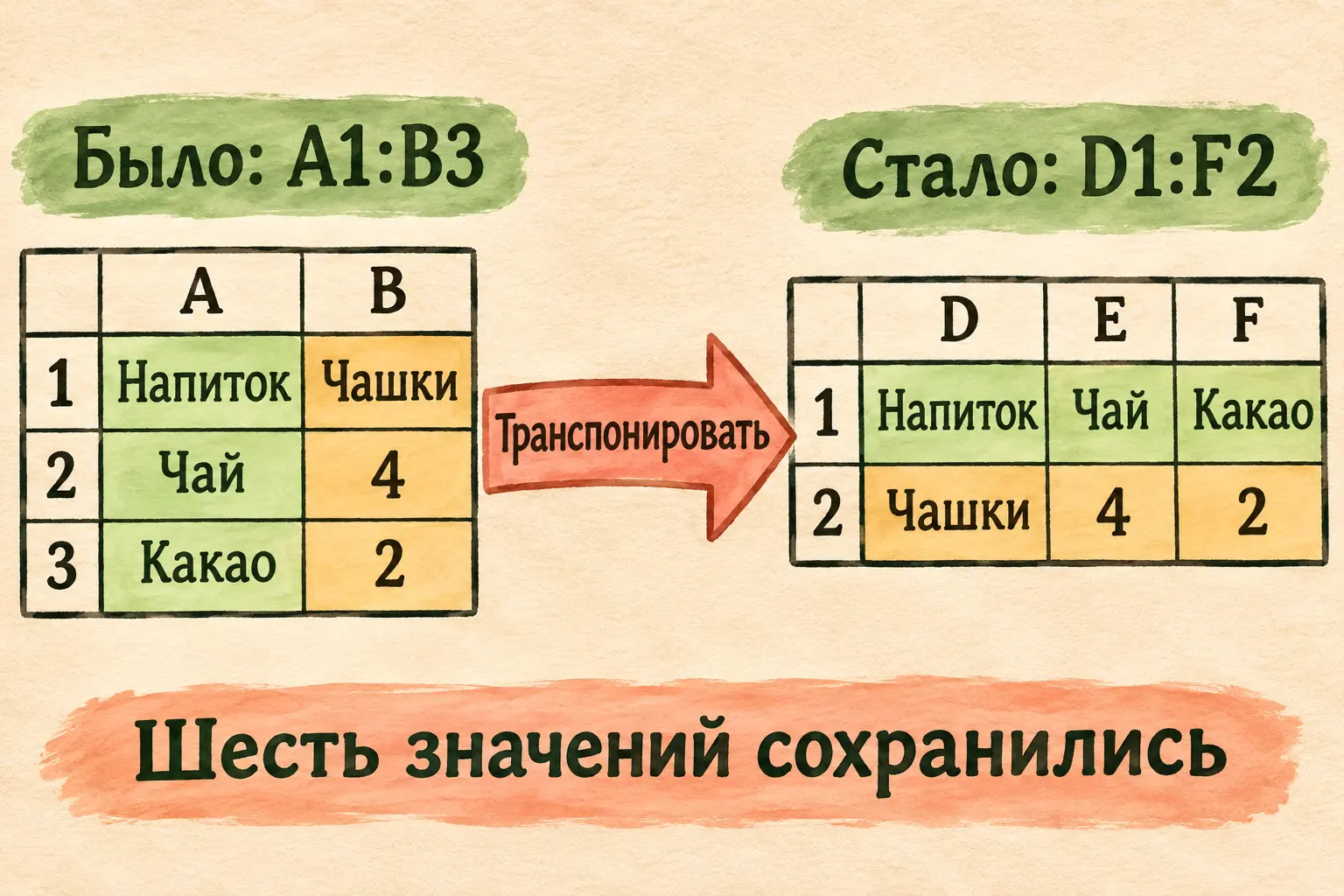
Схема соответствия: все шесть значений сохраняются, меняется их расположение по строкам и столбцам.
Сначала сохраните заполненный пример как «Напитки-исходник.xlsx». Для этого откройте «Файл → Сохранить как», выберите папку, задайте имя и сохраните в формате книги Excel XLSX.
Затем через «Сохранить как» создайте ещё один файл — например, «Напитки-поперёк.xlsx» — и продолжайте в нём. Исходный файл останется с первоначальным списком. В рабочей копии у нас тоже сохраняется этот список слева, а справа появится новый вариант.
Если вы берёте уже существующую книгу, отдельную копию создавайте до изменений. В книге из OneDrive или SharePoint команда может называться «Сохранить копию». Сам смысл тот же: другое имя и отдельный файл для продолжения.
Транспонировать таблицу в Excel: откуда и куда копировать
Выделите A1:B3 целиком, включая верхние подписи. Нажмите Ctrl+C. По краю скопированного диапазона появится рамка.
Здесь важно именно копирование. Нужная команда работает с содержимым буфера, подготовленным таким способом. Ctrl+X для этого маршрута не подходит; исходный диапазон должен оставаться на листе.
Теперь выберите D1. Это будет левый верхний угол новой раскладки. Для результата потребуется место от D1 до F2: три столбца по ширине и две строки по высоте. Между старой и новой областью останется пустой столбец C.
Пустое место выбираем для всего будущего прямоугольника. D1 — его левый верхний угол, рядом лежат ещё две клетки по ширине, под ними — второй ряд. Вставка займёт их все. Посмотрите на D1:F2 целиком: этот небольшой участок должен быть свободен.
Подсказка помощника, если меню незнакомо
Если нужна помощь в меню, можно открыть DeepSeek и описать место остановки. Для нашего примера хватит такого запроса:
Помоги найти команду транспонирования в настольном Excel для Windows. У меня обычный диапазон A1:B3: Напиток/Чашки, Чай/4, Какао/2. Скопировал его через Ctrl+C, нужно вставить начиная с D1 в пустую область D1:F2. Хочу получить верхнюю строку Напиток/Чай/Какао, нижнюю Чашки/4/2. Если важно, уточни версию и что я вижу в меню. Давай одно действие: что открыть, куда нажать и что должно появиться. Жди моего ответа. Сейчас вижу: …
Вместо многоточия допишите надписи из своего окна. Например: «Вижу параметры вставки, но не могу узнать нужный значок». Тогда помощник сможет разбирать конкретный шаг. Для подсказки хватит нашего маленького списка.
Щёлкните правой кнопкой мыши по D1. В открывшемся меню найдите «Параметры вставки» и выберите «Транспонировать». В официальной Windows-инструкции команда обозначена также буквой T: «Транспонировать (T)».
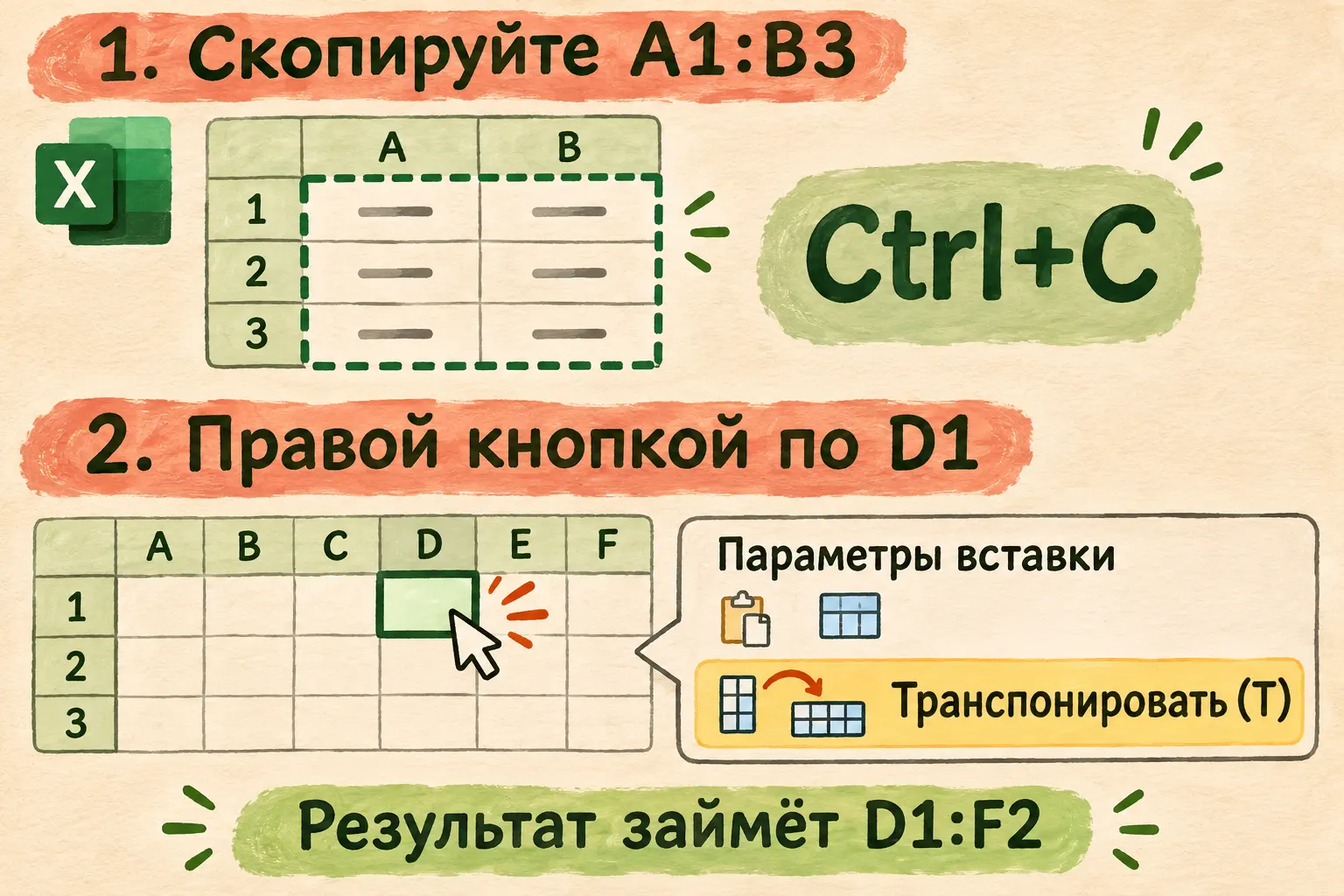
Схема Windows-маршрута: копируем весь исходник, затем выбираем особый способ вставки в верхнюю левую клетку результата.
В D1:F2 появится новая раскладка. Исходные A1:B3 при этом останутся слева. Если справа снова получился вертикальный список, вероятно, была выполнена обычная вставка: она копирует прежнее расположение.
В таком случае отмените последнее действие через Ctrl+Z, снова скопируйте A1:B3 и в меню D1 выберите именно транспонирование. Ориентируйтесь на ожидаемый вид ниже: напитки должны стоять в верхней строке рядом.
Где теперь находятся подписи и числа
После правильной вставки результат выглядит так:
| Напиток | Чай | Какао |
|---|---|---|
| Чашки | 4 | 2 |
Слово «Напиток» из A1 попало в D1. «Чай» из A2 — в E1, а «Какао» из A3 — в F1. Первый столбец исходника стал первой строкой результата.
Дальше проверьте вторую строку. «Чашки» из B1 находятся в D2, число 4 из B2 — в E2, число 2 из B3 — в F2. Слово и число сохранили связь: под чаем по-прежнему четыре чашки, под какао — две. Проверяйте пары вместе: новый вид получился широким, но это всё тот же план напитков.
Так проще понять само слово «транспонировать». В данном случае оно означает поменять местами номера строки и столбца внутри выбранного прямоугольника. Мы не сортировали напитки по алфавиту и не пересчитывали количество.
У прямоугольника было три строки и два столбца, стало две строки и три столбца. Значений шесть в обоих случаях. Если справа нет какао, проверьте, вошла ли третья строка в выделение A1:B3. Название не исчезло из исходника — возможно, его просто не захватили при копировании. Найденное расхождение указывает, какой маленький шаг стоит повторить.
Всё это можно сверить с Windows-разделом справки Microsoft. Он описывает копирование диапазона вместе с подписями и транспонированную вставку в новое место.
Если нужная команда не находится
Сначала проверьте два простых условия. Диапазон скопирован через Ctrl+C, а меню вы открываете правой кнопкой по новой клетке D1. Если до этого нажимали Escape или копировали другой материал, заново скопируйте A1:B3.
Есть и другое различие: обычный прямоугольник клеток и объект Excel «Таблица». На вид оба могут содержать те же подписи и числа, но для объекта «Таблица» команда транспонирования недоступна. В этом первом опыте мы вводим шесть значений в обычный диапазон пустого листа.
Преобразование объекта «Таблица» в диапазон и формульный способ — отдельные маршруты. Чтобы закончить наш пример, проще пройти уже заданные шесть обычных клеток. Так будет ясно, какое действие дало результат.
Убедиться, что вставленная копия самостоятельная
В рабочем файле уже видны два прямоугольника: исходник слева и результат справа. Проверим одну клетку, чтобы понять связь между ними.
В правой таблице замените E2 с 4 на 5. Затем посмотрите на B2 в исходном диапазоне. Там должно остаться 4. Вы поменяли значение только во вставленной копии.
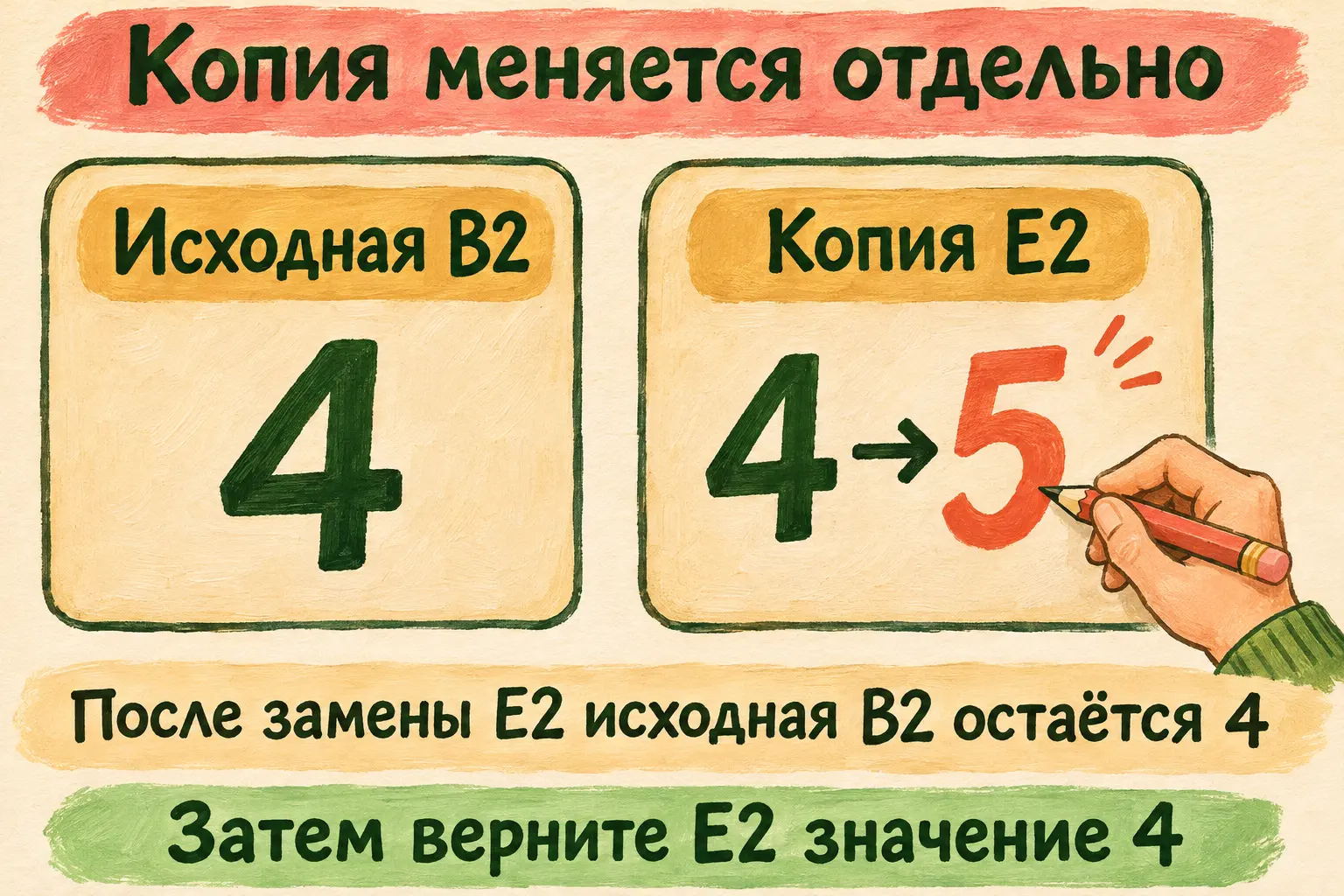
Схема проверки: обычная вставленная копия меняется отдельно. После опыта верните E2 значение 4.
Теперь верните E2 число 4. У вас снова совпадают оба набора данных, а весь итог соответствует исходной таблице: чай — четыре, какао — две. Сохраните рабочую книгу через Ctrl+S.
Проверка показывает свойство обычной копии. Если позднее вы добавите в левый план ещё чашку чая, правый вариант сам об этом не узнает. Перед следующим вечером его нужно будет поправить отдельно или заново получить вставкой. Числа совпадают благодаря вашему действию, автоматической связи между прямоугольниками здесь нет.
В папке также остаётся первоначальный файл «Напитки-исходник.xlsx». Мы работали в другом файле, а внутри него сохранили первоначальный диапазон. Такая организация помогает сравнить данные и позже повторить действие на другом небольшом списке.
Когда новая раскладка становится удобнее
Исходный узкий список легко дополнять вниз. Горизонтальный вариант удобно быстро окинуть взглядом: сверху названия, под ними количества. Чай и какао заняли соседние места, как игроки за столом, а чашки аккуратно расположились под каждым напитком. Для нашей карточки важна именно эта компактная пара строк.
Можно использовать тот же приём для другого короткого набора постоянных значений: например, перенести подписи из вертикального списка в верхнюю строку будущей карточки. Сначала прикиньте форму: сколько строк было и сколько столбцов понадобится после перестановки.
Само содержимое при этом остаётся вашим. Если слова длинные, им может понадобиться больше ширины на листе. Меняется расположение клеток, а не смысл названий. После вставки прежде всего сверяйте тексты и числа по исходнику.
Формулы требуют отдельного внимания: при переносе Excel может изменить ссылки под новое расположение. Мы специально выбрали постоянные значения, чтобы в первом опыте проверить одно действие. Для простой перестановки наших шести клеток вычисления не нужны.
Вопросы и ответы о строках и столбцах
Это поворот текста на бок?
Текст остаётся читаемым обычным образом. Меняется раскладка значений: то, что стояло в одном столбце, попадает в одну строку. В нашем результате «Напиток», «Чай» и «Какао» по-прежнему написаны горизонтально.
Почему достаточно выбрать D1, а не весь будущий диапазон?
Эта клетка задаёт верхний левый угол вставки. Размер берётся из скопированного диапазона с обменом строк и столбцов. Вокруг D1 всё равно должно быть место для всего результата D1:F2.
Нужно ли удалять старый список?
В этом опыте оставьте его на месте: так вы проверите каждое значение и увидите самостоятельность копии. Для достижения результата удаление исходника не требуется.
Если после вставки изменить чай с четырёх на пять чашек, какао тоже поменяется?
Обычное редактирование E2 меняет только эту клетку. Число какао находится в F2. В нашей проверке E2 затем возвращается к 4, чтобы итог совпал с исходным примером.
Как повторить действие с другой таблицей?
Возьмите обычный диапазон с постоянными значениями, создайте копию файла, выделите все нужные строки и столбцы, затем выберите пустое место для результата. Сначала сверьте небольшой участок, где легко узнать каждую подпись.
Карточка уже смотрит поперёк
Если снова потребуется транспонировать таблицу в Excel, у вас есть понятный образец: от A1:B3 к D1:F2, шесть значений, новый прямоугольник и сохранённый исходник. Можно объяснить, куда попала любая из клеток.
Когда по дороге трудно описать непонятное меню, пригодится приём постановки задачи помощнику. А на практике с документами можно выбрать продолжение на собственных материалах и постепенно освоить помощь ИИ.
Продолжить на своих таблицах можно в клубе «Первопроходцы»: разбирать повседневные задачи с ИИ, задавать вопросы по дороге и дорабатывать результат.
Чертёж Обвала занял полсарая и собирал вокруг себя любопытных птиц. Нашим напиткам хватило шести клеток, чтобы устроиться поперёк листа. По такой карточке даже утка прошла бы одним взглядом — лапы можно оставить при себе. Четыре чашки чая, две какао: пора доставать кружки.