
Геракл нашёл для критского быка необычный способ перевозки: сел ему на спину и переплыл море. Груз сам доставил себя на другой берег вместе с перевозчиком. Получился транспорт с рогами, зато без отдельной погрузки на корабль. В нашей задаче всё суше: нужно получить аккуратный список на другом листе Excel, сохранив исходные данные.
Допустим, вы освобождаете книжную полку и записываете книги, которые хотите отдать знакомым. На столе лежат атлас и сказки, у обоих на корешках следы домашних чтений. Между ними в списке осталась пустая строка. Устроилась как третья книга: названия нет, обложку не видно, читать нечего. У сказок не заполнена заметка: добавить к ним просто нечего. Обе книги существуют, а пробел между записями уже можно убрать.
Для такого дела важна одна разница: пустая ячейка ещё не означает пустую строку. Покажем её на маленьком примере, затем обработаем весь выбранный прямоугольник. Путь рассчитан на настольный Excel Microsoft 365 или Office 2024 для Windows, где Power Query входит в программу.
Удалить пустые строки в Excel: сначала найти всю запись
Откройте пустой лист и назовите его «Исходник». Для этого дважды щёлкните по ярлычку листа внизу, введите имя и нажмите Enter. Заполните A1:C4 так:
| Строка листа | A — Код | B — Книга | C — Заметка |
|---|---|---|---|
| 1 | Код | Книга | Заметка |
| 2 | К1 | Атлас | Для прогулок |
| 3 | |||
| 4 | К2 | Сказки |
Первый столбец этой таблицы только показывает номера строк листа. В Excel вводите три столбца — A, B и C. Третью строку оставьте действительно пустой: без пробелов и прочерков. В C4 также ничего не вводите.
Атлас занимает полную запись: код, название, заметка. По нему можно узнать и книгу, и её назначение для прогулок. У сказок есть код и название, а заметки нет. Поэтому в результате должны остаться К1 и К2. Исчезнет только пустой промежуток между ними. Смотрите на каждую строку слева направо: она описывает одну книгу.
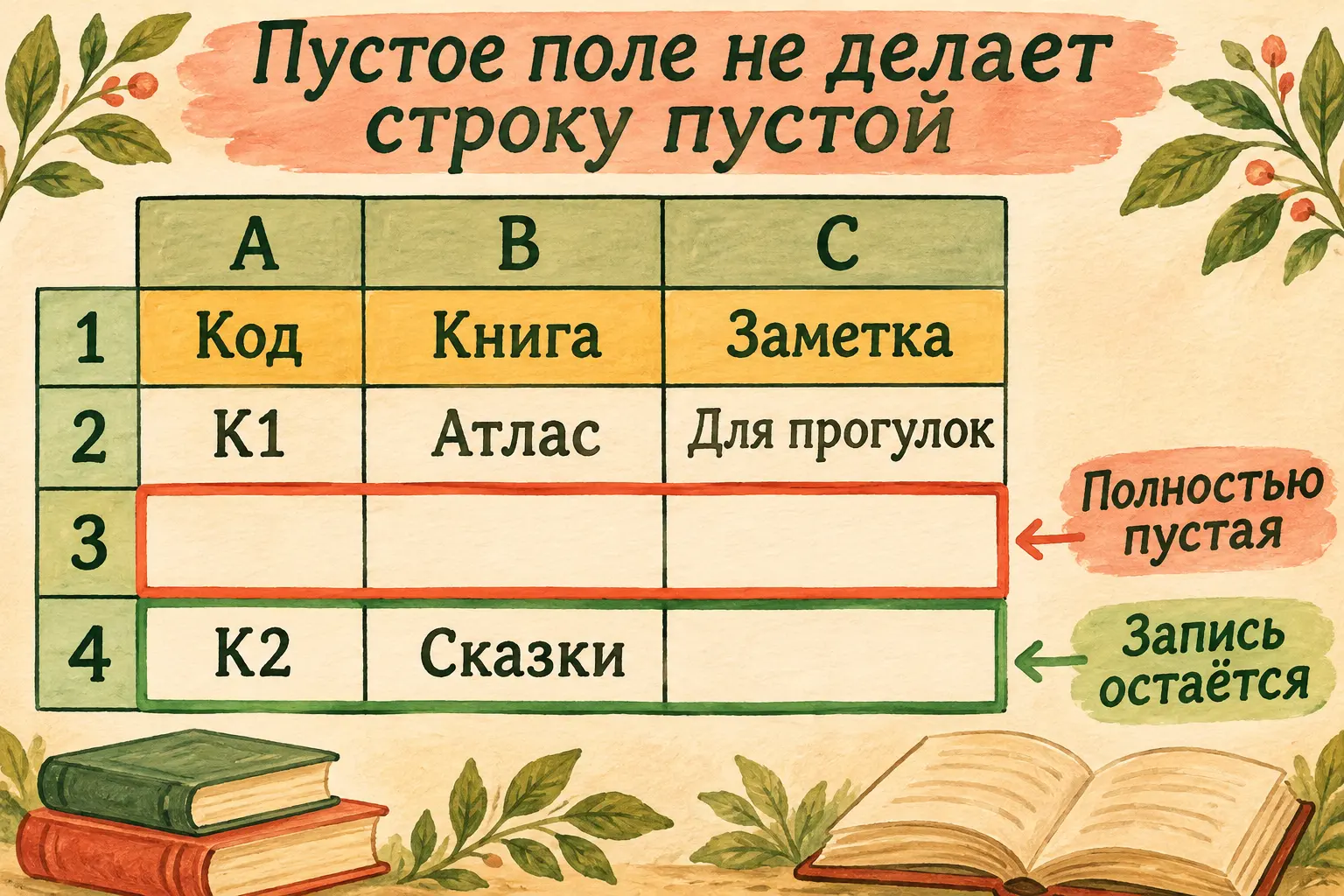
Сравнивайте всю запись. Пустая заметка у «Сказок» не делает пустыми код и название.
Сохраните книгу через «Файл → Сохранить как» под именем «Книги для обмена.xlsx». Выберите папку и формат книги Excel XLSX. Если используете собственный готовый файл, для первого прохода создайте отдельную копию под новым именем.
Два окна с разной работой
Power Query — средство подготовки данных в Excel. Оно откроет отдельный редактор, запомнит выбранные действия и покажет их результат. Затем мы загрузим получившуюся таблицу на новый лист этой же книги.
На исходном листе записи останутся, включая пустой промежуток. Новый результат будет находиться отдельно. Откроете «Исходник» — увидите обе книги с промежутком. Откроете итоговый лист — увидите их рядом. Так можно сверить название и заметку каждой книги, не вспоминая по памяти, что было до обработки.
Помощь, если меню Power Query пока незнакомо
Можно открыть DeepSeek и дать ему наш маленький пример:
Помоги убрать только полностью пустую строку из списка Excel. У меня настольный Excel для Windows. В A1:C4 заголовки Код/Книга/Заметка; строка 2 К1/Атлас/Для прогулок; строка 3 целиком пустая; строка 4 К2/Сказки/пустая заметка. Нужно через Power Query получить на новом листе обе книги без пустого промежутка. Исходные данные оставляем. Если нужно, уточни версию. Давай по одному действию: что открыть, куда нажать, что должно появиться. Жди моего ответа. Сейчас вижу: …
В конце опишите своё окно. Например: «Вижу редактор и три столбца, у Сказок в Заметке написано null». Помощник сможет объяснять именно этот шаг. Если присылаете текст ошибки из своей книги, уберите из него закрытые имена и пути.
Передать в редактор весь прямоугольник
На листе «Исходник» выделите A1:C4 целиком, от заголовков до сказок. Пустая третья строка должна попасть внутрь выделения. Здесь особенно полезно задать весь диапазон явно: отдельная пустая полоса может разрывать привычное автоматическое выделение данных.
Перейдите на вкладку «Данные» и выберите «Из таблицы/диапазона». Когда Excel предложит создать таблицу, проверьте адрес: $A$1:$C$4. Если показана другая область, укажите эту.
В том же окне включите флажок «Таблица с заголовками», затем нажмите ОК. Простые ячейки будут оформлены как таблица Excel; их значения сохранятся. Откроется редактор Power Query.
В его предпросмотре должны быть три столбца: «Код», «Книга», «Заметка». Имена заголовков уже находятся наверху, поэтому отдельной записью «Код / Книга / Заметка» среди книг их быть не должно.
Сейчас найдите обе контрольные записи. К1 — Атлас — Для прогулок находится до пустой строки, К2 — Сказки — после неё. Включить обе важно ещё до очистки: команда не вернёт данные, которые не передали в запрос. Если сказок в редакторе нет, прежде всего вернитесь к выбранному диапазону: он мог закончиться перед пустым промежутком.
В пустых местах редактор может показывать null. Для нашего примера это обозначение отсутствующего значения. Оно появится и в полностью пустой записи, и в пустой заметке у сказок. Решение зависит от всей строки.
Убрать пустую строку в Power Query
В редакторе откройте вкладку «Главная», раскройте «Удалить строки» и выберите «Удалить пустые строки». Это команда для целых строк предпросмотра.
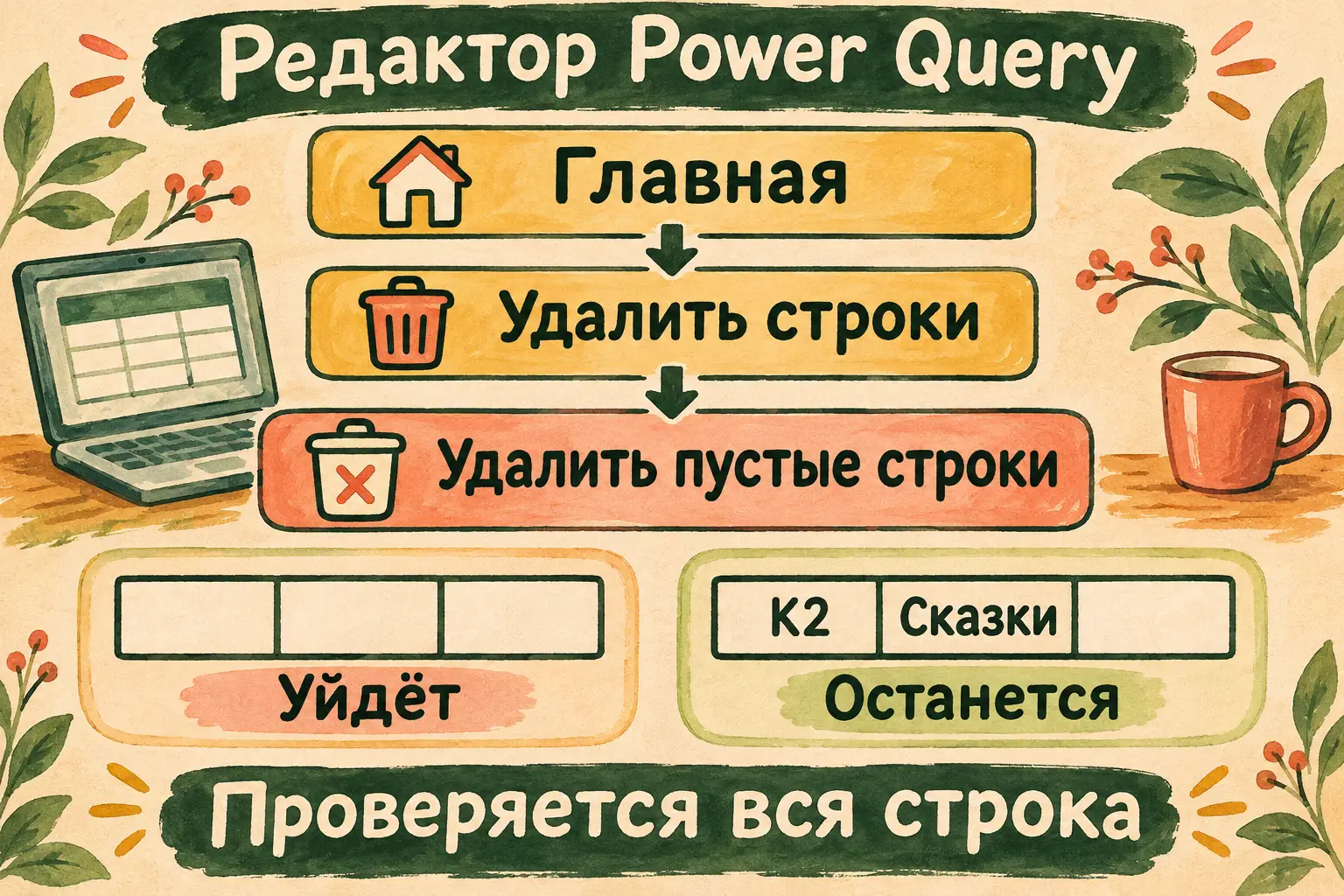
Команда проверяет все поля строки. У записи «К2 — Сказки» есть содержимое, поэтому она остаётся.
После действия пустая запись пропадёт из предпросмотра. Атлас и сказки окажутся рядом. При этом у сказок заметка по-прежнему пустая: команда ничего не дописывает за владельца книги.
В правой части окна в «Применённых шагах» появится новое действие. Power Query хранит такую последовательность, чтобы позже снова получить результат из исходных данных. Сейчас достаточно видеть, что шаг добавился и обе нужные записи остались.
Это отличается от фильтра по одному столбцу «Заметка». Такой отбор отвечал бы на вопрос, у каких книг заполнена заметка. Наша задача касается пустоты всей записи, поэтому мы выбрали отдельную команду удаления пустых строк.
То же различие объясняет, почему здесь не нужно на листе выделять сразу все пустые ячейки и удалять их строки. Среди них находится C4 — настоящее пустое поле у настоящей книги. В этом примере оно должно сохраниться вместе с кодом К2 и названием.
Способ проверки всей строки описан в официальной справке Microsoft о фильтрации Power Query. Там отдельно показаны удаление пустых значений одного столбца и выбранная нами команда для всей записи.
Получить результат на новом листе
В редакторе на вкладке «Главная» раскройте стрелку у «Закрыть и загрузить» и выберите «Закрыть и загрузить в…». В окне импорта выберите представление «Таблица» и размещение на новом листе, затем подтвердите загрузку.
Если при первом запросе команда выбора места неактивна, нажмите «Закрыть и загрузить»: при стандартных настройках один запрос загружается на новый лист. После загрузки проверьте, что результат появился отдельно от «Исходника». При изменённых настройках размещения попросите помощника пройти выбор нового листа по вашему окну.
Новый лист назовите «Без пустых строк». На нём должен получиться такой список:
| Код | Книга | Заметка |
|---|---|---|
| К1 | Атлас | Для прогулок |
| К2 | Сказки |
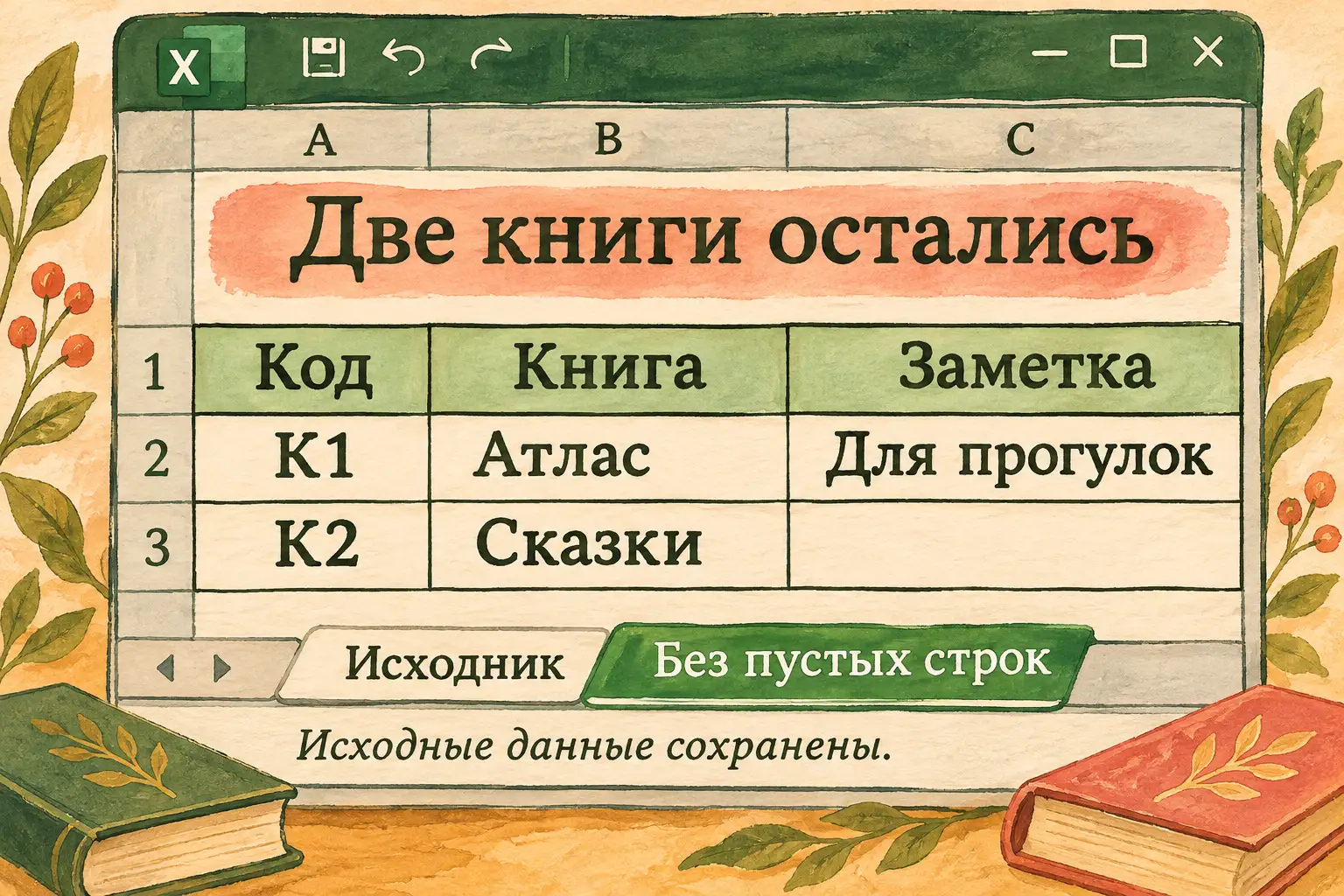
Обе книги загружены на новый лист. Пустого промежутка между ними нет, незаполненная заметка у «Сказок» сохранена.
Переключитесь обратно на «Исходник». Там должны остаться прежние значения, обе книги и пустая третья строка. Затем снова откройте «Без пустых строк»: на нём только две непустые записи.
Нажмите Ctrl+S, закройте эту книгу и откройте её снова. Проверьте наличие обоих листов и двух книг в результате. У готового файла есть понятный признак успеха: можно показать атлас с его заметкой, сказки без заметки и сохранённый исходный список. Одного числа «две записи» для такой проверки мало. Сверьте знакомые названия и пометку «Для прогулок»: они должны принадлежать тем же книгам.
Почему важно, какие столбцы попали в запрос
Под «всей строкой» команда понимает все столбцы таблицы в запросе. В нашем примере их три. Она не обследует все клетки длинной строки листа Excel от левого до правого края.
Поэтому при работе со своим списком включайте в диапазон все поля одной записи. Если отдельно в соседнем столбце лежит важная пометка, а вы не передали её в запрос, Power Query не сможет учесть эту пометку при решении о пустоте.
Для первого опыта мы намеренно взяли код, название и заметку. По ним можно проверить обе записи вручную. Такой небольшой понятный участок помогает освоить действие, а затем повторить его для собственного цельного списка.
Пробел внутри ячейки также считается содержимым. Строка может выглядеть пустой, но содержать один или несколько пробелов. Выбранная команда не превращает их в отсутствие значения. Если полоса осталась, сначала выясните, что действительно записано в её клетках. В таком случае полезно описать помощнику одну подозрительную запись и то, что показывает редактор. Ответ уже будет относиться к конкретному содержимому.
Для нашего чистого примера пустые клетки не заполняются ни пробелами, ни тире, ни словами «пусто». Именно отсутствие содержимого позволяет убрать только третью строку. Сложную очистку текста лучше разбирать отдельно, уже с конкретным образцом такой клетки.
Вопросы и ответы о пустых строках
Останутся ли сказки, если у них нет заметки?
Да. Код К2 и название заполнены. Проверяется целая запись, а не наличие значения в каждом отдельном поле.
Что означает null в предпросмотре?
В нашем примере так показано отсутствующее значение. У сказок оно относится только к заметке. В готовой загруженной таблице эта клетка останется пустой.
Исходная строка исчезнет и с первого листа?
Мы загружаем результат на новый лист. Исходные значения остаются на «Исходнике», включая пустую строку. Поэтому можно спокойно сравнить оба варианта.
Нужно ли писать формулу или программу?
Для показанного действия достаточно меню Power Query. Формулу обработки редактор создаёт сам; вводить её вручную для двух книг не требуется.
Если позже добавить ещё книги, результат изменится?
Результат запроса нужно обновить; он связан со своим источником. Для первого завершённого прохода достаточно обработать уже заданный диапазон и сохранить книгу. Расширение источника и обновление удобно попробовать следующим отдельным шагом.
Две книги готовы занять полку
Теперь вы знаете, как удалить пустые строки в Excel и проверить, что неполная запись не потерялась. На одном листе хранится исходный список, на другом — обе книги без промежутка. У сказок по-прежнему есть право обходиться без заметки.
Если сложно описать помощнику свой документ, поможет приём постановки задачи. На практике с документами можно выбрать продолжение с собственными материалами и освоить следующий полезный приём с ИИ. А в условиях участия в «Первопроходцах» описан клубный формат для постепенной практики, вопросов и доработки своих проектов.
Геракл доставил быка на другой берег. Мы получили на новом листе обе книги и оставили исходник для сравнения. Невидимое третье издание исчезло из списка, атлас и сказки стоят рядом. Самим сказкам заметка пока не понадобилась — они ещё наговорятся, когда вы откроете переплёт.