
Офелия в «Гамлете» раздаёт растения и каждому придаёт значение. Розмарин в этой сцене связан с памятью, анютины глазки — с мыслью, у руты есть ещё одно название. В её печальной речи растения становятся знаками, а названия обретают дополнительный смысл. Одинаковый на вид стебелёк важен тем, что он означает для человека.
Разбираете две коробки с пакетиками семян и заносите записи в таблицу. Рядом оказываются 12, 8 и 00123. Первые две записи означают количество пакетиков, последняя — код из каталога. На экране все трое выглядят числовой компанией. Но на перекличке у них разные должности. Сложить нужно пакетики, по коду — найти нужную позицию, когда придёт время посадок.
Разберём маленький случай, когда величины 12 и 8 уже хранятся в Excel как текст. Преобразуем именно их, получим сумму двадцать и сохраним исходные записи для сравнения. Коду оставим все пять знаков, включая начальные нули.
Как преобразовать текст в число в Excel рядом с оригиналом
Путь рассчитан на русскую настольную версию Microsoft 365 или Office 2024 для Windows. Откройте отдельную копию своей книги. В примере исходные текстовые величины стоят в A2 и A3, рядом нужен свободный столбец B.
Если хотите повторить всё на чистом листе, напишите в A1 Исходник, в B1 Для расчёта. В A2 введите ’12, в A3 — ’8: апостроф перед цифрами задаёт текстовую запись. В самой ячейке будут видны 12 и 8. Отдельно в D1 напишите Код, в D2 — ’00123. Эта запись останется текстом с нулями.
Щёлкните B2, вставьте выражение и нажмите Enter:
=ЗНАЧЕН(A2)В B2 должно появиться число 12. Теперь выделите B2, скопируйте Ctrl+C, выберите B3 и вставьте Ctrl+V. При обычном копировании на строку ниже ссылка изменится на A3, поэтому формула B3 будет такой:
=ЗНАЧЕН(A3)В B3 получится 8. Проверьте обе ссылки по строке формул: первая относится к A2, вторая — к A3. В результате столбец A хранит прежние текстовые записи, B содержит числовой результат преобразования.
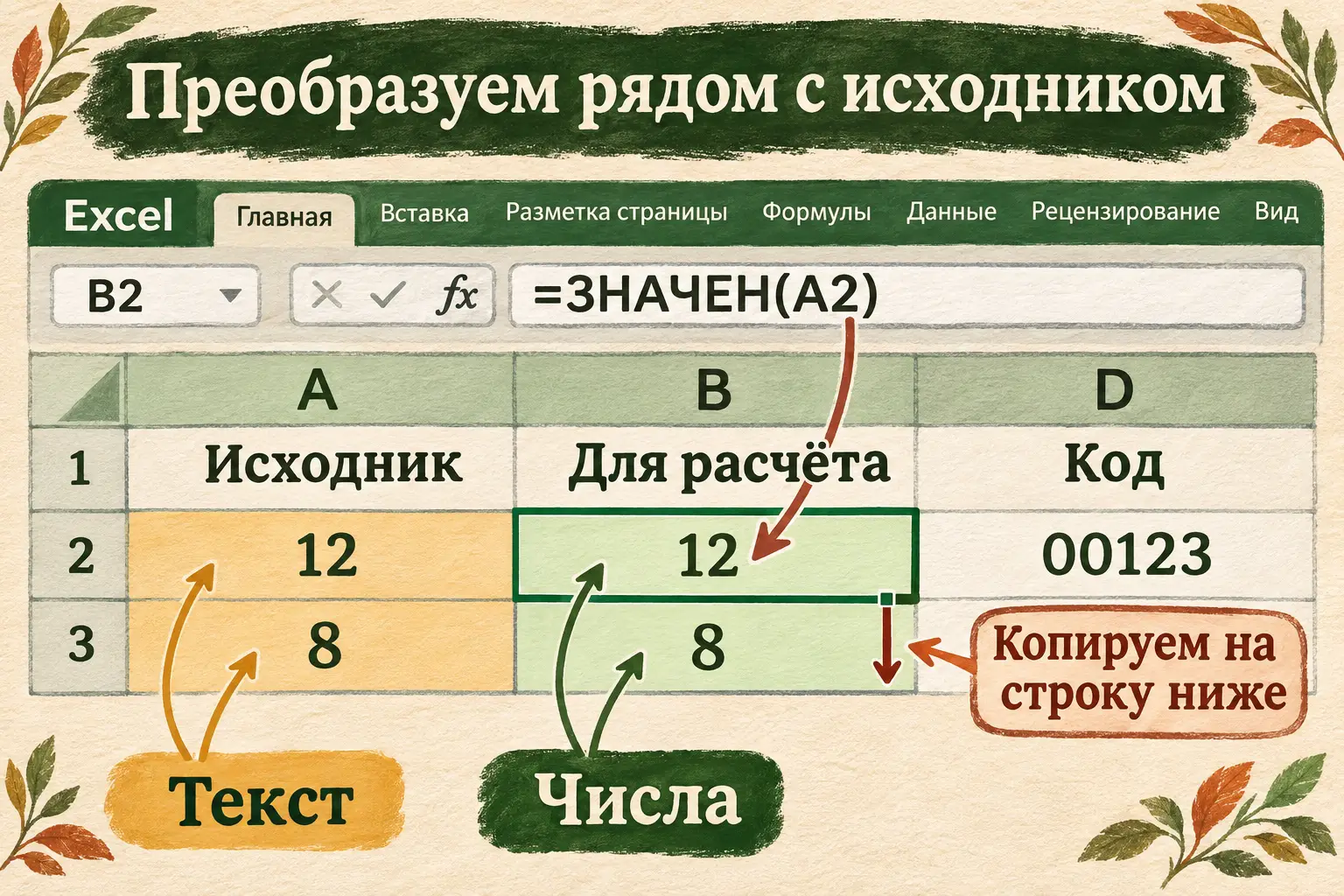
Схема работы в соседнем столбце. Копируем формулу только на одну строку вниз, до B3. Пустой столбец C на схеме опущен.
Именно функцию ЗНАЧЕН и отдельный столбец Microsoft показывает в Windows-разделе инструкции о преобразовании. Мы сохраняем этот способ и оставляем оригинал рядом.
Проверим результат сложением
Выберите B4 и введите:
=СУММ(B2:B3)После Enter должен получиться ответ 20. Суммируем только две преобразованные величины. Код из D2 в диапазон не входит, исходный столбец тоже не участвует в этом сложении.
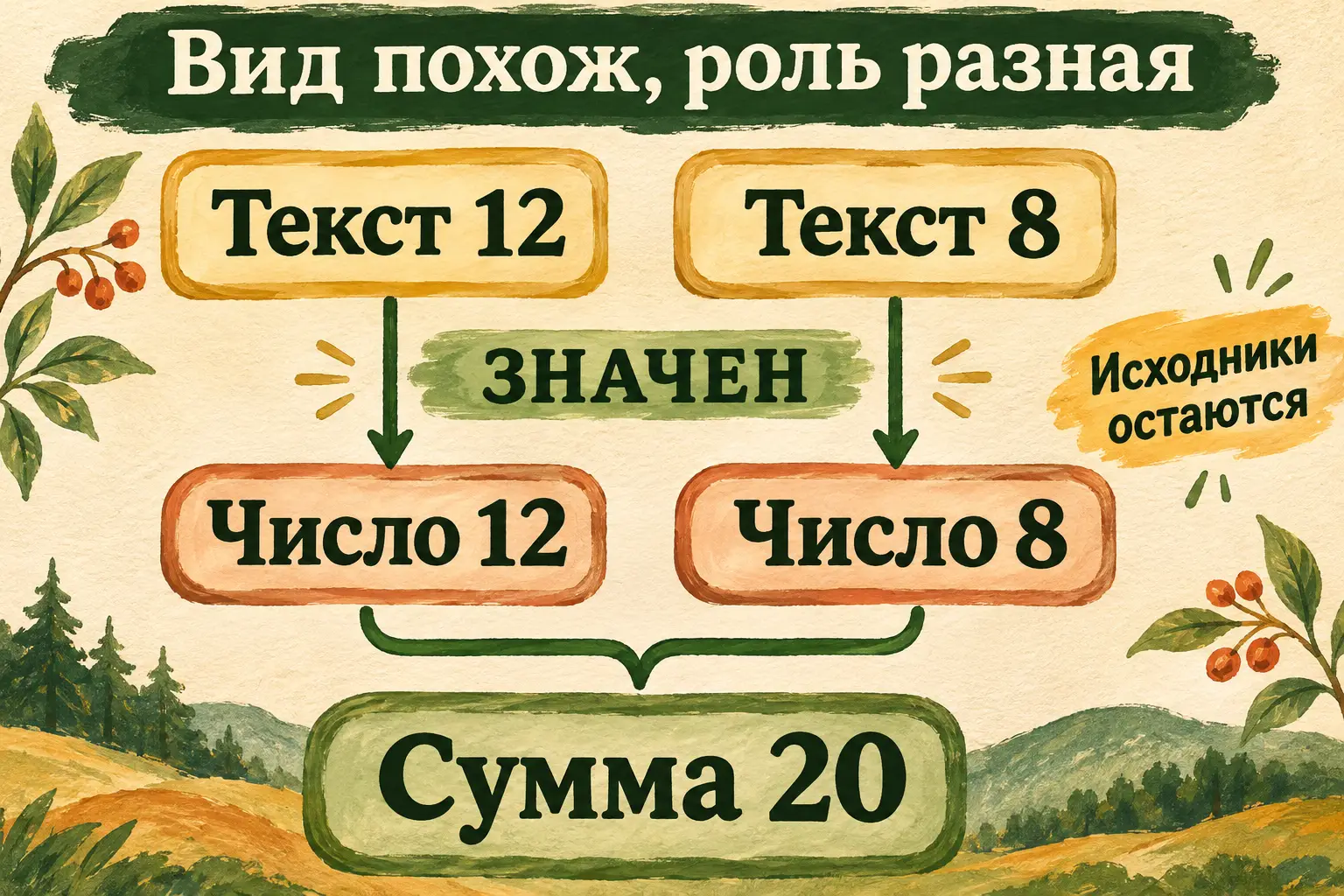
Вид записей похож, но в расчёт идут результаты из B2:B3. Исходники остаются в A.
На таком примере легко проверить и данные, и арифметику. Двенадцать пакетиков в одной коробке, восемь в другой — вместе двадцать. Сравните B2 с A2, B3 с A3: величины сохранились, изменилось их представление для расчёта.
Надпись 12 на экране сама по себе не сообщает, как ячейка хранит содержимое. Выравнивание иногда подсказывает различие, но его можно изменить оформлением. Здесь у нас есть более предметная проверка: известные исходники, функция преобразования и понятная сумма двух результатов.
Если хотите увидеть пересчёт, временно замените текст в A2 на ’13. В B2 должно стать 13, сумма — 21. Затем верните ’12: результат снова будет 20. Ссылки связывают расчётный столбец с исходным, поэтому изменения проходят по этой цепочке.
В конце упражнения оставьте исходные 12 и 8. Это удобная опора: маленький пример можно открыть позже и сравнить с той строкой своего файла, которая вызвала затруднение.
Количество и код отвечают на разные вопросы
У числа в нашем списке есть единица: пакетики. Его можно сложить с другим количеством пакетиков. Код 00123 служит именем позиции в каталоге. Его первые нули помогают сохранить принятую запись.
Поэтому формулы в B2 и B3 обращаются только к двум величинам. К D2 ничего не применяем. В вашем списке рядом стоят количество и название предмета в виде кода. Если исправить их одинаково, сумма может получиться, а нужный пакетик потом придётся искать заново. Код — имя каталожного жителя. Отнять у него первые нули ради общей числовой причёски легко; отыскать нужного жителя по укороченному имени уже труднее. Для расчёта берём ровно две величины.
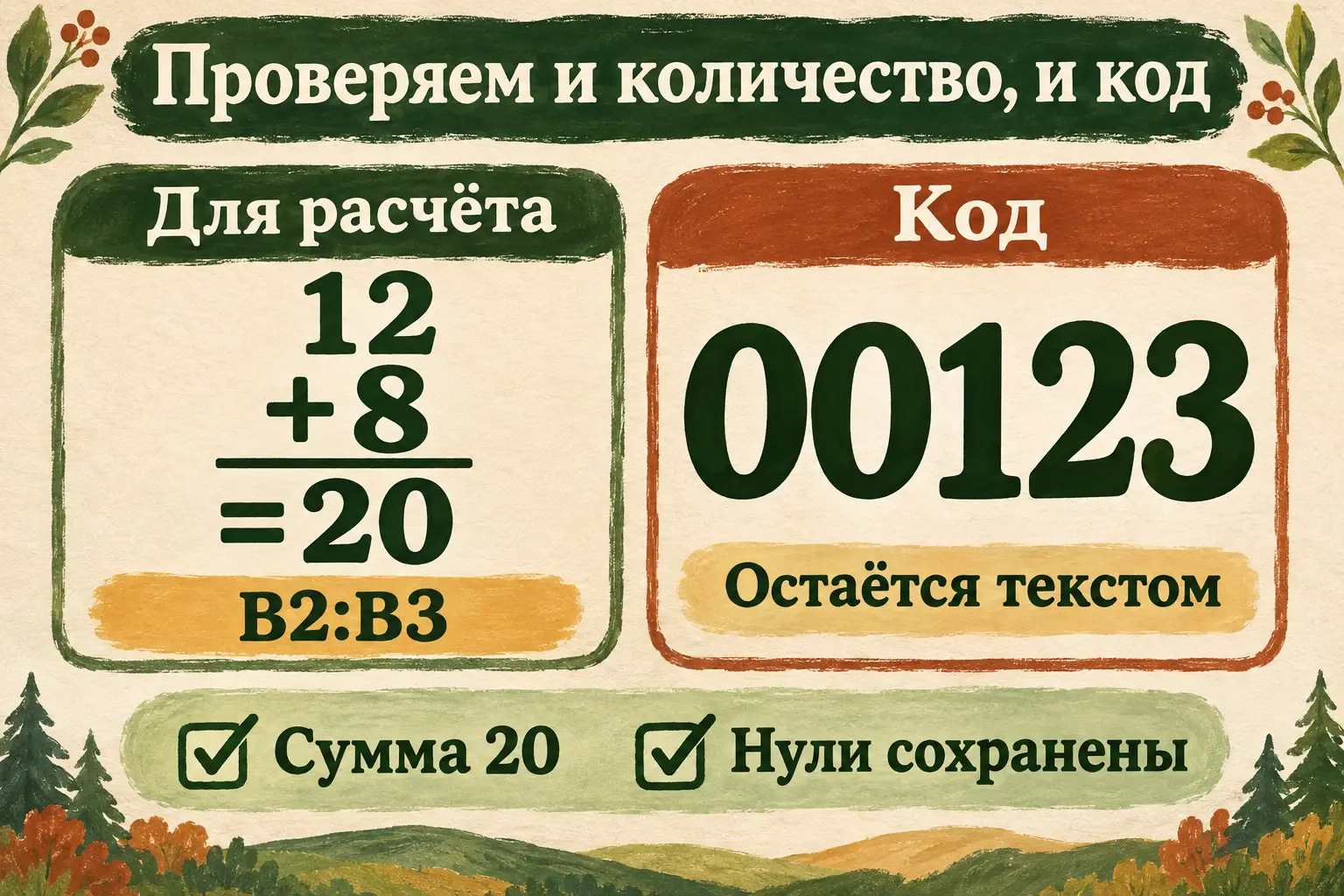
Схема итоговой сверки: количество участвует в расчёте, код сохраняет свою запись.
| Запись | Зачем она нужна в примере | Что делаем |
|---|---|---|
| Текст 12 в A2 | Количество пакетиков | Получаем число в B2 |
| Текст 8 в A3 | Ещё одно количество | Получаем число в B3 |
| Код 00123 в D2 | Узнать позицию каталога | Оставляем текстом |
| 20 в B4 | Общее количество | Сверяем сумму B2:B3 |
В справке о начальных нулях Microsoft отдельно разбирает коды и текстовое хранение. Для нашего результата достаточно сохранить уже имеющийся код, не направляя его в преобразование.
Если начальные нули были потеряны раньше, простое изменение формата не расскажет, сколько их было в исходном коде. Вернитесь к каталогу или сохранённому источнику. В нашем упражнении оригинал есть рядом, поэтому сравнить запись можно сразу.
Тот же вопрос полезно задать для своего файла: это величина, над которой собираются считать, или обозначение, по которому находят предмет? Ответ определяет следующий шаг гораздо лучше, чем одинаковый вид цифр.
Почему одной смены оформления может не хватить
В книге можно изменить цвет, выравнивание, количество знаков после запятой. Так ячейка будет иначе выглядеть. Но наша задача конкретнее: из уже хранящейся текстовой величины получить числовой результат в соседней ячейке.
У функции ЗНАЧЕН есть понятный вход — текст, представляющий число. В описании функции Microsoft указывает и результат преобразования, и ошибку, если запись не соответствует допустимому формату. Поэтому в нашем примере берутся простые целые: 12 и 8.
На них легко заметить главное: буквы и цифры исходника сохраняются слева, пригодный для расчёта результат появляется справа. Позже можно разбирать конкретную запись с запятой, разделителями тысяч или знаком валюты. В таком случае важен её полный вид, язык и настройки Excel: одинаковое человеческое «одна тысяча» может быть записано разными символами.
Если функция показала #ЗНАЧ!, оставьте ошибку видимой и разберите исходную строку. Она помогает найти неподходящую запись. Если сразу подставить вместо ошибки ноль, запись с двенадцатью пакетиками может превратиться в сообщение «пакетиков нет». Итог станет аккуратнее на вид и потеряет целую коробку.
Первые вопросы простые: что буквально находится в исходной ячейке, к ней ли ведёт ссылка, есть ли там подпись вроде «пакетов», другой знак или необычный пробел? Для разбора возьмите одну строку и сохраните её исходный вид. Тогда можно понять, что именно требуется преобразовать.
Как помочь себе через DeepSeek
Если две простые величины уже получились, а в вашей книге одна строка даёт ошибку, покажите помощнику именно это отличие. Начать можно в DeepSeek обычным описанием: «Есть текстовое количество, хочу получить число рядом и проверить сумму».
Помоги преобразовать текстовые величины в моей русской настольной версии Excel для Windows. В A2 и A3 текстовые 12 и 8. Хочу использовать =ЗНАЧЕН(A2) в B2, скопировать на B3 и посчитать =СУММ(B2:B3) в B4. Рядом D2 содержит текстовый код 00123, его менять нельзя. Сначала уточни версию или особенности исходной записи, если это влияет на шаг. Давай по одному действию: какую ячейку выбрать, что вставить и какой ответ должен появиться. Жди моего результата. При ошибке разбери точную исходную строку и текст ошибки; сверь официальную документацию при наличии поиска. Сохрани исходный столбец.
Первый ожидаемый ответ на листе — 12 в B2. После него вы сообщите, что получилось, и перейдёте к следующей строке. Помощнику не нужно заново изобретать формулу: она уже дана, важно правильно применить её к вашему адресу.
Для собственной сложной строки можно написать: «На 12 и 8 всё работает, а вот такая запись дала #ЗНАЧ!: …». Покажите обезличенный образец, сохранив разделители и пробелы. Номера счетов и другие личные идентификаторы для объяснения этого различия не нужны.
Когда затруднение связано с тем, как описать уже имеющийся файл, пригодится разбор запроса под свою задачу. Помощь выбирается по месту: одна ошибочная строка требует разбора строки, большой список разного назначения — сначала понимания столбцов.
Переносим приём на свой список
После двух строк не обязательно сразу обрабатывать всю книгу. Найдите один столбец, где действительно записаны величины одного смысла, например количество пакетиков семян. Рядом подготовьте свободное место для числовых результатов.
Сначала примените формулу к одной известной величине и сравните значение. Затем переходите к следующей. Если в середине оказалась строка с другим содержимым, разберите её отдельно: вы уже умеете узнавать нормальный результат и можете заметить отличие.
Сумму сравнивайте с тем фрагментом, который реально преобразовали. Наше B2:B3 включает только две строки. Если копирование продолжилось дальше, диапазон итога тоже нужно соотнести с нужными записями. Так у ответа остаётся понятный состав.
Если проблема возникает ещё при открытии CSV и код теряет нули сразу при загрузке, следующий шаг другой: выбрать типы столбцов на этапе импорта. Этот случай разобран в инструкции о загрузке CSV с сохранением значений. Здесь же мы исправляем уже открытые ячейки и сохраняем исходники рядом.
Сохранить результат и сравнить с оригиналом
Перед сохранением проверьте исходные A2=12 и A3=8 как текст, результаты B2=12 и B3=8, сумму B4=20 и текстовый D2=00123. В B2 и B3 остаются формулы, которые ссылаются на соответствующие строки A.
Сохраните отдельную копию в формате XLSX. Закройте и откройте её снова из выбранной папки. Сравните значения и код, выберите B2 и B3 и посмотрите ссылки в строке формул. Проверяется тот файл, с которым вы собираетесь работать дальше.
Теперь у вас есть и расчётный результат, и исходное основание. При следующем вопросе можно проследить путь от записи к преобразованной величине, затем к сумме. Здесь весь путь виден сразу: исходные пакетики, числовые результаты, итог. При вопросе к одной строке есть с чем её сравнить.
Вопросы и ответы
Почему апостроф перед 12 не виден в самой ячейке?
При таком вводе он служит признаком текстовой записи. На листе отображаются цифры. Для упражнения это способ заранее получить нужный исходник, а не дополнительный символ количества.
Можно написать ЗНАЧЕН(“A2”)?
В этом случае в функцию передаётся текст A2. Чтобы взять содержимое ячейки, используйте ссылку без кавычек: =ЗНАЧЕН(A2). Внутри скобок нам нужен адрес исходной величины.
Почему после копирования обе строки показывают 12?
Посмотрите ссылку в B3: по нашему примеру там должна быть A3. Возможно, вы вставили тот же текст формулы вручную или закрепили адрес. Сверьте две строки отдельно, затем снова проверьте сумму.
Любая денежная строка станет числом таким же способом?
Функция распознаёт допустимые для Excel форматы. У конкретной строки могут быть другие разделители, знаки и пробелы. Если появился #ЗНАЧ!, разберите эту запись с учётом настроек; наш эталон относится к двум простым целым.
Код 00123 тоже выглядит числом. Почему оставляем его?
В задании он обозначает позицию, а не количество. Для узнавания нужна его исходная запись с нулями. Поэтому преобразование применяется только к A2 и A3, а код сохраняется текстом в D2.
Теперь цифры знают своё дело
Вы можете преобразовать текст в число в Excel на своём понятном фрагменте: получить результат рядом, проверить сложение и сравнить с оригиналом. В нашем случае двадцать пакетиков посчитаны, код каталога остался пятизначным.
Продолжить с собственной таблицей можно в практике документов «Первопроходцев». В клубе работают со своими материалами, пробуют помощь ИИ и обсуждают возникшие вопросы. Эфиры идут раз в две недели, отдельно доступна личная проверка проектных работ Никитой. Условия участия — на странице клуба.
Розмарин у Шекспира напоминает о памяти. Пусть он напоминает и о нашем маленьком приёме: исходник остаётся рядом. В коробках двадцать пакетиков, каталожный житель 00123 сохранил своё имя. Осталось найти ему грядку.