
В пятой главе «Обломова» Илья Ильич перепутал Астрахань с Архангельском и отправил нужную бумагу в другой город. Названия начинаются похоже, а ехать посланию совсем не туда. Для человека, который держит документ в руках, подпись определяет смысл его дальнейшего путешествия.
Наше путешествие короче: от домашней книжной полки к соседям и друзьям. Вы записали в Excel, кому дали книги и когда их обещали вернуть, открыли печатную версию — и получили два листа. На первом над колонками стоят Книга, Кому, Срок. Второй начинается сразу со слов «Сборник, Лена, Пятница».
Пока листы лежат рядом, всё ясно. Стоит второму оказаться на кухне, начинается расшифровка. Вы хотели напомнить о книгах, а семье уже выдали маленький архивный шифр. Это список приглашённых на пятницу? План чтения Лены? Книга, которую надо забрать? Мысль автора осталась на первой странице, а вторая разгуливает по квартире без объяснительной записки. Вернём подписи туда, где они нужны читателю.
Как задать сквозную строку в Excel
Возьмите копию своего списка, который при выбранных параметрах печати занимает две страницы. Заголовки в нашем примере стоят в первой строке листа, а данные идут ниже. Начало выглядит так; это первые записи длинного списка, а не весь двухстраничный файл:
| Строка | A | B | C |
|---|---|---|---|
| 1 | Книга | Кому | Срок |
| 2 | Сказки леса | Оля | Суббота |
| 3 | Атлас | Игорь | Среда |
Путь рассчитан на настольный Excel для Windows, Microsoft 365 или Office 2024. Нужна установленная и доступная печатная среда: обычный принтер либо доступный виртуальный. Бумагу расходовать не будем, результат увидим в предварительном просмотре. Если печать в Windows ещё не настроена, сначала потребуется решить именно этот вопрос.
Нажмите Ctrl+P и проверьте, что выбран нужный принтер, активный лист и действительно есть вторая страница. Посмотрите верх обеих страниц. Затем нажмите Esc, чтобы вернуться к книге. Мы зафиксировали начальное состояние: первая страница имеет шапку, вторая нуждается в ней.
Внизу окна выберите только нужный лист. Откройте вкладку «Разметка страницы» и команду «Печатать заголовки». В справке Microsoft она также названа «Печать заголовков»; английское имя — Print Titles. В окне «Параметры страницы» перейдите на вкладку «Лист».
Найдите поле «Сквозные строки» — строки, которые должны повторяться сверху, — и введите:
$1:$1Нажмите ОК. Ссылка означает всю первую строку. Её задают в поле печатных параметров, в ячейку листа вставлять эту запись не нужно. Официальная инструкция Microsoft показывает именно такой адрес для заголовков первой строки.
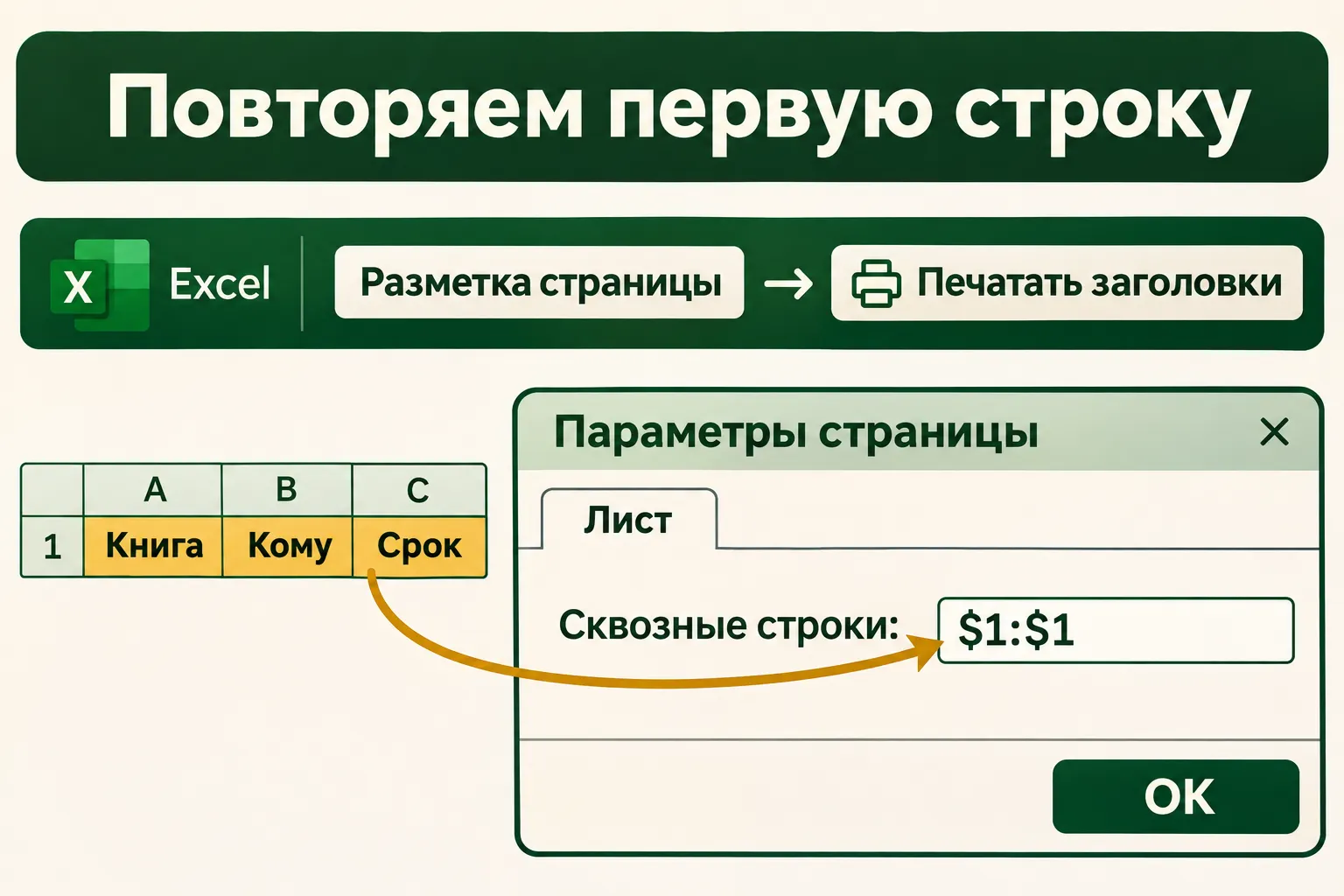
Схема интерфейса. Один и тот же номер строки с двух сторон двоеточия задаёт повтор первой строки целиком.
Теперь снова откройте Ctrl+P. Перейдите от первой страницы ко второй стрелками под предпросмотром. Сверху должны повториться Книга, Кому, Срок, а ниже — продолжаться записи. Это и есть полезный результат: второй лист можно читать отдельно, не держа рядом первый.
Один заголовок в данных, два в печатном виде
Вернитесь на сам лист. Строку с названиями мы не копировали в середину списка: она по-прежнему находится наверху. Повтор появился при подготовке страниц к печати. Отсюда важное удобство: если нужно исправить название колонки, вы правите исходную шапку в одном месте.
Например, решили уточнить Срок и назвать колонку Вернуть. Поменяйте C1, снова откройте предпросмотр и посмотрите обе страницы. Они должны получить новое название. Затем можете вернуть исходное Срок, чтобы закончить пример в том же виде. Это маленькая проверка связи печатного повтора с живой ячейкой.
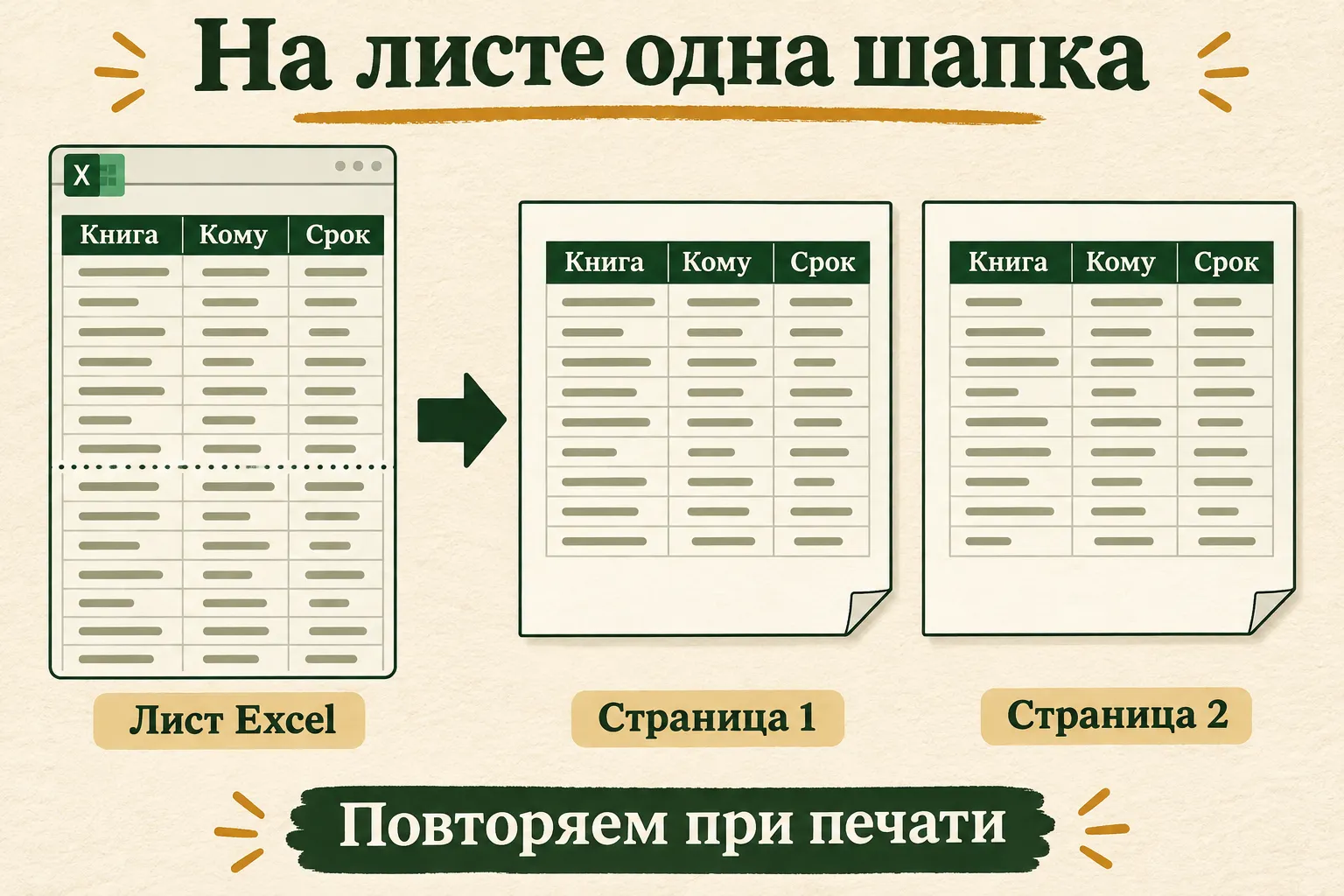
Повтор относится к страницам вывода. Вторая копия заголовков среди записей листа не создаётся.
Так удобнее, чем вручную вставлять названия перед предполагаемым началом второй страницы. Разбивка зависит от параметров печати; после изменения ширины колонок, размера бумаги или выбранного принтера ручная вставка может оказаться в другом месте. Тогда среди книг появится лишняя запись с именем Книга и сроком Срок. При следующем разборе придётся отличать потерявшийся заголовок от настоящей записи, которую ещё нужно вернуть.
Лишняя запись будет выглядеть очень уверенно: гражданин Кому взял книгу «Книга» и обещал вернуть в Срок. Все поля заполнены, библиотекарь уходит пить валерьянку. Но книжке с названием «Книга» всё-таки не обязательно занимать отдельную строчку домашней библиотеки. Пусть заголовок остаётся названием колонки, а список содержит то, что вы действительно кому-то дали.
Проверка, ради которой стоит открыть вторую страницу
На первой странице шапка была видна и до настройки. Поэтому смотреть только на неё недостаточно. Перейдите именно на вторую и задайте себе два вопроса: подписи появились? Под ними идут нужные следующие записи?
В нашем примере на второй странице могут стоять Сборник — Лена — Пятница и Рассказы — Саша — Воскресенье. После настройки над ними будут те же названия полей, что над Сказками леса и Атласом. Конкретные строки, попавшие на страницу, определяет ваша книга и её печатные параметры.
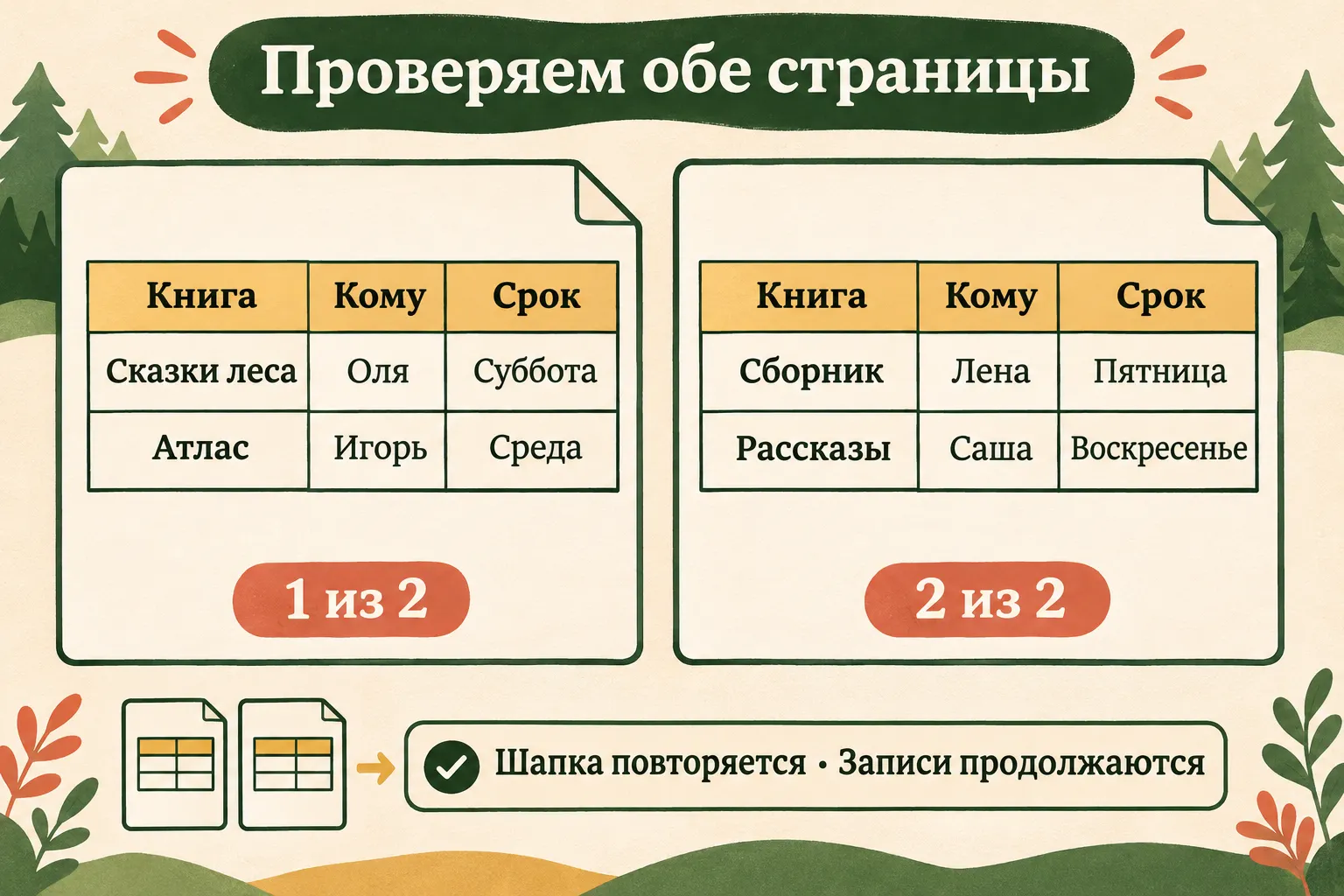
Объясняющая схема двух страниц. Она не задаёт точную разбивку вашего файла и не является нашим испытанием печати.
Если после добавления шапки число страниц изменилось, просмотрите также последнюю. Повтор занимает место, поэтому мы проверяем фактический вывод, который собираемся сохранить и использовать. Не нужно прижимать список к одной странице мелким шрифтом: тогда исчезнет сама задача прочитать продолжение.
Взгляните и на ширину: все три колонки должны относиться к тому же фрагменту списка. Когда Срок уехал на отдельную боковую страницу, повтор верхней строки не вернёт его к двум другим колонкам. Сначала согласуйте размещение по ширине в параметрах печати, затем ещё раз проверьте шапку на продолжении вниз.
Проверку можно записать одной фразой: «На первой и второй страницах есть Книга/Кому/Срок; записи продолжаются; на листе исходная шапка одна». Этот результат легко узнать и после следующего открытия книги.
Почему команда серая
У недоступной кнопки есть конкретные причины. Microsoft указывает режим редактирования ячейки, выбранную диаграмму и отсутствие установленного принтера. Если вы ещё вводите текст, закончите ввод клавишей Enter. Если выбрана диаграмма, щёлкните обычную ячейку и снова откройте нужную вкладку.
Если поля повторяемых строк внутри окна недоступны, проверьте, не выбраны ли сразу несколько листов. Выберите один ярлычок; если листы сгруппированы, их можно разгруппировать через контекстное меню ярлычка. Настройка относится к конкретному листу, поэтому и начинаем с него одного.
При отсутствии принтера настройка строки не заменяет печатную среду. Здесь помощнику лучше сообщить сам факт: «В окне печати нет доступного принтера», — и разобрать его отдельно. Бесполезно продолжать менять ссылку на строку, если причина находится на другом шаге.
| Что видно | Что проверить | Какой результат нужен |
|---|---|---|
| Кнопка неактивна во время ввода | Завершён ли текст в ячейке | Можно выбрать команду на ленте |
| На листе выбрана диаграмма | Выбрана ли обычная ячейка | Доступна настройка листа |
| Поле строк недоступно | Не сгруппированы ли листы | Выбран один нужный лист |
| Вторая страница без подписей | Значение поля и тот ли лист печатается | В поле $1:$1, сверху видна шапка |
| На странице повторяется название документа | В какой строке реальные имена колонок | Ссылка указывает на нужный заголовок |
Если ваша шапка расположена ниже
В примере первая строка уже содержит Книга, Кому, Срок. У реального списка над ними иногда есть название «Домашняя библиотека» и пустая строка. Тогда ссылка на первую строку повторит название документа, а имена колонок могут остаться только на первой странице.
Посмотрите на номер строки с нужными подписями. Если они в строке 3, повтор задаётся ссылкой $3:$3 в том же поле. Если заголовок занимает две соседние строки, например 2 и 3, диапазон будет $2:$3. Выбирайте ровно ту часть, которую полезно видеть на каждой странице, затем снова открывайте продолжение.
Не обязательно переписывать структуру книги под наш пример. Достаточно понять связь: числа в поле относятся к номерам исходных строк. Для своего списка сверяйте их с левым краем листа. А в маленьком упражнении сохраняем $1:$1, чтобы схема, действие и результат совпадали.
Здесь становится заметно, почему название «сквозная» удобно. Одно указание проходит через печатные страницы, каждый раз принося читателю нужные подписи. Сам список движется дальше, пояснение к нему остаётся под рукой.
ИИ помогает найти нужное поле
Откройте DeepSeek, если названия или порядок окон мешают пройти шаг. Для начала достаточно описать две страницы и место шапки:
У меня книга Excel со списком книг. В первой строке стоят Книга, Кому, Срок; данные занимают две печатные страницы. Хочу повторять эту строку сверху каждой страницы без копирования её внутрь данных. Сначала уточни мою систему, версию Excel и язык интерфейса. Затем веди по одному действию: что открыть, куда нажать или что ввести, что должно появиться. Жди моего ответа. Помоги найти поле печатных заголовков и ввести $1:$1, после этого попроси проверить вторую страницу. Если команда недоступна, разберись с текущим состоянием, а не предлагай всё подряд. При расхождении названий сверяй официальную справку, если доступен поиск; без поиска попроси нужный фрагмент. Не утверждай, что уже видишь мой экран или проверил файл.
После ответа сообщите конкретный результат: «Открыта вкладка Лист, в поле Сквозные строки пусто». Следующий шаг будет коротким — ввести ссылку, подтвердить, открыть предпросмотр. Если поле серое, разговор сразу идёт по реальному затруднению, а не по предполагаемому.
Чужие имена из своего списка можно заменить выдуманными, как в нашем примере. Для поиска команды помощнику нужны устройство и состояние окна, а не вся история книжных займов. Если трудно поставить вопрос, пригодится разбор запроса под свою задачу.
Сохраняем печатный порядок
Вернитесь из предпросмотра клавишей Esc и сохраните книгу в XLSX через Ctrl+S. После закрытия и повторного открытия проверьте значение поля и верх второй страницы ещё раз. Параметр должен остаться у нужного листа. Физическая печать для этой проверки не требуется.
Если позже выберете другой принтер или бумагу, заново посмотрите, как легли страницы. Сам повтор шапки и положение разрывов — связанные, но разные вещи. Нам важно сохранить возможность прочитать любой лист; количество строк на странице может измениться.
Если же задача — видеть названия колонок, пока прокручиваете длинный список на экране, переходите к закреплению строки Excel. Оно полезно во время работы с книгой. Здесь мы уже получили другой результат: понятную шапку у печатного продолжения.
С собственными документами можно продолжить практику клуба: спросить ИИ о непонятном окне, проверить результат, довести список до удобного вида. Эфиры проходят раз в две недели, отдельно доступна личная проверка проектных работ Никитой. Порядок участия — в условиях.
Вопросы и ответы
Закрепил первую строку, почему её нет на втором листе?
Закрепление относится к прокрутке на экране. Для печати задайте повтор в параметрах страницы и посмотрите вторую страницу предпросмотра. Оба действия могут пригодиться одной книге в разных ситуациях.
Надо вводить знаки доллара?
Да, для нашего примера вводите полную ссылку $1:$1 в поле Сквозные строки. Слева и справа указан один номер: повторяем первую строку. Это адрес строк для печатной настройки, отдельной формулы в ячейке здесь нет.
Можно сделать это в Excel в браузере?
Описанный путь требует настольного приложения. Официальная справка Microsoft указывает, что в Excel для Интернета сейчас нельзя настроить повтор заголовков при печати. Откройте книгу в классическом Excel и продолжите там; помощник может уточнить доступный способ открытия для вашей версии.
Как убрать повтор?
На том же листе откройте параметры страницы, очистите поле Сквозные строки и подтвердите изменение. Затем посмотрите вторую страницу: печатный повтор исчезнет, исходная шапка в первой строке останется на месте. После проверки можно вернуть $1:$1.
Второй лист добрался по адресу
Вторая страница теперь сама объясняет, что такое Лена и к чему относится Пятница. Шапка путешествует вместе с продолжением, а исходные записи никто не разбавлял служебными строками.
Обломовской бумаге не повезло с городом. Наш список хотя бы сообщает собственный смысл на каждом листе. Гражданина Кому из списка выселили, Пятница снова означает срок. Остаётся вернуть на полку Атлас — тут Excel уступает место человеку, который помнит, у кого он.