
В пересказе Николая Куна богиня Афина помогает Оресту и его сестре Ифигении покинуть Тавриду. Её повеление царю распространяется и на спутников, и на прислужниц храма. Важно, кого именно оно охватывает: люди, оставшиеся за границей решения, не получили бы разрешения уехать.
У нашего списка масштаб домашний. Готовимся к вечеру настольных игр и собираем содержимое коробки: фишки и кубики уже записаны, следом нашлись карточки. На листе Excel третью запись можно поставить под первыми двумя. Карточки лежат на столе и ждут, пока список их заметит. Вопрос в том, окажется ли новая запись внутри той же таблицы.
С виду это мелочь: одна рамка проходит выше, другая ниже. Но мы хотим пользоваться списком дальше, добавлять найденные вещи и понимать, к чему относятся его команды. Поэтому сначала создадим маленькую таблицу из двух записей, затем включим третью и проверим результат по адресу.
Как создаётся умная таблица в Excel
Откройте настольный Excel для Windows — Microsoft 365 или Office 2024 — и новую пустую книгу. Путь ниже рассчитан именно на эту программу. Если у вас веб-версия, сочетание Ctrl+T может забрать браузер; используйте команду «Вставка → Таблица» либо попросите помощника уточнить путь для вашей версии.
В первой строке напишем названия полей, ниже — две записи. В A1 введите Товар, в B1 — Количество. Затем заполните оставшиеся четыре ячейки:
| Строка листа | A — Товар | B — Количество |
|---|---|---|
| 1 | Товар | Количество |
| 2 | Фишки | 12 |
| 3 | Кубики | 2 |
Цифры вводите отдельно от названий: в B2 только 12, в B3 только 2. Пока перед нами обычные заполненные ячейки. Цвет или нарисованные границы сами по себе ещё не показывают, создали ли мы объект Excel.
Выделите A1:B3: нажмите A1 и протяните выделение до B3. Нажмите Ctrl+T. В появившемся окне «Создание таблицы» проверьте адрес $A$1:$B$3 и поставьте флажок «Таблица с заголовками». Затем нажмите ОК. Этот порядок подтверждает инструкция Microsoft.
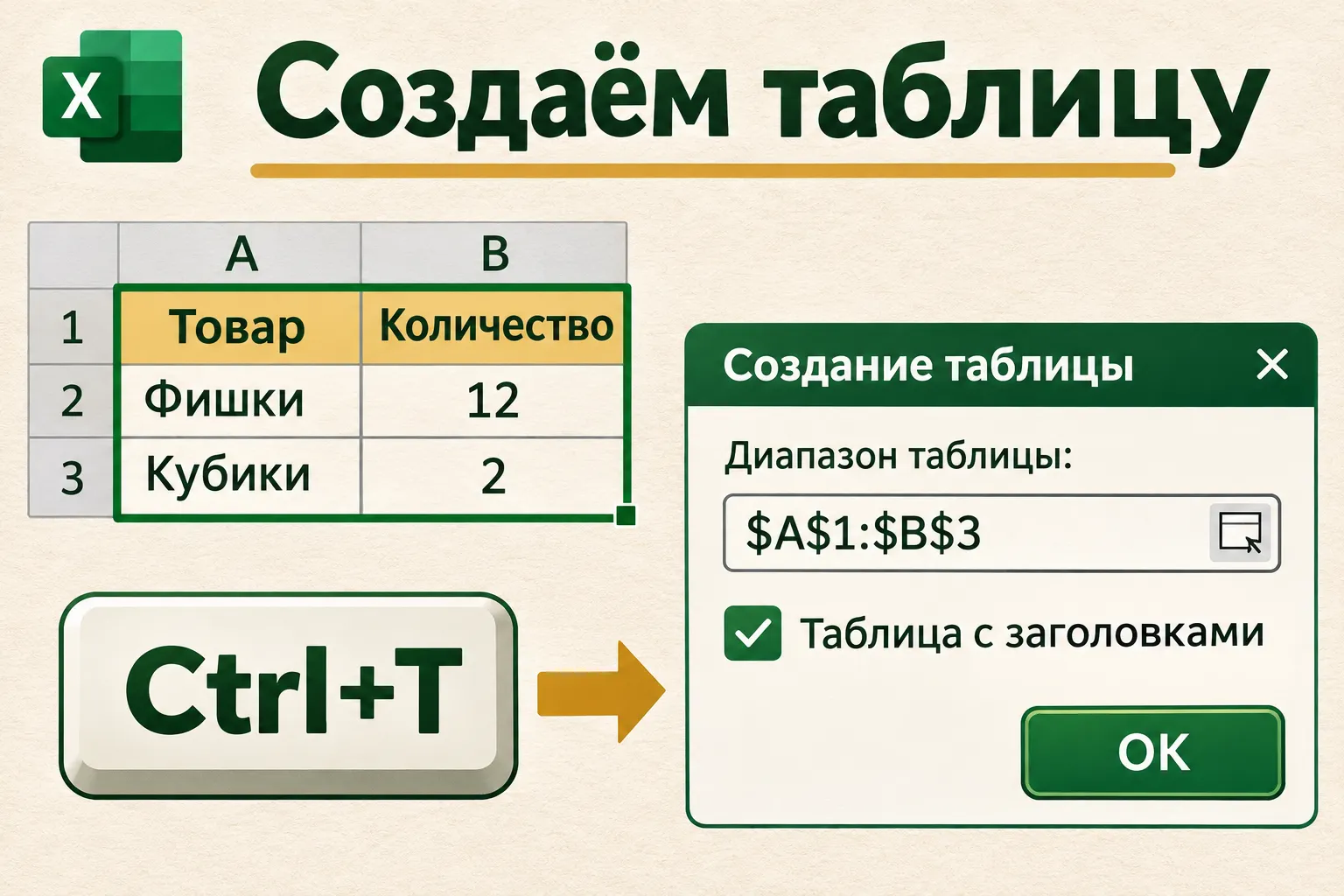
Схема интерфейса. Адрес и флажок важнее выбранной расцветки: они определяют, какие ячейки войдут в объект и что будет заголовками.
Теперь Товар и Количество должны остаться в верхней строке как названия столбцов. Внутри по-прежнему видны Фишки — 12 и Кубики — 2. Щёлкните любую ячейку этого участка: на ленте появится вкладка работы с таблицей, обычно «Конструктор таблиц». Это полезный признак того, что создали именно объект.
Не торопитесь добавлять ещё десять полей. Для первого результата достаточно двух: что лежит в коробке и сколько этого. Адрес A1:B3 легко сверить глазами; если шаг пошёл иначе, можно разобраться до того, как в книгу переедет всё содержимое шкафа.
Карточки пришли третьими
Нажмите A4, прямо под словом Кубики, и введите Карточки. Затем в B4 впишите 20. Между второй записью и новой не оставляйте пустую строку. При включённом автоматическом расширении Excel добавит эту строку в существующую таблицу.
Вот здесь и происходит главное событие. Карточки появились на листе — это видно сразу. Но нам нужен более точный результат: они вошли в ту же группу, что фишки и кубики. Поэтому после ввода проверим границу, даже если новая строка получила знакомую заливку.
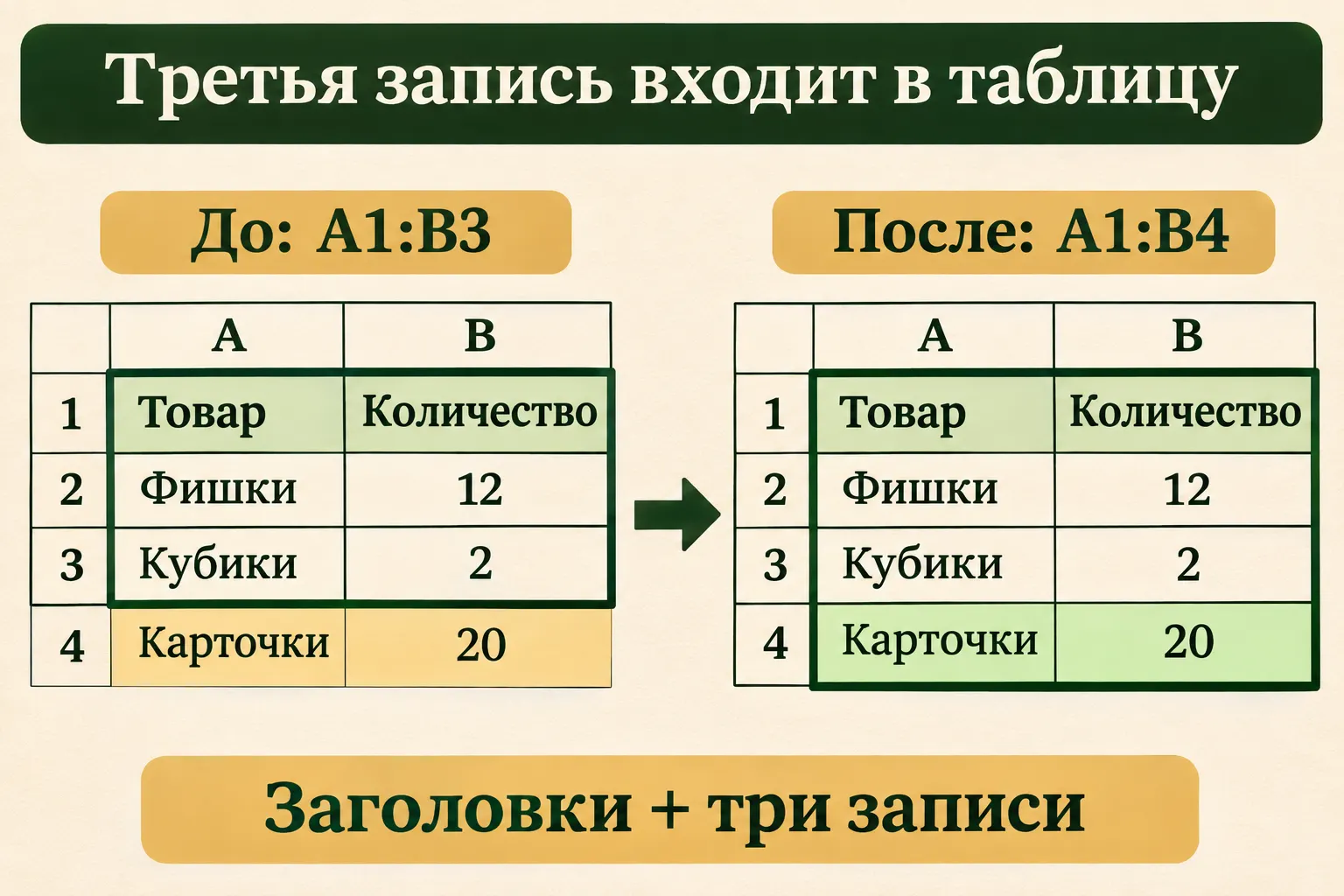
Верхняя строка остаётся заголовком. Две прежние записи сохранены, третья добавлена ниже; вся область теперь A1:B4.
Щёлкните внутри таблицы и откройте на вкладке «Конструктор таблиц» команду изменения размера — Resize Table в английском интерфейсе. В окне проверьте диапазон. Для нашего результата нужен $A$1:$B$4. Если он уже такой, закройте окно без изменения. Если пока заканчивается на B3, задайте $A$1:$B$4 и подтвердите ОК.
Так у нас есть рабочий путь и при отключённом автоматическом расширении. Не нужно искать его настройку посреди первого опыта: включите нужную строку явно. Microsoft описывает и ввод под последней строкой, и изменение размера. Выбор команды может называться чуть иначе в вашей локализации, но назначение и проверяемый адрес остаются теми же.
Если после изменения рамка охватывает строку 4, щёлкните A4. Команды таблицы должны относиться и к новой записи. Ещё раз сверьте обе старые пары: Фишки — 12, Кубики — 2. Ничего переносить или перепечатывать для добавления карточек не требовалось.
Когда цвет слишком убедителен
Представьте, что мы покрасили A4:B4 вручную. Она стала такой же полосатой, как верхние строки. Карточки надели полосатую футболку, стали в ряд и изображают старожилов таблицы. Но в окне размера по-прежнему A1:B3. У команды таблицы короткий список приглашённых: фишки и кубики. Карточки могут махать своей заливкой сколько угодно — адрес их пока не включает. Внешний вид убеждает глаза, адрес показывает состав объекта.
Чтобы исправить именно этот случай, вернитесь к команде изменения размера и задайте область с четвёртой строкой. Это точнее, чем снова выбирать красивый стиль или нажимать Ctrl+T на нижней записи. Вторая маленькая таблица под первой не даст нужного общего списка.
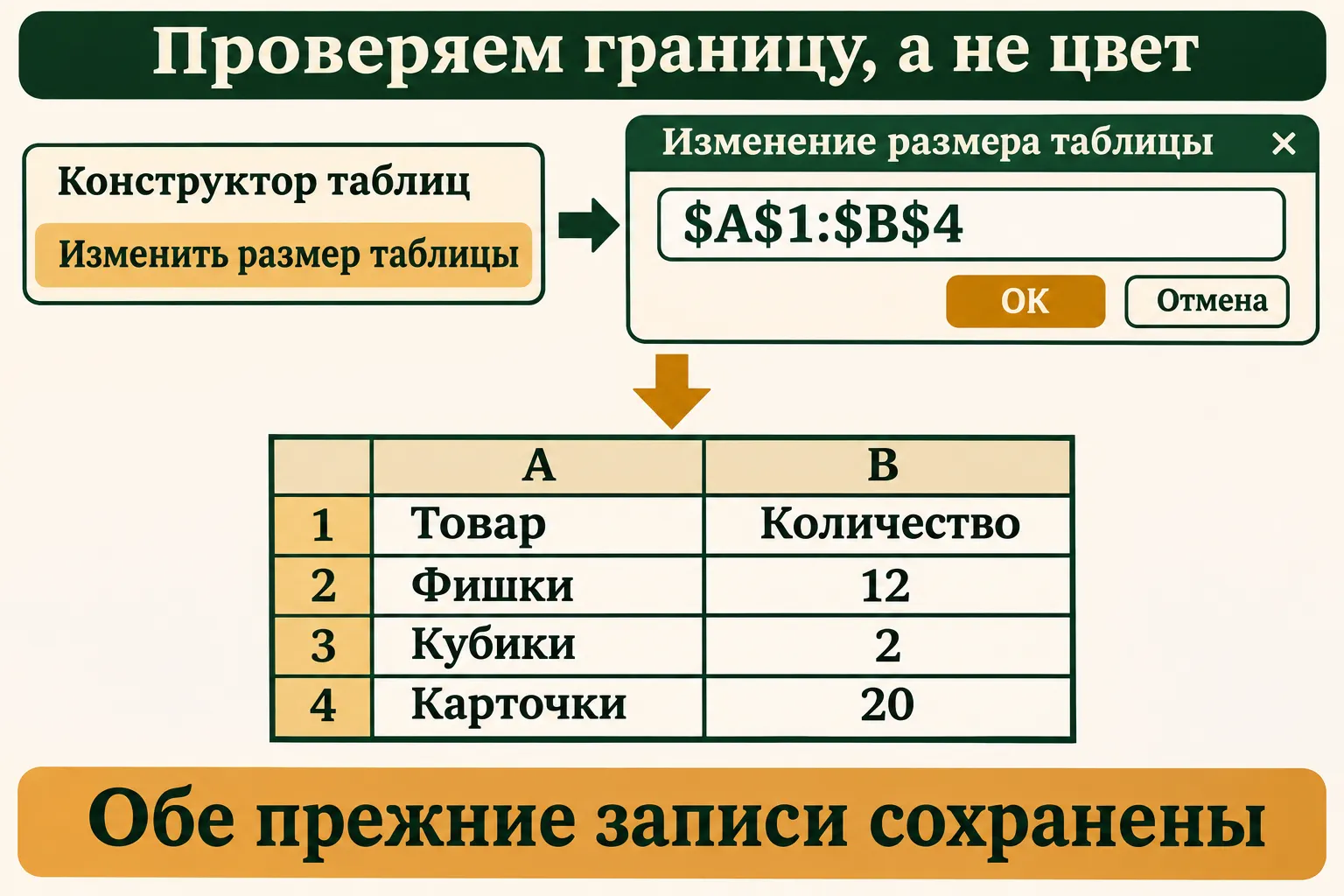
Схема интерфейса, не результат запуска нашего Excel. Проверяем включение четвёртой строки и сохранность первых двух записей.
Здесь можно сформулировать полезную привычку: новое содержимое на листе и новое содержимое объекта проверяются разными вопросами. Сначала «появилось ли слово Карточки?», затем «включает ли их нужная таблица?». Похожая ситуация встречается, когда человек добавил подпись рядом с рисунком и ожидает, что она будет перемещаться вместе с ним. Близость помогает читать, принадлежность определяет поведение.
Для нашей коробки это означает простую вещь: когда продолжим работать со списком, карточки должны участвовать в нём вместе с остальными предметами. Мы не будем вспоминать, какую строчку когда красили. Один адрес показывает нынешний состав. Иначе в следующий вечер выяснится, что список учитывал две коробочки, а самая толстая колода всё это время числилась самостоятельным государством.
Заголовок объясняет, запись добавляет предмет
Флажок заголовков нужен потому, что первая строка у нас уже выполняет особую работу. Слово Товар объясняет левую колонку, слово Количество — правую. Это не ещё два предмета для настольной игры. После создания они должны остаться названиями полей.
Если сверху возникли Столбец1 и Столбец2, а Товар/Количество оказались ниже среди записей, вернитесь к моменту создания. В такой маленькой книге удобно отменить последнее создание через Ctrl+Z, сверить A1:B3 и повторить Ctrl+T с отмеченным флажком. Если после создания успели сделать другие изменения, отмена сначала затронет их: не нажимайте её много раз вслепую, разберите текущий вид с помощником.
Названия полей можно выбирать под своё дело. В коробке настольной игры Товар — условное имя для предметов; в вашем домашнем списке уместнее может оказаться Вещь. Но в первом проходе оставьте те же заголовки, чтобы сравнение со схемами было однозначным. Свою версию сделаете после сохранённого результата.
Одна строка данных описывает одну запись. Если в A4 разместить сразу «Карточки, жетоны и правила», а в B4 написать «20, 8 и одна книжка», понять список будет сложнее. Лучше сначала закончить запись Карточки — 20, затем добавить следующий предмет отдельной строкой. Тогда вопрос «сколько?» относится к одному понятному названию.
Когда непонятно, что открылось
Если сочетание клавиш или окно вызывает затруднение, начните разговор с DeepSeek. Опишите нынешний лист и один желаемый результат. Готовый запрос поможет задать спокойный темп:
Хочу создать таблицу Excel с заголовками Товар/Количество и двумя записями: Фишки — 12, Кубики — 2. Затем добавить Карточки — 20 и проверить, что это третья запись той же таблицы. Сначала уточни, какая у меня версия Excel, система и язык интерфейса. Дальше давай по одному действию: что открыть, куда ввести или нажать, что должно получиться. После каждого шага жди моего ответа. Помоги сверить диапазоны A1:B3 и A1:B4. Если названия в версии отличаются, сверь официальную справку при доступном поиске; без поиска попроси её фрагмент. Не считай, что уже видишь мой экран или проверил книгу.
Например, вы сообщаете: «Открылось окно создания, там A1:B3, но флажок пустой». Помощник может объяснить, почему именно здесь нужно его включить. Следующее действие — поставить флажок и нажать ОК; результат — существующие названия стали заголовками.
Если после добавления строки видите A1:B3, так и напишите: «Карточки введены в A4, в окне размера всё ещё B3». Этого достаточно, чтобы разобрать включение четвёртой строки. Передавать помощнику всю домашнюю опись или придумывать новое задание с нуля не требуется.
Полезен и обратный вопрос: «Как я узнаю, что получилось?». Для этого текста ответ уже есть — адрес A1:B4, прежние пары на месте, заголовки наверху. Когда следующий совет ведёт к другому результату, можно вернуть разговор к этой конкретной проверке.
Сохраняем маленькую работающую вещь
Сохраните книгу через Ctrl+S. Для новой книги выберите папку и имя, например Игровая коробка.xlsx; тип файла — Книга Excel (*.xlsx). Закройте её и откройте сохранённый файл снова. Проверьте все три записи и область таблицы. Так вы увидите, что после следующего открытия можно продолжать тот же список.
CSV здесь решает другую задачу: переносит текстовые данные, но наш результат включает объект таблицы внутри книги. Поэтому выбираем XLSX. Название файла помогает найти его среди обычных документов, расширение — сохранить нужный вид работы Excel.
После этого умная таблица в Excel уже готова для вашего маленького списка. На собственном материале замените две исходные записи и добавьте третью точно так же. Следите, чтобы обе колонки сохраняли один смысл: в левой название предмета, в правой его количество.
Когда список вырастет и захочется временно оставить на экране только нужные строки, пригодится отбор строк в Excel. Переходите к нему после создания и проверки области: здесь мы включаем записи в объект, там выбираем, какие из уже существующих показывать.
В практике документов можно продолжить свою задачу с ИИ: сделать понятнее перечень вещей, разобраться с изменением книги, подготовить следующий маленький результат. В клубе проходят эфиры раз в две недели, отдельно доступна личная проверка проектных работ Никитой. Порядок участия — в условиях.
Вопросы и ответы
Почему новая строка не добавилась автоматически?
Авторасширение зависит от настроек и места ввода. Сначала сверьте, что Карточки введены в A4 сразу под таблицей. Затем явно включите A1:B4 через команду изменения размера. Для первого результата достаточно этого пути, исследовать все параметры Excel не требуется.
Можно оставить пустую строку для красоты?
В нашем способе новую запись вводят прямо под последней. Пустая строка разрывает этот понятный шаг. После создания вы сможете выбрать оформление, но сначала получите непрерывный маленький список с проверенным адресом.
Почему не нажать Ctrl+T ещё раз на карточках?
Мы добавляем запись к существующему объекту. Повторное создание на отдельном нижнем диапазоне может дать другой объект. Щёлкните верхнюю таблицу и измените её размер так, чтобы четвёртая строка оказалась внутри неё.
Это сразу посчитает общее количество?
В показанных шагах мы создаём и расширяем список. Итоговую формулу или строку итогов не добавляли. Наличие таблицы само по себе не означает, что вы уже получили сумму. Сначала убедитесь, что все нужные записи вошли в её область; расчёт можно сделать следующим отдельным действием.
Все пришедшие — в одной коробке
Афина в мифе перечисляет, на кого распространяется разрешение уехать. У нашего результата тоже есть проверенная граница: заголовки и три записи внутри A1:B4.
Фишки остаются фишками, кубики — кубиками, карточки наконец входят в общий список. Можно закрыть ноутбук и разложить игру. Колода сдала полосатую футболку, получила законное место и больше не объявляет себя самостоятельным государством. Первый ход за человеком, который весь вечер ждал кубики.