
Акулина врывается в комнату с петухом, которого собирается отдать лавочнику. Хозяйка поправляет её: нужен серый с крапинками. У Гончарова отбор получается шумный, с крыльями и гостем на диване. Весь птичник на миг сворачивается до одного точного признака. Запишите его заранее — и следующего петуха хотя бы не придётся представлять гостям.
Со списком покупок бывает так же. Вы разбираете пакет: две книги отправляются на полку, ручка — в стакан, папка ждёт документов. На листе они ещё стоят вперемешку. Хочется посмотреть книжные суммы, а взгляд всякий раз спотыкается о ручку. У таблицы можно попросить небольшой перерыв для остальных строк.
На экране останутся две покупки. Затем одним изменением выбора вернутся все четыре. Полезная часть этого опыта — пройти обе дороги. Иначе можно научиться оставлять нужное на виду, а через неделю искать пропавшую папку в истории покупок, хотя она всё это время находилась на том же листе.
Четыре покупки, с которыми легко свериться
Откройте Excel для Windows. Для первой попытки подойдёт пустая книга. Введите заголовки и четыре записи так, чтобы таблица заняла диапазон A1:C5: три столбца, одна строка заголовков и четыре строки данных.
| Код | Категория | Сумма |
|---|---|---|
| X1 | Книги | 100 |
| X2 | Ручки | 50 |
| X3 | Книги | 200 |
| X4 | Папки | 80 |
Коды начинаются с латинской X. Они помогут узнать каждую покупку, даже когда часть списка скроется. В столбце «Сумма» введите обычные числа. Пока ничего не скрывайте и не задавайте дополнительных условий: нам нужен полный список на четырёх видимых строках.
Две покупки относятся к книгам, но суммы у них разные. Это удобно для проверки: после отбора рядом с X1 должно остаться 100, а рядом с X3 — 200. Слово «Книги» отвечает за выбор; код и сумма показывают, сохранилась ли запись целиком.
У строки есть простое устройство: три клетки рассказывают об одной покупке. Представьте узкую бумажную карточку «X1 — Книги — 100». Её можно прикрыть другим листком, затем снова открыть. Код слева и сумма справа всё время остаются на той же карточке. Так проще увидеть, почему при отборе важна целая запись.
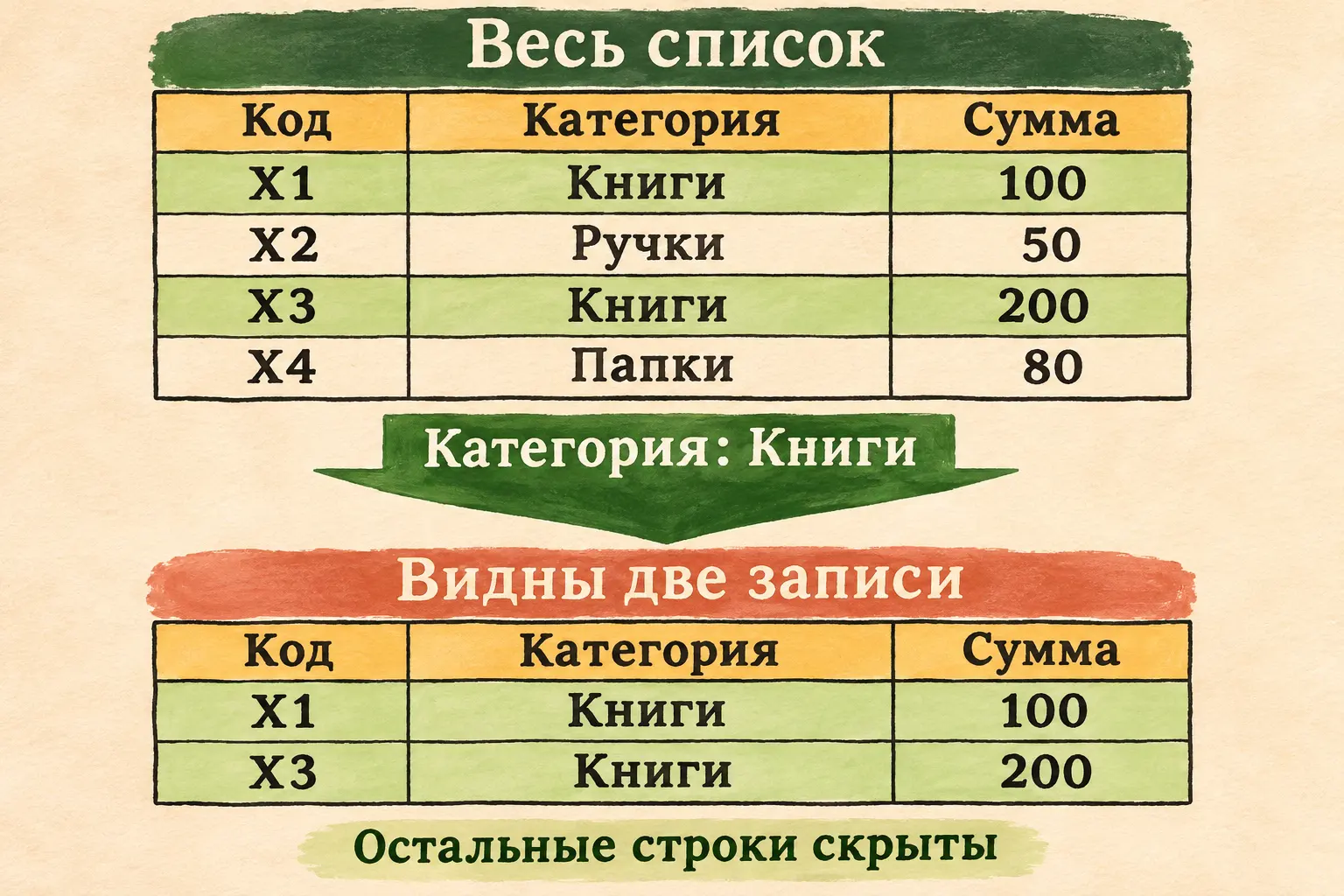
Отбор касается записей целиком: у каждой видимой книги остаются её код и сумма.
Перед опытом сделаем копию листа. Внизу окна нажмите правой кнопкой на его вкладку, выберите «Переместить или скопировать», поставьте флажок «Создать копию» и нажмите ОК. В поле книги оставьте текущую книгу. Перейдите на появившуюся копию и работайте на ней.
Копия особенно удобна, когда вы позже возьмёте собственный список. Можно рядом держать исходный лист и сравнивать записи, не вспоминая, какая сумма была до начала опыта. В нашем маленьком примере исходник ещё и целиком помещается в таблице выше.
Как включить фильтр в Excel и выбрать «Книги»
На копии листа выделите A1:C5, захватив заголовки и все четыре покупки. Откройте вкладку «Данные» и нажмите «Фильтр». В ячейках заголовков появятся стрелки.
Пока вы лишь включили возможность отбора. Все четыре записи ещё должны быть видны. Стрелка рядом с «Категория» открывает список значений именно этого столбца; названия товаров и суммы на этом шаге менять не нужно.
Нажмите стрелку в заголовке «Категория». В выпавшем меню найдите перечень значений с флажками. Снимите общий флажок «Выделить всё», затем отметьте только «Книги» и нажмите ОК. «Ручки» и «Папки» оставьте без отметок.
Общий выбор мы снимаем затем, чтобы оставить одну категорию. Если просто поставить галочку рядом с уже отмеченными книгами, остальные значения могут так и остаться выбранными. Проверяйте последний вид списка перед ОК: галочка нужна только возле «Книги».
Если общий флажок после этого показывает промежуточную отметку, это нормально: выбраны некоторые значения. Ориентируйтесь на сами три категории. Мы попросили показать книги и получили ровно такое условие.
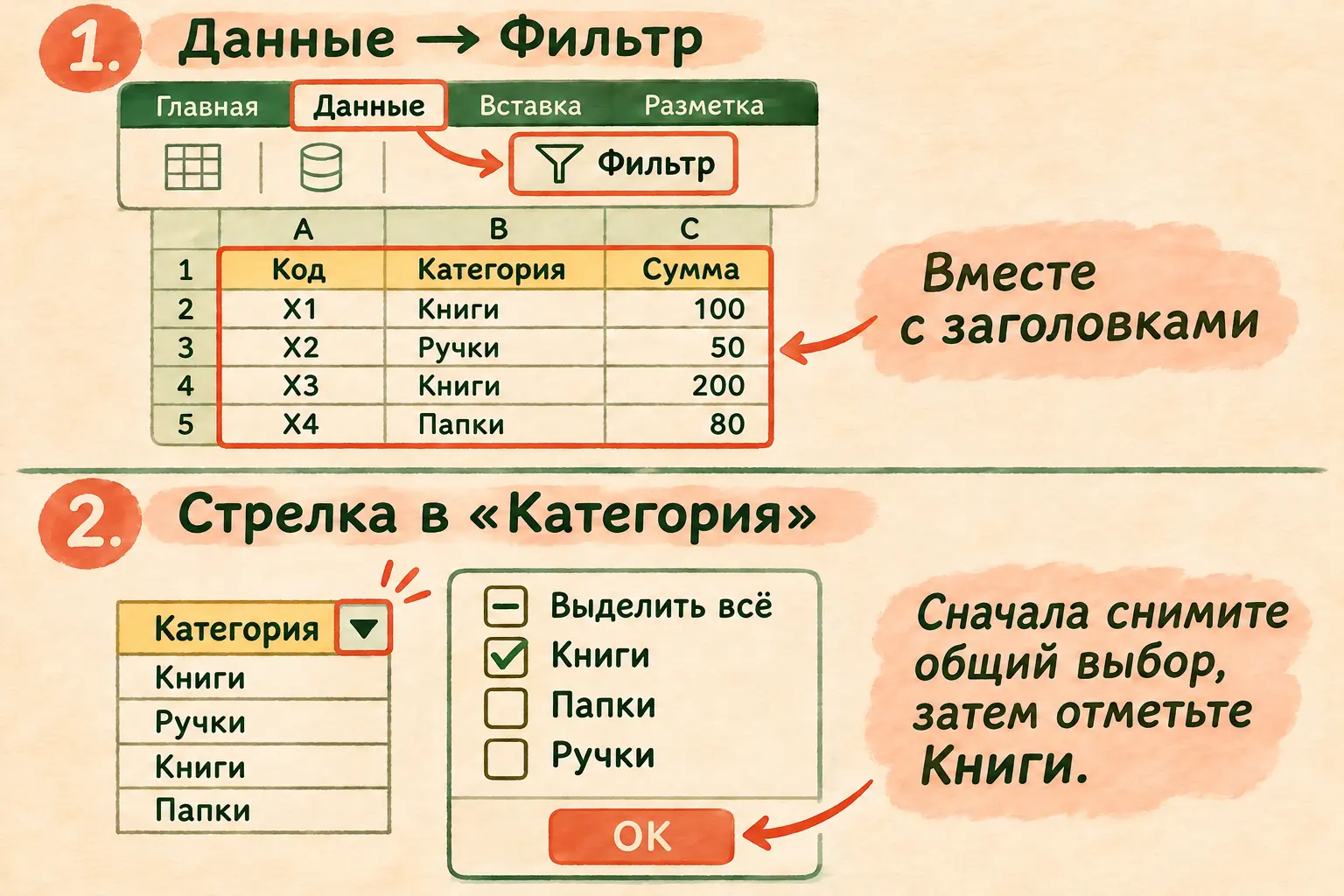
Схема интерфейса: сначала включаем стрелки для всего диапазона, затем задаём условие в одном столбце.
Посмотрите на результат. Видны две записи: X1 — Книги — 100 и X3 — Книги — 200. Ручек и папок сейчас нет на экране. Порядок двух оставшихся записей прежний: X1 выше X3.
Слева номера строк листа могут перескочить с 2 на 4. Это след скрытой строки с ручками. Excel сохраняет номера мест на листе; отбор не обязан делать их последовательными. Не перенумеровывайте строки ради красоты: пропуск как раз помогает понять, что произошло.
Если экран совпал с этими двумя записями, первая половина дела получилась. Теперь можно сравнить книжные покупки: у первой сумма 100, у второй — 200. Рядом больше не мелькают две суммы из других категорий. Условие отбора дало спокойный ответ на один вопрос, а вы заодно проверили, чья цена стоит в каждой строке.
Если меню оказалось незнакомым
Иногда у человека уже другая версия программы, другой язык или настолько узкое окно, что знакомая команда спряталась иначе. Опишите помощнику место, где остановились. Для этого примера можно открыть новый чат в DeepSeek и вставить такой запрос:
Я учусь временно отбирать строки в Excel. У меня четыре записи: X1/Книги/100, X2/Ручки/50, X3/Книги/200, X4/Папки/80. Заголовки Код, Категория, Сумма, весь диапазон A1:C5. Других фильтров и скрытых строк нет. Хочу на копии листа увидеть только Книги, затем вернуть все четыре записи. Если моего описания недостаточно, уточни версию и то, что я вижу в окне. Давай по одному действию: что открыть, куда нажать, что должно появиться. Жди моего ответа. Я остановился здесь: …
Вместо многоточия допишите наблюдение: «Стрелки появились, но я не вижу перечня категорий» или «После выбора остались все четыре покупки». Для разговора хватит нашего маленького списка. Можно обойтись без личной таблицы: четыре покупки уже дают помощнику все условия этого опыта.
Помощник сможет сопоставить ваше описание с шагом инструкции. После его подсказки снова смотрите на экран и сообщайте результат. Если ответ сразу ушёл в формулы, верните разговор к кнопке на вкладке «Данные»: в этом опыте нужен обычный автофильтр.
Бывает, человек пишет «ничего не работает», хотя на экране уже открыто нужное меню. Курсор стоит над списком, галочки расставлены у всех категорий, осталось одно движение. Фраза «Вижу галочки у всех трёх категорий» даёт помощнику эту картину. С ней уже понятно, какое действие подсказать.
Вернуть ручки и папки на экран
Снова откройте стрелку в заголовке «Категория». Отметьте «Выделить всё» и нажмите ОК. В нашем примере это возвращает весь список, потому что других условий мы не задавали.
Проверьте четыре исходные записи по порядку: X1/Книги/100, X2/Ручки/50, X3/Книги/200, X4/Папки/80. Особенно посмотрите на X2 и X4: они снова видны со своими категориями и суммами. Книги тоже остались на месте.
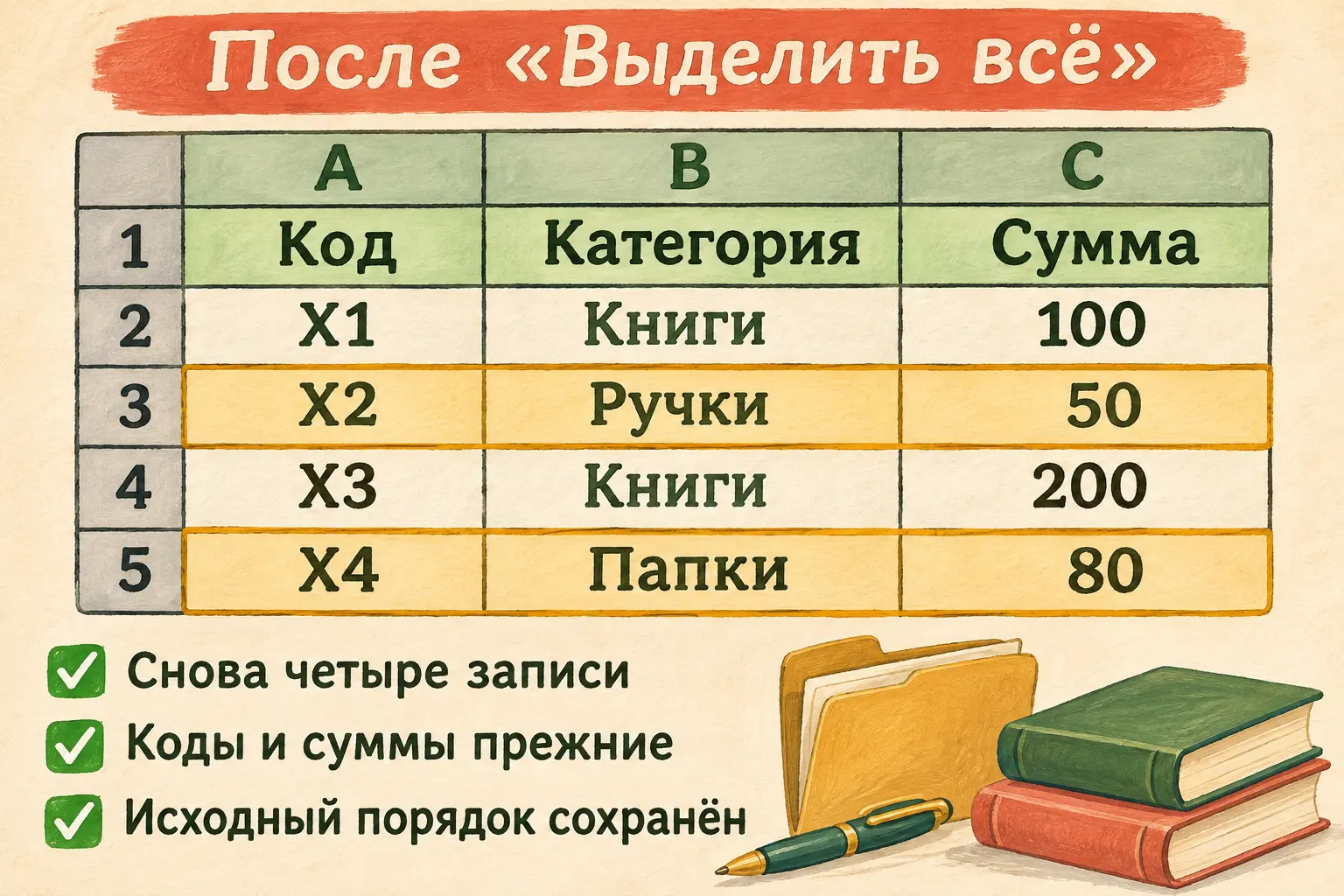
Результат обратного шага: четыре записи вернулись в прежнем порядке, содержимое ячеек сохранилось.
Стрелки в заголовках при этом могут остаться. Они нужны, чтобы позже выбрать другое условие. Наличие стрелки само по себе ещё не означает, что часть данных скрыта. Вы уже проверили это на первом шаге: включили стрелки и по-прежнему видели весь список.
Фильтр в Excel пригодился, чтобы менять область внимания. Для книжного вопроса на экране были книги; для общего — все покупки. Если бы вы вычеркнули ручки и папки из исходника, возвращать пришлось бы сами записи. Здесь достаточно вернуть категории в выбор, потому что содержимое таблицы сохранилось.
На своём длинном листе полезно после первого отбора тоже пройти обратный шаг. Несколько знакомых записей возвращаются на экран — и становится легче пользоваться инструментом дальше. Это гораздо нагляднее, чем верить одному значку в шапке.
Почему осталась одна книга или исчезли все строки
Если вы видите только X3, проверьте остальные заголовки. Например, ранее заданное условие по сумме могло оставить только покупки дороже 100. Условия разных столбцов действуют вместе: запись должна пройти каждое из них. Выбор всех категорий не отменяет отдельного ограничения по сумме.
В нашем исходнике таких условий нет. При работе со своим файлом сначала посмотрите, где ещё применён отбор. Если хотите убрать сразу все условия, на вкладке «Данные» есть команда «Очистить». Её действие описано в справке Microsoft об очистке фильтров. Это отдельная команда на ленте, не удаление содержимого ячеек.
Если после выбора «Книги» не осталось записей, вернитесь к полному списку и сравните надписи. Возможно, в вашей собственной таблице категория записана иначе, чем вы ожидали. Выбирайте существующее значение из меню. Для четырёх записей выше обе книжные строки должны находиться без дополнительного поиска.
Если стрелки появились в странных местах или одна покупка вообще не участвует в отборе, проверьте границы выбранного диапазона. В нашем случае он начинается с A1 и заканчивается C5. Заголовки входят в него, отдельная итоговая строка снизу отсутствует. Случайно выделенный кусок листа даст другой опыт.
Разбирать всё одновременно тяжело. Удобнее восстановить исходные четыре строки и пройти один шаг заново: диапазон, стрелки, выбор категории. Если пропал X1, помощнику уже можно назвать конкретную запись и её сумму. Так разговор остаётся возле вашего листа, вместо того чтобы уходить в длинный обзор всех способов работы с данными.
Где заканчивается этот приём
В меню рядом с отбором могут встречаться команды сортировки. Они отвечают за порядок записей. Мы их не нажимали: X1 и X3 остались в прежней последовательности, а после возврата всего списка между ними снова появился X2.
Слово «фильтр» встречается и в названии функции ФИЛЬТР / FILTER. Функция задаётся формулой и выводит найденные данные в область результата. В нашей задаче формула не нужна: меняется видимость строк исходного диапазона. Это два разных пути к похожему желанию — увидеть подходящие записи. Различие можно сверить в описании функции у Microsoft.
Есть также расширенный фильтр для отдельного задания сложных критериев. Чтобы выбрать одну готовую категорию из четырёх покупок, открывать его незачем. Наша цель уже достигнута обычным меню с галочками.
Отбор также не объединяет одинаковые категории. Две книжные покупки по-прежнему занимают две строки, у каждой свой код. Если вы хотели получить одну итоговую строку «Книги — 300», это уже другая работа с таблицей. Сейчас мы сохранили отдельные записи и просто оставили их на виду.
Для собственного списка начните с такого же ясного вопроса: «Покажи записи одной категории». Когда станет привычно выбирать и возвращать строки, можно ставить следующий вопрос. Можно оставить остальные возможности на другой вечер. Чай уже остыл до той температуры, при которой кружку хочется перенести на полку и подписать: «Домашний быт. Начало работы с таблицами». Книги, во всяком случае, вы уже нашли.
Вопросы и ответы о видимых строках
Строки удаляются, когда я оставляю одну категорию?
Остальные строки временно скрываются. В этом примере «Выделить всё» возвращает X2 и X4 с теми же суммами. Мы проверяем сохранность списка именно этим обратным действием.
Можно ли отметить две категории сразу?
Да. В перечне значений можно оставить галочки у нужных категорий. Начните с одной, как в нашем опыте, чтобы легко проверить ответ. Потом будет понятно, откуда взялись дополнительные строки.
Почему номера строк перескакивают?
Они относятся к местам на листе. Скрытая строка не получает нового номера, видимая тоже сохраняет свой. Для наших книг это строки 2 и 4.
Нужно ли сначала превращать диапазон в оформленную таблицу?
Для этого способа достаточно диапазона с заголовками. Microsoft описывает отбор и для диапазонов, и для таблиц; если в вашей оформленной таблице стрелки уже есть, их не нужно добавлять заново. Последовательность выбора значений дана в инструкции по автофильтру.
Что сохранить после попытки?
Если хотите оставить пример для следующего раза, верните все записи и сохраните книгу в формате XLSX через «Файл → Сохранить как». На копии листа у вас останется знакомый список, на котором легко повторить выбор другой категории.
Теперь можно спросить о своём списке
После двух проходов появляется удобный навык: вы знаете, как временно убрать лишнее из поля зрения и вернуть общий вид. В своей таблице можно выбрать книги, садовые покупки или материалы для рукоделия — лишь бы у записей был понятный признак в отдельном столбце.
Если трудно сформулировать вопрос помощнику, пригодится разбор запроса под задачу. А на практике с документами можно выбрать продолжение для собственных материалов и постепенно освоить работу с ИИ.
Продолжить со своим списком и вопросами к ИИ можно в клубе «Первопроходцы».
Агафья Матвеевна точно знала, какого петуха отдать лавочнику. Мы тоже разобрались со своим признаком, только обошлись без крыльев в гостиной. Ручки и папки вернулись на экран без переклички. Можно закрывать список и наконец открыть одну из купленных книг.