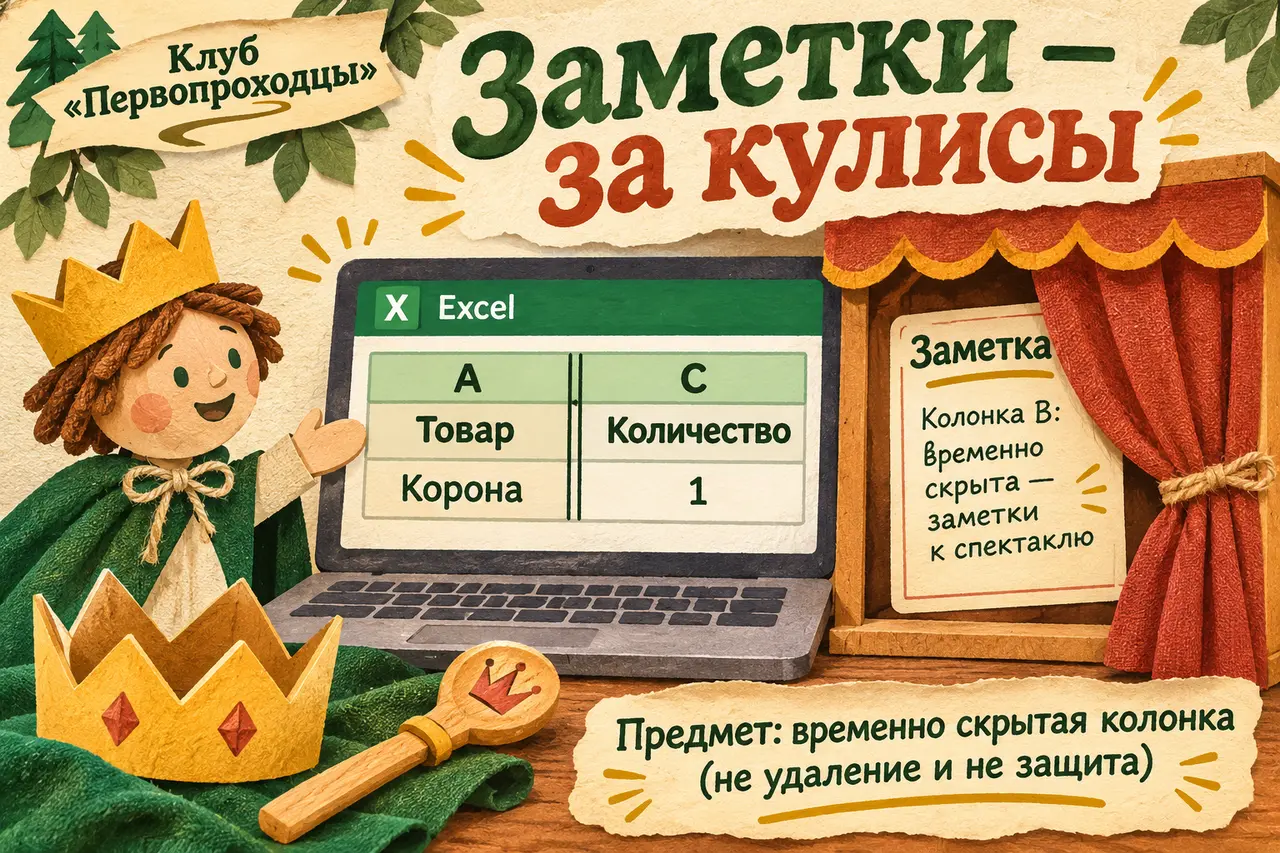
Скрыть столбец в Excel: заметка уходит за кулисы
Ахилл в этой сцене сражается с троянским героем Гектором. Аполлон закрывает Гектора мраком: тот исчезает из поля зрения, продолжая существовать. Для таблицы достаточно гораздо более мирной кнопки. Колонку можно убрать с экрана, а потом вернуть вместе со всеми её записями.
Допустим, дома готовят кукольный спектакль. В списке реквизита стоят картонная корона, зелёная ткань и деревянная ложка, которой предстоит изображать королевский скипетр. Рядом тянется колонка заметок. Во время сборов нужны предметы и количество, а широкое поле пояснений занимает полэкрана. Так служебная часть начинает теснить сам спектакль. Корона ждёт скромного места в списке, а её описание уже занимает полкоролевства. Если дать заметкам ещё неделю, они потребуют отдельный трон и начнут раздавать указания реквизиту.
Уберём её из вида, проверим обратный показ и сохраним удобную копию. Этот небольшой круг важен: вы увидите и действие кнопки, и судьбу значения внутри скрытой ячейки. К финалу на экране останутся нужные колонки, а заметка будет ждать следующего обращения.
Основной путь ниже — настольный Excel для Windows, собственная обычная XLSX без защиты листа. Нужен доступ к Excel; внешний редактор в участие в клубе не входит. Команды скрытия и возврата описаны в справке Microsoft.
Подготовить три колонки и получить подсказку
Откройте свою небольшую книгу, вид которой разрешено менять, или заведите отдельную таблицу для пробы. Расположите в ней три колонки:
| Ячейка | Что записать | Зачем это здесь |
|---|---|---|
| A1 | Товар | Название предмета |
| B1 | Учебная заметка | Заголовок колонки, которую будем скрывать |
| C1 | Количество | Второе нужное поле списка |
| A2 | Картонная корона | Первый предмет |
| B2 | Учебная заметка | Контрольная запись для обратного показа |
| C2 | 1 | Количество корон |
B1 и B2 намеренно совпадают по тексту. Когда вернём колонку, сверять будем B2, ячейку второй строки. Номер строки виден слева, буква колонки — сверху. Пока записывайте значение как есть: наша задача сегодня не редактировать заметку.
Если меню пока непривычно, можно открыть DeepSeek и дать ему такую опору ещё до щелчков по заголовкам:
Помоги скрыть и вернуть колонку в моём Excel.
У меня собственная таблица: A — Товар, B — Учебная заметка,
C — Количество. В B2 записано «Учебная заметка».
Хочу скрыть B, вернуть её, сверить B2 и снова скрыть B.
Потом сохраню отдельную XLSX и открою заново.

Сначала уточни устройство, версию Excel и текущее окно.
Дальше давай по одному действию: что открыть → куда нажать →
что должно получиться. Жди моего ответа перед следующим шагом.
Не меняй значения и не удаляй колонку. Если команда недоступна,
помоги понять причину по моему описанию и официальной справке.
В ответ помощнику достаточно описать видимое: «сверху A, B, C», «между A и C две линии», «пункта “Показать” нет». Обычный чат сам не видит экран и не нажимает кнопки. Если версия отличается, попросите сверить актуальную инструкцию; без поиска можно передать нужный отрывок справки.
Теперь посмотрите на B2 и запишите для себя контрольный текст — «Учебная заметка». Здесь проверка умещается в одной строке. В большой книге для такого опыта удобнее выбрать столь же понятное собственное значение, которое вы легко узнаете после возврата.
Убрать B с экрана одним действием
Щёлкните по букве B в верхней полосе таблицы. Выделиться должна вся колонка. Щелчок только по ячейке с заметкой не равен выбору буквенного заголовка: контекстное меню зависит от того, где вы его открыли.
Нажмите правой кнопкой на выделенном заголовке и выберите «Скрыть» — Hide. Теперь посмотрите на буквенную полосу. После A должна идти C, а на стыке между ними появится двойная граница. В справке Microsoft она названа признаком скрытой колонки.
Видимый список стал короче по ширине: товар и количество оказались рядом. Заметку теперь не приходится обходить взглядом по дороге от короны к цифре. И всё-таки буква C осталась C. Колонки не переименовали, просто одну из них временно убрали из показа. Буквенная полоса помнит пропущенную соседку: A и C сблизились, но алфавит ради удобства не переписали.
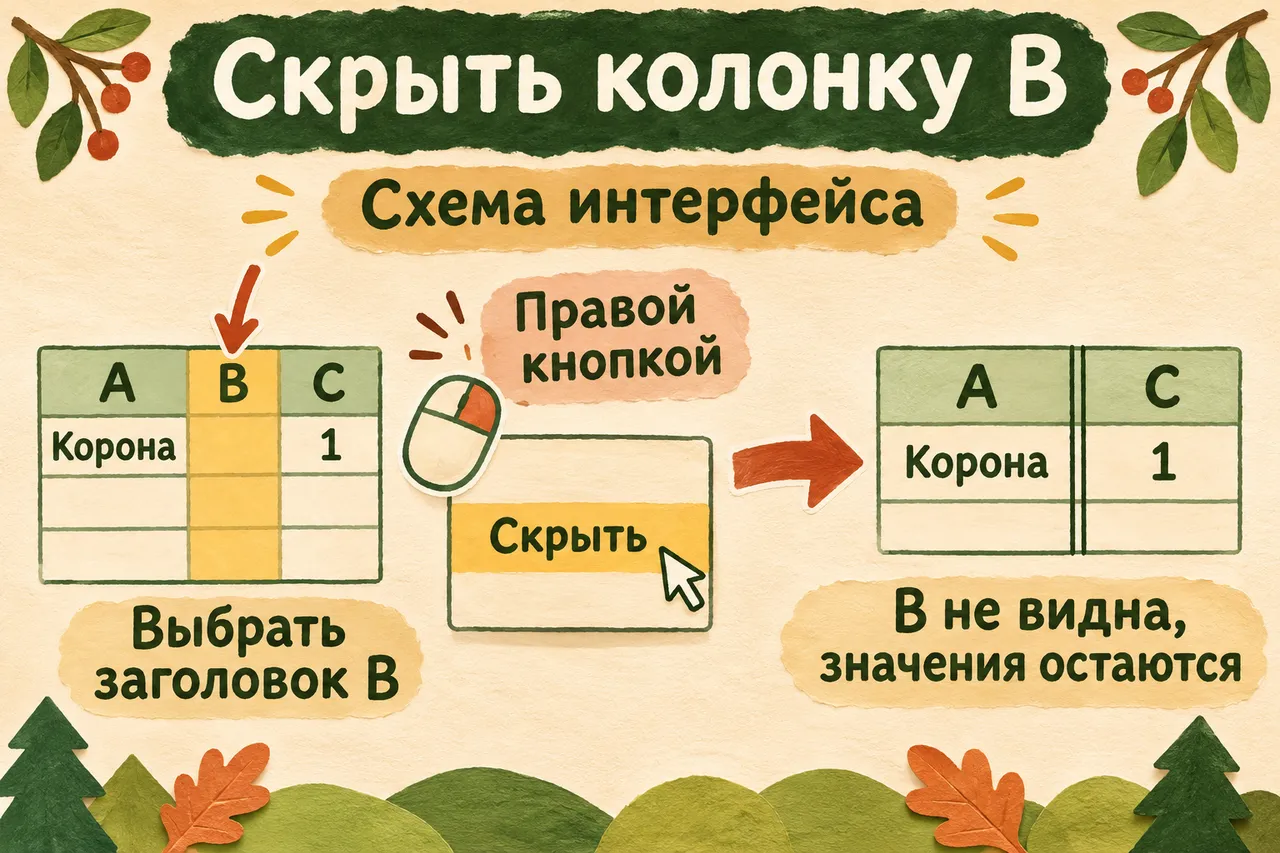
Схема интерфейса: выбирают заголовок всей колонки. Двойная граница между A и C указывает на скрытую B.
Если у вас по-прежнему видны A, B, C, действие ещё не дало ожидаемого результата. Убедитесь, что выбрали заголовок и команду скрытия. Переставлять содержимое ячеек для этого не нужно. Можно остановиться на текущем окне и описать его помощнику: так дальнейший совет будет относиться к вашему состоянию таблицы.
Вернуть колонку через двух соседей
Для возврата B выделите соседние колонки A и C. В нашем трёхколоночном примере они стоят рядом на экране и обрамляют пропущенную букву. Протяните выделение по их буквенным заголовкам от A до C. Нужно захватить обе стороны скрытой колонки.
Нажмите правой кнопкой на выделенных заголовках и выберите «Показать» — Unhide. B снова должна появиться между A и C. Теперь найдите вторую строку и прочитайте B2. Контрольный текст должен остаться прежним: «Учебная заметка».
Это и есть небольшое открытие опыта: вы меняли вид листа, а запись продолжала храниться в книге. Если бы вместо скрытия удалили колонку, действие затронуло бы структуру и данные. Заметка ушла за занавес, сохранив текст своей роли. Теперь её можно вызвать обратно, как актёра на поклон: буква B выходит между соседями и произносит ровно прежнюю реплику. У двух команд совершенно разные результаты, хотя обе освобождают место на экране.
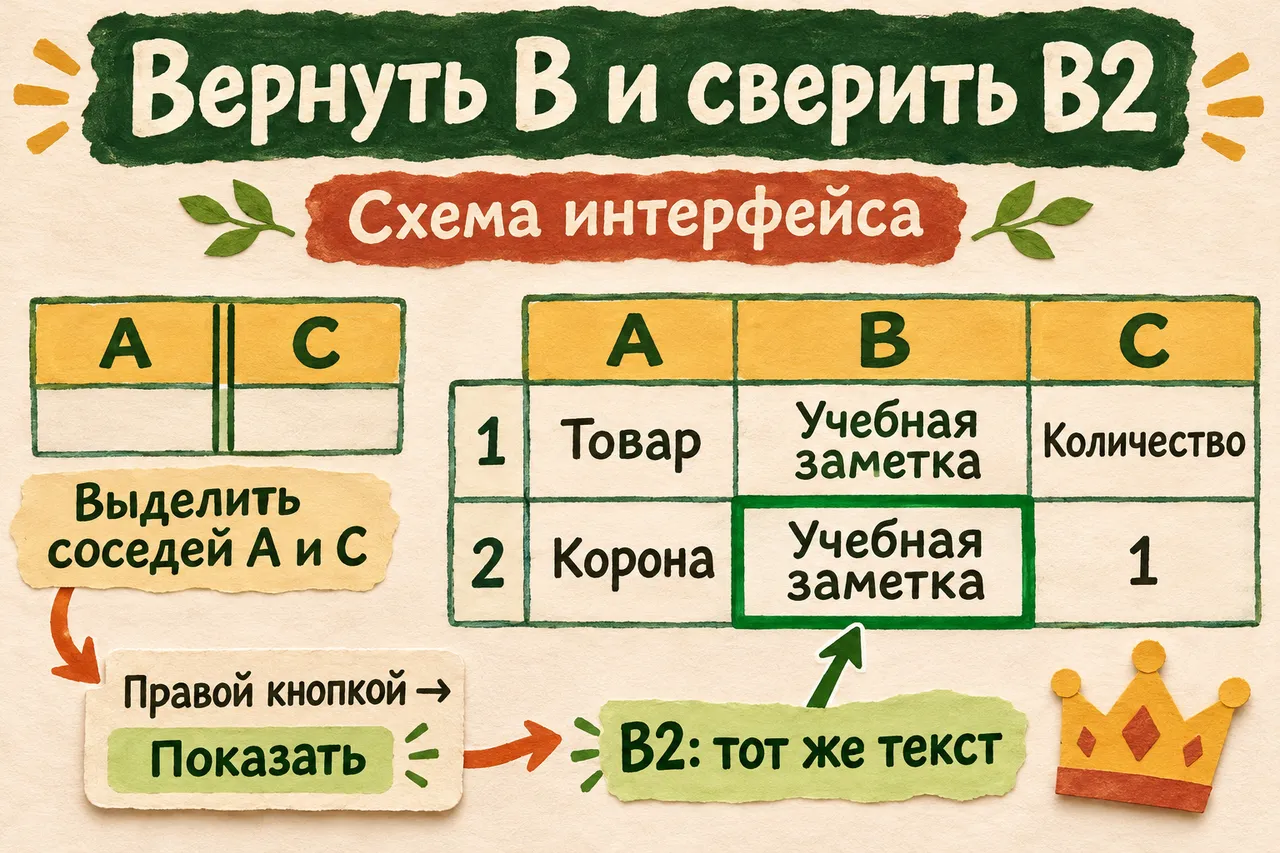
Схема интерфейса: сначала выделены соседи, затем проверена конкретная ячейка B2.
Microsoft также описывает двойной щелчок по двойной границе как способ показать скрытые колонки. Для первой попытки оставим один основной путь через соседей и меню: в нём хорошо видно, какую область вы выбрали. Второй способ пригодится, когда уже узнаете этот стык с первого взгляда.
Не переносите соседнюю схему механически на спрятанную A: у первой колонки нет левого соседа. Для первой колонки понадобится другой способ выделения. В нашей проверке скрыта B, с двух сторон окружённая видимыми колонками; именно этот случай мы и доводим до результата.
Ещё раз скрыть и сохранить нужный вид
Когда B2 сверена, снова щёлкните по буквенной B, откройте меню правой кнопкой и выберите «Скрыть». На экране опять должны остаться A и C с двойной границей. Теперь это уже выбранный вид списка, а обратимость вы проверили собственными глазами.
Сохраните книгу отдельно. В настольном Excel откройте «Файл» → «Сохранить как», выберите папку, задайте новое имя, например «Реквизит — короткий вид.xlsx», и оставьте формат книги Excel XLSX. Нажмите «Сохранить». Путь создания копии описан в справке о сохранении книги.
Новое имя помогает отличить эту версию от исходной. Если вы работаете с обычной XLSX из примера, формат менять не требуется. Иное расширение может означать иное устройство файла: например, макросы книги XLSM не сохраняются в обычной XLSX. Для нашего короткого опыта достаточно исходной книги без макросов.
Закройте сохранённую копию и откройте именно её из выбранной папки. Проверьте имя файла, видимые A и C и пропуск B. При необходимости повторите «Показать» через соседей и ещё раз сверьте B2. После такой дополнительной проверки снова скройте B и сохраните копию, чтобы итоговый вид остался выбранным.
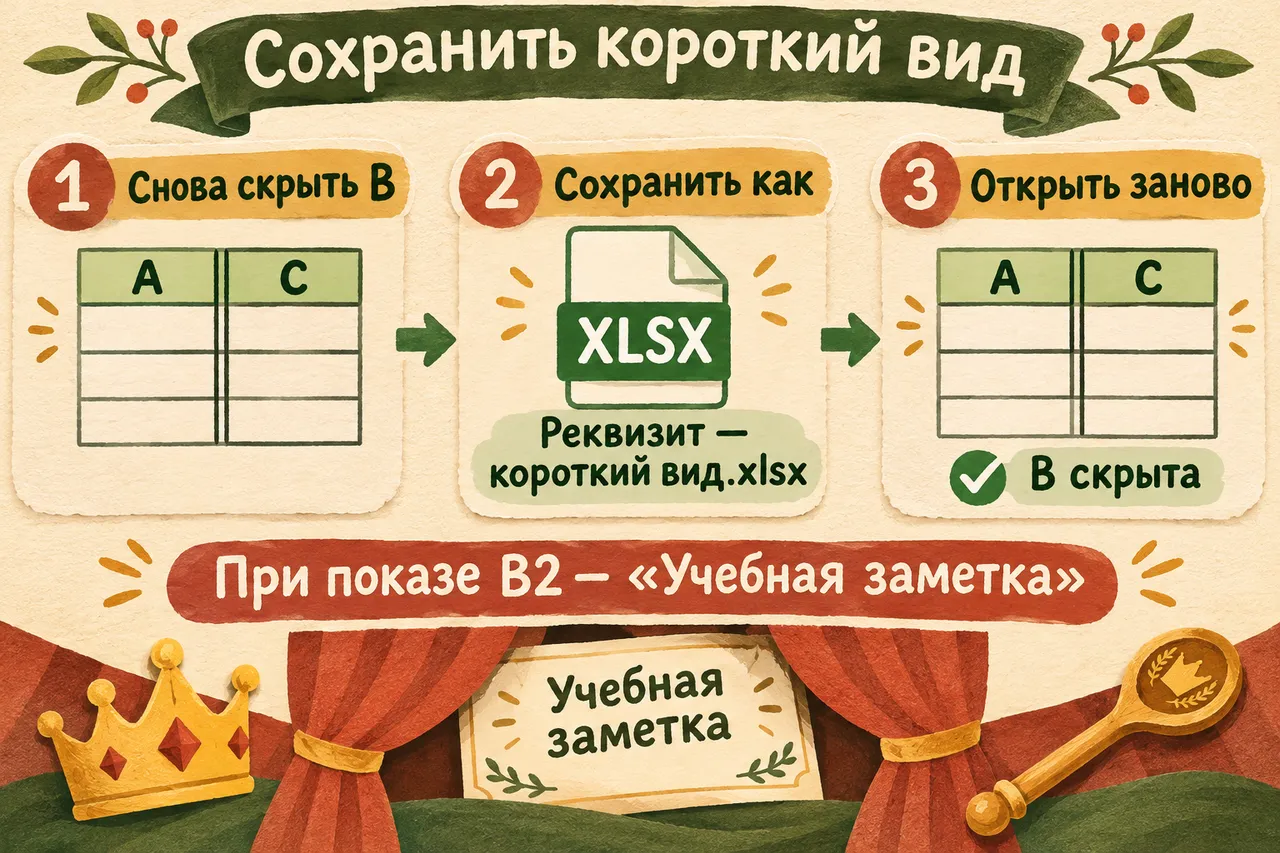
Сохранение проверяется после повторного открытия. Пока книга просто остаётся перед вами, виден лишь текущий лист. Повторное открытие добавляет ответ на последний вопрос: тот ли файл вы сохранили и в том ли виде он продолжает работу.
Что меняется вместе с видом, а что остаётся в книге
Скрытие удобно, когда часть сведений сейчас отвлекает: длинные пояснения, промежуточные пометки, справочные колонки. Можно оставить на экране предмет и количество, затем вернуть подробности для сверки. В списке реквизита так проще собирать вещи, а позже вспомнить, почему скипетр имеет форму ложки. Пока в руках пакеты, длинная история его назначения мешает найти количество. При следующей репетиции та же история может спасти столовый прибор от возвращения в кухонный ящик.
Сами скрытые данные продолжают находиться в файле. Формулы могут по-прежнему обращаться к ним. Поэтому спрятанная колонка не становится способом удалить личные сведения перед загрузкой в публичную нейросеть. Если именно такая задача появилась, нужен отдельный разбор подготовки данных для ИИ: там решение касается содержимого передаваемого материала.
И защита ввода решает другой вопрос. Если надо, чтобы человек мог менять одни ячейки и не трогал формулы в других, полезнее защита листа с открытыми полями ввода. В сегодняшнем опыте никто не ограничивает редактирование и не выдаёт права: мы только выбираем, что видно в таблице.
Вопросы и ответы о скрытых столбцах
Почему после A идёт C?
В нашем примере между ними скрыта B. Посмотрите на двойную границу, выделите оба соседних заголовка и выберите «Показать». Затем сверяйте B2: буквенный пропуск даёт подсказку о виде, а значение подтверждает сохранность записи.
Можно выделить сразу несколько колонок?
Да, Microsoft описывает выбор одной или нескольких колонок, в том числе несмежных с удержанием Ctrl. Для знакомства достаточно одной B: так проще проверить результат и точно знать, какое значение возвращается. Следующий опыт можно провести на собственной копии с несколькими служебными полями.
Команды нет или она недоступна — как быть?
Проверьте, что меню открыто на буквенном заголовке, а не внутри ячейки. Если лист защищён, условия меняются: этот пример не обещает того же пути на защищённом документе. Опишите помощнику программу, выбранное место и недоступный пункт, сохранив требования владельца книги.
Можно отправить книгу, если личная колонка скрыта?
Скрытая запись остаётся в файле и открывается обратно. Перед передачей выбирайте действия по содержимому и получателю; простое изменение вида не удаляет сведения. Для публичного ИИ переходите к подготовке допустимых данных, а не к дополнительному скрытию.
Почему после проверки B снова видна?
Последним действием было «Показать». Вернитесь к заголовку B, скройте колонку и сохраните. Мы специально проверяли обратный ход, но итоговая копия должна остаться в том виде, который вам нужен для сборов.
Реквизит выходит на сцену, заметка ждёт сбоку
Скрыть столбец в Excel оказалось достаточно просто. Полезнее то, что теперь вы узнаете след спрятанной колонки, умеете вернуть её через соседей и проверяете конкретную запись. В следующий раз лишнее поле не придётся удалять ради нескольких удобных минут.
В практике работы с документами можно выбрать ещё одну задачу для своей таблицы. В клубе «Первопроходцы» можно задавать вопросы и участвовать в эфирах раз в две недели. Если понадобится личный разбор проекта с Никитой, этот формат выбирается отдельно — в условиях участия.
А ложка уже лежит рядом с картонной короной. Её придворная должность по-прежнему записана в таблице — просто пока за кулисами.