
Округлить число в Excel: красивый вид ещё не меняет расчёт
Капитан Копейкин добивается помощи у начальства. Ему предлагают зайти позже, а он уже шагает по Петербургу с ощущением решённого дела. До настоящего результата он мысленно перескочил несколько ступеней. В таблице похожее чувство возникает, когда лишняя цифра исчезает с экрана: вид стал аккуратным, значит, и для расчёта число теперь другое? Палец уже отпустил кнопку, внутренний почтмейстер готов рассказывать о победе. Но ячейка прячет третью цифру за занавеской и продолжает водить её на все вычисления. Осталось заглянуть за ткань.
Допустим, вы собираете список прогулок. У маршрута к старой водонапорной башне записано 12,345 км. Для короткой карточки хочется оставить два знака после запятой. Но ещё нужно получить отдельное округлённое значение, на которое можно сослаться в другой формуле. Тут полезно разделить две задачи: вид записи и число, участвующее в вычислениях.
Сделаем рядом три ячейки: исходник, результат до сотых и результат до целого. Затем сравним их с изменением разрядности. Последняя проверка покажет разницу яснее любого заверения, что теперь всё округлено.
Ниже — русская классическая версия Excel из Microsoft 365 или Office 2024 для Windows, которая у вас уже есть. Внешний редактор не входит в участие в клубе. Основная функция и её параметры описаны в официальной справке ОКРУГЛ.
Оставить исходник рядом и попросить помощи по шагам
Сохраните отдельную XLSX-копию своего файла. Для небольшой пробы подойдёт и новая собственная книга. На листе отведите A исходному числу, B результату до двух знаков, C результату до целого. Так каждую правку можно сравнить с тем, от чего вы начинали.
Если формулы пока непривычны, откройте DeepSeek до их ввода:
Помоги округлить число в моём Excel, сохранив исходник.
В A2 должно быть число 12,345. В B2 я введу =ОКРУГЛ(A2;2),
в C2 — =ОКРУГЛ(A2;0). Ожидаю 12,35 и 12.
Потом сравню вычисление с уменьшением показанных разрядов A2.

Сначала уточни устройство, язык и версию Excel, текущее окно.
Давай по одному действию: что открыть → что ввести или нажать →
какой результат увидеть. Жди моего ответа.
Если формула не принимается, разбери мой обезличенный текст ошибки,
проверь разделители и имя функции по актуальной справке.
Не подменяй вычисление настройкой показа числа.
Помощнику можно передать конкретный ответ: «в B2 вижу формулу как текст», «получилось 12,35», «у меня разделитель аргументов другой». По этим сведениям он продолжит объяснение. Обычный чат не видит вашу книгу и не проверяет ячейки сам; при отличающейся версии он должен сверить справку или попросить её нужный фрагмент.
В A1 можно написать «Исходник», в B1 — «До сотых», в C1 — «До целого». Щёлкните A2 и введите 12,345 с десятичной запятой. Нажмите Enter. Для этого примера A2 должна содержать число; слова «км» оставьте в заголовке или отдельной подписи. Запись «12,345 км» целиком в ячейке уже требует другого разбора данных.
Две формулы для двух разных результатов
Щёлкните B2, введите строку ниже прямо в ячейку и нажмите Enter:
=ОКРУГЛ(A2;2)Ожидаемый результат — 12,35. A2 указывает, откуда взять число, а цифра 2 после точки с запятой задаёт два знака справа от десятичной запятой. Функция создаёт округлённое значение в B2. Сам исходник в A2 остаётся на месте.
Теперь щёлкните C2, введите вторую формулу и снова нажмите Enter:
=ОКРУГЛ(A2;0)Ожидаемый результат — 12. Ноль здесь означает округление до ближайшего целого. Он не отрезает хвост без оглядки: например, другая дробная часть могла бы поднять результат к следующему целому. В нашем 12,345 до такого перехода ещё далеко.
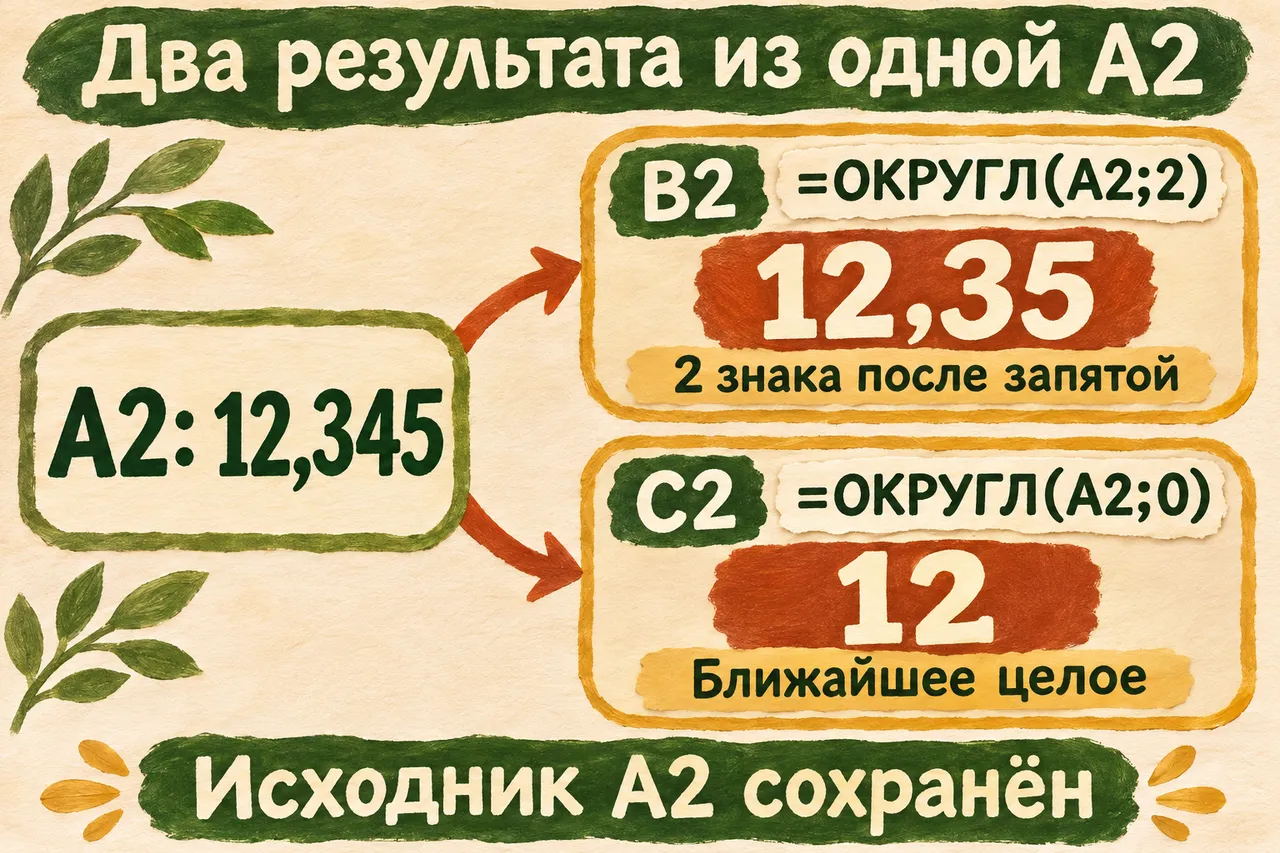
Схема вычисления: обе формулы ссылаются на исходную A2. Параметр задаёт разряды результата.
В исходном 12,345 третья цифра после запятой — 5, поэтому результат до сотых равен 12,35. При округлении до целого дробная часть меньше половины, получается 12. Здесь два разных уровня подробности одного числа, выбранных ради двух разных задач.
Сравните результат со строкой формул над листом. При выбранной B2 там должна быть формула с A2 и параметром 2; при выбранной C2 — с параметром 0. Если вы просто напечатали 12,35 руками, число может выглядеть верно, но связи с исходником у него уже нет. В нашем файле эта связь как раз нужна.
Когда цифра исчезает только с экрана
Теперь выделите A2. На вкладке «Главная» в группе «Число» найдите «Уменьшить разрядность» и измените показ так, чтобы осталось два знака после запятой. На листе A2 станет выглядеть как 12,35.
При этом исходное значение остаётся 12,345. Его можно проверить в строке формул, выбрав A2. Microsoft отдельно описывает этот способ как изменение количества знаков без изменения значения. Если потом добавить разряды кнопкой «Увеличить разрядность», скрытая третья цифра снова станет видна.
На экране A2 и B2 теперь могут совпасть. Однако в A2 по-прежнему хранится исходное число, а B2 вычисляет новое. Чтобы увидеть различие в действии, рядом сделаем маленький расчёт. В D1 напишите «Из исходника», в E1 — «Из округлённого», затем введите:
D2: =A2*100
E2: =B2*100
Здесь обозначения D2 и E2 показывают, какую ячейку выбрать; внутрь вводят только часть после двоеточия, начиная со знака равенства. Ожидаемые значения — 1234,5 и 1235. Если формат скрывает десятичные цифры результата, увеличьте разрядность D2, чтобы увидеть половину.
Это увеличение в сто раз служит лупой для разницы: мы не планируем сто одинаковых прогулок. Два одинаково выглядевших числа дают разные результаты, потому что вычисление берёт хранимое значение. Если перестать различать их, в следующей формуле появится неожиданная половина. Она всё это время сидела в исходной дроби. На экране её попросили вести себя потише, а в расчёт она пришла с полным правом голоса. Умножение просто сделало этот голос слышным. У исходника осталась третья цифра, у результата до сотых — уже нет.
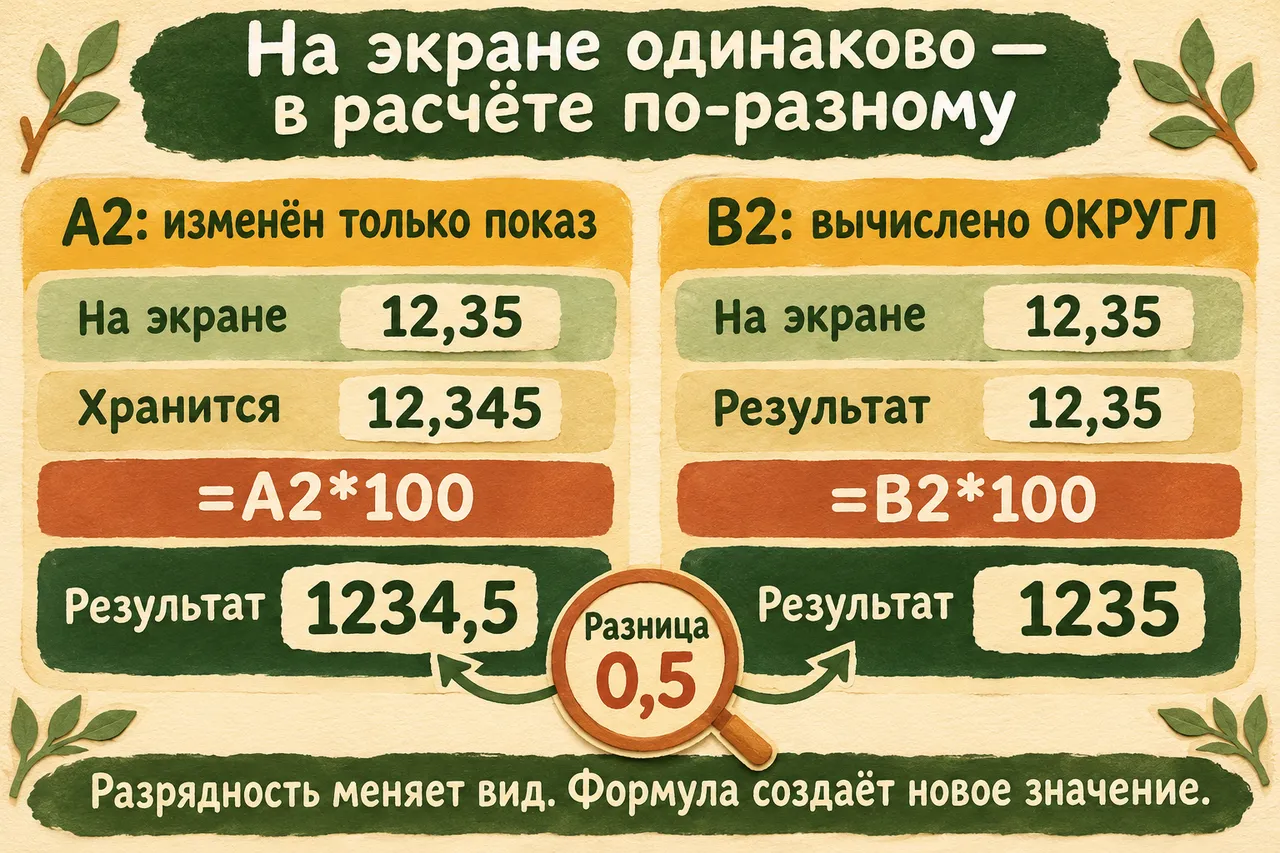
Схема: кнопка разрядности меняет вид A2; ОКРУГЛ создаёт значение B2 для дальнейших действий.
Для короткой карточки маршрута можно выбрать удобный показ. Для следующего расчёта выбирайте ссылку по смыслу задачи. Если он должен опираться на округлённые сотые, используйте B2. Если нужна исходная подробность, обращайтесь к A2. Теперь выбор будет явным.
Сверить ячейки и сохранить книгу
Перед сохранением удобно пройти лист по ролям. Необязательно держать в голове всю последовательность щелчков — достаточно знать, где исходник, где формулы и какой результат должен получиться.
| Ячейка | Что в ней находится | Проверка для нашего примера |
|---|---|---|
| A2 | Исходное число 12,345 | Даже при показе 12,35 исходник остаётся 12,345 |
| B2 | =ОКРУГЛ(A2;2) | Результат 12,35 |
| C2 | =ОКРУГЛ(A2;0) | Результат 12 |
| D2 | =A2*100 | Значение 1234,5 |
| E2 | =B2*100 | Значение 1235 |
Можно вернуть A2 показ трёх знаков после запятой, чтобы исходник был виден целиком рядом с B2. Для этого выделите A2 и используйте «Главная» → «Число» → «Увеличить разрядность». Если показывается больше знаков, настройте их до удобного вида. Эта правка снова касается только отображения.
Сохраните отдельную копию через «Файл» → «Сохранить как», выбрав папку, новое имя и формат XLSX. Например, «Прогулки — округление.xlsx». Закройте книгу и откройте сохранённый файл заново. Проверьте A2, B2 и C2, а также формулы в строке над листом.
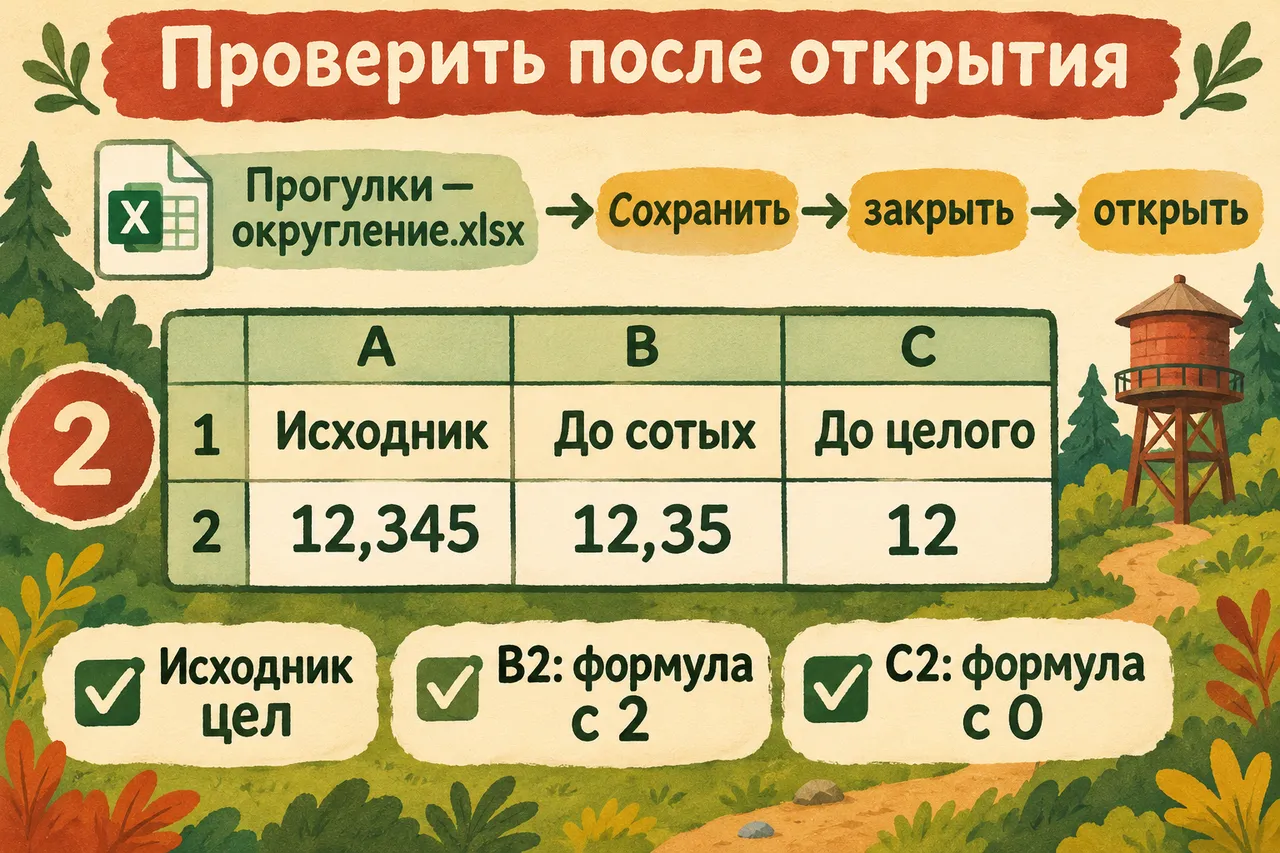
Если позже поменяете исходное число, результаты должны пересчитаться по тем же формулам при обычном автоматическом расчёте книги. Для первой проверки можно выбрать ещё одну простую строку в копии, заранее назвать ожидаемый результат и потом сверить его. Но законченный опыт у вас уже есть: исходник сохранён, две степени округления получены и отличаются от настройки показа.
Вопросы и ответы об округлении
Почему 2 — это не два знака во всём числе?
Положительный параметр ОКРУГЛ задаёт дробные разряды, то есть цифры справа от запятой. В 12,35 их две. Цифры целой части остаются перед запятой. Количество значимых цифр во всём числе — другой вопрос, его не стоит подменять сегодняшним параметром.
Что значит отрицательный параметр?
Он переносит округление влево от запятой. Например, параметр −1 связан с десятками. Для первого результата нам нужны только 2 и 0; остальные случаи и примеры есть в справке функции. Не меняйте число наугад ради того, чтобы строка стала короче.
Как всегда округлять вверх или вниз?
У этого требования другие функции: ОКРУГЛВВЕРХ и ОКРУГЛВНИЗ. При отрицательных значениях важно уточнять направление по модулю. Наша ОКРУГЛ выбирает ближайшее значение по своему правилу; она не обещает всегда увеличивать или всегда уменьшать число.
В ячейке проценты — это тот же опыт?
Процентный формат отдельно задаёт вид хранимого числа. Сегодня в A2 обычное число 12,345 без процента. Чтобы перенести приём на проценты, сначала выясните хранимое значение и нужный результат: две цифры на экране сами по себе этого не объяснят.
Почему формула не считается?
Сначала сверьте начало со знаком равенства, имя ОКРУГЛ и адрес A2. В примере русская версия использует десятичную запятую и точку с запятой между аргументами; настройки могут отличаться. Если видите ошибку, поможет разбор формул Excel и диалог с помощником по конкретному сообщению.
Можно применить правило из VBA Round?
Для листа используйте документацию функции ОКРУГЛ. VBA — другая среда, и переносить её поведение на эту функцию по совпадению английского имени нельзя. Готовые строки в статье относятся именно к ячейкам листа Excel.
Башня остаётся на месте, меняется подробность записи
Округлить число в Excel полезно именно там, где следующему расчёту нужен такой результат. Маршрут к башне можно показать коротко, а исходную запись оставить рядом. Главное приобретение здесь — умение выбрать, какое число получит следующая формула. Исчезнувшая с экрана цифра перестала быть поводом объявлять всё дело законченным.
В практике работы с документами можно выбрать следующую задачу для своей таблицы. В «Первопроходцах» можно задавать вопросы по своим материалам и участвовать в эфирах раз в две недели. При необходимости личный разбор проекта с Никитой выбирается отдельно — в условиях участия.
А прогулка всё равно закончится у настоящей башни. Она не станет ближе, если уменьшить разрядность ещё раз.