
Защитить лист в Excel: оставить место для ввода
Перед спектаклем Гамлет просит актёров, играющих шутов, держаться написанной роли. Импровизация в разгар важной сцены может утопить всю пьесу в постороннем хохоте. У маленькой домашней таблицы тоже есть написанная роль: вы меняете количество, а формула считает. Но стоит случайно ввести число поверх формулы — и она уже играет совсем другое.
Допустим, вы с дочерью готовите бумажные гирлянды. В каждой по три журавлика, гирлянд сначала пять, Excel показывает 15. Потом решаете добавить шестую. Кто-то вписывает 18 прямо в результат — верно, праздник спасён. Только при следующем изменении на сцене вместо умножения стоит неподвижная восемнадцатка. Она прекрасно помнит свой выход и на новые обстоятельства не реагирует.
Оставим свободными две ячейки с исходными данными, а расчётную защитим от такой правки. Тогда можно будет менять замысел хоть каждый вечер, сохраняя сам способ подсчёта. Для первого результата хватит одной строки и двух последовательных действий.
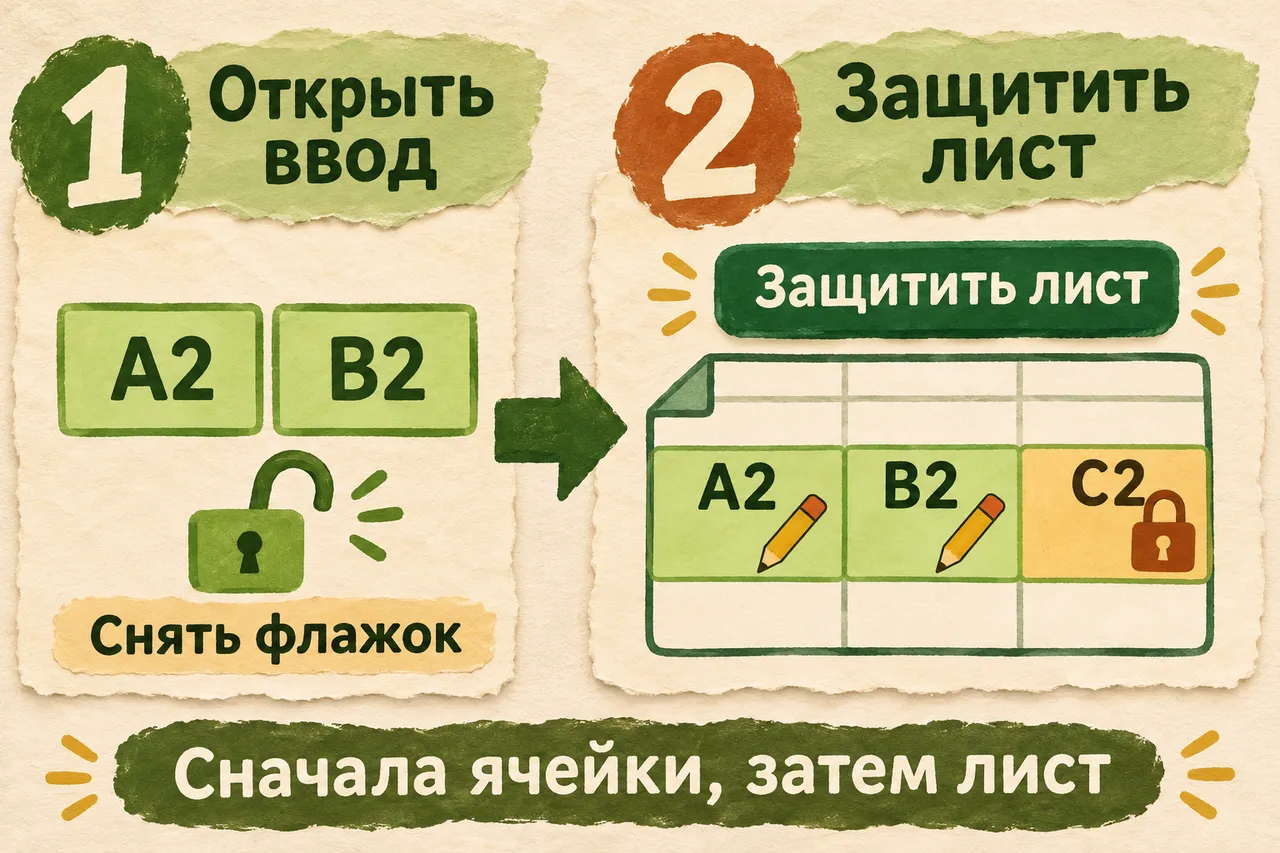
Сначала выбираем, где разрешён ввод. Затем включаем правило для всего листа.
Приготовить три ячейки
Путь рассчитан на русскую настольную версию Excel для Windows: Microsoft 365 или Office 2024. Возьмите отдельную копию своего файла либо новую пустую книгу. Если учитесь на копии, исходник останется рядом, и его не придётся восстанавливать после опыта.
В первой строке поставьте подписи: A1 — «Гирлянды», B1 — «Журавликов в одной», C1 — «Всего». Во второй задайте A2=5 и B2=3. В C2 введите формулу:
=A2*B2Место ввода — сама ячейка C2: щёлкните её, напечатайте выражение начиная со знака равенства и нажмите Enter. Ожидаемый ответ — 15. Звёздочка означает умножение. В строке формул при выборе C2 должно быть видно выражение, а в самой клетке — его результат.
Посмотрите на строку формул до включения защиты. Если там просто 15, лист уже хранит готовое число. Запереть такую клетку — всё равно что поставить караул у актёра, который забыл роль и теперь произносит одну реплику на любые вопросы. Сначала верните C2 выражение =A2*B2 и убедитесь в расчёте; после этого ограничение сохранит полезную работу.
Для опыта A2 и B2 будут доступны для ввода. Заголовки и C2 оставим защищаемыми. В новом листе этот признак у ячеек уже включён, но начинает ограничивать правку только после защиты самого листа. Флажок в свойствах и действующее правило — две разные части настройки.
Снять флажок у ячеек ввода
Выделите диапазон A2:B2. Это две соседние клетки с пятёркой и тройкой; ячейку C2 в выделение не включайте. Нажмите Ctrl+1, чтобы открыть «Формат ячеек». Перейдите на вкладку «Защита» и снимите флажок «Защищаемая ячейка». Подтвердите кнопкой «ОК».
Именно эти ячейки после следующего шага останутся местом для ввода. Можно заранее выделить их спокойным цветом и подписать «Менять здесь»: человеку будет проще найти нужное место. Сам цвет работает как табличка у двери. Чтобы дверь действительно получила заданное правило, нужен следующий шаг — защита листа.
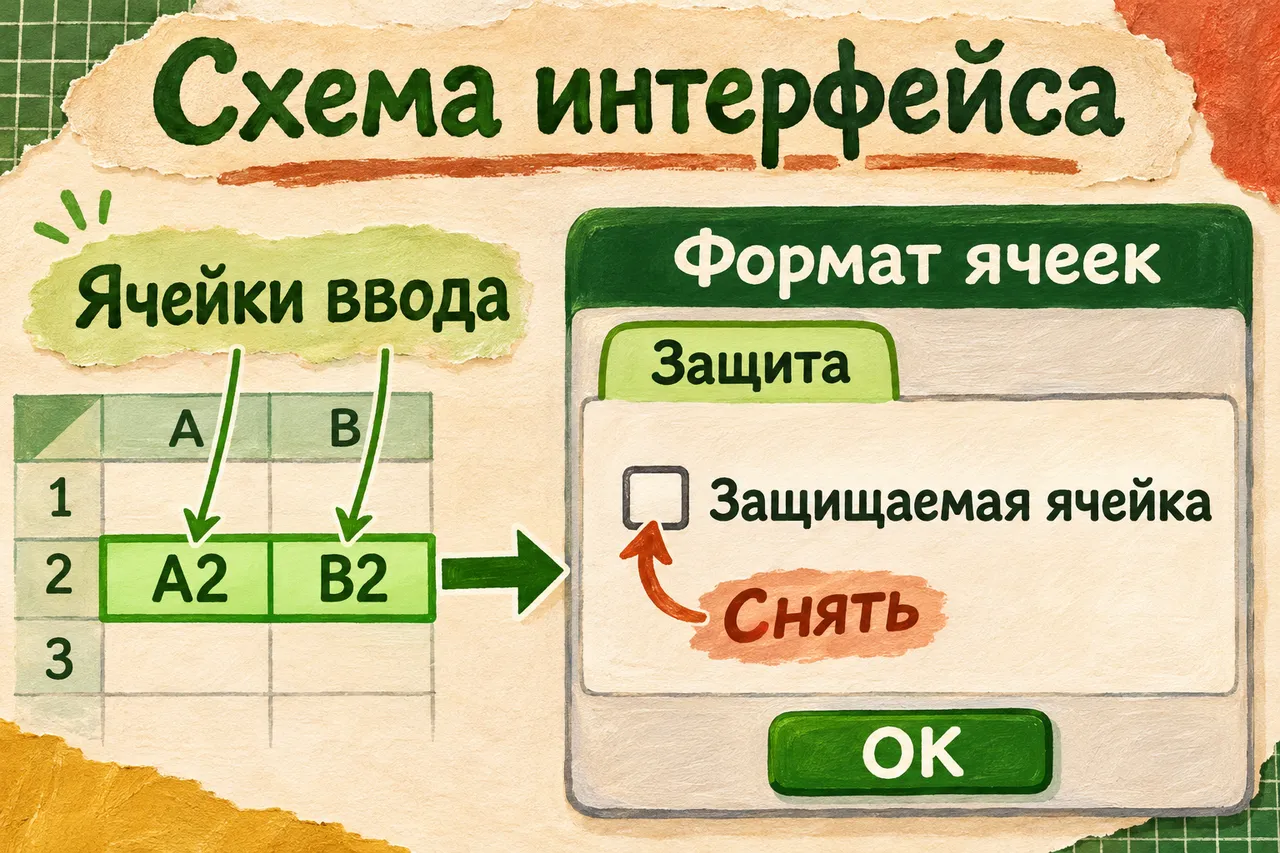
Схема интерфейса показывает состояние двух ячеек ввода. Для формулы C2 флажок должен остаться включённым.
Если работаете с уже оформленной таблицей и не знаете, какие свойства у C2, проверьте её отдельно через тот же диалог. Убедитесь, что «Защищаемая ячейка» там отмечена. Вернитесь на лист. Открывать ввод всему листу для нашего результата не нужно: разрешаем менять только A2 и B2.
Пока вы ещё можете править и расчётную клетку. Это нормально: признак уже расставлен, а защита листа пока выключена. В инструкции Microsoft эти действия прямо разделены на два этапа — разблокировать ввод и включить защиту.
Включить защиту листа
Откройте «Рецензирование» → «Защитить лист». В списке разрешённых действий оставьте возможность выделять заблокированные и незаблокированные ячейки. Для этой небольшой таблицы вставка строк, удаление столбцов и прочие дополнительные изменения сейчас не нужны. Выбор клетки позволит посмотреть её содержимое, но не даст переписать защищённую формулу.
В учебной копии можно оставить поле пароля пустым и нажать «ОК». Если задаёте свой пароль, сохраните его у себя и подтвердите повторным вводом. Он понадобится для снятия ограничения. Передавать его помощнику для объяснения кнопок не требуется.
После включения правила команда на вкладке «Рецензирование» сменится на «Снять защиту листа». Это удобный признак текущего состояния. Теперь выполним проверку, которая важнее одного значка: введём новое число в разрешённую клетку и попробуем изменить формулу.
Как разобраться с непривычным окном через DeepSeek
Если нужный флажок или кнопка выглядят иначе, покажите помощнику задачу и тот шаг, на котором остановились. Для простого случая полный файл ему не нужен. Достаточно координат и формулы.
Помоги защитить расчётную ячейку в моей таблице Excel. У меня A2=5, B2=3, C2 содержит =A2*B2. Менять нужно только A2 и B2. Сначала уточни мою версию Excel, Windows и то, что сейчас открыто. Затем давай по одному действию: что выделить, что открыть, что нажать и какой результат я должен увидеть. После каждого шага жди моего ответа. Мне нужно сначала разблокировать A2:B2, затем защитить лист, проверить ввод 6 и результат 18. Если названия команд отличаются, сверяй текущую справку Microsoft, когда у тебя доступен поиск. Пароль я введу сам, если решу его использовать.
Например, ответьте: «Выделены A2:B2, открыт “Формат ячеек”, вкладку “Защита” вижу». После следующего действия скажите, снят ли флажок. Чат ориентируется по вашему описанию, сам Excel он не видит и защиту не включает.
Если помощник предлагает защитить всю книгу паролем на открытие, верните его к задаче: нужен доступный ввод и недоступная для правки C2. Для этой работы файл должен открываться обычным способом. Ограничение редактирования листа не скрывает его содержание и не заменяет шифрование файла.
Проверить ввод 6 и результат 18
Щёлкните A2, замените 5 на 6 и нажмите Enter. Изменение должно пройти. В B2 по-прежнему 3, а в C2 теперь 18. Сама формула осталась прежней — изменились только исходные данные, поэтому лист пересчитал результат.
Выберите B2 и ещё раз введите 3: этот ввод тоже должен пройти. Затем выберите C2 и попробуйте начать ввод другого числа. Excel должен остановить изменение сообщением о защите листа. Закройте сообщение и проверьте строку формул: =A2*B2 осталась на месте, результат 18 тоже. Даже если рука промахнулась мимо ввода, восстанавливать вычисление не понадобится. У таблицы уже есть способ пережить этот обычный человеческий жест.
| Что проверяем | Ожидаемый результат | Если получилось иначе |
|---|---|---|
| Ввод 6 в A2 | Число меняется без снятия защиты | Проверьте флажок у A2 |
| Расчёт C2 после ввода | Появляется 18 | Проверьте исходные числа и саму формулу |
| Попытка записи в C2 | Правка запрещена | Проверьте признак C2 и включение защиты листа |
| Просмотр C2 | Видно =A2*B2 в строке формул | Убедитесь, что не включали отдельное скрытие формул |
| Снятие защиты | Формулу снова можно редактировать | Используйте свой пароль, если задавали его |
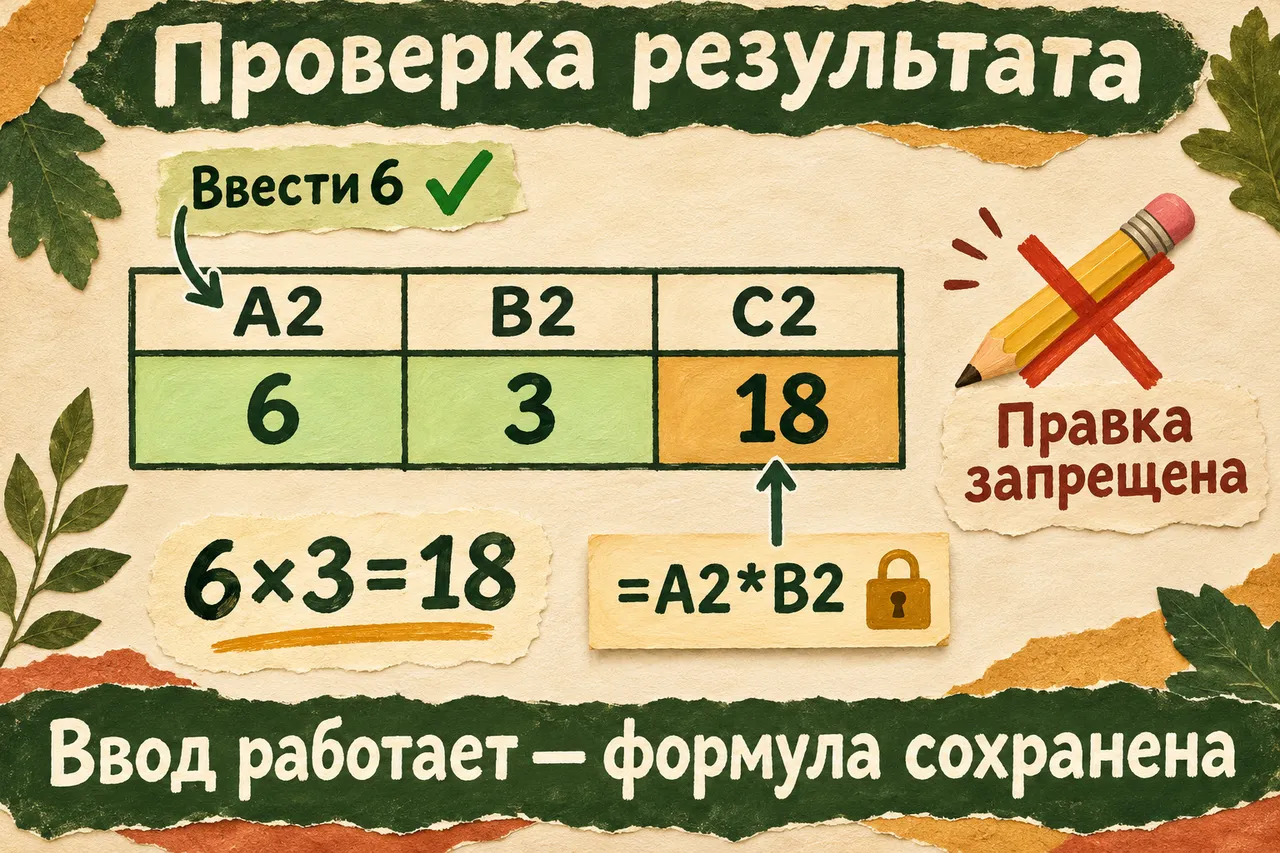
Схема результата соединяет две проверки: полезное изменение проходит, случайная замена формулы — останавливается.
Если A2 тоже перестала меняться, снимите защиту и вернитесь к свойствам именно A2:B2. Частая причина — нужный флажок сняли у другого выделения либо не подтвердили действие. Если C2 переписывается без сообщения, проверьте, включена ли защита и остался ли у этой клетки признак защищаемой. Каждый случай указывает на свой этап, поэтому начинать всё заново обычно не требуется.
Когда 18 не появилось, отдельно посмотрите, что хранится в C2. Защита не превращает записанное число в формулу и не исправляет выражение. Если формула была потеряна раньше, снимите ограничение, восстановите =A2*B2, убедитесь в расчёте, затем снова защитите лист. Для дальнейшего разбора вычислений пригодится проверка формул Excel.
Сохранить копию и проверить снятие защиты
Сохраните книгу в XLSX с понятным именем, например «Гирлянды — защищённый расчёт». Закройте её и откройте снова. Проверьте, что в A2 осталось 6, B2 содержит 3, C2 показывает 18. Изменение разрешённого ввода должно по-прежнему работать, а прямая запись в C2 — останавливаться.
Теперь попробуйте обратное действие: «Рецензирование» → «Снять защиту листа». Если задавали пароль, введите свой сохранённый. После снятия C2 снова доступна для редактирования. Не обязательно стирать формулу ради проверки: можно войти в её редактирование и выйти без изменений. Затем снова включите защиту с теми же разрешениями и сохраните нужную рабочую версию.
Без пароля любой пользователь сможет так же отключить правило. Для нашей копии это удобный способ освоить действие и вернуть доступ к формуле. Когда цель — ограничить чтение файла, понадобится пароль на открытие книги Excel. Эти два результата не стоит смешивать: сегодня вы настроили, где вводят данные.
Как перенести приём на свой расчёт
Посмотрите на собственную таблицу и выделите два вида клеток. В одних человек сообщает факты: сколько гирлянд, сколько журавликов, сколько гостей. В других работают формулы: общий итог, разница, стоимость набора. Разблокируйте только тот ввод, который действительно должен меняться, и проверьте каждый путь коротким примером.
Для большого листа сделайте копию и начните с одного понятного блока. Пусть он примет новое число и покажет ожидаемый итог. Тогда вы будете знать, что именно работает, когда добавите остальные части. Иначе можно торжественно закрыть весь лист, получить первый запрет и вернуться к бумажке: она хотя бы разрешает писать.
Если исходный диапазон меняется — появляются новые строки или столбцы — вернитесь к разрешённым ячейкам и проверкам. Сегодня свободны только те места, которые вы выбрали. Завтрашняя новая строка не обязана автоматически получить правильную роль в вашей форме.
Вопросы и ответы
Почему нужно сначала снимать флажок, а потом защищать лист?
Так вы заранее указываете исключения: в этих клетках разрешён ввод. После включения защиты остальные защищаемые ячейки ограничены. Если сразу нажать только «Защитить лист», в новом листе заблокируется и тот ввод, который хотелось оставить.
Можно ли менять данные, когда формула защищена?
Да, для этого мы разблокировали A2 и B2. После изменения входа формула продолжает считать. Запрет касается её перезаписи человеком, а не обновления результата вычисления.
Скрылась ли формула от другого человека?
В нашем пути она остаётся видна при выборе C2. Мы оставили возможность выделять клетку и не включали отдельное скрытие формул. Задача была сохранить расчёт от случайной правки, поэтому видимость выражения здесь полезна для проверки.
Что делать, если лист уже защищён?
Сначала снимите защиту своим известным паролем, если он установлен. Затем настройте разрешённый ввод и включите правило заново. Для незнакомого файла без доступного пароля работайте с владельцем исходника; эта инструкция описывает настройку вашей собственной таблицы.
Можно ли оставить доступной только одну ячейку?
Да. Принцип тот же: снятый флажок получает только нужный ввод. В нашем примере доступны две клетки, потому что могут меняться и количество гирлянд, и число журавликов в каждой. Если второй параметр фиксирован, его тоже можно оставить защищаемым.
Формула знает свою роль
Сейчас у таблицы есть понятная граница. Вы свободно меняете план, а умножение остаётся умножением. Можно решить, что гирлянды будут длиннее, добавить цвет или обсудить с дочерью, кому достанется самая большая. После технической настройки снова появилось место для самой затеи.
Следующий свой расчёт можно принести в практику работы с документами: показать имеющуюся таблицу, назвать желаемый результат и попросить ИИ помочь по шагам. В «Первопроходцах» можно задавать вопросы, продолжать собственные проекты и улучшать сделанное. Условия участия помогут понять, подходит ли вам такой способ учиться.
А C2 теперь знает свою роль. Журавликов она посчитает, но внезапно выйти к рампе и объявить произвольное число ей уже не дадут. Неподвижная восемнадцатка больше не претендует на главную партию. Можно возвращаться к бумаге — шестая гирлянда ждёт.