
Гулливер принимал крошечных гостей прямо на столе. В Лилипутии он был великаном: поднимал карету вместе с лошадьми и пассажирами, ставил перед собой — и разговаривал с дамами. Сдвинуть такой экипаж можно целиком. Рассадите дам отдельно, лошадей отправьте к сахарнице, колёса сложите под блюдце — и светский приём сразу превратится в ремонтную мастерскую.
Со строками таблицы пригодится та же аккуратность. Меняется место записи, а её части продолжают путешествовать вместе. Если код относится к группе Б и числу 2, после перестановки он должен сохранить обоих соседей.
Допустим, вы готовите маленькую домашнюю выставку своих поделок. На столе четыре домика: краска высохла, крошечные двери приклеены, рядом лежат карточки. Группа обозначена буквой, место на полке — числом. В списке короткие коды, чтобы без труда отличить один домик от другого. Осталось договориться о порядке.
Сначала соберём рядом записи одной группы. Затем внутри каждой группы выстроим числа по возрастанию. Получившийся порядок легко проверить целиком — все участники выставки поместятся на одном экране.
Четыре карточки перед перестановкой
В пустой книге Excel введите заголовки и записи в A1:C5. В первой строке находятся «Код», «Группа» и «Число»; ниже — четыре записи. Коды начинаются с латинской X, группы обозначены русскими А и Б.
| Код | Группа | Число |
|---|---|---|
| X1 | Б | 2 |
| X2 | А | 3 |
| X3 | А | 1 |
| X4 | Б | 1 |
Числа в правом столбце введите как обычные числа. Для этого примера нужны видимые строки без объединённых ячеек. Не добавляйте промежуточных заголовков или итогов: у нас один общий заголовок и четыре одинаково устроенные записи.
Исходный список начинается с X1, но первым по нашему правилу он не будет. У X1 группа Б, а перед ней должна идти А. Уже по этой детали можно заметить результат, не рассматривая каждую настройку окна.
Перед перестановкой сделайте копию листа. Нажмите правой кнопкой на вкладку листа внизу, выберите «Переместить или скопировать», оставьте текущую книгу, отметьте «Создать копию» и нажмите ОК. Перейдите на появившуюся копию.
На одном листе у вас останется исходный порядок, на другом получится новый. Откройте исходник, найдите X1: рядом Б и 2. После перестановки его можно искать уже внизу копии, но соседями должны оказаться те же Б и 2. Проверка получается почти бумажной: приложили карточку к карточке и сравнили.
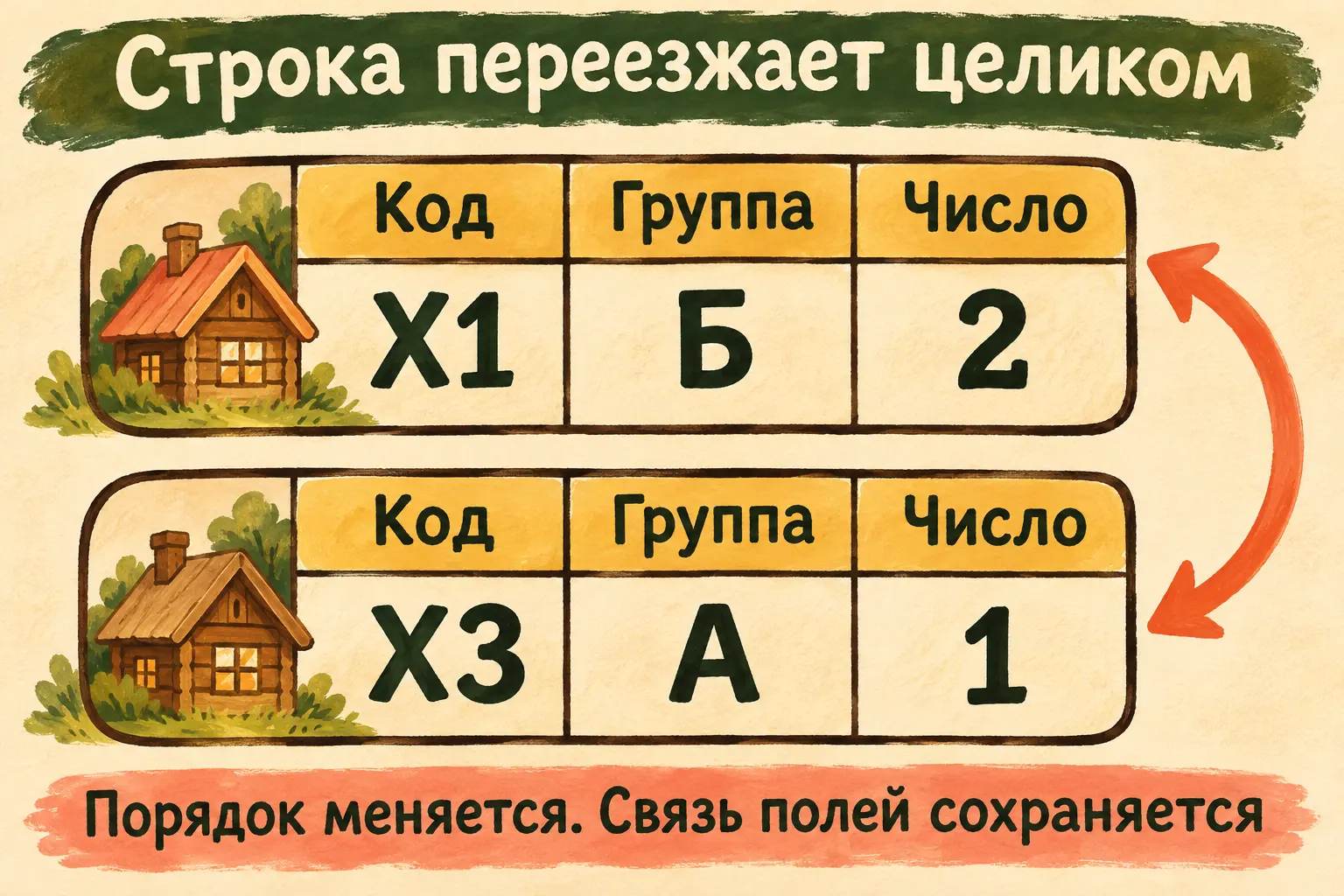
Внутри строки три поля относятся к одной записи. При перестановке они остаются вместе.
Как настроить сортировку в Excel по двум столбцам
На копии выделите весь диапазон A1:C5. В него входят код, группа, число и строка заголовков. Затем откройте «Данные → Сортировка». Появится окно, в котором можно задать несколько уровней.
Проверьте флажок «Мои данные содержат заголовки»: он должен быть включён. Благодаря этому Excel распознаёт верхнюю строку как названия столбцов. В списках выбора вы сможете указать «Группа» и «Число», а заголовки останутся наверху.
Для первого уровня в поле «Сортировать по» выберите «Группа». Тип сортировки — «Значения ячеек», порядок — «От А до Я». Сейчас мы задаём самое важное условие: группа А располагается раньше группы Б.
Нажмите «Добавить уровень». Во второй строке, «Затем по», выберите «Число». Снова оставьте «Значения ячеек», а в порядке укажите «По возрастанию». Этот уровень определит порядок чисел внутри каждой группы.
До нажатия ОК проверьте две строки настроек сверху вниз. Наверху должна находиться «Группа», под ней — «Число». Один уровень для букв, следующий для чисел; оба работают в пределах одного выделенного диапазона.
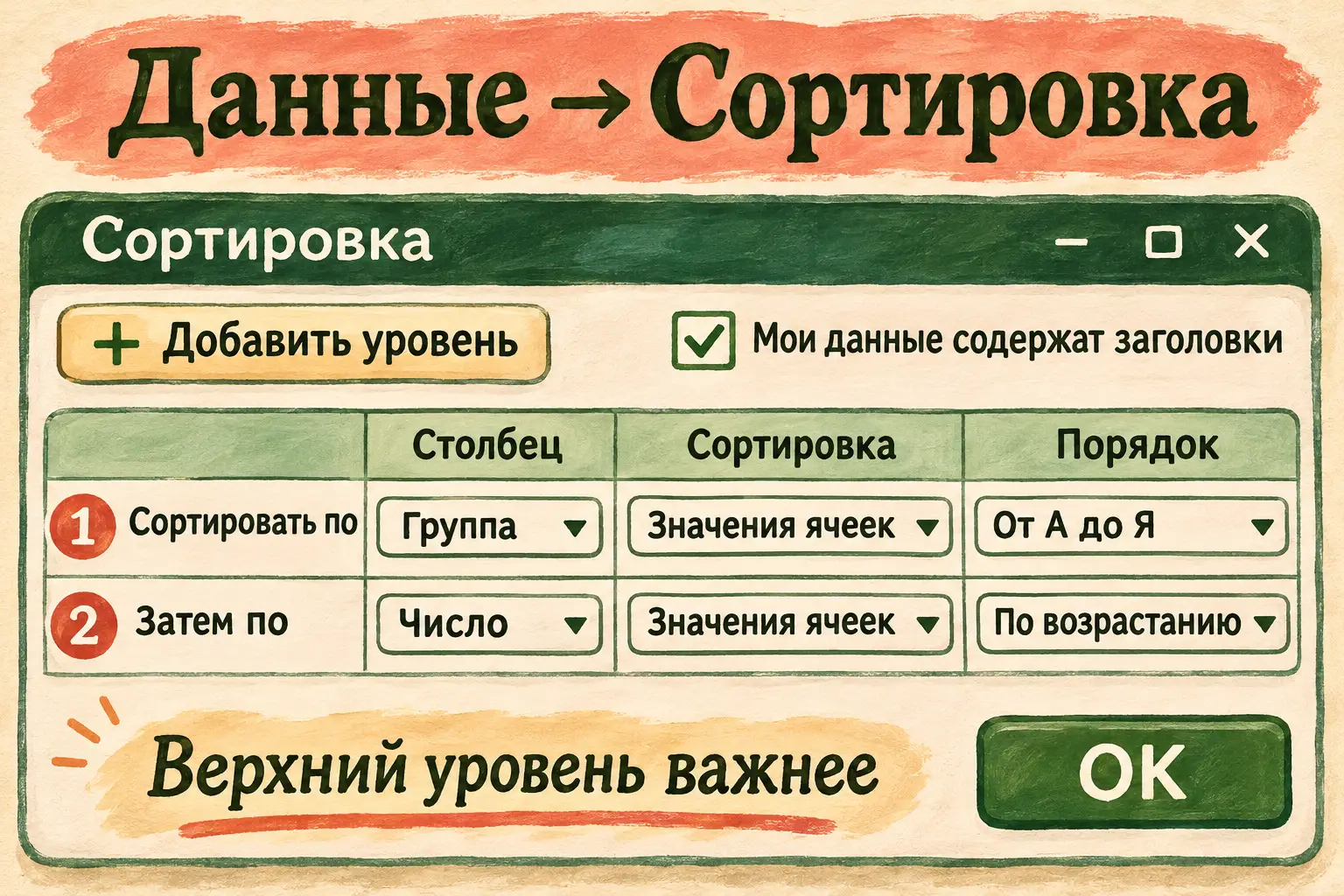
Схема интерфейса: верхний уровень имеет приоритет. Порядок столбцов на листе при этом менять не требуется.
Нажмите ОК. Четыре записи перестроятся. Если вы выделили весь диапазон, поля каждой строки переедут вместе: код, буква и число сохранят прежнюю связь.
Название «уровень» здесь описывает очерёдность правил. Представьте две полки с буквами А и Б. Сначала карточки разложены по своим полкам, затем на каждой полке выстроены по числам. В окне стоят две строки, но мысленно вы выполняете два вполне знакомых движения.
Проверить ответ можно по четырём кодам
После сортировки таблица должна выглядеть так:
| Код | Группа | Число |
|---|---|---|
| X3 | А | 1 |
| X2 | А | 3 |
| X4 | Б | 1 |
| X1 | Б | 2 |
В группе А сначала стоит 1, потом 3. В группе Б сначала 1, потом 2. Обратите внимание на границу: после числа 3 идёт число 1. Для этого правила такой порядок верен, потому что начинается другая группа.
Если смотреть только на правый столбец, возникает желание отправить все единицы наверх. Тогда карточка Б с единицей окажется раньше А с тройкой. Две группы перемешаются, и проходить одну полку целиком уже не получится. Мы договорились держать вместе записи А, а после них — записи Б, и получили именно это.
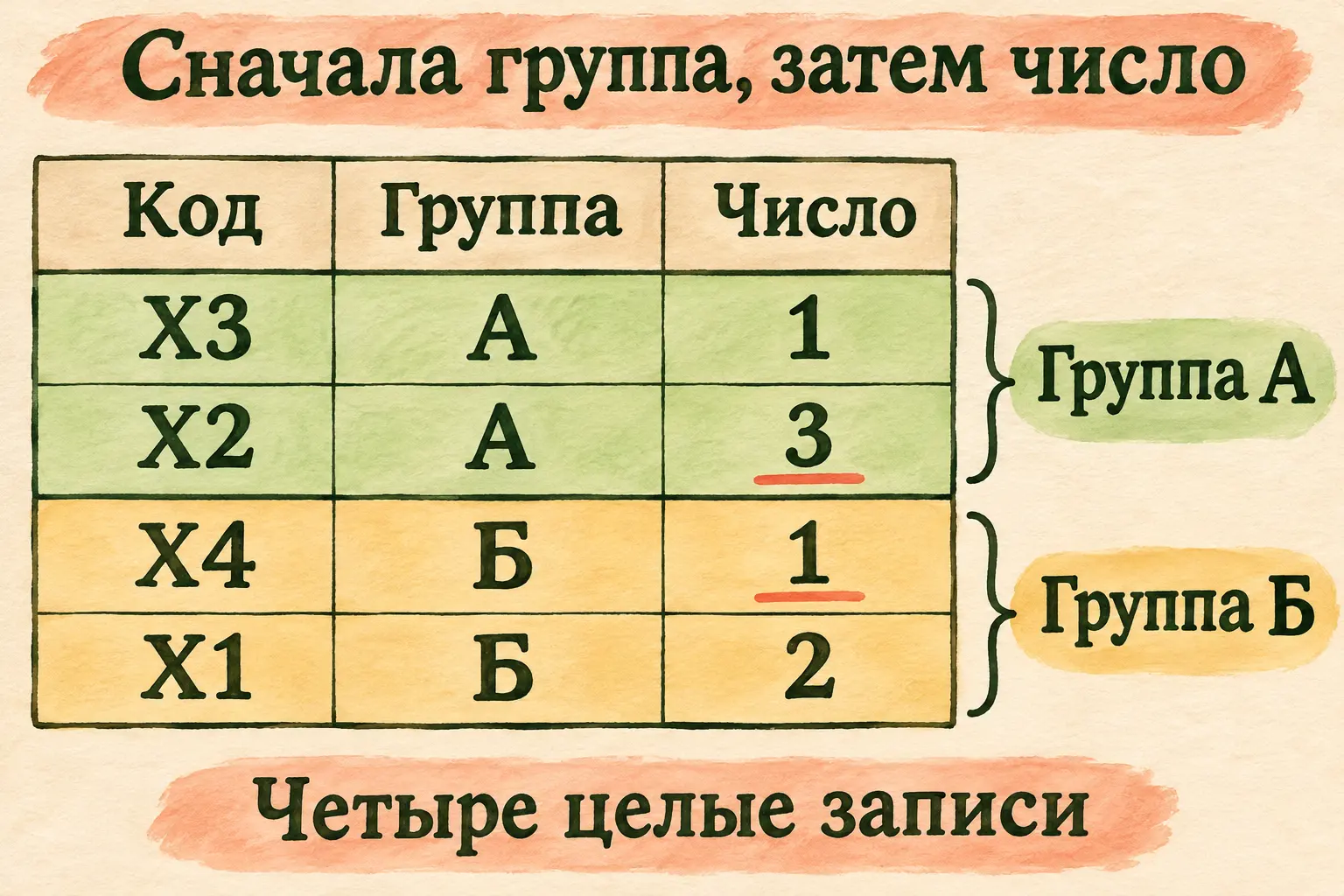
Числа возрастают внутри каждой группы. Переход от 3 к 1 между группами соответствует выбранному приоритету.
Теперь сравните каждый код с исходным листом. X1 сохранил Б и 2, X2 — А и 3, X3 — А и 1, X4 — Б и 1. Четыре записи остались четырьмя; ни один домик не получил чужую табличку.
Именно такая проверка показывает, что вы упорядочили записи. Красивый столбец чисел сам по себе ещё не отвечает на вопрос о связях. Когда код и два его признака совпали с исходником, у вас есть весь результат.
Если Excel просит расширить выделение
В нашем примере мы заранее выделили A1:C5. Но на собственном листе легко захватить мышью только столбец с числами. Тогда Excel может показать предупреждение о соседних данных и предложить расширить выделенный диапазон.
Выбирайте расширение выделенного диапазона — в английском окне Expand the selection. После этого проверьте, что в работу попали все столбцы ваших записей. Нам нужны вместе код, группа и число.
Если продолжить сортировать только выделенный числовой столбец, значения могут оказаться рядом с чужими кодами и группами. X1 останется на месте, а его 2 уедет к другой записи. По такому списку вы поставите домик на чужое место, хотя правый столбец будет выглядеть безукоризненно аккуратно. Потому и проверяем все поля, а не один стройный ряд чисел.
Лучше вернуться и заново выделить таблицу целиком. Если ошибочная перестановка только что произошла, нажмите Ctrl+Z, проверьте возвращение исходных записей и повторите действие на полном диапазоне. Копия листа остаётся рядом для сравнения.
Предупреждение появляется, когда программа распознаёт такую ситуацию; оно не заменяет вашего выбора диапазона. Полезно ещё перед окном «Сортировка» увидеть рамку вокруг всех трёх столбцов. Правило совместного перемещения полей объясняет, зачем эта рамка нужна.
Расширение выделения и добавление уровня отвечают на разные вопросы. Первое определяет, какие клетки будут участвовать. Второе — по каким признакам и в какой очерёдности они будут упорядочены. В нашем опыте участвует A1:C5, а правила два: группа, затем число. Сначала собрали весь экипаж, потом решили, куда ему ехать.
Короткая помощь, если вы остановились в меню
Прямой путь уже есть выше. Если ваша программа выглядит иначе или результат не совпал с таблицей, можно открыть DeepSeek и показать только эти четыре записи. Личная рабочая книга для такого разговора не нужна.
Помоги пройти сортировку в Excel по шагам. Исходник A1:C5: заголовки Код, Группа, Число; X1/Б/2, X2/А/3, X3/А/1, X4/Б/1. Строки видимы, числа введены как числа. Работаю на копии листа. Нужно сначала Группа от А до Я, затем Число по возрастанию, с перемещением целых строк. Если важно, уточни версию Excel и что я сейчас вижу. Дай одно действие: что открыть, куда нажать и какой результат ожидать. Жди моего ответа. Я остановился здесь: …
В конце допишите наблюдение. Например: «В списке вижу только буквы столбцов» или «Получил X3, X4, X1, X2». Второй ответ уже даёт помощнику зацепку: записи могли быть упорядочены сначала по числу.
Не обязательно просить заново придумать весь способ. Лучше назвать место, где вы остановились, и сравнить его с ожидаемым результатом. Тогда короткая подсказка поможет продолжить тот же путь.
Если помощник предлагает формулу SORT или макрос, уточните: «Мне нужна ручная команда Данные → Сортировка с двумя уровнями». В этой задаче мы учимся управлять порядком в готовом диапазоне. Дополнительный инструмент только отдалит знакомый результат.
Что изменить, когда правило понадобилось другое
Допустим, теперь вам действительно нужно сначала наименьшее число по всему списку. Откройте окно снова и посмотрите на порядок уровней. Для нового вопроса наверху должен оказаться «Число», под ним — «Группа».
В окне можно выделить уровень и поднять или опустить его стрелкой. Сначала прочитайте получившееся правило сверху вниз и лишь затем применяйте. В этой статье основной результат остаётся прежним: группа А целиком, затем группа Б, числа упорядочены внутри каждой.
На собственных материалах это различие помогает сформулировать цель. «Расставь всё по порядку» оставляет слишком много вариантов. «Сначала по группе, затем внутри группы по номеру места» уже объясняет, какой порядок вам нужен.
На маленькой выставке удобно пройти одну полку целиком. Если же вы идёте по общему номеру места, удобнее другой порядок. Программа не выбирает удобство за человека; она выполняет заданную очерёдность признаков.
Эту очерёдность стоит проверить до работы с длинным списком. Наши четыре строки достаточно малы, чтобы заметить разницу сразу. На нескольких сотнях записей внешне аккуратный результат легче принять за нужный, даже если первым оказался другой признак.
Вопросы и ответы о порядке записей
После сортировки часть строк исчезла. Так и должно быть?
В этом примере все четыре строки должны оставаться видимыми. Сортировка меняет порядок, а фильтр временно скрывает записи. Проверьте, нет ли на вашем листе отдельного отбора или скрытых строк. Наш исходник специально задан без них.
Почему строка с заголовками попала между данными?
Проверьте, распознана ли она как заголовок и включён ли флажок «Мои данные содержат заголовки». В нашем диапазоне первая строка содержит названия, а сами записи начинаются со второй. Заголовок должен оставаться над ними.
Можно ли просто дважды отсортировать разные столбцы?
Для этой задачи удобнее задать оба уровня в одном окне. Вы сразу видите главный признак и дополнительный, а результат проверяете по одной согласованной таблице. Так проще понять, почему записи встали именно в этом порядке.
Что делать, если числа упорядочиваются странно?
Возможно, часть значений сохранена текстом. Это отдельное различие между тем, как клетка выглядит и что в ней хранится. Для первого опыта введите наши четыре числа в пустом листе заново. При разборе своего списка покажите помощнику обезличенный пример и опишите расхождение.
Как сохранить новый порядок?
Сохраните книгу в формате XLSX через «Файл → Сохранить как». Дайте ей понятное имя, если создаёте отдельный пример. После повторного открытия можно сверить результат по кодам X3, X2, X4, X1.
Порядок, который можно объяснить
Сортировка в Excel дала четыре целые записи в нужной последовательности. Вы можете показать любую строку и объяснить, почему она здесь: сначала сработала буква группы, затем число внутри неё. Даже заметный переход от 3 к 1 больше не смущает — вы знаете, где заканчивается одна полка и начинается следующая.
Составлять такие понятные просьбы помогает разбор запроса под задачу. Для продолжения на собственных материалах есть практика с документами: можно выбрать посильную задачу и постепенно освоить помощь ИИ по дороге.
Продолжить со своими таблицами и вопросами к ИИ можно в клубе «Первопроходцы».
Официальная инструкция Microsoft по сортировке описывает уровни и расширение выделения. А в своём списке вы уже проверили самое важное: запись переезжает со всеми соседними полями.
Теперь домики можно расставить на полке. Самому нарядному наверняка захочется поближе к зрителю: у него балкон, труба и явные виды на почётное место. Менять придётся сам план выставки. Таблица уже разложила карточки по вашему правилу — и ни одному домику не достался чужой адрес.