
У Гончарова два ловкача празднуют удачный контракт. Иван Матвеевич ворчит: люди научились говорить «это лишняя переписка», хотят делать проще и портят ему ремесло. За его столом упрощение — беда. Перед закрывшейся таблицей оно, напротив, весьма кстати: хотелось бы обойтись без папки случайных советов толщиной с тот самый контракт.
Допустим, в книге записана домашняя оранжерея: кому обещали черенок, что уже укоренилось, где горшок для сестры. Вчера всё работало. Сегодня двойной щелчок — и тишина. Из-за одной книги внезапно кажется, что пропала вся программа вместе с обещанным фикусом. Проверим масштаб бедствия, пока не успели пересаживать Windows.
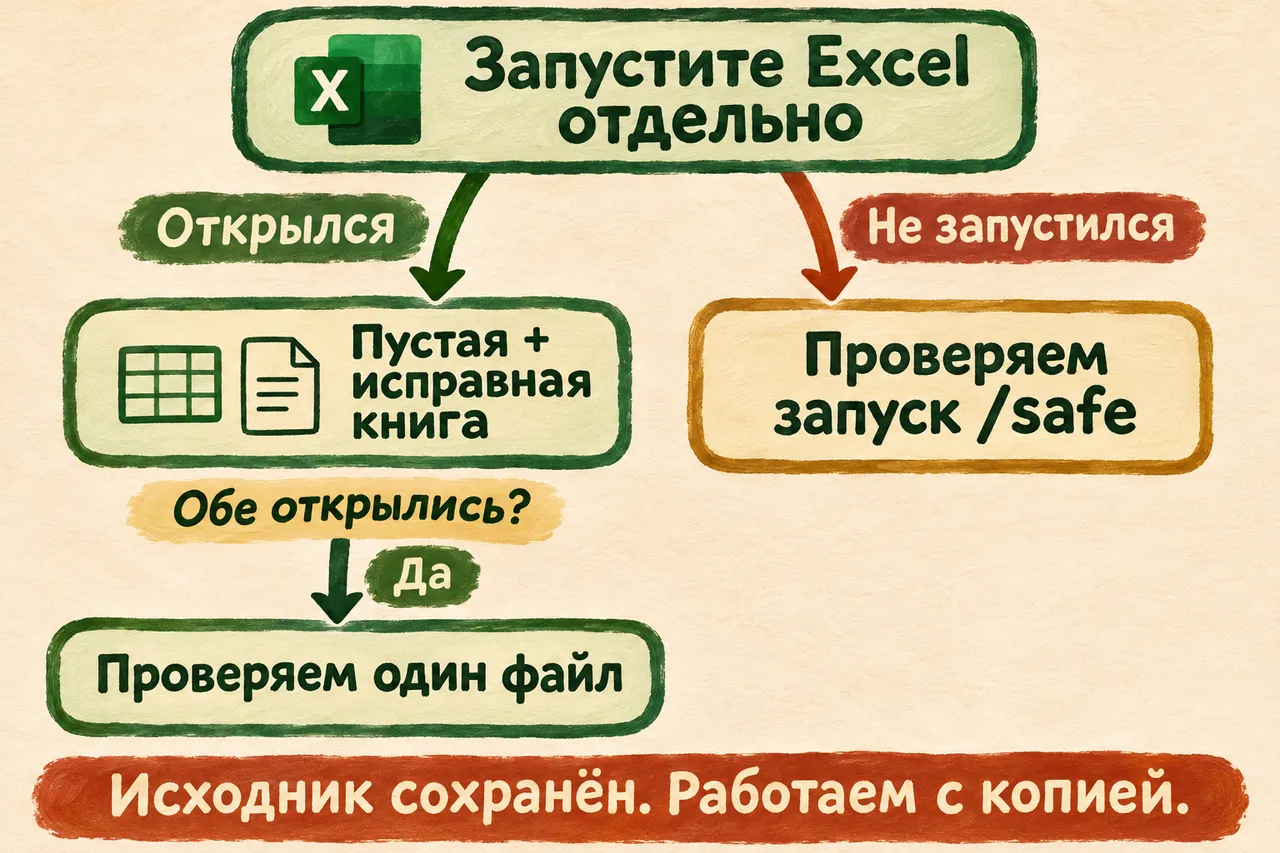
Проверим, запускается ли сама программа и открывает ли она другой файл. Для Excel на Windows эти ответы выберут дальнейший путь. У оранжереи останется один закрытый документ; освобождать под него весь компьютер пока не потребуется. Дальше пойдём по своей ветке, сохраняя то, что уже удалось узнать.
Не открывается Excel или только эта книга?
Сначала сохраните копию проблемного файла. В Проводнике Windows выделите его, нажмите Ctrl+C, перейдите в отдельную локальную папку на компьютере и нажмите Ctrl+V. Назовите копию так, чтобы отличить её от исходника, например «Растения — проверка.xlsx». Расширение оставьте прежним: переименование XLSX в другой тип само по себе содержимое не чинит.
Если файл лежал на флешке или сетевом диске, для дальнейшей попытки используйте именно локальную копию. Ошибка доступа к месту хранения и повреждение книги требуют разных действий. Уже на этом шаге станет понятно, удаётся ли вообще скопировать файл. Если копирование заканчивается ошибкой, запишите её: до восстановления содержимого мы ещё не добрались.
Теперь запустите Excel через меню «Пуск», выбрав приложение, без двойного щелчка по проблемной книге. Если окно появляется, выберите «Пустая книга». Открылась сетка? Введите в A1 слово «Проверка», сохраните тестовую книгу отдельно и снова откройте её.
После этого через «Файл → Открыть» попробуйте другую свою XLSX, которая раньше точно открывалась. Лучше взять небольшой знакомый файл. Такая контрольная книга помогает отличить отказ одного документа от более общей проблемы. Не скачивайте для проверки случайный документ с макросами.
| Что удалось увидеть | Что теперь проверяем | Первый следующий шаг |
|---|---|---|
| Excel запускается, пустая и контрольная книги открываются, проблемная — нет | Конкретный файл или способ доступа к нему | Локальная копия, затем «Открыть и восстановить» |
| Excel не запускается даже отдельно | Запуск приложения | Безопасный режим Excel |
| Excel запускается, но не открывает несколько книг | Более широкий сбой работы приложения или доступа | Записать точные отказы и проверить безопасный режим |
| Сам файл не копируется на локальный диск | Доступ к исходнику или носителю | Сохранить текст ошибки копирования и разобраться с доступом |
Пусть проверка дала короткую запись: «Новая книга открылась. Контрольная открылась. Растения — ошибка такая-то». Теперь мы ищем отказ конкретной книги, а не собираемся переустанавливать всё из-за её молчания. Если же не появилась даже пустая сетка, идём по ветке запуска приложения. Один ответ исключил половину ненужных действий.
Помощник, который дождётся вашего ответа
Когда окно отличается от инструкции, к делу можно подключить DeepSeek. Не нужно сразу отдавать ему всю книгу: для первого шага хватит описания проверки и обезличенного текста отказа. Скопируйте сообщение:
У меня на Windows не открывается Excel или одна книга. Помоги различить эти случаи. Сначала уточни версию Excel, что происходит при запуске отдельно, открываются ли пустая и заведомо исправная книги. Исходный файл я сохраняю, работаю с отдельной локальной копией. Давай по одному действию: что открыть → что нажать или куда ввести → что должно появиться. Жди моего ответа. По ошибке сначала выясняй её смысл; не объявляй причину найденной только потому, что один способ запуска сработал. Если совет зависит от версии, сверь официальную инструкцию или попроси её фрагмент.
В ответе «ничего не происходит» стоит уточнить, появилось ли окно вообще, виден ли серый экран или сообщение, остаётся ли приложение открытым. Это разные наблюдения. Можно переписать текст с экрана, убрав имя пользователя, личный путь к папке и содержимое документа.
Нейросеть поможет выбрать и объяснить шаг, а его результат вы увидите на своём экране. «Подожди, у меня нет такой кнопки» — полноценный ответ. Пусть помощник вернётся к вашей версии программы, вместо того чтобы бодро проводить экскурсию по чужому окну. Пришлите ему название видимого окна или точный текст ошибки: так у разговора появится опора.
Если не запускается программа: короткая проверка /safe
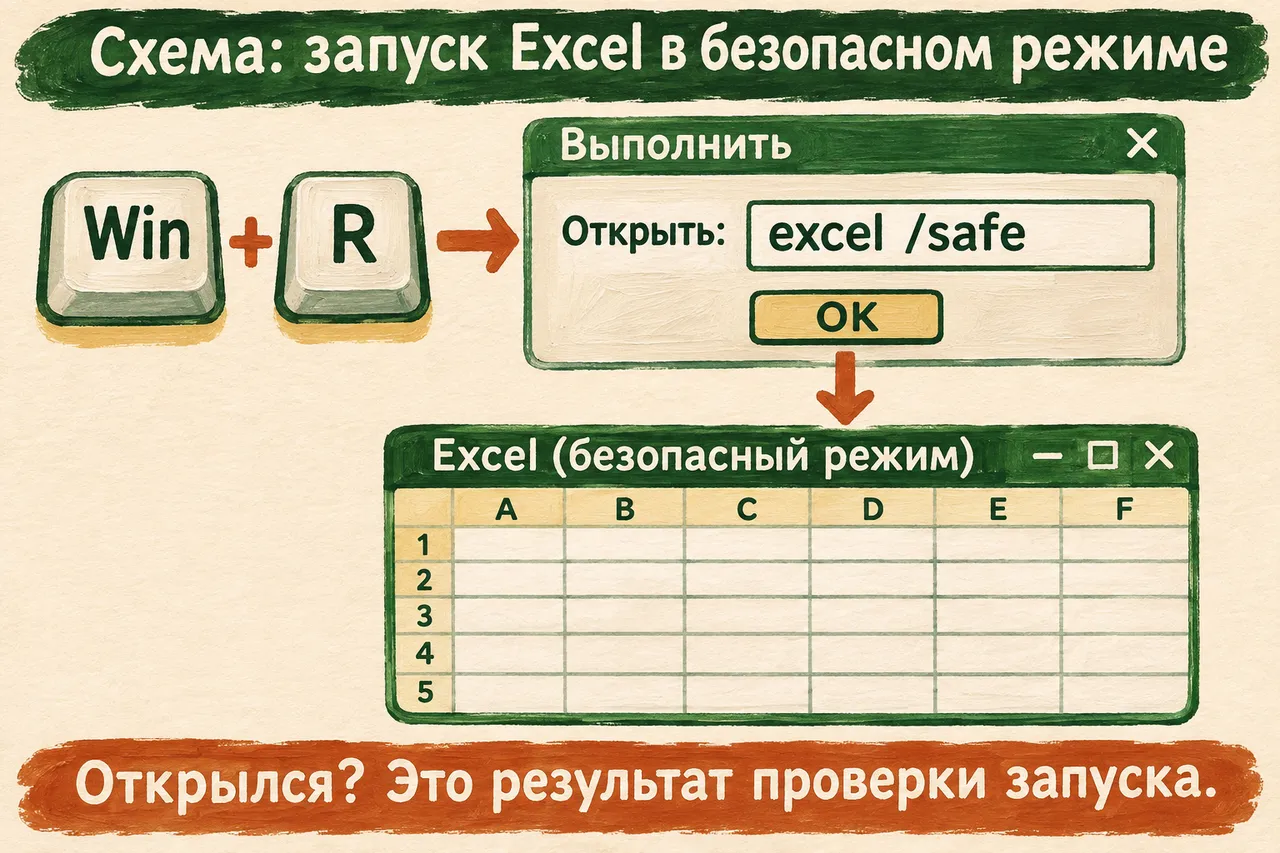
Сохраните доступную работу в открытых окнах Excel и закройте их обычным способом. Затем нажмите Win+R — откроется небольшое окно Windows «Выполнить». В его поле введите:
excel /safeМежду названием программы и косой чертой нужен пробел. Нажмите OK. Ожидаемый результат — открывшийся Excel в безопасном режиме. Это специальный запуск самого Office; перезагружать Windows в её безопасный режим для этой проверки не требуется.
В таком запуске Excel обходит часть обычных настроек и дополнений. Если он открылся, мы узнали важное: приложение может работать в этих условиях. Но ещё не выяснили, какая настройка или надстройка мешала обычному запуску. Этот способ описан в официальной инструкции Microsoft.
Дальше можно адресно проверить надстройки COM. В открывшемся Excel выберите «Файл → Параметры → Надстройки». Внизу у «Управление» выберите «Надстройки COM» и нажмите «Перейти». Запишите или сфотографируйте исходные галочки. Снимите их и подтвердите OK, затем закройте Excel и запустите обычным способом.
Если обычный запуск теперь работает, возвращайте ранее включённые надстройки по одной. После каждой закрывайте и вновь запускайте Excel, повторяя ту же проверку. Так можно увидеть, на каком изменении вернулся отказ. Если отключение списка ничего не изменило, оно не подтвердило эту причину; верните исходные настройки и сохраните наблюдение для дальнейшей диагностики.
Если Excel не запустился и с /safe, дальше по кругу эту команду вводить незачем. В руководстве Microsoft по зависаниям следующие направления — обновления и восстановление Office. Передайте помощнику или специалисту уже известное: версия, текст ошибки, результаты обычного и безопасного запуска. По этим сведениям можно выбрать следующий конкретный шаг.
Если не открывается одна книга: работа с копией
Вернёмся к случаю, когда пустая и контрольная книги работают. Сам Excel открывается, а таблица растений отказывает. Закройте окно неудачной попытки и в работающем Excel выберите «Файл → Открыть → Обзор». Найдите локальную копию проблемной книги и выделите её в диалоге открытия.
У кнопки «Открыть» есть стрелка. Нажмите её и выберите «Открыть и восстановить». Затем выберите «Восстановить». Важно добраться именно до диалога с этой кнопкой: список недавних документов и двойной щелчок по имени файла ведут другим путём.
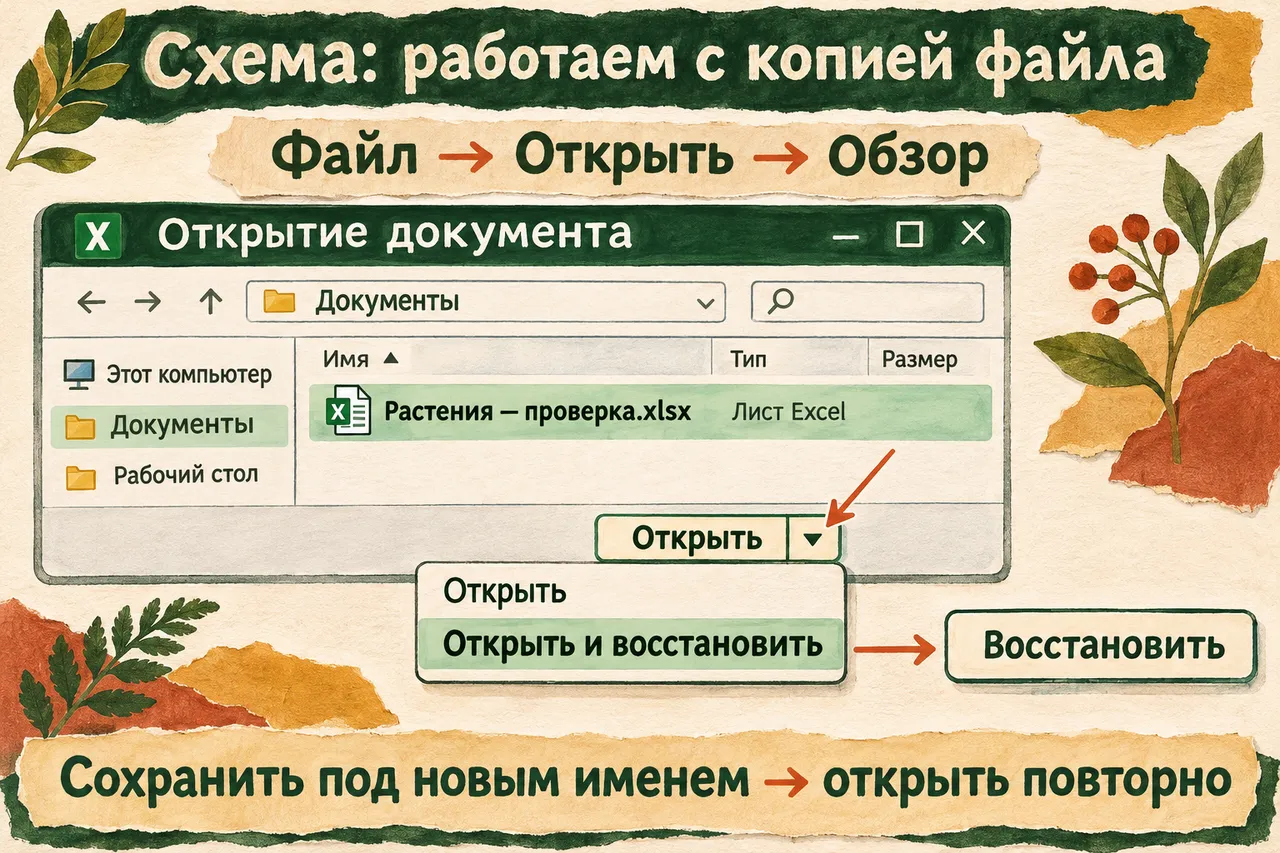
Если книга открылась, сохраните результат под новым именем через «Сохранить как», например «Растения — восстановлено.xlsx». Посмотрите, остались ли нужные листы, знакомые записи и формулы. Затем закройте полученный файл и снова откройте. Только после этого можно сказать, что эта сохранённая версия открывается повторно.
Не удалось восстановить? У Excel есть отдельная попытка «Извлечь данные» — для значений и формул. Её имеет смысл рассматривать как спасение содержимого, когда обычное восстановление не помогло. Прежнее оформление и весь состав книги таким результатом не гарантируются. Путь и назначение обеих команд описаны в документации о восстановлении книги.
Сохраните извлечённый результат отдельно и подпишите, каким способом он получен. Если удалось достать только записи о черенках, это полезный частичный результат. Таблицу можно собрать заново вокруг сохранившихся значений. Но сначала нужно увидеть, какие именно данные вышли, а не объявлять прежнюю книгу целой по одному появившемуся листу.
Исходник всё это время лежит отдельно. Если одна попытка не сработала, остаётся материал для другого способа восстановления или специалиста. Восстановление возможно не всегда; при неудаче наш результат — точное описание отказа и сохранённый файл, с которым ещё можно работать дальше.
Когда открылось, проверка ещё на один шаг
Представьте, что лист наконец появился. Зелёная шапка на месте, напротив сестры написано «большой горшок». Уже хочется закрыть ноутбук и радостно долить воды всем растениям, включая пластмассовое. Подождём ещё одно открытие: сохранённый результат должен пережить закрытие программы.
После повторного открытия проверьте записи, которые хорошо помните. Есть ли нужный лист, остались ли даты и формулы там, где вы на них рассчитывали. Если после извлечения данных часть сведений отсутствует, назовите это прямо в имени или заметке к файлу. «Сохранился список растений, даты передачи не восстановлены» уже даёт задачу на продолжение. От слова «финал» пропавшие даты в клетки не вернутся.
Для приложения проверка другая: оно должно нормально запуститься после закрытия, открыть контрольную книгу и затем нужный документ. Если для работы всё ещё требуется /safe, запишите именно это. Рабочий обход уже найден, а обычный запуск пока нуждается в разборе.
В отдельной заметке достаточно четырёх строк: что не открывалось, какие контрольные файлы проверили, что сделали, что получилось при повторном открытии. Такой журнал можно отправить DeepSeek для объяснения следующего шага или показать специалисту. Никакой анкеты на двадцать пунктов здесь не требуется.
Когда книга уже открывается, но в ней странные результаты вычислений, пригодится проверка формул Excel. Это следующий вопрос: программа и файл стали доступны, теперь можно разбираться с содержимым ячеек.
Вопросы и ответы о книге, которая не открывается
Двойной щелчок не работает, а через Excel файл открылся. Что это значит?
Вы нашли различие способов открытия. Запишите оба результата: приложение отдельно работает, книга через меню открывается, двойной щелчок отказывает. Дальше стоит разбирать именно запуск файла из Проводника. Считать книгу повреждённой по одному двойному щелчку оснований нет.
Команда excel /safe не найдена. Значит, Excel сломан?
Нет, сообщение о том, что Windows не находит команду, ещё не равно отказу самого Excel. Проверьте, какое приложение установлено и запускается ли его ярлык. В Microsoft описан и другой вход: удерживая Ctrl, открыть ярлык Office и подтвердить безопасный режим. Помощник может провести по этому пути после уточнения вашей версии.
Можно переименовать расширение и попробовать снова?
Сначала запишите фактическое имя и сообщение об ошибке. Новое окончание имени не превращает содержимое файла в другой формат. Если ошибка прямо говорит о несоответствии формата и расширения, сообщите помощнику этот текст и происхождение файла. Для диагностики важно узнать, что действительно сохранили, а не подобрать окончание перебором.
Что делать, если спрашивают пароль?
Это отдельный случай доступа к защищённой книге. Команда восстановления повреждений не заменяет пароль владельца. Если книга ваша, ищите сохранённый пароль или обращайтесь к человеку, который поставил защиту. Как такая защита работает при обычном использовании, разобрано в статье о пароле для книги Excel.
Исчезла несохранённая работа — это тот же способ?
Здесь мы проверяли существующий файл, который не открывался. Поиск несохранённой версии относится к другому случаю. Сразу скажите помощнику, был ли файл сохранён, где он находился и когда Excel закрылся: это определит дальнейший поиск.
После такой проверки у проблемы появляются границы: один документ, обычный запуск, конкретная надстройка или ещё не установленная причина. С этим уже можно продолжать своё дело. В «Первопроходцах» можно учиться разбирать подобные задачи на своих материалах, задавать вопросы и развивать личный проект. Если хочется продолжить с файлами, начните с практики документов.
А большой горшок по-прежнему ждёт сестру. Хорошо, когда для его передачи достаточно одной строки, и отдельный отдел восстановления садоводства можно распустить.