
Во второй главе «Скотного двора» животные после восстания оглядывают ферму целиком: и пашни, и сад, и пруд теперь принадлежат им. У большого хозяйства много отдельных частей. В маленькой домашней таблице тоже удобно видеть, что у каждой строки своё, а что задаётся сразу для всех.
Допустим, вы готовите бумажные фонарики к семейному вечеру. Для одной подвески отмерили 100 сантиметров ленты, для другой —200. Пока вы режете полоски, рядом уже растёт первый фонарик — круглый, слегка косой и потому особенно подходящий для домашнего праздника. В пробном плане решили отдельно предусмотреть ещё 10% каждой длины на пробы и завязки. Этот процент хочется менять в одном месте, когда станет понятнее, сколько ленты уходит на ваши узлы. Если первый пробный узел потребовал больше, чем вы ожидали, можно увеличить общую долю, не трогая каждую длину отдельно. Иногда узел выходит таким представительным, что фонарик при нём выглядит брелоком. Тут особенно хочется поправить запас сразу для обеих подвесок.
Вводим две длины и общий процент, а рядом считаем только запас: 10 и 20 сантиметров. Когда вместо 10% поставим 20%, должны получить 20 и 40. Этого достаточно, чтобы увидеть, как фиксированный адрес работает в настоящей формуле. Понадобится уже установленный русский настольный Excel для Windows, Microsoft 365 или Office 2024.
Абсолютная ссылка в Excel удерживает адрес общего значения
У каждой длины свой адрес: первая будет в A2, вторая — в A3. Общий процент поставим в C1. Формула в строке 2 должна умножать A2 на C1, а формула в строке 3 — A3 на ту же C1.
При обычном копировании ссылка смещается вместе с формулой. Если скопировать вниз запись =A2C1, в следующей строке получится =A3C2. Длина выбрана правильно, но процент уже ищется этажом ниже, в C2, где вы ничего не вводили. Внешне формула похожа на прежнюю, но за общей настройкой пришла в пустую клетку. Чтобы удержать общий адрес, перед C и перед 1 поставим знак $.
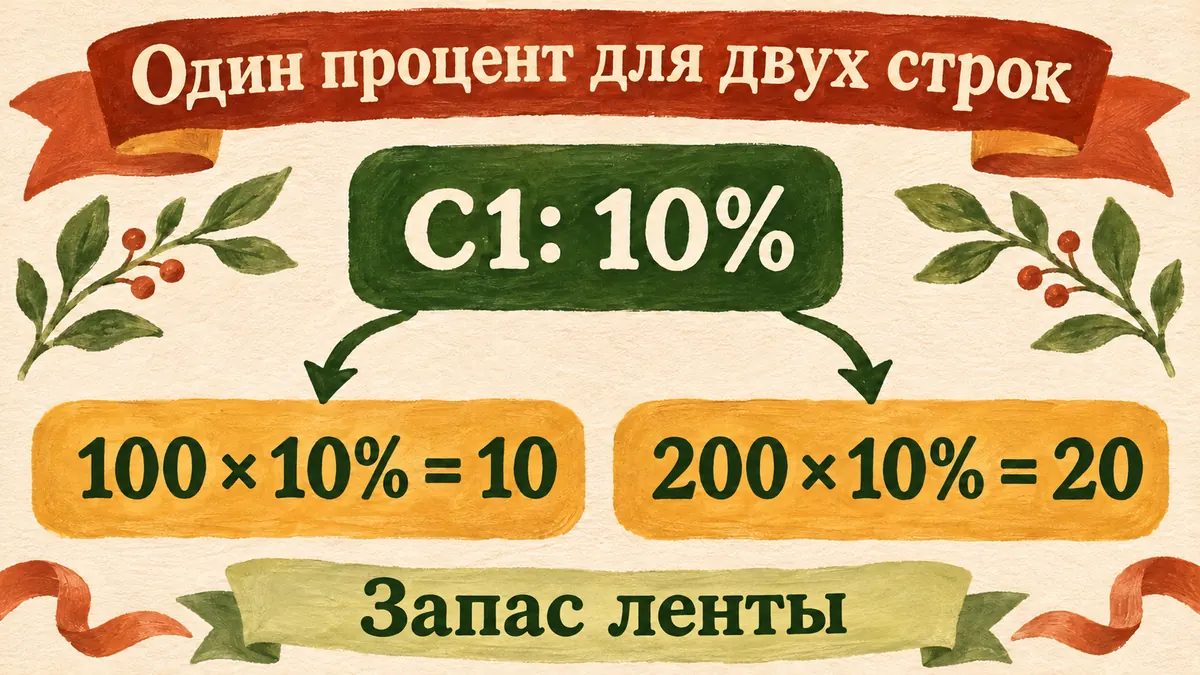
В столбце B считаем дополнительный запас ленты. Оба расчёта обращаются к одному значению C1.
Запись $C$1 называется абсолютной: при копировании фиксируются и столбец C, и строка 1. Значение самой клетки по-прежнему можно менять. Именно это различие нам и нужно: держать адрес, но пробовать разные проценты.
Заполним три исходные клетки и получим первую длину запаса
Если работаете в своей книге, сначала сохраните отдельную копию через «Файл → Сохранить как». Для пробы подойдёт и новая книга. Выберите свободный участок A1:C3, чтобы не затереть нужные записи.
В A1 напишите «Длина, см», в B1 — «Запас, см». В A2 введите 100, в A3 —200. В C1 введите 10% прямо со знаком процента. В этой клетке должна остаться одна числовая величина, без слов «общий запас» рядом с числом.
Теперь щёлкните B2 — клетку справа от 100. Введите формулу целиком:
=A2*$C$1Нажмите Enter. В B2 должно получиться 10. Мы взяли десятую часть от 100. Это величина дополнительного запаса: короткий хвостик, который вы мысленно кладёте рядом с основной лентой. В столбце не обязано появляться 110 — сама подвеска пока остаётся в A.
Звёздочка в формуле означает умножение. Адрес A2 указывает на длину своей строки. Два знака $ удерживают общий процент из C1. При вводе их можно набрать с клавиатуры; доллар здесь служит частью адреса и не назначает данным денежную единицу.
В справке Microsoft о типах ссылок показана эта же разница между меняющимся адресом и закреплёнными столбцом или строкой. Для нашей первой формулы нужны две фиксации сразу.
Скопируем формулу и посмотрим, что в ней осталось на месте
Выберите B2. Потяните маленький квадрат в правом нижнем углу рамки вниз до B3. Можно вместо этого скопировать B2 через Ctrl+C и вставить в B3 через Ctrl+V. Во второй клетке результата должно получиться 20.
Выберите B3 и посмотрите на строку формул над листом. Нужна такая запись:
=A3*$C$1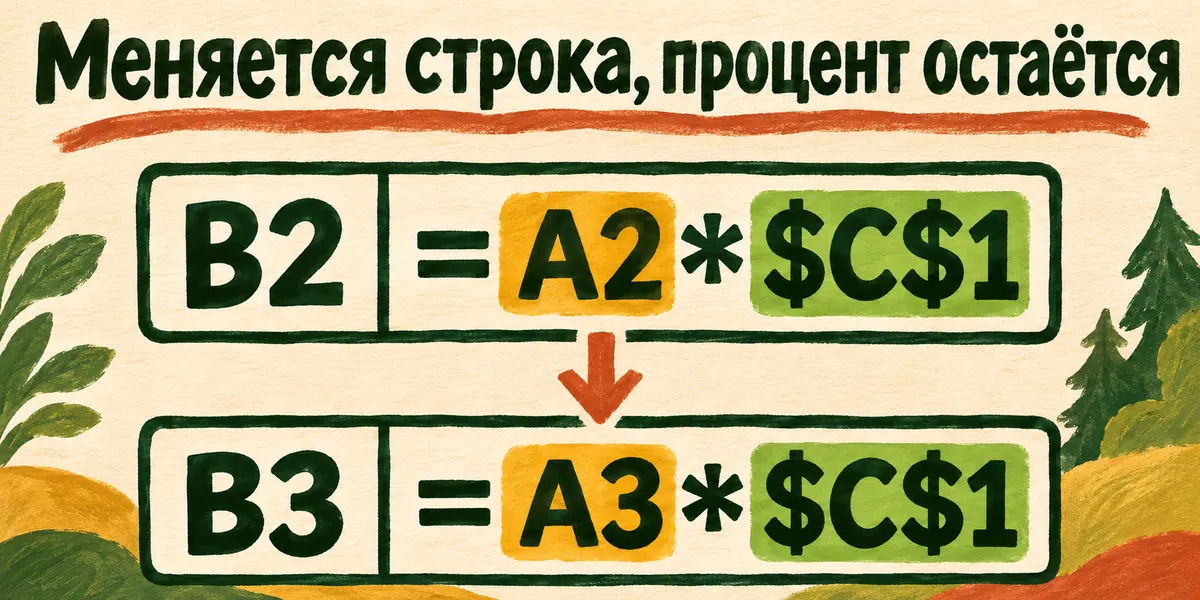
Число берётся из своей строки, процент — из общей клетки. Проверяем оба адреса в B3.
В этой записи есть и движение, и постоянство. A2 изменилось на A3, потому что нижнему расчёту нужна вторая длина. $C$1 осталось таким же, потому что процент у обеих подвесок общий. Поведение копирования и относительных адресов описано в инструкции Microsoft.
Если в B3 получилось 0, сначала проверьте второй адрес. При записи A3*C2 формула может умножать на пустую клетку C2. Если в обеих строках получилось 10, посмотрите на первый адрес: возможно, случайно закрепили и A2. Начинайте с того адреса, который объясняет ваше наблюдение.
Не нужно заранее исправлять весь лист. Смысл закрепления легко проверить и с другой стороны: если изменить только A3, должна поменяться только нижняя длина запаса. Общий процент останется в C1. Двух формул достаточно, чтобы поймать различие: в B2 смотрим на A2, в B3 — на A3, а C1 у них одна и та же. После этого можно копировать ниже, когда появятся новые длины.
Поменяем процент один раз — проверим оба результата
В C1 вместо 10% введите 20% и нажмите Enter. В B2 должно стать 20, а в B3 —40. Формулы в этих двух клетках вы не переписывали: они снова обратились к общему значению по прежнему адресу.
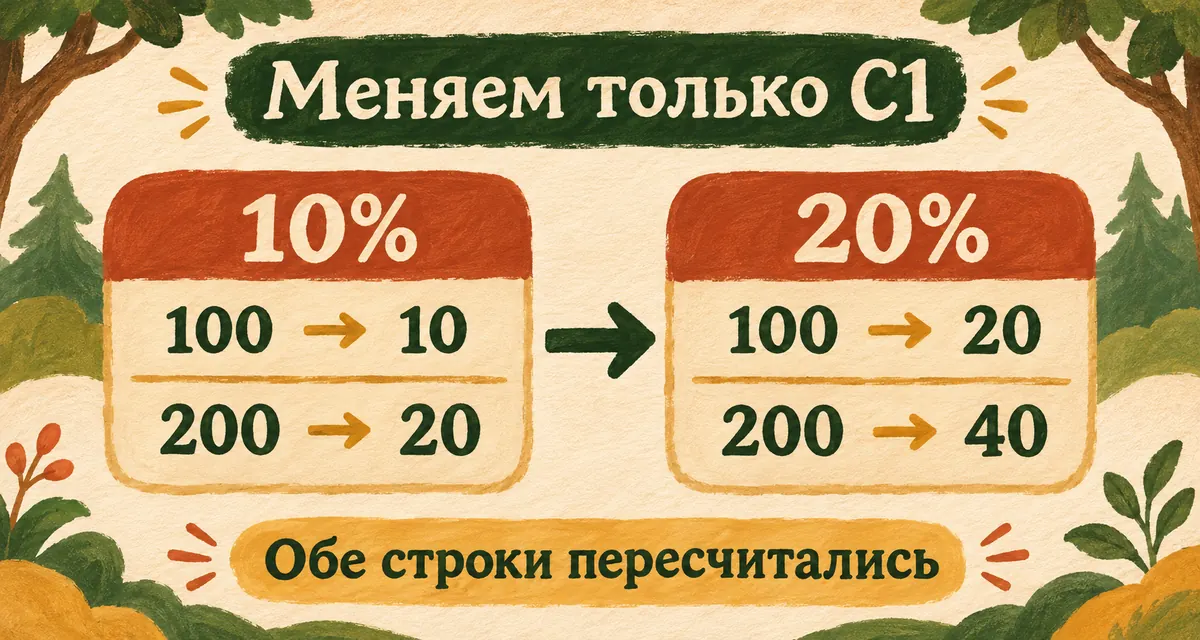
Изменилось одно исходное значение. Обе формулы должны получить новый процент из C1.
Эта проба показывает больше, чем один правильный результат. Если заранее вручную вписать 10 и 20 в столбец B, они будут выглядеть так же, как ответы формул, пока процент равен 10%. Но при замене C1 на 20% останутся прежними. Связь проявляется в момент изменения исходных данных. Вот вы решили заложить больше ленты на завязки: обе подвески получают новый запас, хотя первая длиннее не стала и вторая тоже. Меняется одна договорённость, а её последствия видны в двух строках.
| Что стоит в C1 | Длина в A2 | Запас в B2 | Длина в A3 | Запас в B3 |
|---|---|---|---|---|
| 10% | 100 см | 10 см | 200 см | 20 см |
| 20% | 100 см | 20 см | 200 см | 40 см |
При желании верните 10% и посмотрите, что первая пара ответов вернулась. Для сохранения своей пробы можно оставить любой из проверенных процентов, только убедитесь, что понимаете, какое значение сейчас действует для обеих строк.
Если результат после изменения C1 не обновился, сначала выберите B2 и B3 и убедитесь, что в строке формул находятся формулы, а не обычные числа. Затем проверьте «Файл → Параметры → Формулы»: расчёт книги должен стоять в режиме «Автоматически». Два разных состояния — числовой снимок и формула без текущего пересчёта — исправляются по-разному.
Один знак доллара тоже может быть полезен
Знак перед буквой удерживает столбец, знак перед номером — строку. Поэтому наряду с $C$1 существуют смешанные варианты $C1 и C$1. Для первого расчёта мы выбрали полную фиксацию, а сейчас можно увидеть, что меняется при разных направлениях копирования.
| Исходная ссылка | Копируем на строку вниз | Копируем на столбец вправо |
|---|---|---|
| C1 | C2 | D1 |
| $C$1 | $C$1 | $C$1 |
| $C1 | $C2 | $C1 |
| C$1 | C$1 | D$1 |
Если копировать только вниз, вариант C$1 тоже удержит наш процент: фиксирован номер строки. Но при копировании вправо буква изменится, и ссылка уйдёт в D1. Вариант $C1, наоборот, удерживает букву, но разрешает номеру строки смещаться. Поэтому одного знака наугад недостаточно: нужно решить, какую часть адреса вы хотите сохранить.
Чтобы переключить тип уже введённой ссылки, выберите клетку с формулой, перейдите к редактированию и выделите нужный адрес в строке формул. Нажимайте F4, пока не увидите $C$1, затем подтвердите Enter. Результат лучше узнавать по самой записи, а не по числу нажатий. Если клавиша на вашей клавиатуре выполняет другую команду, два знака можно вписать вручную.
В своей пробе оставьте A2 без фиксации и $C$1 с обеими. Так обе части формулы делают именно ту работу, ради которой мы их разделили: одна следует за длиной, другая остаётся у общего процента.
Помощник объяснит адреса на вашей паре строк
Если буквы и знаки начинают путаться, откройте обычный чат DeepSeek. Ему хватит описания маленького участка таблицы:
У меня в Excel A2=100, A3=200, C1=10%. В B2 ввожу =A2*$C$1, затем копирую в B3. Хочу получить 10 и 20, а после смены C1 на 20% —20 и 40. Сначала уточни устройство и выпуск Excel. Потом веди по одному действию: что выбрать, что ввести или нажать, какой результат увидеть. Жди моего ответа. Объясни, почему A2 должно стать A3, а $C$1 остаться прежним. Если что-то не совпало, сначала попроси формулу одной проблемной клетки.
После копирования можно написать: «В B3 стоит =A3*C2, вижу 0». Помощник получает и наблюдение, и адрес, с которым нужно работать. Он сможет объяснить, где вернуть фиксацию, вместо того чтобы предлагать заново строить всю таблицу.
Обычный текстовый чат не видит вашу книгу сам. Перепишите формулу нужной клетки или опишите выделенный участок. Если меню отличается, назовите язык и выпуск программы; при доступном поиске помощник сможет сверить текущую официальную справку.
Наш первый результат уже невелик: две длины, один процент, два ответа. Дальше можно попросить помощника проверить, как изменится один из адресов при копировании вправо. Назовите свой вариант сначала сами, а затем сравните объяснение с таблицей выше.
Частые вопросы
Знаки $ запрещают менять число в C1?
Нет. Они удерживают адрес при копировании формулы. Само значение C1 можно менять, и зависимые результаты пересчитаются при автоматическом расчёте книги.
Почему в B3 нужен A3, а не $A$2?
Вторая строка должна брать свою длину из A3. Если полностью закрепить A2, нижняя формула продолжит считать запас от первого числа.
Достаточно поставить $ только перед C?
Запись $C1 удерживает столбец, но разрешает номеру строки меняться. При копировании вниз она превратится в $C2. Для общей клетки в нашем примере выбрана полная запись $C$1.
Почему вместо 10 получилось 1000?
Посмотрите на C1: там должно стоять 10%, то есть одна десятая, а не обычное число 10. Сначала исправьте исходное процентное значение, затем проверьте обе строки.
Это способ получить окончательную длину вместе с запасом?
В B мы считаем только дополнительную часть. Чтобы получить полную длину, сложите основную величину из A и соответствующий запас из B.
Нужен ли F4, если я уже написал $C$1 вручную?
Нет. Клавиша помогает переключать вид ссылки при редактировании. Два правильно поставленных знака дают тот же нужный адрес.
Сохраним связь, чтобы продолжить с собственными числами
Сохраните книгу как XLSX, например «Фонарики-лента». Закройте и снова откройте эту копию. Выберите B3 и убедитесь, что сохранилась формула =A3*$C$1. Текущее значение процента должно по-прежнему стоять в C1, а соответствующий результат — рядом со второй длиной.
Если хотите проверить сохранённую связь ещё раз, смените общий процент между уже разобранными 10% и 20% и посмотрите обе строки. После этого оставьте выбранный для своего плана вариант и сохраните книгу снова. Мы считаем запас отдельно; полную длину для заготовки можно получить, сложив основную величину из A с запасом из B.
Когда нужно передать только готовые числа, пригодится вставка значений вместо формул. Перейдите к ней для отдельной копии результата: числовой снимок уже не будет пересчитываться от C1. А если длины приехали вместе с названиями в одной клетке, сначала поможет разделение текста по столбцам.
В «Первопроходцах» можно продолжить со своим бытовым планом, документом или таблицей: рассказать ИИ, что хотите получить, разобраться в следующем шаге и доработать проект с вопросами и обратной связью. Для первого разговора уже есть собственная понятная формула.
Ленты у двух подвесок разной длины, фонарики тоже могут быть разными. Общий процент теперь живёт в одной клетке. Когда вечером всё загорится, расчёт останется за кадром — даже если самый нарядный узел опять окажется крупнее своего фонарика.