
Нитобэ пишет о верном вассале — человеке, который служит своему господину. Увидев ошибку, тот должен попытаться его отговорить. Поэтому в главе возникает Кент из «Короля Лира»: преданность допускает неприятный разговор. У нашего домашнего списка служба проще: показать число по записанным статусам, даже когда очень хочется закончить ремонт.
Допустим, вы разбираете накопившиеся дела: повесить полку, пересадить цветок, перебрать ящик, подклеить альбом. У каждого пункта есть статус. В двух строках написано «Готово», в одной — «В работе», ещё в одной — «Отложено».
Пока строк четыре, их легко пересчитать глазами. Здесь формуле можно заглянуть в руки: вот одно Готово, вот второе, вот оба вошли в ответ. Затем можно применить тот же приём к своим книгам, заготовкам, фотографиям на разбор или любым делам с одинаково записанными категориями.
Как работает СЧЁТЕСЛИ в Excel на четырёх статусах
Основной пример рассчитан на уже имеющуюся русскую настольную версию Microsoft 365 или Office 2024 для Windows. Откройте отдельную копию книги либо новый файл. На свободном листе введите в A1 заголовок Статус, а ниже — эти четыре значения:
| Ячейка | Значение |
|---|---|
| A2 | Готово |
| A3 | В работе |
| A4 | Готово |
| A5 | Отложено |
В B1 можно написать Количество. Щёлкните B2, вставьте формулу целиком и нажмите Enter:
=СЧЁТЕСЛИ(A2:A5;"Готово")В B2 появится 2. Проверьте ответ по исходным данным: подходящие ячейки — A2 и A4. A3 и A5 содержат другие статусы, поэтому в этот счёт не вошли.
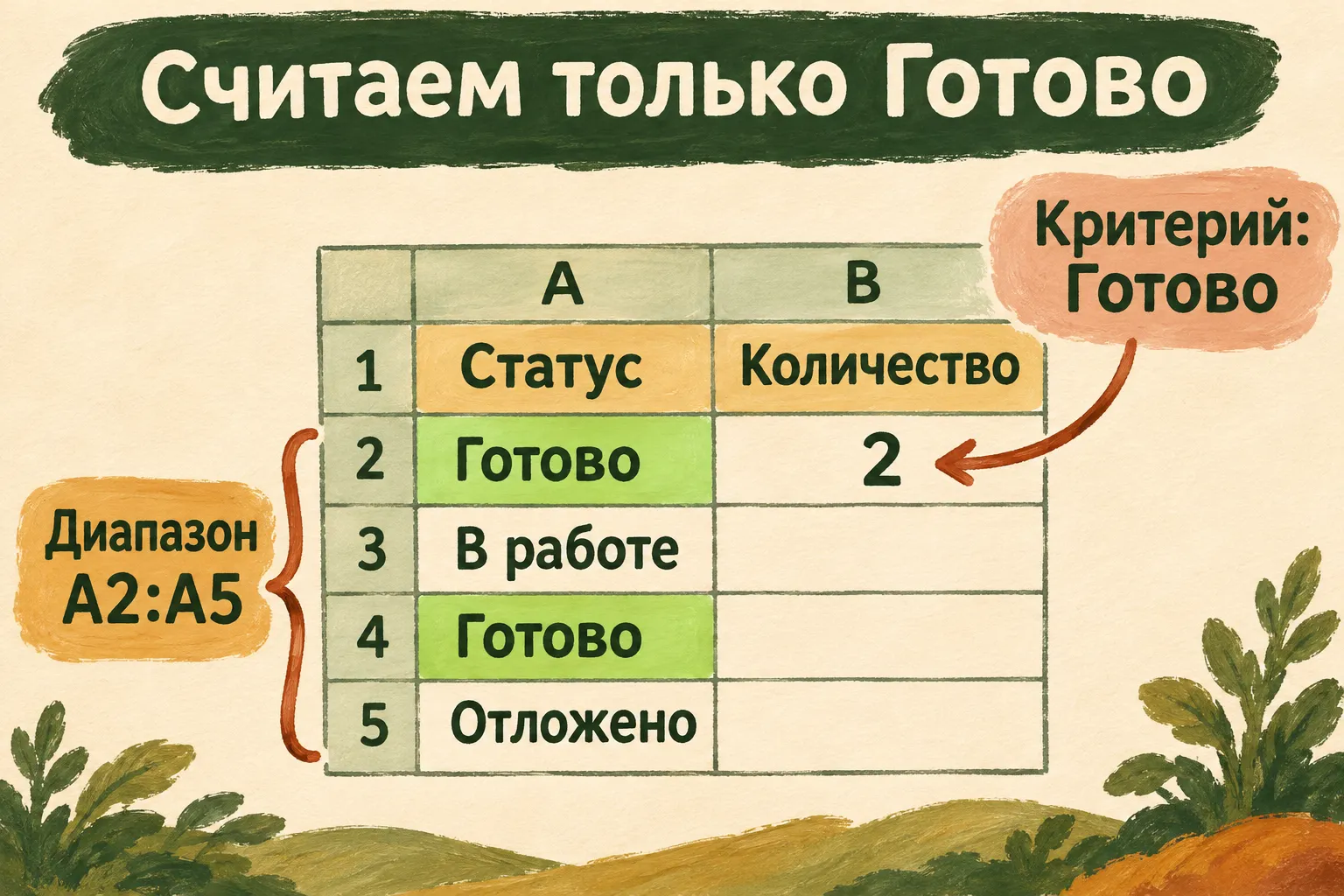
Схема исходного примера. Проверяем только четыре значения, а ответ помещаем рядом, в B2.
У формулы две части: A2:A5 говорит, где искать, а “Готово” — что считать подходящим. Слово в условии заключено в прямые двойные кавычки. Между диапазоном и условием в нашем русском примере стоит точка с запятой.
Microsoft разбирает текстовый критерий и ссылку на ячейку в полной инструкции о функции. Здесь важнее всего увидеть один результат: два нужных статуса дали число два.
Одно дело вернулось в работу
Теперь измените A4: вместо Готово напишите В работе и подтвердите ввод. Формула в B2 остаётся прежней. Ответ должен стать 1, потому что выбранный статус сохранился только в A2.
В бытовом списке это вполне узнаваемо. Полку повесили, поставили горшок — и заметили, что она клонится вправо. Цветок понемногу едет к краю. В списке победно светится Готово, а на стене начинается эвакуация фикуса. Пункт вернулся в работу. Вы поменяли запись — счёт готовых дел уменьшился сам.
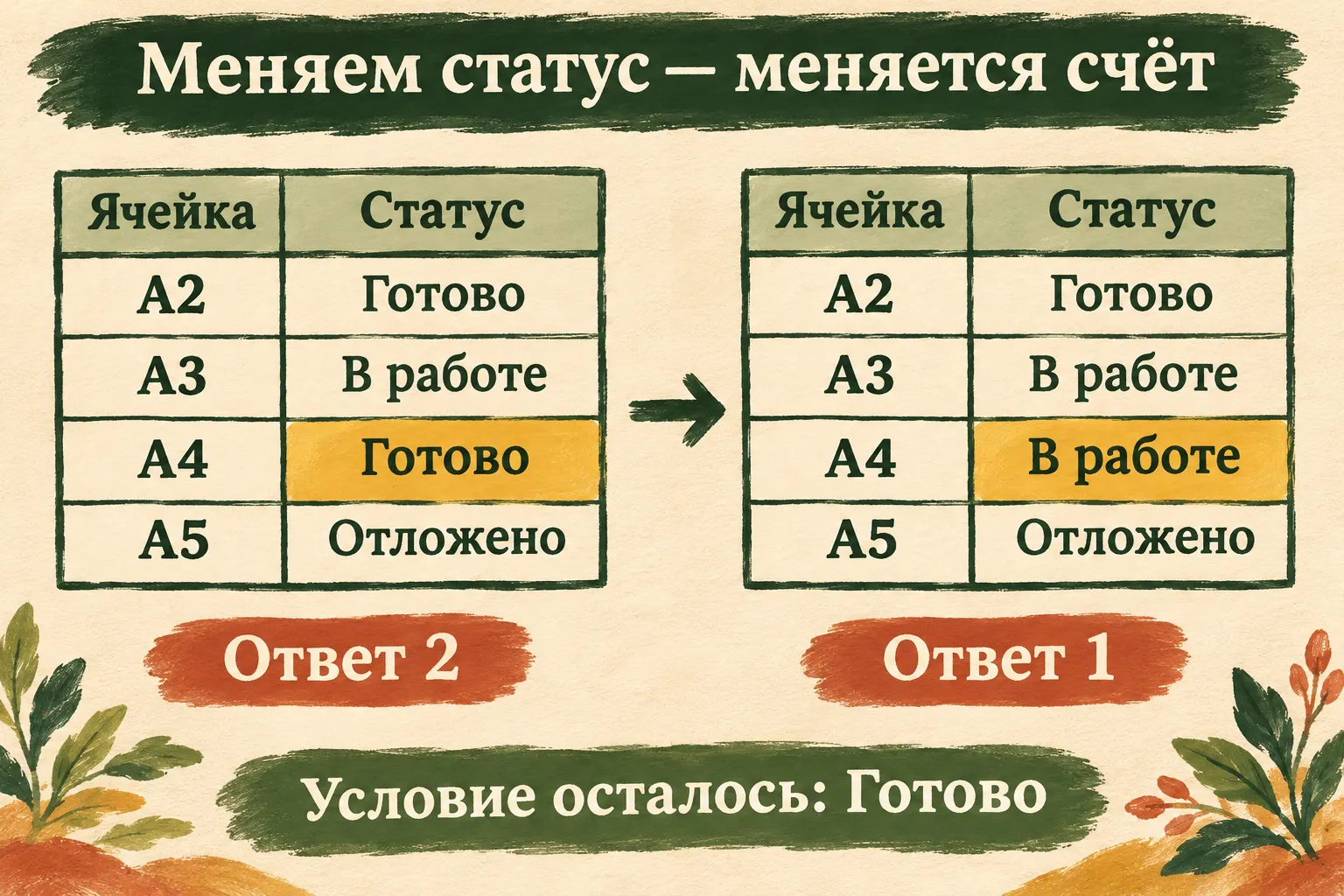
Схема проверки: меняется одно значение A4, условие «Готово» и диапазон сохраняются.
Такой опыт проверяет больше, чем неподвижная цифра на экране. Если бы вы вручную написали в B2 число 2, оно после изменения статуса не узнало бы о вашей полке. Формула снова смотрит на указанные клетки. Она считает ровно то слово, которое вы задали. Вчерашние аплодисменты за полку остались за пределами A2:A5.
Посмотрите в строку формул, когда выбрана B2: там должно оставаться выражение, начинающееся со знака равенства. На листе виден ответ, а в строке формул — способ его получить. Непосредственно число 1 вместо формулы в B2 вводить не нужно.
Для следующего варианта верните A4 = Готово. В исходном списке снова два таких статуса, ответ B2 снова равен двум. Это состояние будем использовать дальше, чтобы два способа записи условия можно было сравнить на одинаковых данных.
Условие можно хранить в отдельной ячейке
Если часто считать разные категории, удобно вынести выбранное слово из формулы. Напишите в D1 заголовок Искомый статус, а в D2 — Готово. В B3 введите:
=СЧЁТЕСЛИ(A2:A5;D2)Ответ в B3 тоже будет 2. Диапазон тот же, а условие теперь берётся из D2. Сама ссылка D2 пишется без кавычек: программе нужно прочитать содержимое ячейки.
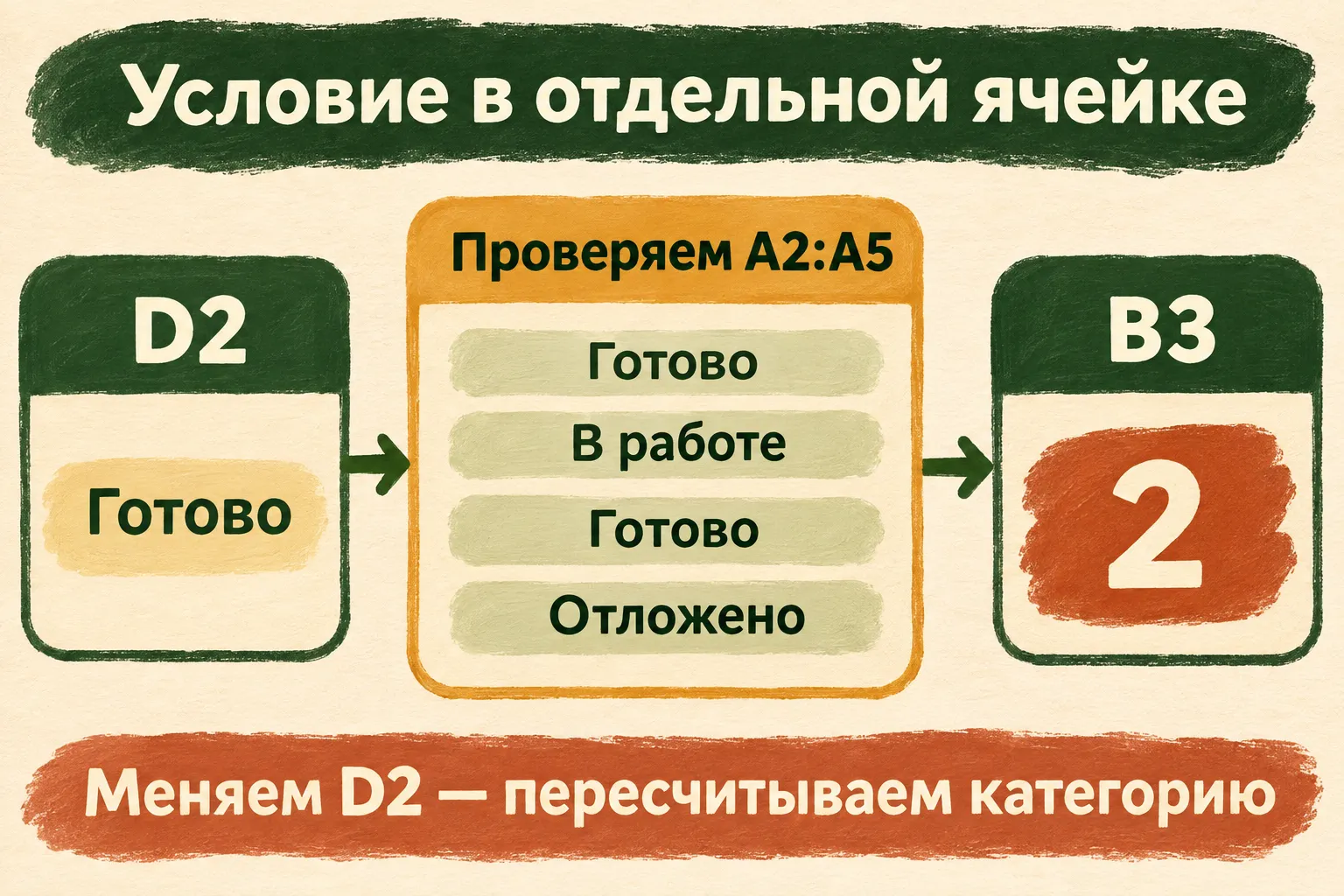
Схема второго варианта на восстановленном исходном списке. D2 задаёт категорию, B3 показывает её количество.
Поменяйте D2 на В работе. При исходных четырёх значениях такой статус находится только в A3, поэтому B3 покажет 1. B2 при этом по-прежнему считает Готово и останется равной двум: у двух формул сейчас разные условия.
Верните D2 значение Готово. Оба ответа снова совпадут. Теперь вы можете назвать разницу способов: в B2 нужное слово записано внутри выражения, в B3 оно поступает из отдельной ячейки.
Не пишите “D2” вместо D2. В кавычках это становится текстовым условием: ищется буквальная надпись D2, а не выбранный статус. Таких записей в нашем списке нет, поэтому результат будет отличаться от ожидаемого.
Этот способ удобен и для собственного списка книг: категории могут быть «Прочитано», «Читаю», «На потом». Сначала выберите одно привычное название для каждой категории, затем меняйте условие в отдельном месте. Формула получает понятное правило, а вы — простой переключатель.
Что именно посчитала формула
Одна подходящая ячейка добавляет к ответу единицу. В нашем столбце один статус соответствует одному делу, поэтому два совпадения означают два готовых пункта.
Если же одна и та же задача записана в двух строках, оба статуса могут попасть в счёт. Функция видит две подходящие ячейки. Для количества разных дел сначала нужно определить, как вы обозначаете само дело и почему оно появилось несколько раз.
Числа рядом со статусами здесь не складываются. Если возле одной готовой задачи указано двадцать минут, а возле другой — сорок, ответ по статусам останется два. Для суммарного времени понадобится другая формула с диапазоном чисел. В первой попытке нам нужен именно счёт подходящих записей.
Диапазон тоже относится к смыслу вопроса. A2:A5 охватывает четыре нужных значения. Если дописать пятый статус в A6, он в этот адрес не входит. Для своего расширившегося списка понадобится изменить границу диапазона или отдельно освоить устройство растущей таблицы.
Поэтому сначала спросите себя, какие строки относятся к текущему делу. В книге могут быть пример, прошлый месяц и ваш сегодняшний список. Если захватить весь столбец, вместе с текущими делами могут посчитаться тренировочный образец сверху и прошлогодние планы снизу. Ответ вырастет, хотя сегодняшняя полка ровнее не станет. В нашем примере адрес выбран точно по четырём статусам.
Если результат не совпал с глазами
Начните с адреса. Выберите B2 и посмотрите, действительно ли формула обращается к A2:A5 на нужном листе. Затем сравните текст критерия с содержимым двух ожидаемых ячеек.
Слова могут выглядеть одинаково, хотя после одного из них стоит лишний пробел. Для маленькой проверки удалите содержимое сомнительной ячейки и заново напишите Готово без пробелов по краям. Снова подтвердите ввод и посмотрите на результат.
Регистр функция не различает: Готово и ГОТОВО для такого подсчёта совпадают. А вот фразы «Почти готово» и «Готово» — разные значения. В этом примере ищется заданный статус. Если одна запись называется «Почти готово», у неё пока собственное имя — и в число Готово она не входит.
Точно так же зелёная заливка клетки сама по себе не означает нужный статус. Формула считает записанное условие, цвет в нашем образце только помогает глазами увидеть совпадения. Если вы привыкли отмечать дела одним цветом без слова, сначала решите, как хранить статус текстом.
Если вместо числа отображается сама строка формулы, напишите помощнику именно это наблюдение. Если появилось сообщение об ошибке — приведите её текст, язык приложения и скопированное выражение. Эти две ситуации требуют разных следующих действий; фраза «не считает» оставляет слишком много догадок.
Попросите DeepSeek помочь с вашим листом
Первую формулу можно просто взять из статьи. Когда нужно адаптировать её к своему столбцу, начните в DeepSeek с описания уже имеющихся данных. Например, «Статусы стоят в C2:C18, хочу узнать количество Готово».
Помоги разобраться с формулой в русской настольной версии Excel для Windows. У меня в A2:A5 значения Готово, В работе, Готово, Отложено. В B2 хочу посчитать Готово, а потом проверить уменьшение ответа с 2 до 1 после изменения A4. Используй формулу =СЧЁТЕСЛИ(A2:A5;“Готово”). Если версия или настройки влияют на ввод, уточни их. Давай одно действие: какую ячейку выбрать, что вставить и какой результат должен появиться. Жди моего ответа. Затем покажи условие из D2 в B3. При ошибке разбери её текст и сверяй актуальную официальную справку, если у тебя есть поиск.
Так помощник знает и место ввода, и ожидаемый результат. После шага ответьте: «Получилось 2» либо «В B2 видна формула текстом». После этого разговор можно продолжить с конкретного места: помощник уже знает, какая ячейка выбрана и что в ней появилось.
Для собственного листа достаточно нескольких обезличенных строк, адреса диапазона и точного условия. Номера телефонов, фамилии и личные записи для разбора счётчика не понадобятся. Как объяснить нейросети своё дело, показано в разборе запроса под конкретную задачу.
Сохраните проверенный пример
Перед сохранением верните исходные четыре статуса: A2 Готово, A3 В работе, A4 Готово, A5 Отложено. В D2 пусть будет Готово. Тогда оба показанных варианта дают два, а сделанная проверка изменения уже объясняет, почему ответ способен стать единицей.
Сохраните отдельную копию в формате XLSX. Закройте и откройте её снова. Проверьте значения и наличие формул в B2 и B3. Если хотите повторить опыт, замените A4 и снова посмотрите на ответ, затем верните исходное значение.
Удачный первый результат — вы можете показать пальцем две посчитанные ячейки, объяснить границы диапазона и изменить категорию через D2. Теперь перенос на свой список станет осмысленной заменой адреса и условия.
Вопросы и ответы
Обязательно писать Готово в кавычках?
Когда слово находится внутри формулы как текст, нужны прямые двойные кавычки. Когда условие хранится в D2, указывается ссылка D2 без кавычек. Оба способа показаны выше на одних данных.
Почему ответ 0, хотя статус вижу?
Проверьте выбранный диапазон, сам текст условия и пробелы по краям значения. Сначала найдите одну конкретную ячейку, которая должна войти в счёт, и сравните её запись с условием.
Можно посчитать сразу два обязательных условия?
Для нескольких условий, которые должны выполняться одновременно, используют СЧЁТЕСЛИМН. В этой статье выбирается одна категория в одном диапазоне. Когда первый счёт понятен, можно сформулировать следующий вопрос, например статус вместе с исполнителем.
Нужно ли менять формулу при добавлении строки A6?
Фиксированный адрес A2:A5 сам по себе не включает A6. Если новая запись относится к вашему списку, расширьте диапазон и сверяйте уже пять статусов. В исходном упражнении остаются строго четыре значения.
Почему полка зелёная, а в ответ не вошла?
Цвет и записанный статус выполняют разную работу. Этот счётчик ищет слово Готово, а не зелёную заливку. Проверьте содержимое клетки и сохраните единый способ отмечать дела.
Число, за которым видны строки
Теперь у вас есть проверенный счётчик: два совпадения дают два, возвращение одного дела в работу уменьшает ответ. А отдельная ячейка с условием позволяет быстро спросить о другой категории.
Продолжить со своим списком можно в практике документов «Первопроходцев». В клубе разбирают свои материалы, пробуют помощь ИИ и задают вопросы по результатам. Эфиры проходят раз в две недели, для проектных работ есть возможность личной проверки Никитой. Условия участия — на странице клуба.
Верному вассалу у Нитобэ приходилось отговаривать господина. Нашему счётчику достаточно показать единицу вместо двух. Подтяните крепёж, верните фикус на место — и впишите второе Готово. В B2 снова появится двойка. На этот раз фикус подтвердит результат.