
У Гоголя рассказчик сравнивает огромный арбуз в петербургской витрине с дилижансом — большой дорожной каретой. Товар будто сам выглядывает и ищет покупателя. У домашних покупок масштаб поменьше, но некоторые вещи тоже ловко оказываются в списке: заходишь за бумагой, а возвращаешься с блёстками, лентой и зелёным, который оказался совсем другим зелёным. Теперь у каждого оттенка есть характер, а у шкафа заканчиваются полки. Гоголевский арбуз хотя бы честно занял витрину целиком; тюбики входят по одному, пока не открывают в квартире собственную художественную лавку.
Допустим, вы с внучкой делаете открытки для близких. На столе лежат листы, клей и доставленная пачка материалов. Хочется посмотреть на записи по определённому вопросу: сколько дают покупки категории «Канцтовары», у которых каждая сумма больше выбранного порога. Доставку учитывать не нужно, мелкие записи этой же категории тоже пока отложим.
Для такого вопроса подходит СУММЕСЛИМН. Она проверяет условия в пределах одной строки и, когда все совпали, берёт число в общую сумму. Получится одна ячейка с ответом; категорию и порог мы вынесем отдельно, чтобы менять их без переписывания формулы.
СУММЕСЛИМН: две проверки у одной строки
Возьмём небольшую таблицу для пробы. Числа в ней заданы заранее, чтобы результат можно было проверить вручную. Откройте новую книгу русского Excel для Windows, Microsoft 365 или Office 2024. Если пробу делаете в существующем файле, сохраните отдельную копию и найдите свободное место.
В A1 напишите «Категория», в B1 — «Сумма». Заполните четыре строки:
| Строка листа | Категория в A | Сумма в B |
|---|---|---|
| 2 | Канцтовары | 125,50 |
| 3 | Канцтовары | 80,00 |
| 4 | Доставка | 50,00 |
| 5 | Канцтовары | 200,00 |
В B вводите именно числа с десятичной запятой, без слова «рублей» в самой ячейке. Для отображения двух знаков после запятой выделите B2:B5, нажмите Ctrl+1 и выберите числовой формат с двумя десятичными знаками. Заголовок или подпись рядом могут объяснить единицу, а значения останутся пригодными для сложения.
Теперь рассмотрим первую строку. В ней «Канцтовары» и 125,50: категория подходит, число больше 100 — берём. Вторая запись тоже о канцтоварах, но 80 меньше порога — пропускаем. Доставка не проходит по категории. Последняя запись с числом 200 проходит обе проверки.
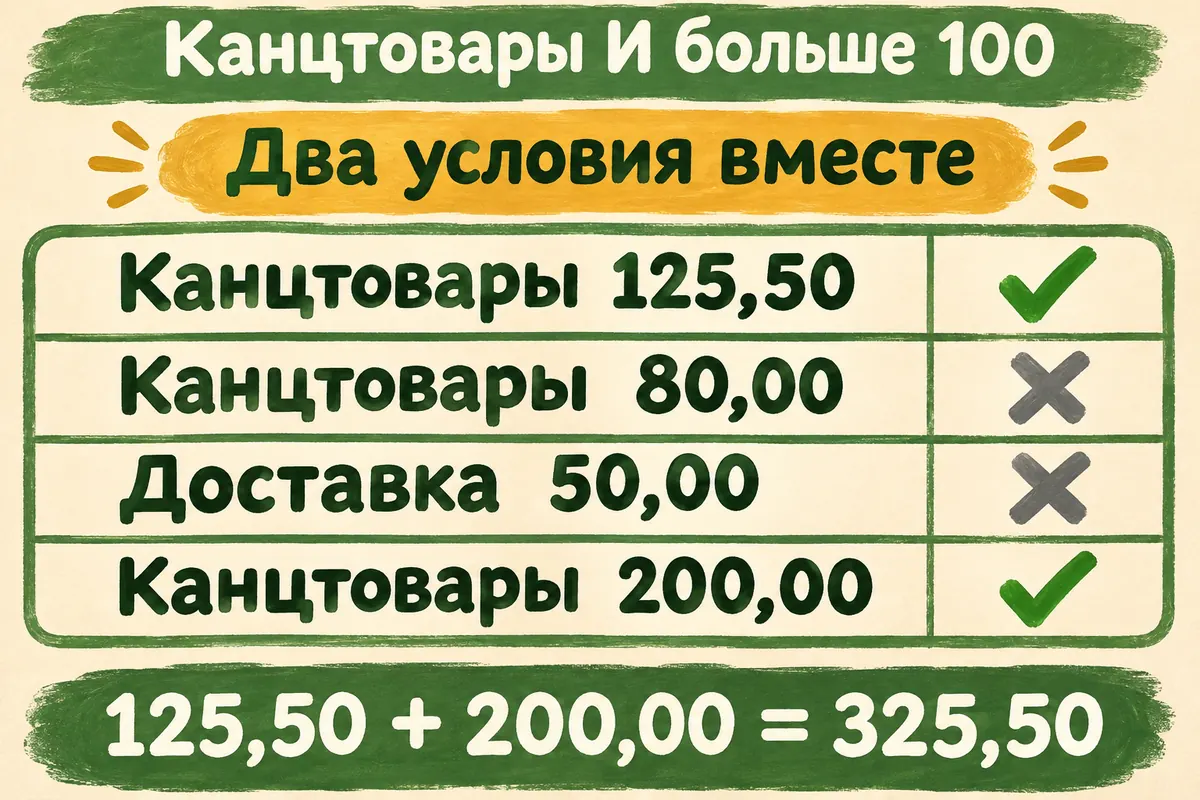
Схема отбора: в сумму входит строка, в которой выполнены оба условия.
Здесь работает логическое «И». Одного совпадения недостаточно. Строка с 80,00 знает правильное название, но порог всё равно не проходит. Доставке тоже нечего предъявить: она привезла канцтовары, однако сама от этого ими не стала. Поэтому правильный первый итог можно посчитать на бумаге: 125,50 + 200,00 = 325,50. Этот ответ пригодится через минуту, когда на листе появится формула.
Два условия оставим на виду
В D1 напишите «Условия», в D2 введите «Канцтовары», в D3 — число 100. Не добавляйте к сотне знак сравнения: порог хранится отдельным числом, а знак будет внутри формулы. В E1 напишите «Результат».
Такое расположение помогает обсуждать вопрос обычными словами. D2 отвечает за то, какую категорию брать. D3 — за границу суммы. E2 будет показывать результат. Если завтра захотите посмотреть другую категорию, достаточно изменить содержимое D2.
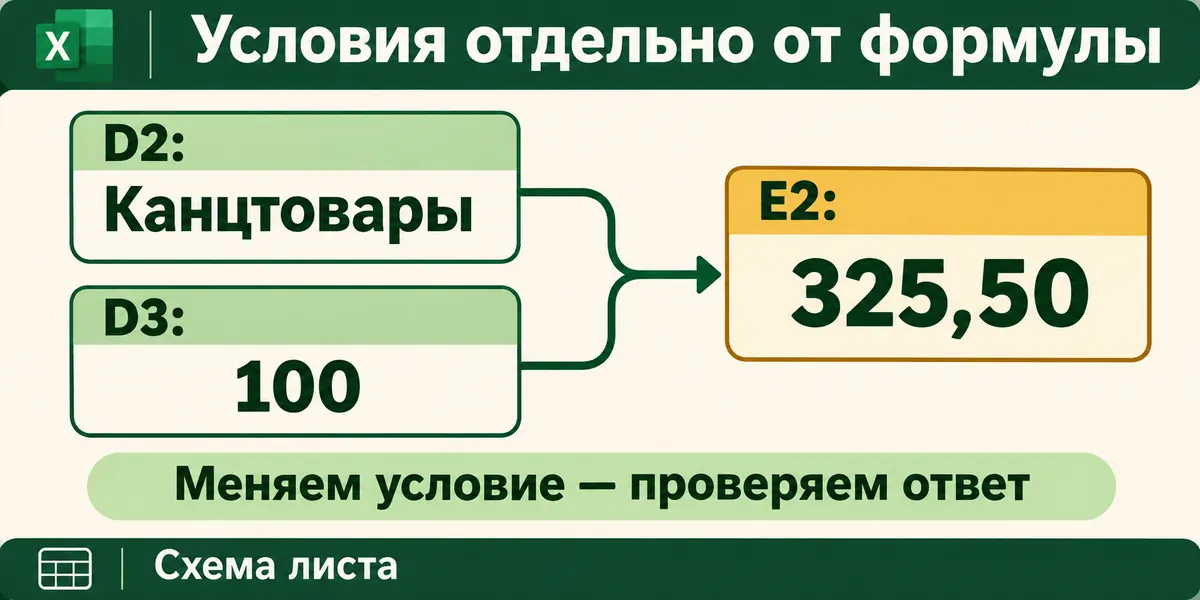
Условия находятся отдельно от исходных записей и от ячейки с формулой.
Для первой попытки это удобнее, чем каждый раз искать слово внутри длинной строки. Вы сможете проверить СУММЕСЛИМН, меняя видимую ячейку, а сама формула останется на месте. Перед вводом ещё раз сверьте адреса: данные занимают строки со второй по пятую, без заголовка.
Вводим формулу и получаем первую сумму
Щёлкните E2 и вставьте эту строку в ячейку или в строку формул над листом:
=СУММЕСЛИМН(B2:B5;A2:A5;D2;B2:B5;">"&D3)Нажмите Enter. При исходных условиях в E2 должно получиться 325,50. Если отображается 325,5, задайте для E2 тот же числовой формат с двумя знаками после запятой. Это один и тот же результат, просто оформленный по-разному.
Порядок частей в СУММЕСЛИМН идёт от чисел к проверкам. Первым указан B2:B5 — диапазон суммирования. Затем идут пары «где проверять; что искать». В A2:A5 ищем категорию из D2. В B2:B5 проверяем, превышает ли число порог D3. Полный синтаксис есть в справке Microsoft.
Знак & соединяет оператор сравнения с содержимым ячейки. Часть “>”&D3 при сотне в D3 задаёт условие «больше 100». Кавычки охватывают только знак >, а адрес D3 остаётся снаружи. Тогда при смене порога меняется и условие, которое проверяет формула. Вся работа по смене вопроса остаётся на виду: поправили D3, увидели новый итог. Редактировать остальные части длинной записи ради каждой границы не приходится.
Если написать “>D3” целиком в кавычках, адрес превратится в часть текста. Программа уже не получит число из нужной ячейки таким способом. Поэтому строку для первой попытки лучше скопировать целиком, сохранив обычные прямые кавычки, точки с запятой и амперсанд.
Для английской версии Excel та же запись использует SUMIFS и запятые между аргументами. В нашем первом пути остаёмся с русским именем и разделителями. Если ваш редактор ожидает другой вариант, уточните его язык и настройки у помощника, сохранив сам смысл двух условий.
Если длинная строка пока похожа на заклинание
В DeepSeek можно принести уже готовую формулу и своё затруднение. Начните с одного вопроса, а не с просьбы построить всю таблицу заново:
Я учусь пользоваться СУММЕСЛИМН. В A2:A5 категории: Канцтовары, Канцтовары, Доставка, Канцтовары. В B2:B5 числа: 125,50; 80,00; 50,00; 200,00. В D2 Канцтовары, в D3 число 100. В E2 формула =СУММЕСЛИМН(B2:B5;A2:A5;D2;B2:B5;“>”&D3). Сначала уточни моё устройство и язык Excel, затем помоги по одному действию: что открыть, что исправить и какой ответ ожидать. Жди моего результата. Сейчас вижу [результат или точный текст ошибки]. При первом условии ожидаю 325,50.
Вставьте сообщение в обычное поле чата и отправьте. Помощник сможет начать с среды и ближайшего расхождения. После каждого действия отвечайте, что появилось. Текст ошибки можно скопировать без посторонних данных из вашего файла.
Полезный вопрос здесь звучит так: «Покажи, какая из четырёх строк должна попасть в сумму и почему». Такой разбор СУММЕСЛИМН легко сопоставить с листом. Когда помощник называет только итог, вы ещё не видите, не включил ли он доставку вместо другой строки.
Обычный чат узнаёт содержимое ячеек и состояние программы из ваших сообщений. Готовая формула выше остаётся опорой. Если версия не узнаёт имя функции, сообщите точную ошибку и язык редактора, чтобы разбирать причину, а не менять числа наугад.
Поднимаем порог, затем меняем категорию
Первое совпадение с ручной суммой — хороший старт. Теперь измените D3 со 100 на 150 и нажмите Enter. Строка с 125,50 перестанет проходить по величине, останется только 200,00. В E2 должно быть 200,00.
Затем, оставив 150 в D3, замените D2 на «Доставка». Единственная доставка в исходнике стоит 50,00, то есть ниже порога. В E2 ожидается 0. Здесь ноль — правильный ответ на выбранный вопрос. Список доставок не исчез, формула просто не нашла среди них сумму выше 150. Именно поэтому полезно заранее знать, какая строка могла бы пройти оба условия.
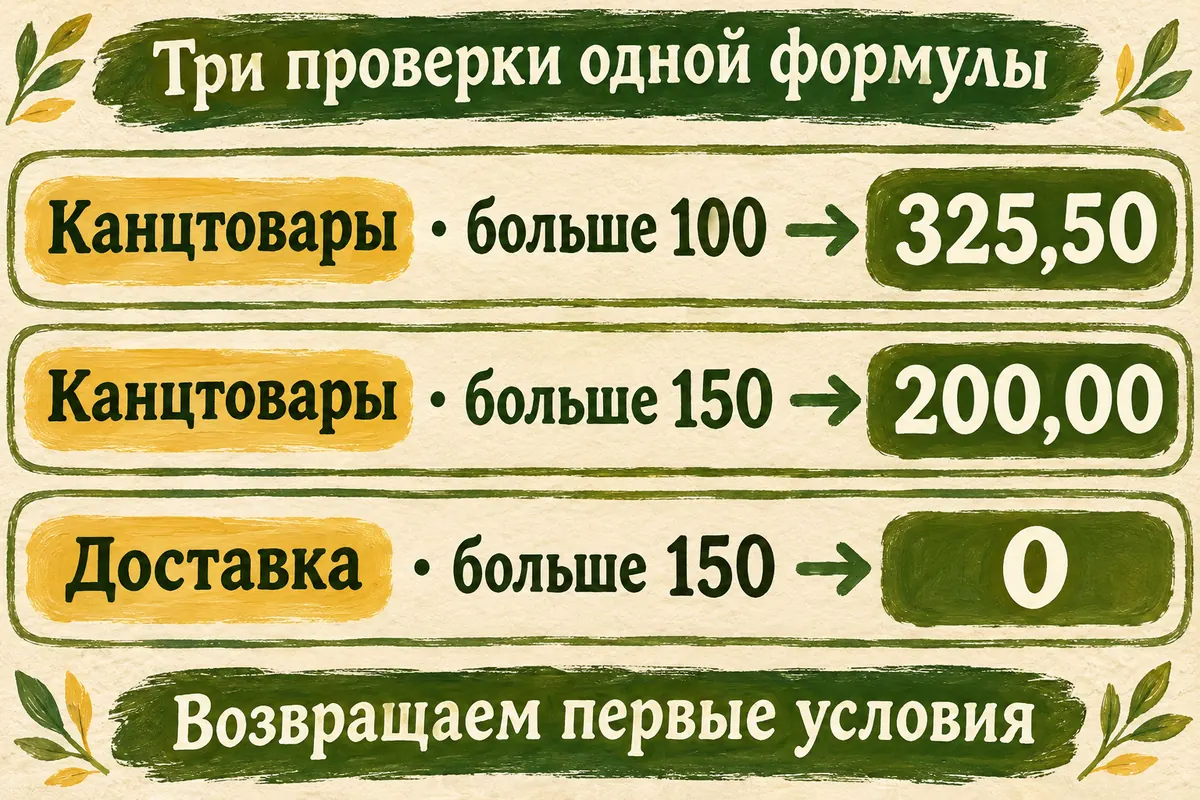
Одна формула, разные условия. После проверки возвращаем исходную категорию и 100.
В конце верните D2=Канцтовары и D3=100. Ответ снова должен стать 325,50. Такой круг проверок показывает, что СУММЕСЛИМН действительно обращается к двум ячейкам условий. Если где-то число было жёстко вписано вместо ссылки, изменение соответствующей ячейки не даст нужного пересчёта.
Отдельно обратите внимание на строгий знак >. Он означает «больше», поэтому значение, равное порогу, не входит. Если в D3 поставить 125,50, первая покупка окажется на самой границе и будет исключена. Условие «не меньше» выглядело бы иначе — со знаком >=. Для этой статьи сохраняем исходный вопрос «больше».
Когда итог не сошёлся
Если вместо 325,50 появилась другая сумма, пройдите по четырём строкам. Участвовать должны вторая и пятая. Это помогает отделить две причины: неверно прочитанное число и неверное условие. Общая сумма всех четырёх записей отвечает совсем на другой вопрос.
| Что заметили | Что проверить в своём листе |
|---|---|
| Всегда одно число, как бы ни меняли D3 | Есть ли в конце именно “>”&D3 |
| Ноль уже при исходных условиях | Совпадает ли текст D2 с названиями в A, являются ли суммы числами |
| Ошибка в самой записи формулы | Имя функции, разделители, прямые кавычки, все скобки |
| После добавления записи итог прежний | Входит ли новая строка во все нужные диапазоны |
В СУММЕСЛИМН диапазоны должны соответствовать друг другу по размеру. Для наших четырёх записей это A2:A5 и B2:B5. Если добавить шестую строку, расширяйте и суммирование, и оба диапазона проверок до той же границы. Нельзя расширить только первое B2:B5 и оставить остальные части на прежних четырёх строках.
При добавлении новой категории особенно удобно скопировать её название из исходной ячейки в D2: так проще избежать незаметной разницы в написании. Если проблема уже в готовой большой формуле, пригодится разбор ошибок в формулах Excel. Переходите к нему, когда нашли конкретное расхождение и хотите проследить вычисление по шагам.
Сохраните пробную книгу через «Файл → Сохранить как» в отдельный XLSX. Закройте и откройте её снова. Проверьте исходные 325,50, затем повторите смену порога и категории. Итоговая вещь здесь — файл с одной пересчитываемой формулой и понятными местами, где задаётся вопрос.
Вопросы и ответы
Чем эта функция отличается от СУММЕСЛИ?
СУММЕСЛИМН удобно использовать для нескольких условий, которые должны выполниться вместе. В нашем примере нужны и категория, и превышение порога. Порядок аргументов у похожих функций различается, поэтому имя нельзя просто заменить в готовой строке и считать, что всё осталось верным.
Можно ли получить итоги сразу по всем категориям?
Да, но это уже другой вид результата. Если хочется видеть целую таблицу сумм по категориям, посмотрите сводную таблицу Excel. В нашем способе читатель выбирает конкретную категорию и порог, а получает одну сумму.
Нужен ли Copilot для этой формулы?
Нет. СУММЕСЛИМН — встроенная функция Excel. Текстовый помощник пригодится для объяснения аргументов и разбора ошибки, а сама формула вычисляется в вашей книге. Подключение модельного API для этого шага не требуется.
Что делать, если два условия соединены словом «или»?
Сначала сформулируйте, какие именно строки должны участвовать, и проверьте их вручную на маленьком наборе. Текущий пример использует «И»: одна строка должна пройти обе проверки. Менять задачу на «или» простым переставлением двух условий внутри нашей записи не следует.
Разобравшись с этим примером, можно взяться за свою таблицу и попросить ИИ помочь сформулировать условия. Для продолжения есть практика с документами, а в условиях участия в «Первопроходцах» описан клубный формат для вопросов, постепенной практики и доработки проектов.
Открытки подсыхают, числа пересчитываются, доставка заняла своё место в исходном списке. Блёстки всё ещё не поддаются учёту: одна уже на рукаве, другая на носу. Если назначить им категорию и порог, они наверняка пройдут оба условия и останутся на кухне до следующего праздника. Зато теперь вы знаете, как задать таблице два условия сразу и проверить ответ, не пересчитывая весь стол руками.