
У горшка на подоконнике лежит линейка. Растение давно её обогнало по высоте, но линейка честно выходит на работу: стебель измерили, число записали, через месяц повторили. В тетради уже четыре отметки. Хочется одним взглядом увидеть, куда движется эта зелёная история.
Отдельные замеры говорят о своих днях; прямая на диаграмме поможет охватить их вместе. Растение не обязано каждый месяц прибавлять одинаково, поэтому интереснее рассмотреть все точки, чем выбрать самую высокую.
Для первого опыта дадим четырём месяцам значения 10, 12, 13 и 16. Это готовый маленький набор, с которым удобно освоить приём. Потом можно подставить свои измерения, сохранив тот же порядок действий.
Капитан Копейкин у Гоголя слышит «понаведайтесь на днях» и уже радуется, будто дело закончено. Он успевает пообедать с вином и сходить в театр. Несколько слов превратились в голове в готовое будущее.
На диаграмме нам пригодится более скромная, зато видимая связь: четыре точки показывают имеющиеся пары, прямая описывает их общий ход. Пятого замера у нас пока нет. Начнём с того, что уже записано.
Линия тренда в Excel начинается с двух столбцов
Откройте книгу Excel на компьютере. Первый путь ниже — для настольного Excel в Windows. Понадобятся обычный лист и четыре пары чисел. Дополнительный сервис для построения диаграммы не нужен.
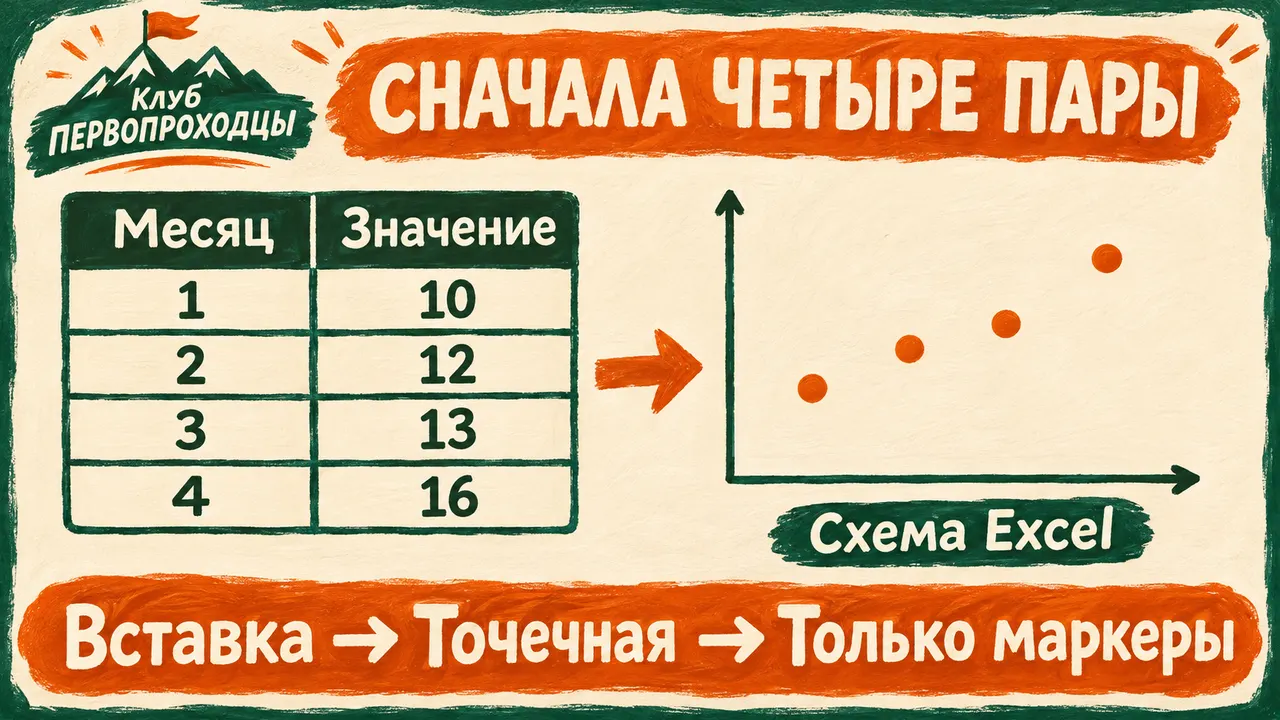
В ячейки A1 и B1 впишите заголовки «Месяц» и «Значение». Под ними разместите данные:
| Месяц | Значение |
|---|---|
| 1 | 10 |
| 2 | 12 |
| 3 | 13 |
| 4 | 16 |
Получится диапазон A1:B5. В первом столбце стоят числа месяцев, во втором — соответствующие им значения. Запись «1/10» в одну ячейку для этого опыта не подходит: Excel нужны два отдельных столбца, чтобы собрать пары.
Пока не дописывайте к числу слово «сантиметров» в той же ячейке. Единицу можно указать в заголовке второго столбца, когда перейдёте к своей высоте растения. Так числовые значения останутся удобными для диаграммы.
Выделите A1:B5 вместе с заголовками. На вкладке «Вставка» найдите точечную диаграмму, иногда её группа подписана «Точечная или пузырьковая». Выберите вариант только с маркерами — отдельными точками, без соединяющих линий.
На листе появится диаграмма. По горизонтали должны располагаться месяцы, по вертикали — значения. Важная первая проверка: точек четыре, и последняя соответствует месяцу 4 со значением 16. Заголовки служат подписями; отдельной пятой точкой они не становятся.
Добавляем прямую к выбранному ряду
Щёлкните по одной из точек. При выборе ряда обычно выделяются все его маркеры. Ряд — это наши четыре пары, которые Excel рассматривает вместе. К ним и будем добавлять тренд.
Рядом с выделенной диаграммой в Windows есть зелёный плюс «Элементы диаграммы». Откройте его и включите «Линия тренда». Через стрелку рядом с этим пунктом перейдите в дополнительные параметры. В панели «Формат линии тренда» выберите «Линейная».
Если вы уже видите добавленную прямую, щёлкните по ней и откройте её параметры: убедитесь, что выбран линейный тип. Остальные виды пока оставьте в покое. У первого опыта одна задача — получить прямую, относящуюся к этим четырём парам.
Не задавайте пересечение с осью равным нулю. Наш набор начинается с первого месяца, а значения в нулевой месяц мы не указывали. Если насильно провести прямую через начало координат, вы измените условие, по которому она подбирается.
Поля прогноза вперёд и назад для первого результата оставьте без расширения за исходный участок. Так на диаграмме будет легче прочитать то, что мы уже внесли.
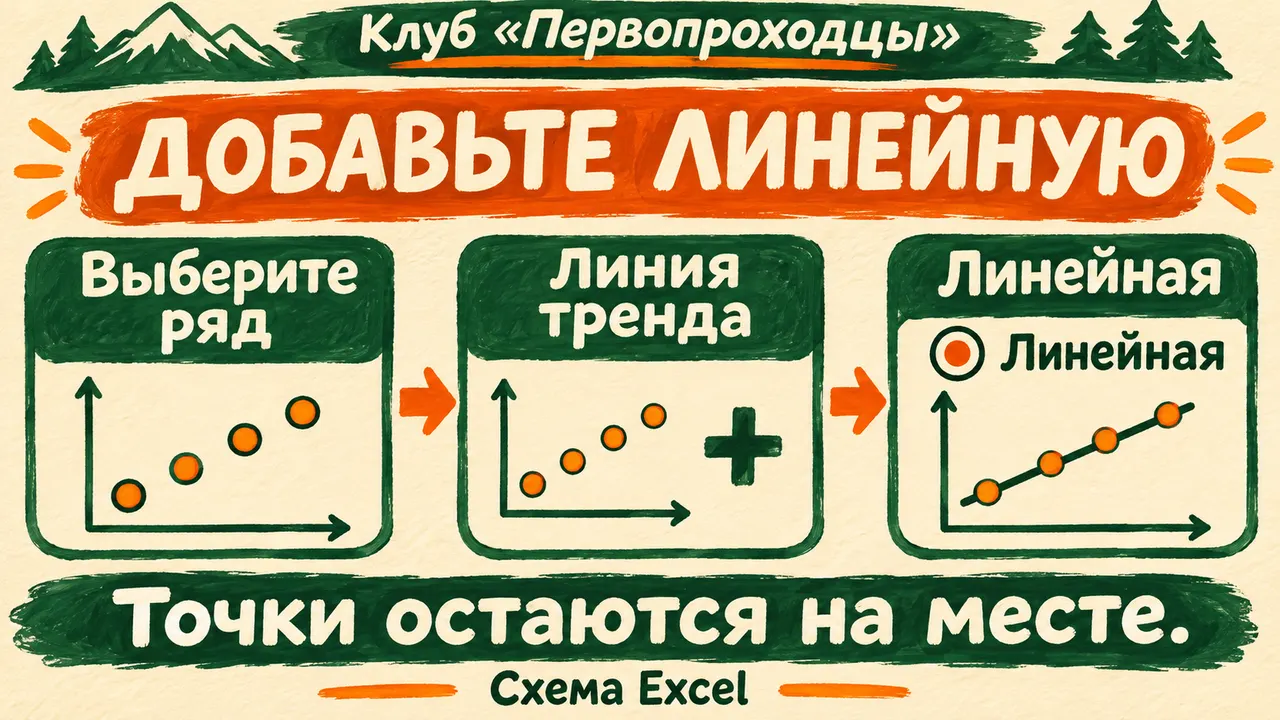
Маршрут добавления и настройки описан в руководстве Microsoft. На Mac и в веб-версии расположение команд отличается; наш первый путь можно спокойно закончить в настольной программе.
Почему прямая проходит рядом с точками
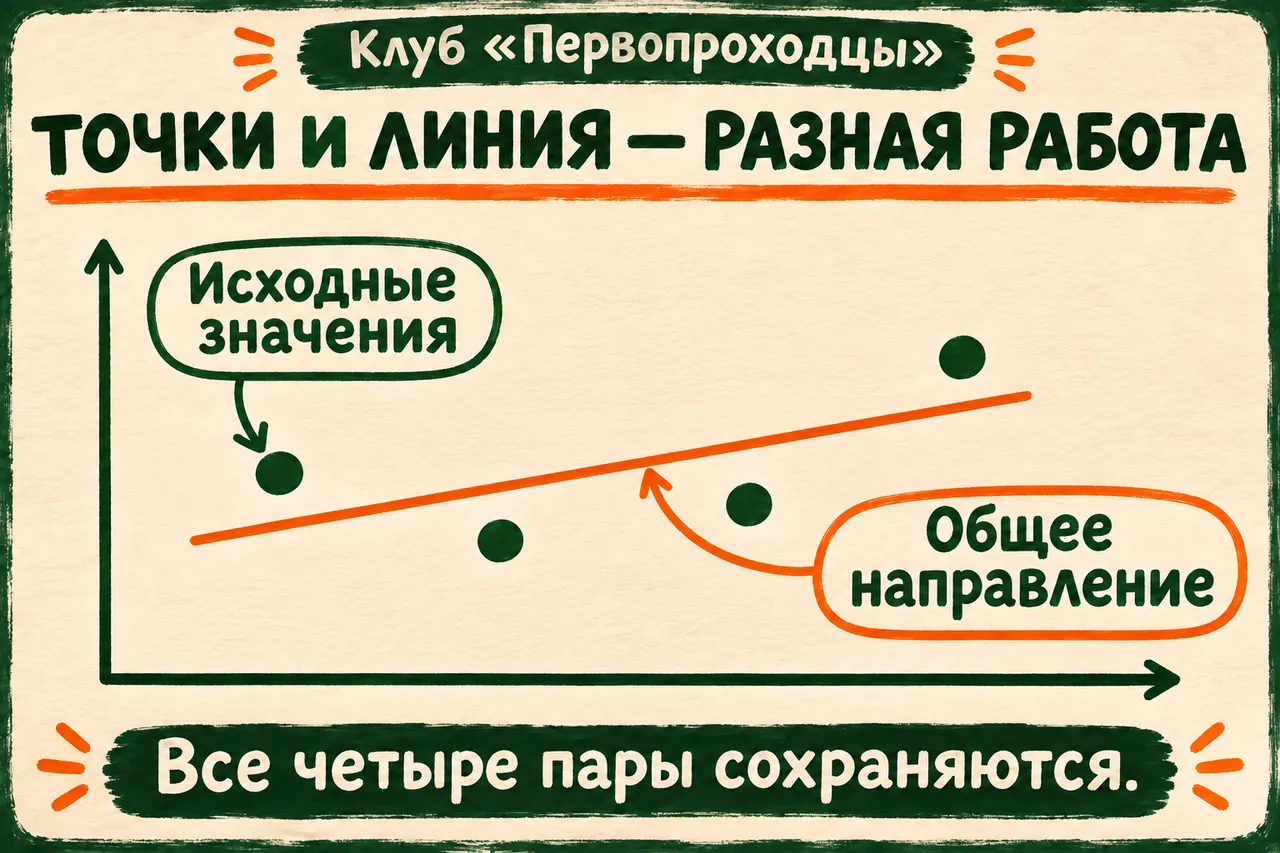
Прямая подбирается по всему набору. Она может оказаться немного выше одной точки и ниже другой. Это ожидаемый вид результата: здесь мы просили показать общее направление, а четыре исходных значения оставили отдельными отметками.
Соединяющая ломаная выполнила бы другую работу. Она прошла бы от первого замера ко второму, затем к третьему и четвёртому. Линейный тренд даёт одну прямую для набора целиком. Поэтому мы начали с маркеров: на них особенно хорошо заметно, какой новый объект появился.
В нашем примере значения возрастают, и прямая идёт вверх. Из этого можно написать простую подпись: «В четырёх выбранных месяцах значения в целом росли». Такая фраза соответствует тому, что человек видит на диаграмме.
Полезно прочитать её вслух, глядя на точки. Она говорит про выбранный набор, а не про календарь целиком. В исходных данных есть небольшие разные прибавки: между 10 и 12, затем между 12 и 13, потом между 13 и 16. Одна прямая помогает рассмотреть их вместе, сохраняя каждую запись на месте.
Четыре записи остаются главными
Теперь вернитесь взглядом к ячейкам. В A2:A5 по-прежнему должны стоять 1, 2, 3, 4; в B2:B5 — 10, 12, 13, 16. Добавление линии к диаграмме не требует заменять исходные значения числами, которые лежали бы точно на прямой.
Если хочется «подровнять» точки ради красивого вида, лучше увеличьте диаграмму или измените цвет линии. Данные оставьте теми, с которыми начали. В тетради один месяц прибавил меньше, другой больше; именно это и делает историю измерений интересной.
При повторении со своим рядом посмотрите, сопоставимы ли записи. Высота от края горшка и высота от земли — разные способы измерения. Помощник может задать этот вопрос, но ответ находится у вас: как именно прикладывали линейку? Удобно подписать способ рядом с таблицей один раз и продолжать его дальше.
Для объяснения другому человеку достаточно различать два элемента. Маркеры — внесённые пары, каждая на своём месте. Прямая — подобранный к ним тренд. Она похожа на спокойный жест рукой: «В целом движение вот такое». Жест помогает увидеть картину, а записи остаются доступны для подробного разговора. Дайте им заметно разные цвета; например, точки зелёные, линию оранжевую. На маленьком экране различию помогут также форма маркера и толщина линии.
Добавьте понятное название, например «Четыре замера». Для собственных данных о растении подойдёт «Высота по месяцам». Укажите единицу в названии оси или ряда: запись «Высота, см» понятнее одинокого «Значение». Через неделю книга должна открываться без сопровождения автора.
Представьте, что вы отправили диаграмму человеку, который не видел тетради. Ему нужно отличить высоту от числа новых листьев, а месяц наблюдения — от даты посадки. Короткие подписи решают это раньше любого обсуждения наклона. Для готового примера оставим нейтральное «Значение»; к своему набору добавим его настоящий смысл.
Легенда тоже должна помогать. Если Excel назвал ряд неясно, проверьте заголовок второго столбца. Оставлять на окончательной диаграмме название «Ряд 1» необязательно, когда можно назвать измеряемую величину.
Вопросы и ответы о диаграмме
Почему появились два ряда вместо одного?
Возможно, был выбран обычный график с категориями. Вернитесь к типу диаграммы и выберите точечную. В ней первый числовой столбец задаёт положение по горизонтали, соседний — по вертикали.
Что делать, если выбран другой ряд?
Это бывает в книге с несколькими наборами. Выберите именно нужные маркеры и посмотрите, какое название ряда показывает программа. Для нашего небольшого листа должен использоваться один ряд из четырёх пар.
Как убрать продолжение за четвёртый месяц?
Проверьте дополнительные параметры линии: не задан ли прогноз на несколько периодов вперёд. Для исходного упражнения продолжение за четвёртый месяц уберите. Так конец диаграммы не будет выглядеть дополнительным наблюдением.
Почему месяцы оказались на вертикальной оси?
Значения столбцов могли поменяться ролями. В настройке источника данных для ряда проверьте: X берётся из A2:A5, Y — из B2:B5. После исправления последний маркер должен соответствовать паре 4 и 16.
Где искать пропущенную точку?
Сверьте выделенный диапазон, числовые значения и границы осей. Начните с таблицы: в ней легче заметить пропущенную строку или случайный текст. Потом уже правьте оформление.
Разницу между точечной диаграммой и обычным графиком наглядно объясняет Microsoft. Для наших числовых пар выбран первый вариант.
Попросите ИИ разобраться с одним непонятным шагом
Если путь к команде не находится, откройте обычный текстовый чат DeepSeek и опишите то, что уже есть. Вставлять туда книгу для вопроса о кнопке необязательно. Можно начать так:
У меня Excel на компьютере. В A1:B5 таблица: Месяц/Значение, затем пары 1/10, 2/12, 3/13, 4/16. Хочу точечную диаграмму с линейной линией тренда. Сначала спроси мою систему и версию Excel. Затем давай по одному действию: что выбрать, куда нажать и что должно появиться. После каждого действия жди моего ответа. Если команды в моей версии отличаются, помоги сверить их с актуальной инструкцией Microsoft.
Когда помощник задаст первый вопрос, ответьте. После предложенного действия расскажите, что появилось: «Выделились все четыре точки», «Есть зелёный плюс» или «У меня другая вкладка». Так следующий шаг будет опираться на ваше положение в программе.
Если помощник предлагает сразу строить прогноз или менять числа в таблице, верните задачу к исходному результату: «Пока только четыре пары и линейная прямая на их участке». Это короткое уточнение помогает удержать полезную последовательность.
Можно попросить объяснить и саму диаграмму: «Почему прямая проходит немного ниже точки со значением 12? Объясни без формул, сохрани все четыре исходных числа». Для первого понимания достаточно того, что прямая подбирается к набору целиком.
У обычного текстового чата нет вашего вида Excel перед глазами. Поэтому сообщение о результате клика — часть работы. Если есть поиск, попросите проверить актуальное название команды; без поиска дайте помощнику нужный фрагмент официальной справки.
Формула и R² — необязательное продолжение
В параметрах можно показать уравнение линии и R². Для первого сохранённого результата это не требуется. Уравнение описывает подобранную прямую; R² помогает оценить, насколько значения на этой прямой согласуются с выбранными точками.
Высокое R² относится к подгонке на имеющихся данных. Само по себе оно не превращает продолжение прямой в измеренный рост следующего месяца. Если позже захотите обсуждать будущее растения, понадобятся новые наблюдения и подходящий этому вопросу способ анализа.
В описании типов тренда Microsoft линейный вариант разобран отдельно. Остальные формы стоит выбирать по своей задаче и устройству данных. Переключать их до тех пор, пока картинка не понравится больше всех, для нашего упражнения незачем.
Сохраните книгу и назовите результат
Сохраните файл как XLSX, например «Четыре замера — тренд.xlsx». Затем закройте книгу и снова откройте этот файл. Проверьте таблицу, четыре маркера, прямую и выбранный линейный тип. Ищите результат в книге, которую сохранили, а не в другом окне с похожим названием.
Первый полезный результат готов, когда вы можете показать все исходные пары и своими словами объяснить новый объект. Линия тренда в Excel описывает их общее направление; точки сохраняют отдельные значения. Теперь можно повторить приём со своим небольшим рядом.
Если данные уже собраны, но хочется сначала понять, какую картинку из них делать, пригодится разбор диаграммы по своим данным с помощью ИИ. Переход имеет смысл именно при выборе представления; здесь мы уже получили конкретный объект внутри Excel.
Продолжить работу со своими материалами можно в клубе «Первопроходцы»: пробовать ИИ в повседневных задачах, обсуждать затруднения и дорабатывать результат. Для отдельного первого упражнения есть бесплатная практика с документами.
Прямая получилась настолько деловой, что ей хочется выдать маленький портфель и назначить заведующей подоконником. Пусть заведует диаграммой: четыре записи она уже собрала в понятную картину. У горшка остаётся своя работа — расти. А у нас есть лейка.