Нейросеть для создания графиков в нашем способе подготовит данные и предложит вид диаграммы; построим её в LibreOffice Calc и сохраним книгу ODS.
Из заметок о расходах сделаем диаграмму, которая останется в одной книге с исходными числами. В роли нейросети для создания графиков возьмём DeepSeek: он поможет собрать записи в таблицу и выбрать вид, а построим диаграмму в LibreOffice Calc. Для работы нужны текстовые данные и установленный Calc на компьютере.
Проверим и связь графика с источником. Когда сумма в ячейке меняется, связанный с ней столбец тоже должен измениться.
Какие данные передать помощнику
Возьмём вымышленные учебные расходы по месяцам. В заметках они записаны в разном порядке, суммы указаны в рублях. Год и причины изменений неизвестны.
В январе на материалы ушло 1200 рублей.
За март записано 900 рублей.
Февральские расходы на те же материалы составили 1500 рублей.
Перед отправкой собственных записей уточните показатель и единицы. Расходы за месяц и остаток денег на конец месяца отвечают на разные вопросы, даже если оба значения выражены в рублях.
Здесь нужен простой текст с двумя столбцами. Начните с бесплатного чата DeepSeek: вставьте заметки и запрос одним сообщением. Если уже пользуетесь ChatGPT или Claude, можно обратиться к ним. Если задача начинается с выбора сервиса для другой работы с таблицей, сначала пригодится сравнение способов работы с ИИ.
Вставьте в чат полный запрос вместе с исходником.
Подготовь данные для диаграммы расходов по месяцам.

Исходные записи
В январе на материалы ушло 1200 рублей.
За март записано 900 рублей.
Февральские расходы на те же материалы составили 1500 рублей.

Сначала выдай только текст таблицы с разделителем «;».
Первая строка должна быть «Месяц;Расходы, руб.».
Расположи месяцы в календарном порядке.
В числовых полях оставь только исходные числа, без единиц и пробелов.
Markdown-таблица для переноса не нужна.

После таблицы отдельно предложи тип диаграммы для сравнения расходов
и коротко объясни выбор. Перечисли сведения, которых в записях нет.
Причины изменений, год и прогноз не добавляй.
Ниже пример возможного результата, подготовленный автором. Это образец для сверки, а не полученный от сервиса ответ.
Месяц;Расходы, руб.
Январь;1200
Февраль;1500
Март;900
Для сравнения сумм за отдельные месяцы я выбрал бы обычную столбчатую диаграмму. Высота каждого столбца передаёт расходы. Линия между точками подчеркнула бы ход показателя во времени; здесь важнее сопоставить суммы. Год и причины колебаний остаются неизвестными.
Сверьте ответ с заметками по каждой паре «месяц и сумма». Переставить строки в календарный порядок полезно, перепутать вместе с ними суммы уже ошибка. Из ответа копируйте только заголовки и строки таблицы. Объяснение выбора графика в диапазон данных попадать не должно.
Как перенести текст в числовые ячейки
Создайте пустую книгу Calc и выделите A1. Вставьте скопированные строки. В окне «Импорт текста» выберите вариант с разделителями и «Точка с запятой», остальные разделители отключите. В предпросмотре должны получиться два столбца, причём запятая в заголовке «Расходы, руб.» останется частью текста. Такие настройки описаны в справке об импорте.
Для столбца с суммами оставьте тип «Стандартный», затем подтвердите импорт. Если окно при обычной вставке пропущено и каждая строка оказалась в одной ячейке, отмените вставку. Через «Правка → Вставить как → Вставить как» выберите вставку обычного текста и задайте разделитель в окне импорта.
На листе получится диапазон A1:B4. Заголовки займут первую строку, январь начнётся во второй, март окажется в четвёртой. В столбце B должны храниться числа без приписанного к ним слова «рублей».
Для точной проверки введите в свободную ячейку D2 формулу =ЕЧИСЛО(B2). Аналогично в D3 проверьте =ЕЧИСЛО(B3), в D4 введите =ЕЧИСЛО(B4). Во всех трёх случаях ожидается ИСТИНА. Функция ЕЧИСЛО проверяет именно тип содержимого, поэтому одинаково выглядящие число и текст получится различить.
Если вышла ЛОЖЬ, исправьте соответствующую сумму по исходнику. На таком коротком примере проще заново ввести чистое число в нужную ячейку. Для большого набора повторите импорт с подходящим типом столбца. Одной смены внешнего числового формата для проверки недостаточно.
Проверочные ячейки D2:D4 оставьте рядом. В сам график их включать не будем.
Как построить диаграмму по диапазону
Выделите A1:B4 вместе с заголовками и выберите «Вставка → Диаграмма». В мастере укажите обычный столбчатый вариант без объёма. В справке LibreOffice эта команда называется «Диаграмма».
На шаге диапазона данных проверьте три настройки.
- Диапазон охватывает A1:B4 на вашем листе, включая март. Имя листа в поле может отличаться.
- Ряды данных расположены в столбцах. Числовой ряд здесь один, «Расходы, руб.».
- Первая строка и первый столбец используются как подписи. Тогда на горизонтальной оси будут месяцы, а заголовок столбца B станет именем ряда.
На шаге элементов диаграммы впишите заголовок «Учебные расходы на материалы» и название вертикальной оси «Расходы, руб.». Для горизонтальной оси подойдёт «Месяц». При одном ряде легенду можно убрать, показатель уже назван на оси. Завершите работу мастера кнопкой «Готово».
Сравните вид с авторской схемой ниже. Она показывает нужные значения и пропорции, оформление в Calc может отличаться.
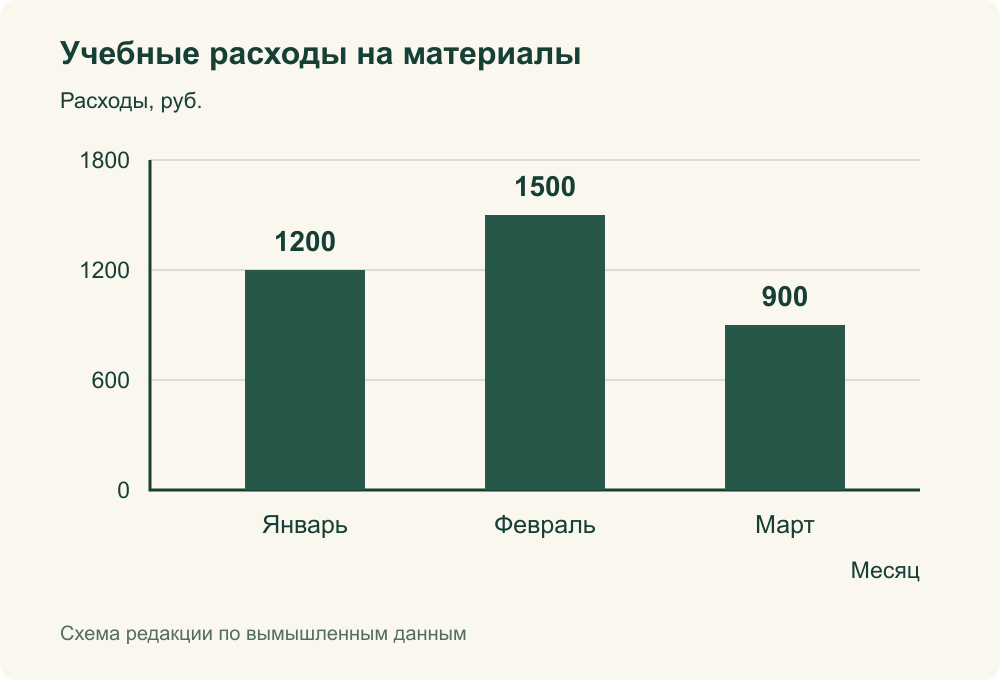
На схеме январь ниже февраля, март ниже обоих предыдущих месяцев. Отсчёт высоты начинается с нуля, поэтому соотношение столбцов соответствует суммам. Если вертикальная ось получилась обрезанной, в режиме редактирования диаграммы откройте «Формат → Ось → Ось Y», вкладку масштаба. Для «Минимум» отключите автоматический выбор и задайте 0. Управление границами оси описано в справке о масштабе.
Схему редакции по учебным данным подготовили отдельно. Собственную диаграмму проверяйте по ячейкам книги. Для предварительного сбора множества покупок в итоги пригодится сводная таблица.
Проверка одной правкой и сохранение ODS
На копии книги временно измените февральскую сумму в B3 на 1600 и нажмите Enter. Февральский столбец должен стать выше, январская и мартовская суммы остаться прежними. У связанной с ячейками диаграммы данные обновляются автоматически, это подтверждает справка LibreOffice.
Верните в B3 исходное значение 1500. Снова сверьте таблицу с заметками и посмотрите на февральский столбец. Такая правка проверяет связь с источником; точность всех остальных значений по-прежнему проверяют по строкам.
Выберите «Файл → Сохранить как», задайте имя uchebnye-rashody.ods и тип «Электронная таблица ODF (.ods)». Затем сохраните файл. При повторном открытии проверьте, что рядом остались исходные данные и диаграмма. Общий порядок команды приведён в справке о сохранении.
В CSV сохраняются сами строки. Для рабочей книги с диаграммой выберите ODS. Ответ чата становится её частью только после переноса в Calc.
Если столбцы выглядят странно
| Что видно | Что проверить | Что исправить |
|---|---|---|
| В ячейке оказалась строка с точкой с запятой | Разделились ли данные при вставке | Повторить импорт с разделителем «Точка с запятой» |
| У одного месяца пропал столбец или значение выглядит неверно | Формулу ЕЧИСЛО для его ячейки и исходную сумму | Ввести число без единиц, затем сверить диаграмму |
| На оси появились обозначения вместо месяцев | Используется ли первый столбец как подписи | Включить подписи первого столбца в настройках диапазона |
| На графике два месяца | Входит ли четвёртая строка в источник | Вернуть полный диапазон A1:B4 |
| Март выглядит почти нулевым | С какого значения начинается вертикальная ось | Для этого сравнения начать шкалу с нуля |
| При изменении B3 диаграмма осталась прежней | Источник диаграммы и её тип, объект это или вставленная картинка | Построить диаграмму заново по A1:B4, затем повторить проверку связи |
Вопросы и ответы
Для такого графика обязательна нейросеть?
Три суммы можно сразу внести в Calc. Помощник пригодится, когда данные приходится собирать из разрозненных записей или хочется обсудить подходящий вид диаграммы. В показанном способе ИИ готовит текстовую структуру, построение выполняет табличный редактор.
Почему выбрана столбчатая диаграмма, если нужен график?
Здесь сравниваются суммы за отдельные месяцы, поэтому подходят столбцы. Для связи двух числовых величин, например времени и температуры замера, нужен другой тип диаграммы.
Как поступить, если за один месяц сумма неизвестна?
Сначала уточните исходные записи. Ноль сообщает, что расходы равны нулю; пустое место сообщает о пропуске. Для нашей полной учебной таблицы известны все значения. В собственной работе сохраните пропуск и отдельно решите, как обозначить отсутствие данных на графике.
Можно ли по столбцам объяснить, почему расходы снизились?
Для причины нужны дополнительные сведения, например состав покупок. На нашей диаграмме видно только сравнение сумм. Если причины важны для отчёта, найдите их в исходных документах и запишите отдельно от наблюдений по высоте столбцов.
После сохранения у каждого столбца останется проверяемая исходная ячейка. Для следующего отчёта возьмите собственные месяцы и суммы, повторите проверку числового типа и временную правку на копии. Так станет ясно, какие данные попали в диаграмму.
Продолжить эту работу можно в практике документов в «Первопроходцах». В первом шаге «Назовите один результат» укажите «Построить и проверить диаграмму расходов по моей таблице». Материалом останется та же книга, в критериях запишите верные суммы, единицы и обновление столбца при правке ячейки. В клубе можно задать вопрос по собственной задаче, проектные работы Никита Малов проверяет лично и даёт правки.
Порядок действий в Calc сверён 16 октября 2026 года по официальным справкам. Обложка создана с помощью ImageGen, учебная диаграмма подготовлена редакцией по указанным значениям.