
Допустим, после фотопрогулки вы готовите маленький показ. В таблице посчитаны портреты, пейзажи и детали. Диаграмма уже стоит на слайде, и тут подруга приносит ещё три хороших пейзажа. Пейзажи выложены на стол, на лучшем озере даже виден туман. Столбец на экране всё ещё считает старую подборку. Озеро прибыло, а в статистике не зарегистрировалось. Можно торжественно показать его зрителям, пока соседний столбец будет хранить достоинство чиновника, которому ничего не докладывали.
В гоголевском доме из эпиграфа всё беспрерывно подкрашивают, чтобы ничто не старело. Усадьба встречает гостя так, будто её только что распаковали. Чтобы свежими оставались ещё и числа, у диаграммы должен быть способ получить новые данные: либо вы меняете её внутреннюю таблицу, либо обновляете связь с отдельной книгой. Сам по себе красивый слайд ничего не пересчитает.
Разберём оба пути на одних трёх числах. Понадобятся уже имеющиеся настольные PowerPoint и Excel для Windows — Microsoft 365 или Office 2024. Работу с внешним источником выполняют в классических приложениях; браузерный Office здесь не подменяет этот маршрут.
Если незнакомая команда остановит, ниже есть раздел «Как попросить ИИ помочь именно с вашим окном» с готовым запросом. Помощник уточнит версию Office и будет объяснять по одному действию, дожидаясь вашего ответа.
Диаграмму из Excel в PowerPoint можно перенести с разным содержимым
Для начала определите, где вы хотите хранить числа. Если таблица существует отдельно и вы будете её поправлять, выбирайте связь с Excel. Для небольшого самостоятельного слайда можно создать диаграмму прямо в PowerPoint: её данные сохранятся внутри PPTX.
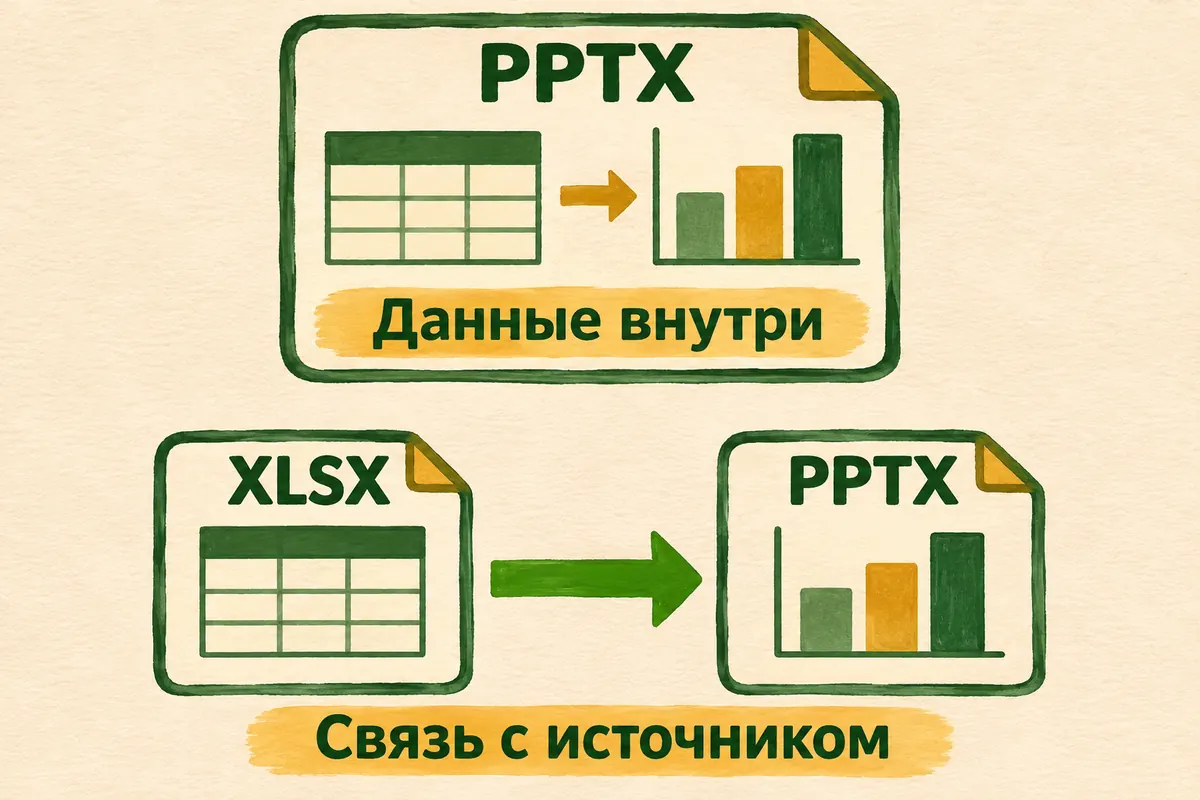
Схема двух самостоятельных способов. Встроенные данные находятся в презентации, связанные — в отдельной книге; стрелка показывает, откуда приходят обновления.
Картинка с диаграммой пригодится для готового изображения, но числа в ней уже не редактируются как данные диаграммы. Дальше мы работаем с объектом, у которого есть таблица. У рисунка, встроенной диаграммы и связанного объекта могут быть одинаковые столбцы. Поэтому выбирать по красоте бесполезно: зелёный цвет не выдаёт диаграмме прописку в Excel. Место её данных проверим изменением известного числа.
В нашем примере единица одна — снимки. Для портретов возьмём 12, для пейзажей 18, для деталей 15. Столбчатая диаграмма позволит сравнить количество в трёх отдельных группах. Она показывает состав подборки, а оценку качества фотографий по высоте столбца мы не делаем.
Первый путь: создать диаграмму прямо на слайде
Откройте пустой слайд в отдельной учебной презентации. На вкладке Вставка выберите Диаграмма. В окне типов выберите простую столбчатую — гистограмму с группировкой — и подтвердите выбор. Такой порядок создания описан в справке Microsoft о диаграммах в презентации.
Появится диаграмма с демонстрационными данными и небольшой лист для их замены. В нём должны остаться один ряд чисел и три категории. Для примера используйте такой небольшой диапазон:
| Ячейки листа диаграммы | Содержимое |
|---|---|
| A1 | Пусто |
| B1 | Снимки |
| A2 / B2 | Портреты / 12 |
| A3 / B3 | Пейзажи / 18 |
| A4 / B4 | Детали / 15 |
Замените демонстрационные названия и числа. Если исходный пример программы шире, исключите лишние строки и столбцы из выделенной области данных: потяните её нижний правый угол так, чтобы она охватывала только A1:B4. Простого удаления текста в заголовке слайда для этого недостаточно — лишние категории нужно убрать из данных диаграммы.
Вернитесь на слайд. Должны остаться три категории и один ряд. Задайте название «Снимки для показа, шт.». Сверьте числа с таблицей: 12, 18 и 15. Если вместо трёх столбцов видите несколько разноцветных групп с названиями стандартных рядов, в источнике ещё остались демонстрационные данные. Соседний образец программы не знает, что его пригласили только показать устройство диаграммы. Уберите его из диапазона. Иначе безымянный «Ряд 2» получит на показе столько же места, сколько ваши фотографии: никто его не снимал, зато он уже уверенно стоит на сцене.
Теперь проверьте редактируемость. Выделите диаграмму и на контекстной вкладке Конструктор диаграмм в группе Данные выберите Изменить данные. Откроется её лист. В B3 замените 18 на 21 и посмотрите, как изменился пейзажный столбец. Затем верните 18, закройте лист и сохраните PPTX.
В этом способе числа хранятся вместе с презентацией. Вы можете вновь открыть Изменить данные и поправить их там. Это самостоятельная встроенная диаграмма; отдельного файла-источника мы к ней не подключали. Если завтра поправить похожую таблицу в другой книге Excel, этот слайд о ней ничего не узнает. Для него действуют числа внутреннего листа, который вы только что открывали.
Второй путь: связать слайд с отдельной книгой
Для следующего опыта возьмите новый пустой слайд и отдельную книгу Excel с таблицей и диаграммой по тем же трём категориям. Если диаграмма в книге уже есть, строить её заново не нужно. Проверьте исходные числа и сохраните XLSX в папке, из которой вы будете продолжать работу, например «Фотопоказ». Туда же сохраните учебный PPTX.
Если начинаете с пустой книги, заполните A1:B4 по таблице выше. Выделите диапазон, на вкладке Вставка откройте Рекомендуемые диаграммы, найдите простую гистограмму с группировкой; при необходимости откройте Все диаграммы. Выберите её и подтвердите ОК. Теперь в книге должны быть те же три столбца. Сохраните Excel.
В Excel щёлкните по самой диаграмме и нажмите Ctrl+C. Перейдите на пустой слайд PowerPoint и нажмите Ctrl+V. Возле вставленной диаграммы появится кнопка Параметры вставки. Здесь и выбирается связь с исходной книгой.
Выберите вариант, который сохраняет исходное форматирование и связывает данные. В английской версии это Keep Source Formatting & Link Data. Другой подходящий вариант — Use Destination Theme & Link Data: связь сохраняется, а оформление подстраивается под тему презентации. Оба варианта приведены в официальной инструкции по копированию диаграммы Excel.
В названиях этих двух вариантов важна часть Link Data — связь с данными. Словосочетание Embed Workbook означает внедрение книги внутрь презентации и решает другое дело. Если подпись в вашем русском интерфейсе отличается, наведите указатель на вариант и прочитайте его описание: требуется именно связь с источником.
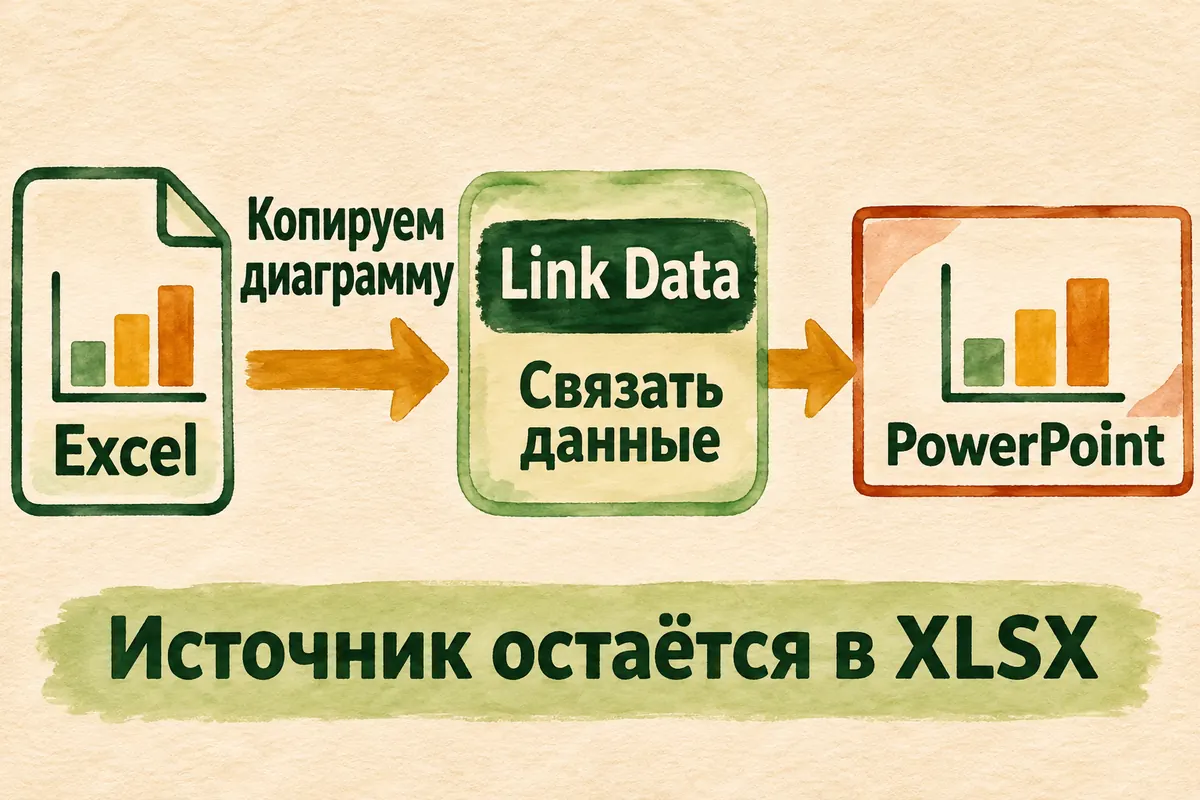
Схема операции: копируем саму диаграмму и выбираем связь с данными. Название Link Data взято из английского интерфейса Office; это часть команды, а не отдельный сервис.
Сохраните презентацию. На слайде пока ровно та подборка, что была до трёх новых снимков. На этом шаге одинаковые числа подтверждают только исходное совпадение. Именно новый пейзаж поможет узнать, проходит ли обновление от книги до слайда. Оба файла содержат согласованное состояние: в источнике пейзажей 18, на слайде тоже 18. Чтобы убедиться, что выбрана связь, изменим число в Excel.
Три новых пейзажа должны дойти до слайда
В исходной книге Excel замените значение пейзажей с 18 на 21. Сначала посмотрите на диаграмму в самой книге: пейзажный столбец должен измениться там. Сохраните XLSX. Мы знаем, какое изменение ждём, поэтому его будет легко узнать в презентации.
В PowerPoint щёлкните связанную диаграмму правой кнопкой мыши и выберите «Обновить ссылку». Это команда ручного обновления, указанная в справке Microsoft о связанных данных Excel. Проверьте пейзажный столбец: его значение теперь 21. Портреты и детали должны сохранить 12 и 15.
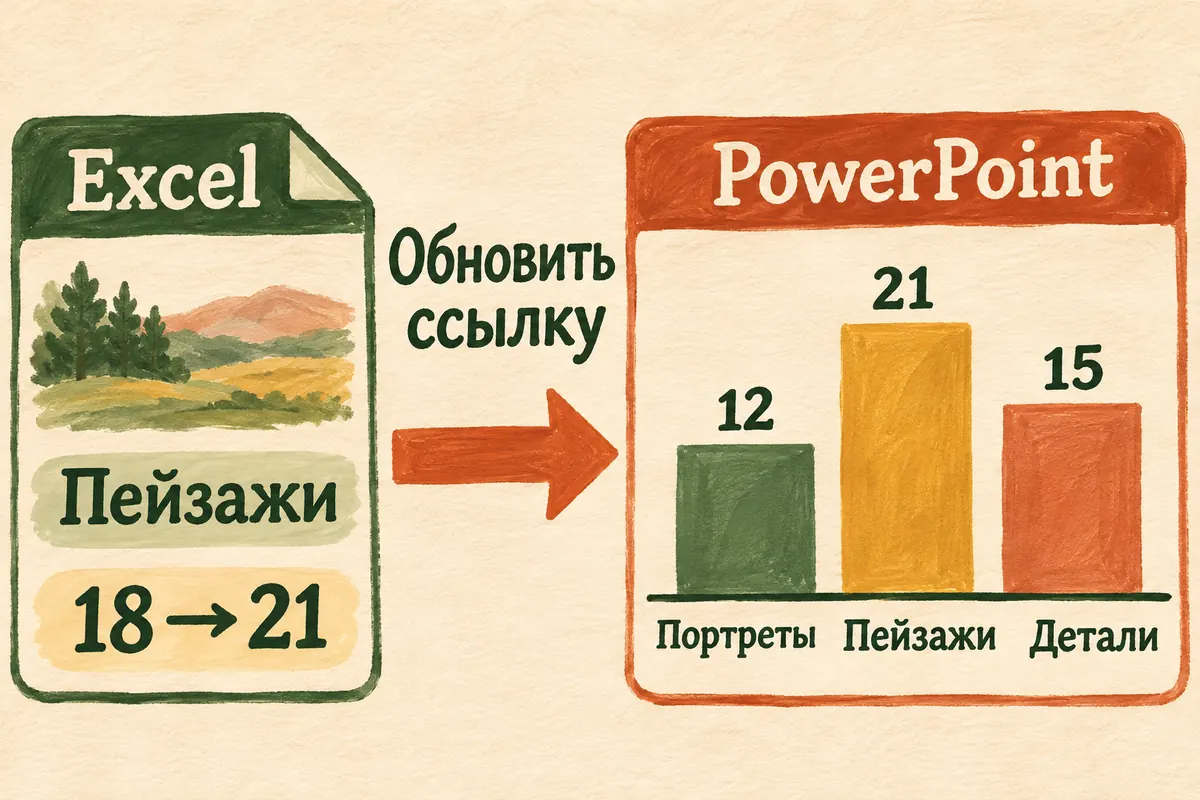
На схеме после команды «Обновить ссылку» пейзажный столбец показывает 21. Соседние значения остались 12 и 15.
Если числовые подписи на диаграмме не отображаются, проверьте данные выбранной диаграммы через Изменить данные и сравните нужную категорию с исходником. Затем вернитесь на слайд. У пейзажей должно оказаться 21; соседние 12 и 15 дают две дополнительные точки сверки. Для контрольного опыта важен точный ответ. Высоту легко принять за перемену, если одновременно потянуть рамку диаграммы. Число 21 нужно увидеть в данных нужной категории.
В конце сохраните оба файла. Встроенный вариант из первого опыта мы вернули к исходным числам; связанный вариант из второго опыта теперь показывает обновлённую подборку. Эти слайды можно подписать соответственно, чтобы при открытии не спутать два способа.
Если диаграмма осталась прежней
Сначала откройте исходную книгу и проверьте именно ту категорию, которую меняли. Если в ней всё ещё 18, слайду пока нечего забирать. Если там 21, а в Excel-диаграмме прежнее значение, проверьте диапазон самой диаграммы: входит ли туда исправленная ячейка.
Дальше вернитесь к объекту на слайде. Вставленный рисунок не получает новые числа из книги. Внедрённая копия хранит собственные данные. Для нужной нам связи можно повторить перенос исходной диаграммы на новый пустой слайд, внимательно выбрав вариант Link Data, и вновь выполнить контроль.
Ещё одна причина — изменившееся расположение XLSX. По инструкции Microsoft о внешних ссылках путь можно проверить через Файл → Сведения → Связанные документы → Изменить ссылки на файлы. Если этот раздел не виден, сначала сохраните презентацию. В окне связей найдите источник; при переезде книги используйте Изменить источник, укажите новый файл и обновите связь. Затем повторите проверку с известным значением. Исправленный путь должен привести к нужной книге, а её число — к нужному столбцу.
Одна папка помогает держать материалы вместе, но не заменяет проверку пути. Если книгу переименовали или перенесли, PowerPoint должен получить её новое расположение. Имя «Последнее-точно.xlsx» кажется окончательным только тому, кто его придумал. На компьютере легко найдётся ещё и «Последнее-точно 2.xlsx», где озеро пока без тумана. В окне связей выбирайте конкретный нужный файл и сверяйте его число.
Как попросить ИИ помочь именно с вашим окном
Откройте обычный текстовый чат DeepSeek и опишите место, на котором остановились. Файлы для первого объяснения передавать не обязательно. Вот запрос для второго пути:
У меня диаграмма в отдельной книге Excel и пустой слайд PowerPoint. Хочу перенести диаграмму из Excel в PowerPoint так, чтобы изменение числа в XLSX отражалось на слайде. Сначала уточни устройство и версию Office. Затем веди по одному действию: что открыть, что нажать и что должно появиться. Жди моего ответа. Помоги выбрать связь с данными, а после копирования проверить изменение пейзажей с 18 на 21 и ручное обновление ссылки. Если подпись команды зависит от версии, сверь официальную справку при наличии поиска или попроси её фрагмент.
Можно начать ещё проще: «После вставки вижу пять значков. Как узнать, какой связывает с исходником?» Отправьте названия, которые прочитали во всплывающих подсказках. Помощник сопоставит их с нужным результатом, а затем дождётся вашего сообщения о следующем окне.
Для первого пути достаточно другой фразы: «У меня встроенная диаграмма. Хочу оставить один ряд и три категории, но вижу лишние столбцы. Объясни по одному шагу, как проверить диапазон данных». Так у разговора есть ясный предмет, и он не превращается в полное строительство презентации с нуля.
Что передать вместе с готовым показом
Если друг будет обновлять связанную диаграмму, передайте PPTX и исходный XLSX. После переноса на его компьютер нужно проверить расположение источника и повторить известное изменение. Например, вместе пройти путь от пейзажей 21 в книге до той же категории на слайде. Так вы передадите и материалы, и понятный способ продолжить работу. Передача только презентации не даёт ей доступа к книге на вашем компьютере.
Если дальнейшее обновление не требуется, сохраните отдельную финальную версию и осознанно разорвите связь в окне связей. Microsoft указывает: содержимое остаётся на слайде, а данные больше не обновляются из исходной книги. После этого проверьте нужные числа и сохраните конечный вариант. Рабочую пару файлов оставьте отдельно, если ещё будете менять подборку.
При подготовке слов к показу следующим шагом можно добавить заметки к слайдам PowerPoint: зачем выбраны эти снимки и о чём хочется рассказать. А если исходные числа пока разбросаны по заметкам, сначала пригодится способ подготовить данные с ИИ и построить диаграмму. Там отдельная задача — привести записи к понятной таблице; здесь мы уже связываем её с презентацией.
Несколько вопросов о данных диаграммы
Чем связь отличается от внедрения?
При связи данные берутся из отдельной книги, к которой должен оставаться доступ. При внедрении копия данных хранится в PPTX. Оба варианта могут выглядеть одинаково, поэтому смотрите способ вставки и проверяйте изменение числа.
Нужно менять оформление, чтобы связь заработала?
Нет. Варианты Link Data позволяют сохранить исходное оформление или принять тему презентации. Выбор цвета не определяет, откуда диаграмма получает числа.
Где изменить числа встроенной диаграммы?
Выделите её на слайде и выберите Конструктор диаграмм → Данные → Изменить данные. Исправляйте внутренний лист, затем проверьте результат на слайде и сохраните PPTX.
Можно отправить только рисунок диаграммы?
Можно, когда человеку нужен готовый вид. Такой рисунок не будет связан с XLSX и не позволит обновлять значения как данные диаграммы. Для будущего пересчёта сохраните рабочие файлы.
Теперь озеро с туманом вошло и в подборку, и в её числовой рассказ. Три новых снимка больше не живут отдельно от отчёта о них. Генеральский двор у Гоголя сохранял свежесть благодаря постоянной покраске. К слайду бригаду с кистями приставлять не пришлось: мы оставили доступную книгу и связь с ней. Пейзажный столбец получил своё 21. Теперь можно показывать само озеро.