
Нитобэ пишет о смехе, за которым человек прячет усилие сохранить спокойствие. На небольшом выступлении тоже бывает такая улыбка: гости уже расселись, первый слайд открыт, а слова приветствия зачем-то ушли искать свободный стул. В голове осталось только название презентации. Его вы, к счастью, видите на экране. Для следующей фразы хочется иметь такую же надёжную опору.
Допустим, вы устраиваете для соседей вечер кино. Слайды уже готовы, короткие реплики тоже написаны. Осталось положить их туда, где они понадобятся: приветствие — к началу, порядок вечера — к следующему слайду. Бумажный лист легко оставить на столе с угощением. Телефон, на котором лежит второй экземпляр, умеет гаснуть ровно в тот миг, когда вы поднимаете глаза на гостей. Подсказка возле слайда избавляет от этой маленькой игры в прятки.
Здесь разберём русскую классическую версию PowerPoint для Windows — Microsoft 365 или Office 2024, которая у вас уже есть. Презентацию и речь заново создавать не нужно. Наша работа закончится отдельным файлом, где у каждого из двух слайдов будет своя подсказка.
Куда добавить заметки в PowerPoint
У слайда есть большая видимая поверхность: заголовок, картинки, подписи. Под ней в окне редактирования находится другая область — для слов ведущего. Она привязана к выбранному слайду. Когда вы выбираете соседний, программа показывает уже его подсказку.
Поэтому курсору важно попасть именно вниз. Если щёлкнуть по заголовку или создать на слайде текстовое поле, слова станут частью слайда. Надпись «улыбнуться и представиться» тогда прочтёт весь двор. Зрители получат редкую возможность наблюдать и спектакль, и суфлёрскую будку на одной сцене. Первую улыбку можно будет считать выполненной без вашего участия.
Microsoft описывает нужную область в справке о заметках докладчика. Если её не видно, нажмите «Заметки» внизу окна PowerPoint. Под слайдом появится место с приглашением «Щелкните, чтобы добавить заметки». Это и есть нужный вход.
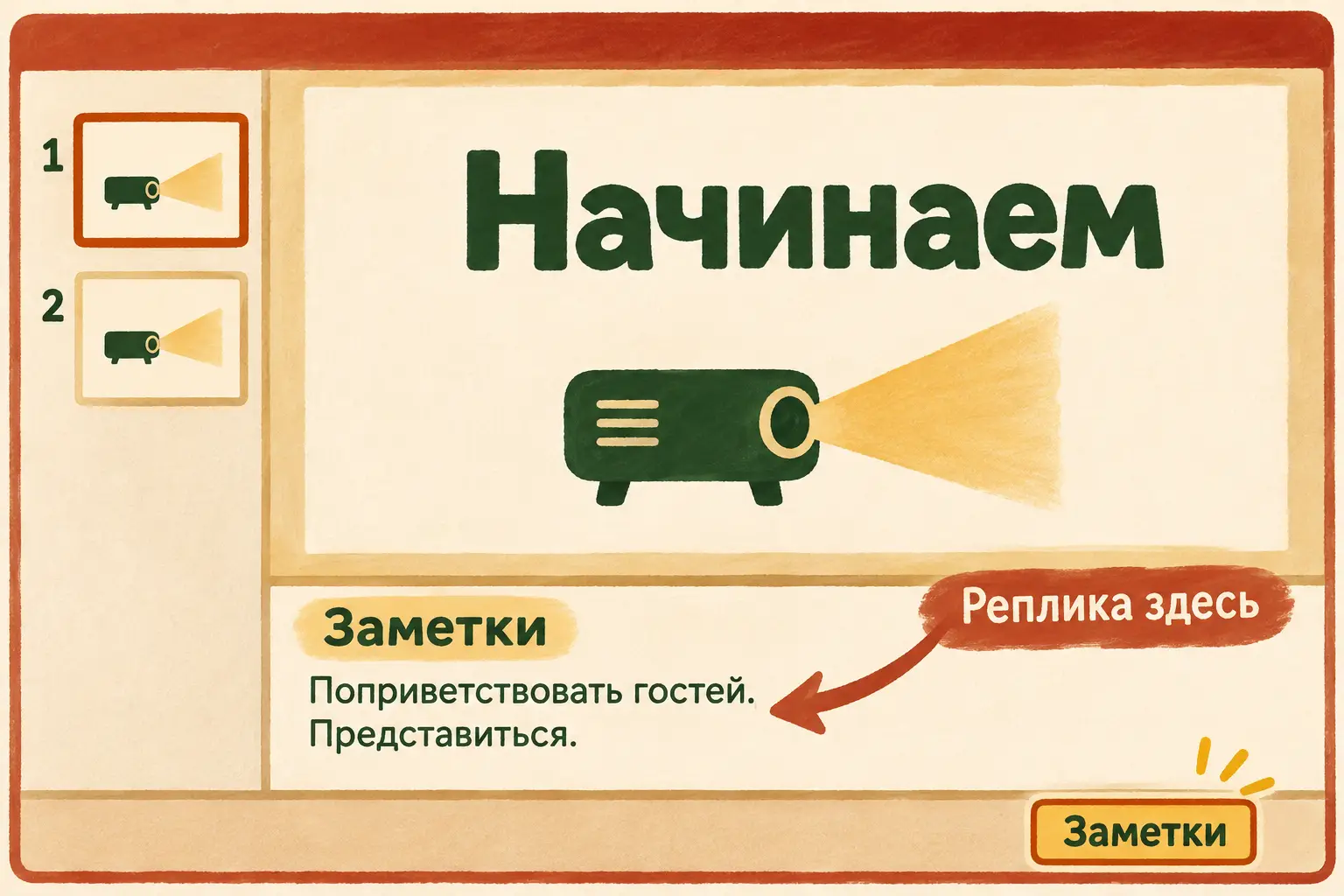
Схема интерфейса. Реплика вводится под слайдом; нижняя кнопка «Заметки» открывает эту область. Это поясняющий рисунок, а не снимок программы.
Если панель не находится: запрос к ИИ, который проведёт до нужного места
Для обычного ввода текста нейросеть не требуется. Но если знакомой панели нет, можно открыть DeepSeek и отправить такой запрос. Файл презентации для этого передавать не обязательно.
У меня готовая презентация и уже написанные реплики. Хочу разместить каждую в заметках своего слайда, сохранив отдельную копию PPTX. Сначала уточни, какое у меня устройство и какая версия PowerPoint: приложение Windows, Mac или браузер. Потом веди по одному действию: что открыть, куда нажать и что я должен увидеть. Жди моего ответа после шага. Не переписывай реплики и не предлагай создавать презентацию заново. Если моя версия отличается от описанной, сверь команды с актуальной справкой Microsoft, когда доступен поиск.
Например, вы отвечаете: «Windows, русское приложение Microsoft 365. Внизу вижу только полоску состояния». Помощник может объяснить, где искать кнопку, а после вашего описания — уточнить следующий шаг. Он ориентируется на то, что вы ему сообщаете. При сообщении об ошибке уберите из него личные сведения; пароли и коды входа для этой задачи не нужны.
Если поиск недоступен, дайте помощнику подходящий фрагмент справки Microsoft по ссылке выше. Пусть объяснит именно его, а после вашего ответа уточнит, совпадает ли результат.
Сначала сделайте отдельную копию
Откройте свою готовую презентацию. До ввода реплик сохраните рабочий экземпляр с новым именем — например, «Киновечер — с репликами.pptx». Так исходный файл останется рядом, и вы будете точно знать, какой вариант подготовлен к выступлению.
В классическом приложении путь такой: Файл → Сохранить как → Этот компьютер → Обзор. Выберите папку, задайте новое имя, проверьте тип «Презентация PowerPoint (*.pptx)» и нажмите «Сохранить». Если программа показывает команду «Сохранить копию», создайте отдельный файл через неё. Путь сохранения Microsoft приводит в официальной инструкции.
Для этой работы нужен именно PPTX — обычная редактируемая презентация. Сейчас мы раскладываем слова по слайдам внутри неё. Экспорт в картинку или документ для чтения решает другое дело и не заменяет рабочую копию, к которой вы вернётесь за подсказками.
Посмотрите на имя открытого файла. Оно должно соответствовать новой копии. Можно сохранить копию в ту же папку, что и исходник: тогда два варианта легко сравнить по именам. При повторном открытии выбирайте экземпляр «с репликами», иначе пустая нижняя область в исходнике будет выглядеть как потерянная работа.
Две реплики, два места
Возьмём небольшой готовый фрагмент презентации. На первом слайде написано «Начинаем», на втором — «Как пройдёт вечер». Для примера используем уже подготовленные слова:
| Слайд | Его реплика |
|---|---|
| «Начинаем» | Поприветствовать гостей. Представиться. |
| «Как пройдёт вечер» | Объяснить порядок вечера. Показать, где можно сесть. |
Это исходный материал. Вам достаточно взять свои два соседних слайда и свои готовые реплики. Если текст пока лежит в другом документе, держите его открытым рядом и переносите по одному фрагменту. Заново набирать всё выступление не требуется.
Выберите первый слайд. Щёлкните по его маленькому изображению слева. В большой рабочей области должен появиться заголовок «Начинаем». Так вы удостоверитесь, к какому месту сейчас прикрепите текст.
Откройте нижнюю область. Если под слайдом нет места для ввода, нажмите «Заметки» внизу окна. Щёлкните по приглашению добавить текст и введите либо вставьте: «Поприветствовать гостей. Представиться». Посмотрите наверх: на самом слайде этих слов появиться не должно.
Выберите второй слайд. Теперь в большой области видно «Как пройдёт вечер», а под ним — его собственное место для подсказок. Вставьте вторую реплику: «Объяснить порядок вечера. Показать, где можно сесть». Не дописывайте её к приветствию первого слайда: сначала переключитесь на второй.
Вернитесь на первый. Под заголовком «Начинаем» снова должны появиться слова приветствия. Ещё раз выберите второй — увидите порядок вечера. Этот маленький переход туда и обратно проверяет главное: каждая реплика живёт возле своей картинки.
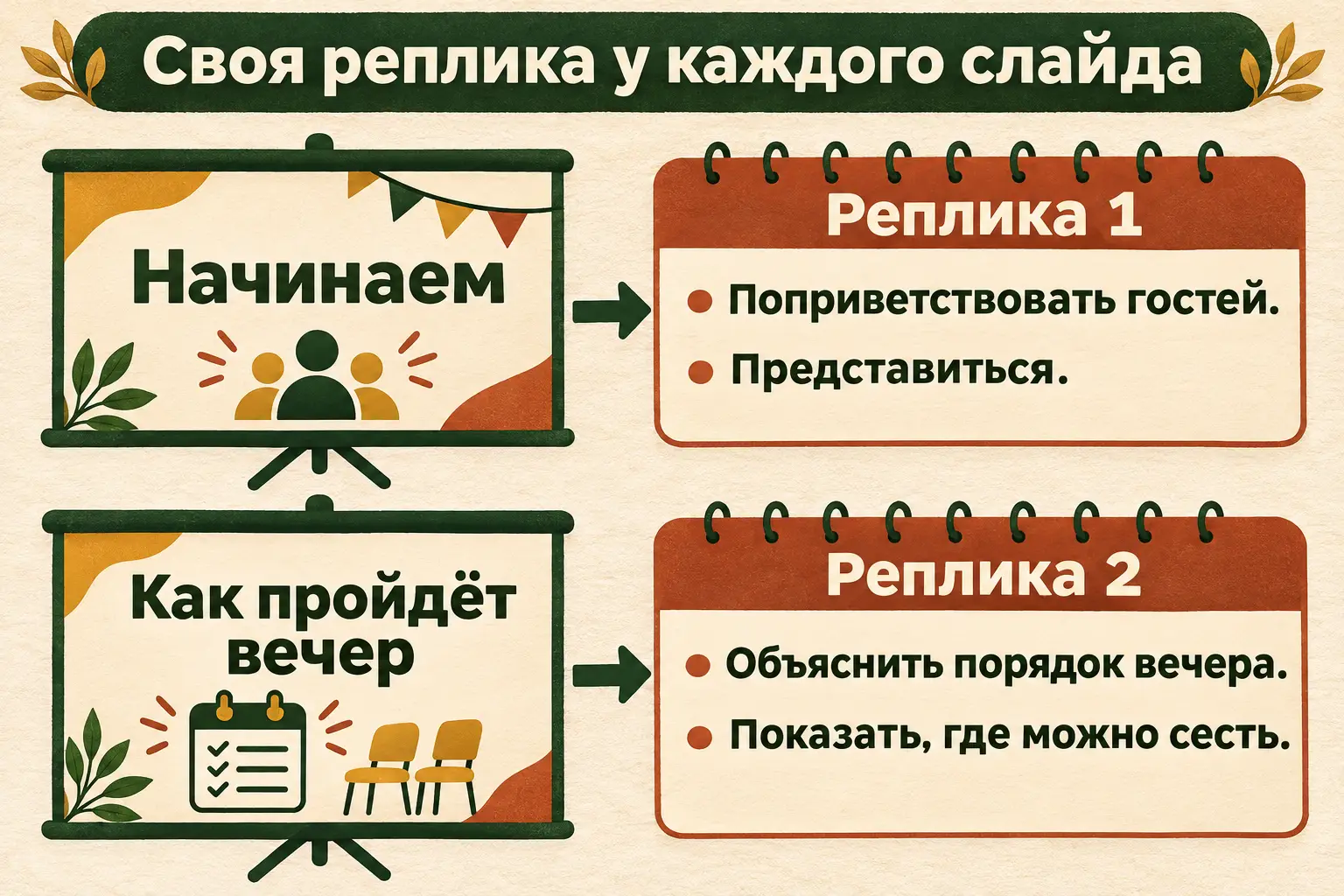
Схема привязки. Справа показаны слова ведущего, которые хранятся у соответствующего слайда; на сам слайд они не перенесены.
Для длинной реплики нижняя область может оказаться тесной. Потяните её верхнюю границу вверх, когда указатель станет двусторонней стрелкой. Если текст не помещается, у области появляется вертикальная полоса прокрутки. Увеличение места для подсказки не означает, что нужно уменьшать картинку самого слайда или переделывать оформление презентации.
Проверьте сохранённый файл, а не только открытое окно
Нажмите Ctrl+S, затем закройте рабочую копию и откройте именно её из выбранной папки. Если программа спросит, сохранять ли изменения, сохраните их. Повторное открытие даст простую проверку: слова остались в файле и доступны после закрытия окна.
Выберите первый слайд и прочитайте его нижнюю область. Затем выберите второй. На этом проходе задайте себе три вопроса:
- У приветствия осталась реплика приветствия, а у порядка вечера — его собственная?
- На больших поверхностях слайдов по-прежнему только то, что должны видеть гости?
- Открыта ли копия с новым именем, которую вы собираетесь взять с собой?
Если всё совпало, задача выполнена: у вас есть PPTX с нужными репликами возле нужных слайдов. Настройку проектора можно сделать позже. Для сохранения заметок подключать второй экран не требуется.
Представьте, что вы переключили слайд на порядок вечера, а подсказка снова предлагает представиться. На публике это ещё одно знакомство с уже знакомым двором. Дома — удобный сигнал, что фрагмент попал не туда.
Если одна реплика оказалась под чужим слайдом, выделите её текст в нижней области и вырежьте. Выберите правильный слайд, щёлкните в его области подсказки и вставьте текст туда. Сохраните файл и снова проверьте оба места. Если у правильного слайда уже есть слова, сначала прочитайте их, чтобы случайно не заменить нужную реплику чужой. Затем вернитесь к месту, откуда вырезали фрагмент: там тоже должна остаться нужная подсказка, если она предусмотрена. Проверяйте оба конца переноса.
Если же слова появились прямо поверх картинки, выделите добавленное текстовое поле на слайде и уберите его, затем вставьте реплику в нижнюю область. Готовый заголовок удалять не нужно. При сомнении отмените последнее действие и посмотрите, что именно выделено: объект на слайде или текст под ним.
Когда придёт время выступать
Область под слайдом нужна при подготовке. Во время показа подсказки можно читать в режиме докладчика. При работе с двумя экранами он позволяет держать на своём экране слайд и слова к нему, а на экране для зрителей — сам показ. Microsoft отдельно объясняет запуск презентации с заметками.
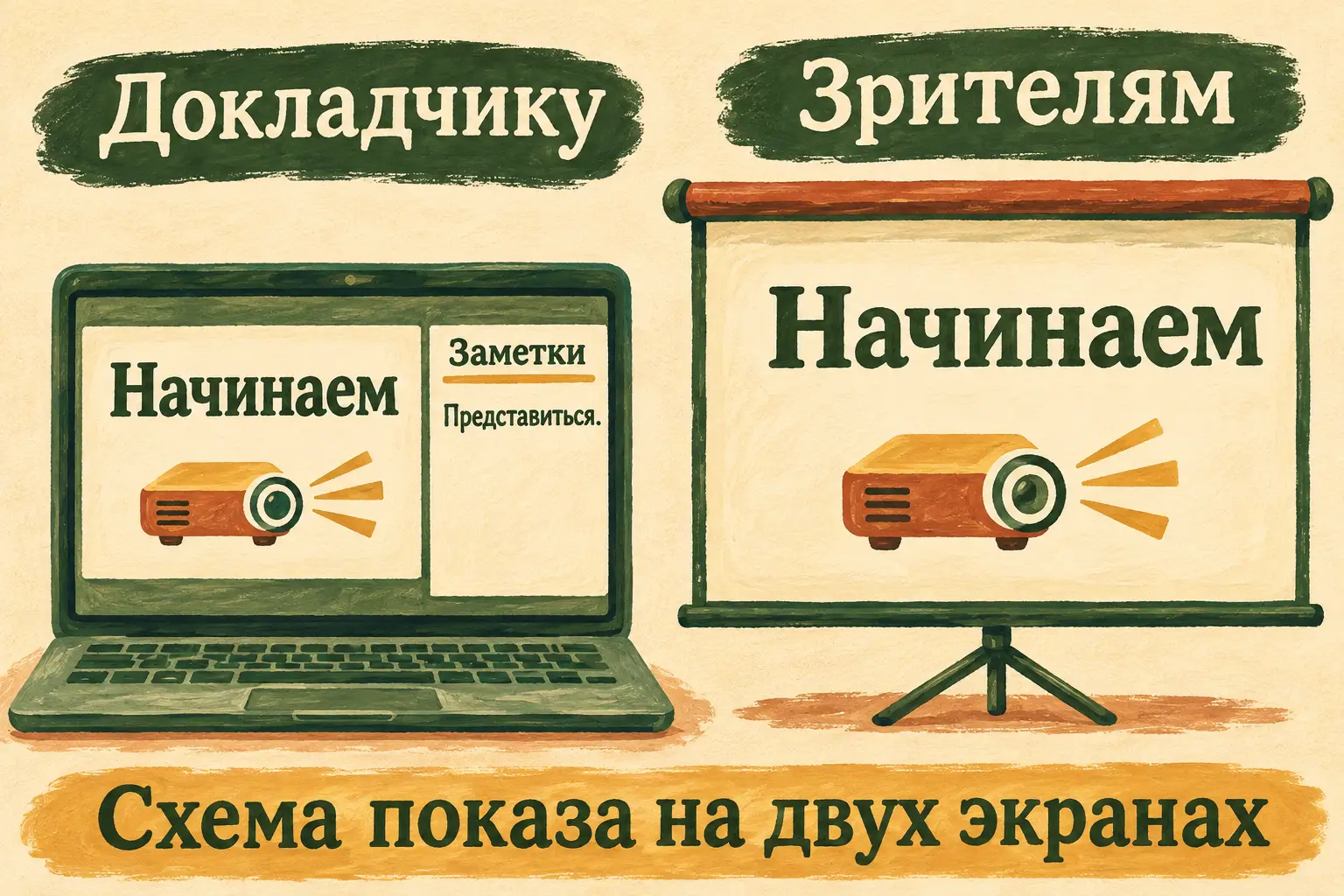
Схема показа на двух экранах. Она объясняет назначение режима докладчика; фактический экран для зрителей нужно проверить перед выступлением.
Как попробовать режим докладчика в классическом PowerPoint для Windows
На вкладке «Слайд-шоу» проверьте флажок «Режим докладчика». Для начала показа выберите «Сначала». В окне ведущего справа находятся заметки; кнопки «Назад» и «Далее» переключают слайды.
Если у вас один монитор, во время показа откройте дополнительные элементы управления внизу слева и выберите «Показать режим докладчика». Так можно познакомиться с тем, где находятся слова к текущему слайду. Наличие такого окна на вашем ноутбуке ещё не говорит, что увидит подключённый позже проектор.
С двумя экранами посмотрите и на свой ноутбук, и на экран зрителей. Если они поменялись назначениями, вверху окна докладчика откройте «Параметры отображения» → «Переключиться между режимом докладчика и слайд-шоу». Проверьте результат на обоих экранах ещё раз.
Для видеозвонка отдельно посмотрите, какое окно или экран вы передаёте участникам. Сама запись слов в заметки не выбирает источник трансляции за вас. Удобно заранее попросить знакомого участника сказать, что он видит: только слайд или также подсказку ведущего.
В браузерной версии PowerPoint заметки можно создавать, но показ с заметками докладчика из этой инструкции относится к классическому приложению. Команды разных версий не стоит собирать в один маршрут.
Несколько вопросов о заметках
Заметки и комментарий — одно и то же? Здесь мы работали со словами, привязанными к слайду для выступления. Комментарии предназначены для обсуждения и замечаний к презентации. Если вам нужна реплика к показу, ищите нижнюю область с названием «Заметки».
Обязательно ли писать целыми предложениями? Вставляйте то, что уже подготовили: полную реплику или короткую опору. Наш пример содержит несколько напоминаний. Полный текст пригодится тому, кто привык читать реплику глазами; два коротких глагола — тому, кому достаточно напоминания. Раскладка по слайдам сохраняет ваш способ говорить.
Можно ли передать эту презентацию другому ведущему? Да, передайте сохранённую копию PPTX и скажите, что подсказки лежат в заметках. Сами заметки в PowerPoint входят в файл: получатель сможет открыть и прочитать их. Поэтому там уместны именно рабочие слова к выступлению, которые вы готовы передать вместе со слайдами.
Что делать, если слайдов больше двух? После проверки продолжите тем же способом: выберите следующий слайд, вставьте его текст, перейдите обратно и проверьте соответствие. Удобно разбирать небольшие группы, сохраняя файл по ходу работы. Так ошибку легко заметить рядом с местом, где она возникла.
Когда захочется поручить ИИ другое небольшое дело, поможет первый собственный запрос: показать имеющийся материал и объяснить желаемый результат. А практика с документами подскажет направление для следующей задачи.
Пока же можно вернуться к киновечеру. Приветствие лежит возле первого слайда, порядок — возле второго. Вы открываете ноутбук, смотрите на гостей и начинаете. В нижней области терпеливо сидит ваш маленький суфлёр. Ему не нужен отдельный стул, и единственное его требование вы уже выполнили: дали каждому слайду свою реплику.