В финале «Скотного двора» Оруэлла люди и свиньи сидят за одним столом. Карточная игра остановлена ради тоста; затем к ней вернутся. У застолья свои паузы. А нашему домашнему показу нужна музыка, которая спокойно проходит через смену картинок.
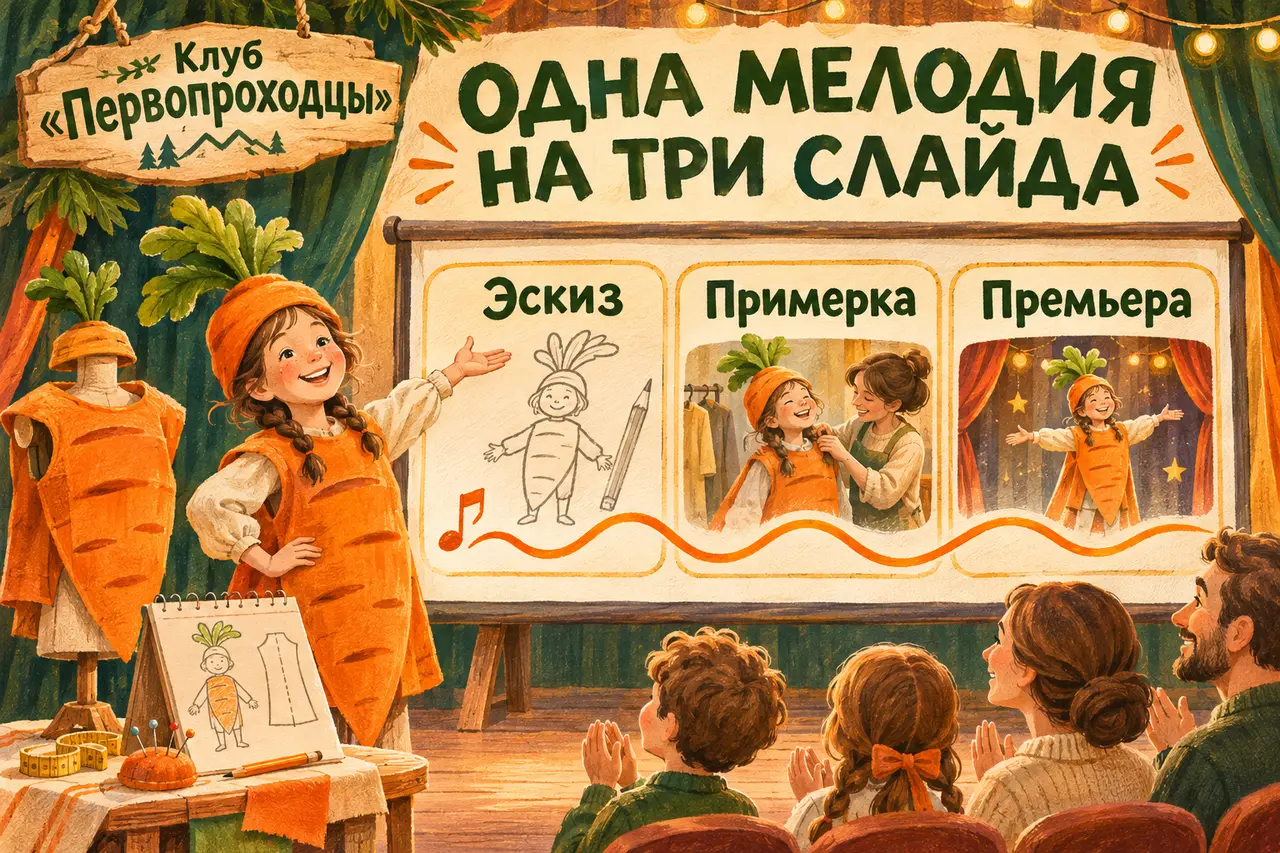
Дочка решила выйти на праздник в костюме морковки. Получились три слайда: «Эскиз», «Примерка», «Премьера». На первом морковка ещё на бумаге. На втором уже выясняет, как пролезать в дверь: овощ задуман крупным, архитектура дома с ним не посоветовалась. На третьем принимает аплодисменты. Для этой короткой истории есть готовый музыкальный файл.
Сделаем так, чтобы он запускался на первом слайде и продолжал звучать на двух следующих. Проверим всё на слух, сохраним презентацию и повторим показ из сохранённого файла.
Как вставить музыку в PowerPoint одним файлом
Покажу путь для настольного PowerPoint в Windows. Возьмите три своих слайда и готовый MP3, который разрешено использовать в этом показе. Подойдёт ваша собственная запись. Для первой попытки выберите файл длиннее короткого показа трёх слайдов: тогда проверим переходы, не занимаясь подбором конца композиции.
Сначала откройте сам MP3 на компьютере и послушайте начало. Вы уже будете знать, с какого звука начинается запись и нет ли перед ним длинной тишины. Затем вернитесь к презентации и выберите первый слайд.
- Откройте «Вставка» → «Звук» → «Аудиофайлы на компьютере».
- В появившемся окне найдите свой MP3, выберите его и нажмите «Вставить».
- На первом слайде появится значок звука. Выделите его.
- Откройте вкладку «Воспроизведение» и выберите «Воспроизводить в фоне».
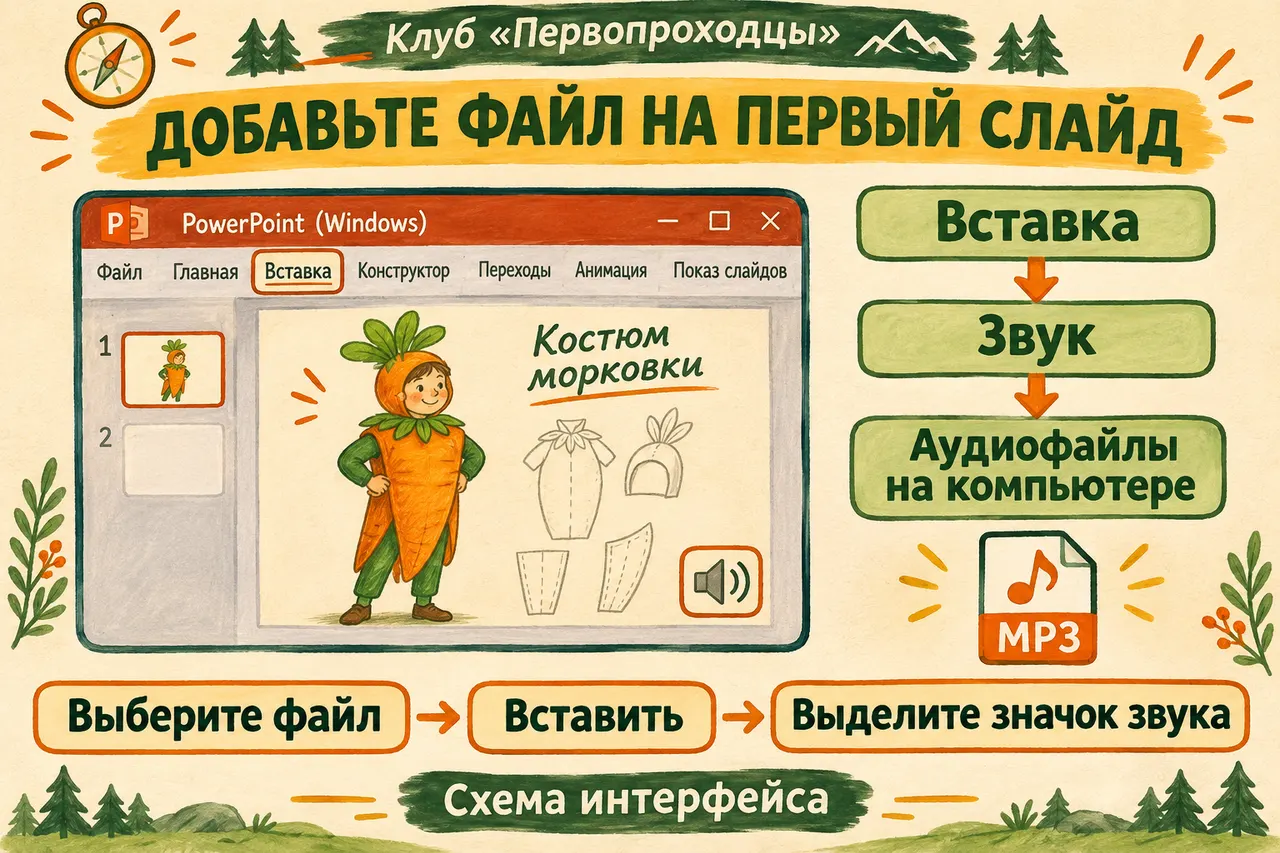
Схема интерфейса PowerPoint для Windows: файл вставляют на слайд, где должно начаться звучание.
Именно выделенный значок звука открывает нужные настройки. Если вы щёлкнули фотографию или текстовое поле, вернитесь к значку записи: у картинки и у музыки разные занятия на ленте.
В справке Microsoft о музыке через несколько слайдов команда «Воспроизводить в фоне» отвечает за две вещи: автоматический старт и продолжение при смене слайдов. Для нашей первой попытки этого достаточно.
Один музыкант проходит через три картинки
На слайде находится один звуковой объект. После включения фонового режима запись продолжает проигрываться, пока вы переходите от эскиза к примерке и от примерки к премьере. Музыкальный файл вставлен на первом слайде; на второй и третий его добавлять заново не нужно.
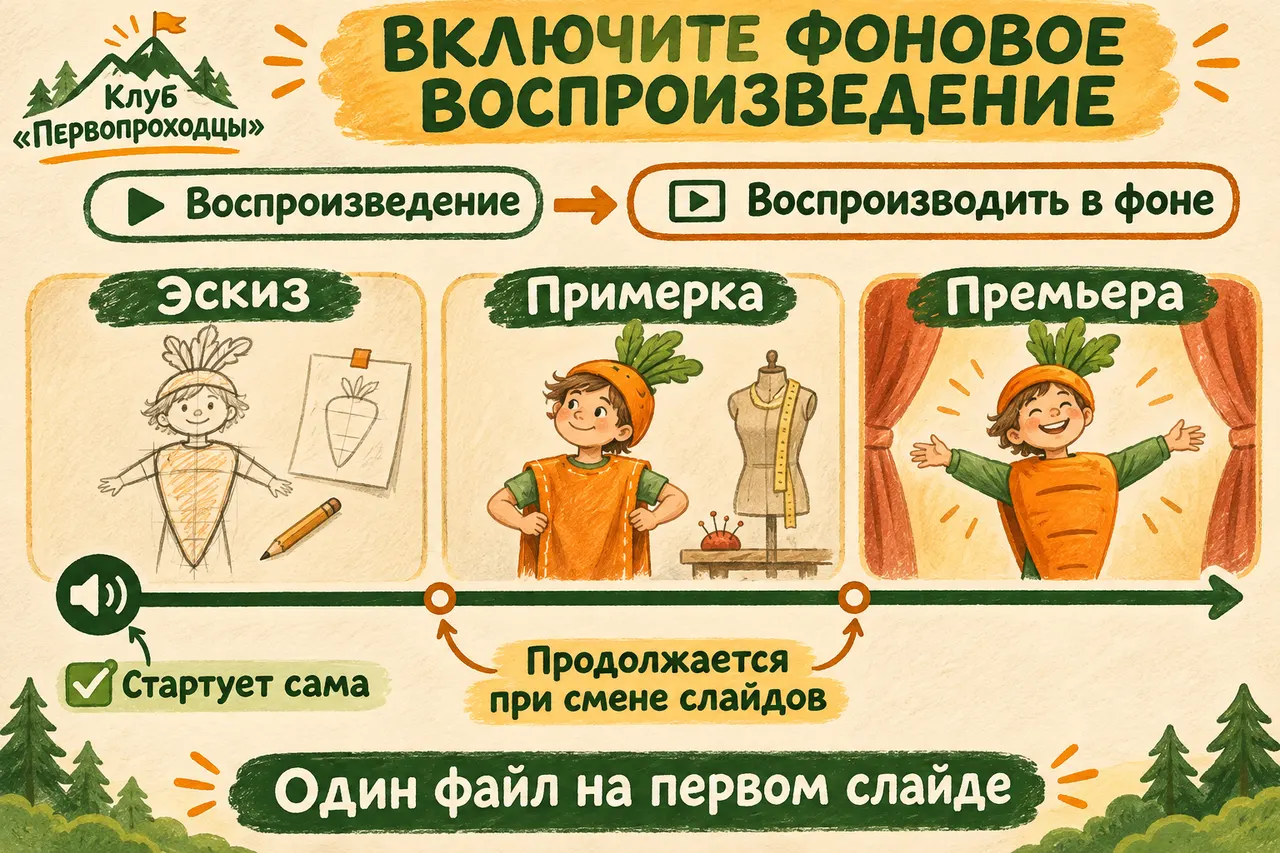
Схема настройки: одна дорожка проходит под всеми тремя слайдами.
Это удобно услышать на узнаваемой мелодии. Сменили картинку — музыкальная фраза идёт дальше с того места, до которого дошла. На экране уже примерка, а мелодия продолжает ту же фразу. Получается одна история: бумажный рисунок сменился настоящим костюмом, затем начался выход. Между картинками слышна связь.
Если вставить три самостоятельные копии записи, у каждого слайда окажется свой объект со своим запуском. Разобраться с таким показом тоже можно, но для непрерывной дорожки проще оставить один файл. Один музыкант проходит с нами всю историю. Ему не приходится заново представляться публике у каждой картинки. В прихожей и без того достаточно участников: морковка, помощник по поворотам и человек, который держит дверь.
При этом фоновый звук сам по себе не задаёт время смены картинок. Вы можете переходить к следующему слайду вручную и рассказывать, почему у морковки появилась такая широкая ботва. Музыка сопровождает это движение. На примерке можно задержаться, потому что именно здесь выяснилось: морковке необходим помощник при повороте. Автоматическую смену слайдов настраивают отдельно, когда она действительно понадобится.
Самая короткая проверка — два перехода
Сохраните презентацию в PPTX. Теперь, когда открыта презентация в настольном PowerPoint для Windows, нажмите F5, чтобы начать показ с первого слайда. Если верхний ряд клавиатуры управляет громкостью и F5 не запускает показ, выберите запуск с начала в меню показа программы.
Дождитесь знакомого начала записи. Для проверки автоматического старта не нажимайте значок динамика. Затем перейдите к слайду 2 и прислушайтесь, продолжилась ли мелодия. Перейдите к слайду 3 и проверьте ещё раз.
| Место проверки | Что должно произойти | Что это подтверждает |
|---|---|---|
| Первый слайд | Запись начинается без щелчка по динамику | Включён автоматический старт |
| Переход 1 → 2 | Музыка идёт дальше | Звук продолжается через первый переход |
| Переход 2 → 3 | Музыка снова сохраняет ход | Второй переход тоже пройден |
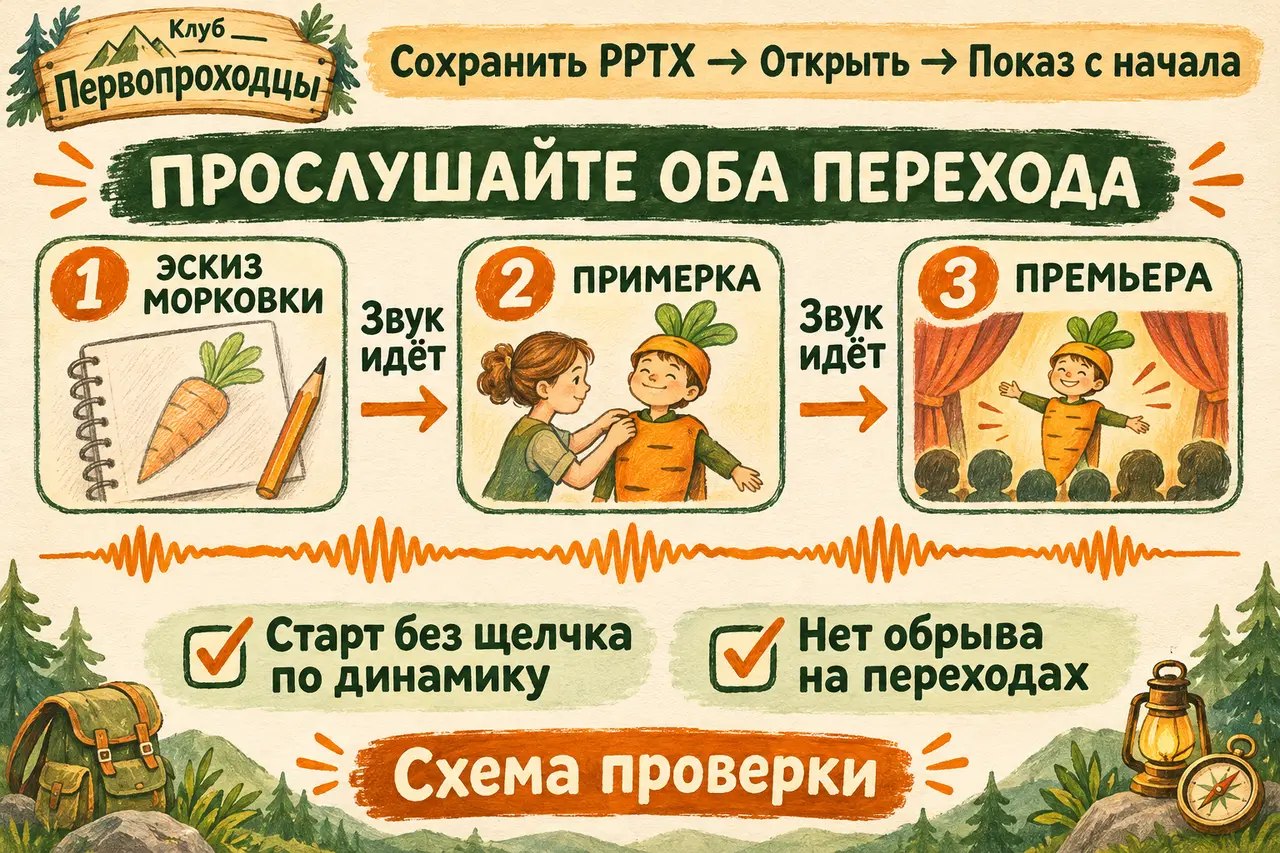
Схема проверки: важны и начало записи, и оба перехода.
Нажмите Esc, чтобы выйти из показа. Перед закрытием ещё раз сохраните изменения, если уточняли настройки. Закройте презентацию, откройте сохранённый PPTX и повторите эти три пункта. Так вы узнаете, что результат остался в нужном файле, а не только в открытом окне.
Для отдельной попытки удобно сохранить копию Костюм-с-музыкой.pptx. Перед открытием посмотрите на имя: в папке могут лежать и исходные слайды, и версия с записью. Полезный итог — узнаваемый файл, который воспроизводит вашу короткую историю со звуком.
Если музыка на переходах идёт дальше, первая задача выполнена. Дальше можно спокойно выбрать громкость и посмотреть, как звучание сочетается с рассказом. Число настроек на ленте не обязывает использовать их все.
Когда музыка молчит или начинается заново
Проверьте сначала сам файл: слышно ли его в обычном проигрывателе? Если там есть звук, вернитесь к презентации и посмотрите, действительно ли вставили нужную запись на первый слайд. Значок на другом слайде означает другое место старта.
Затем выделите звуковой объект и снова выберите «Воспроизводить в фоне». Запустите показ с начала. Прослушивание кнопкой под значком в режиме редактирования помогает узнать запись, но проверку переходов проводите в самом показе.
Если на первом слайде звук есть, а на втором пропадает, уточните, включено ли воспроизведение через слайды. В справке о настройках звука Microsoft отдельно описывает автоматический запуск, воспроизведение для всех слайдов и фоновый режим. Названия в конкретной версии можно сверить с этой справкой или разобрать вместе с помощником.
Если вместо продолжения снова слышно начало, посмотрите, нет ли на втором и третьем слайдах собственных копий звукового файла. Перед удалением выделите значок и убедитесь, что это именно лишняя копия. Для нашего пути остаётся одна запись на первом слайде.
Когда звука не слышно вовсе, проверьте громкость компьютера, выбранное устройство вывода и громкость самой записи в PowerPoint. Иногда наушники продолжают принимать музыку, хотя вы уже приготовились слушать её из динамиков. Получается закрытый концерт для пустых наушников. Они слушают исправно, а семья ждёт музыку с другой стороны комнаты. Выберите нужный вывод звука и повторите старт.
Помощник может провести по вашей версии
Если названия отличаются или нужная вкладка не находится, откройте DeepSeek и начните с того, что уже есть: презентации и локального музыкального файла.
У меня три слайда и готовый MP3 на компьютере. Хочу, чтобы музыка сама начиналась на первом слайде и продолжалась при переходах на второй и третий. Сначала уточни, какой у меня PowerPoint и устройство. Потом давай по одному действию: что открыть, что выбрать и что должно появиться, и жди моего ответа. Если команда отличается от инструкции, помоги сверить её с актуальной справкой Microsoft. В конце проведи проверку автоматического старта и обоих переходов после сохранения PPTX. Начни с вопроса о программе.
Ответьте на первый вопрос и выполните один шаг. Затем сообщите конкретный результат: «Файл вставлен, вижу значок динамика» или «Выделил значок, появилась вкладка “Воспроизведение”». Помощник сможет выбрать следующее действие по вашему описанию.
Если дело дошло до проверки, удобен короткий ответ: «На первом звук есть, на втором начался заново». Это уже указывает на место сбоя. Следующий вопрос можно сузить: «Проверь со мной, нет ли второй копии записи на втором слайде». Если копии нет, вернитесь к настройкам первого звукового объекта. Сообщение «музыка не работает» оставляет гораздо больше вариантов, от громкости до другого файла.
Обычный чат узнаёт о происходящем из ваших сообщений. Для поиска команды обычно достаточно названия версии и текста меню; всю семейную презентацию передавать не обязательно. Если помощник не уверен в команде, попросите сверить её с официальной справкой или дайте ему нужный фрагмент.
Так ИИ помогает пройти непривычный участок, а вы сразу проверяете результат на своих слайдах. После работающего перехода можно попросить следующий шаг. Презентация растёт по уже получившимся действиям.
Дорожка подстраивается под ваш рассказ
Когда три слайда уже звучат как одна история, выберите комфортную громкость. Если планируете говорить сами, произнесите пару предложений во время показа. Рассказ должен оставаться понятным рядом с музыкой. Фраза «Здесь мы пришили ботву» заслуживает того, чтобы её услышали целиком: на ней держится семейная история костюма, а в музыкальном файле такого объяснения нет.
Для изменения громкости выделите значок звука, откройте «Воспроизведение» и используйте параметр «Громкость». После изменения снова послушайте начало и один переход: оценить соотношение голоса и мелодии проще на реальном фрагменте своего рассказа.
Для первого результата у нас была готовая запись длиннее короткого показа. Если теперь хочется задержаться на каждом снимке и рассказать целую историю, заново соотнесите длительность дорожки и показа. Можно выбрать более длинный файл; повтор записи — отдельная настройка, которую стоит проверить на слух вместе с её концом и новым началом.
Если значок динамика отвлекает на экране, в настройках воспроизведения есть параметр скрытия значка при показе. Используйте его после того, как автоматический запуск уже проверен. В обычном режиме редактирования звуковой объект остаётся доступен для настройки.
А если следующая задумка — свой рассказ к картинкам, сначала пригодится текст для выступления по слайдам. В этой попытке мы использовали готовый музыкальный файл. Голос и запись времени показа можно осваивать следующим отдельным шагом.
Вопросы и ответы о музыке через слайды
Нужно добавлять MP3 на каждый слайд?
Для нашего результата достаточно одного файла на первом слайде с фоновым воспроизведением. Проверьте, что при двух переходах звучание продолжается. Отдельные записи на каждом слайде нужны для других замыслов.
Почему файл не запускается сам?
Убедитесь, что выбрали фоновый режим у нужного звукового объекта, затем начинайте показ с первого слайда. Если вы запускаете показ с середины, это уже другая проверка: слайд со стартом записи мог остаться позади.
Будут ли слайды переключаться автоматически?
Музыкальная дорожка и время смены слайдов настраиваются отдельно. В первом пути вы переходите между слайдами сами и слушаете, сохраняется ли звук. Таймер для этого не требуется.
Что делать, если запись короче всего показа?
Для простого решения выберите более длинную готовую запись. Если нужен повтор, настройте его отдельно и прослушайте место окончания и нового старта. Включённый звук через слайды сам по себе не делает новую музыку длиннее исходного файла.
Как проверить файл перед семейным показом?
Откройте сохранённый PPTX, запустите с начала и прослушайте старт, переход 1→2 и переход 2→3. Затем произнесите пару фраз рядом с музыкой, если собираетесь комментировать картинки. На трёх слайдах проверка получается наглядной.
Морковка выходит под свою музыку
Вставить музыку в PowerPoint в нашей задаче — значит связать три картинки одной готовой дорожкой: она стартует сама и проходит оба перехода. В руках остаётся сохранённый PPTX, который можно открыть и снова показать.
Если хочется делать такие вещи со своими фотографиями, текстами и идеями, вступайте в клуб «Первопроходцы». В клубе можно пробовать помощь ИИ, задавать вопросы и доводить собственный проект до результата. Для самостоятельного старта есть бесплатная практика с документами.
На экране премьера, в комнате аплодисменты. Морковка кланяется в пределах допустимого радиуса ботвы. Музыка доигрывает свою фразу — впервые за весь показ ей не пришлось уступать дорогу костюму.