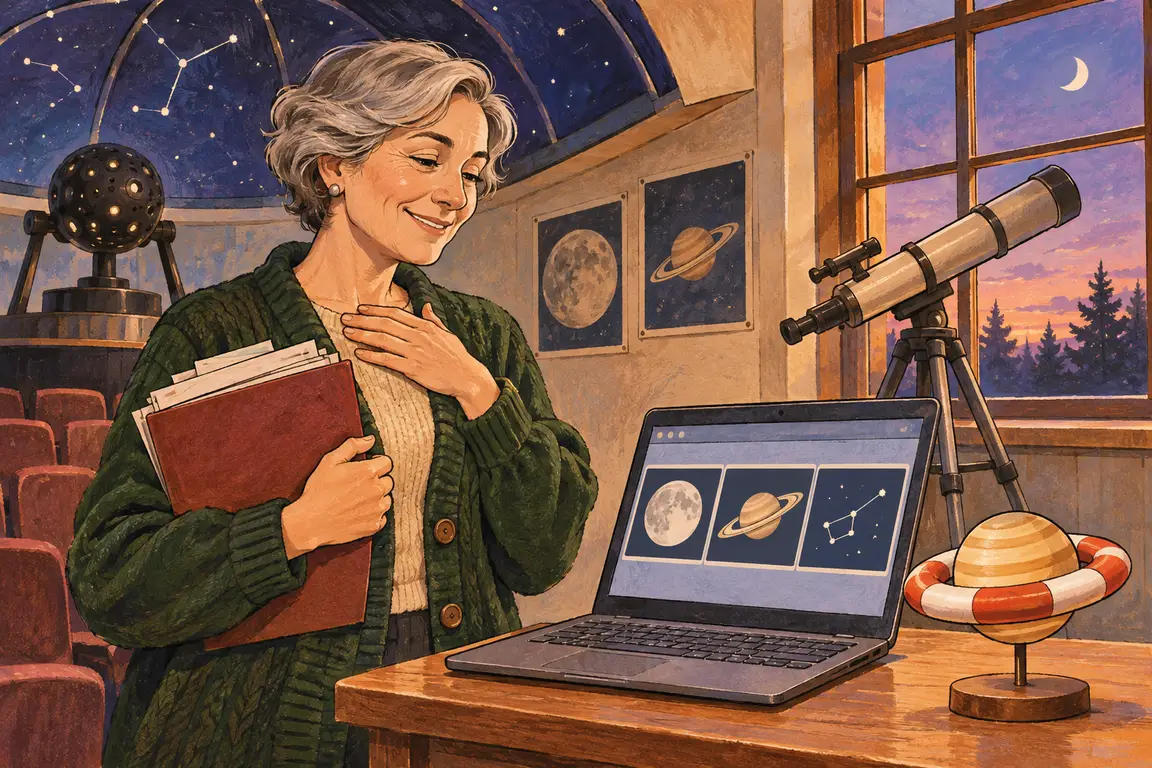
У Обломова пропали из виду книги и переводы. Где-то лежат, Захар куда-то дел. У современного человека похожее объяснение звучит короче: «Компьютер сам». Будто в ноутбуке живёт собственный Захар: отнёс работу в угол, а какой именно — сейчас не помнит. Только что на слайде был Сатурн, рядом — время встречи с друзьями у телескопа. Программа закрылась. В комнате остался телескоп, за окном — настоящее небо, а на ноутбуке не стало даже Сатурна. Кольца ему сейчас пригодились бы как спасательный круг.
Сейчас нам нужен один предметный результат: найти доступную копию и превратить её в обычный сохранённый PPTX. Пройдём путь для настольного PowerPoint в Windows. Сначала посмотрим, что программа предложила после сбоя. Если ничего не предложила, откроем штатное восстановление. Лишь после поиска займёмся настройками на будущее.
Как восстановить несохранённую презентацию в PowerPoint после сбоя
Запустите PowerPoint снова. Восстановленная работа может открыться сама; в других версиях появляется область «Восстановление документов» со списком. Если увидели знакомые слайды, первым делом сохраните найденное под новым именем. Например: Небо-восстановлено.pptx.
Выберите «Файл → Сохранить как», укажите свою папку и новое имя. Если для открытого облачного документа вместо этого показано «Сохранить копию», используйте эту команду. Найденный вариант должен получить собственное понятное место. Пока не двигайте подпись к Сатурну на два миллиметра левее. Сначала дайте найденному файлу имя и папку, до красоты колец дойдём следом.
Проверьте, что сохранили именно презентацию PowerPoint с расширением .pptx. PDF пригодится для просмотра, но сейчас нам нужен редактируемый файл со слайдами. Запишите название папки или оставьте её открытой: через несколько минут будете проверять результат именно оттуда.
Область восстановления иногда показывает несколько вариантов. Посмотрите дату и время под именами, откройте вероятную версию и сравните содержимое. Такой порядок выбора Microsoft описывает в справке о восстановленных файлах. Позднее время помогает найти нужного кандидата. Но знакомое имя — ещё не вся история: за ним может скрываться черновик, в котором Луна уже появилась, а адрес встречи пока остался старым.
Если кнопки выглядят иначе, пусть ИИ проведёт по одному шагу
В тревоге легко прочитать длинную инструкцию, нажать три соседних пункта и забыть, зачем открывалось окно. Здесь пригодится помощник, который остановится после одного действия. Откройте DeepSeek и напишите:
PowerPoint закрылся, последние изменения я не сохранил. Хочу найти доступную восстановленную копию и сохранить её отдельным PPTX. Сначала уточни мою систему, версию PowerPoint и что сейчас видно после запуска. Затем давай одно действие за раз: что открыть, куда нажать, какой результат должен появиться. Жди моего ответа. Если название пункта отличается, разбери моё описание и сверь официальный маршрут для этой версии, если у тебя есть поиск. Не предлагай вслепую заменять или удалять найденные файлы.
Например, можно ответить: «Windows, Microsoft 365, открылась стартовая страница, слева “Главная” и “Открыть”, списка восстановленных файлов нет». Это уже полезное описание. Помощнику не требуется ваша коллекция фотографий и весь текст выступления, чтобы разобраться с меню.
Если поиском он не пользуется, передайте нужный фрагмент официальной инструкции PowerPoint и названия видимых пунктов. Чат помогает сопоставить их; действия выполняете вы. Если нужен общий приём такой переписки, есть отдельный разбор запроса под свою задачу.
Microsoft 365: откройте поиск несохранённых презентаций
Если копия сама не открылась, в настольном PowerPoint для Microsoft 365 перейдите в «Файл», затем в «Главная». Внизу этой страницы найдите «Восстановить несохранённые презентации». Откроется место, где программа хранит доступные файлы восстановления.
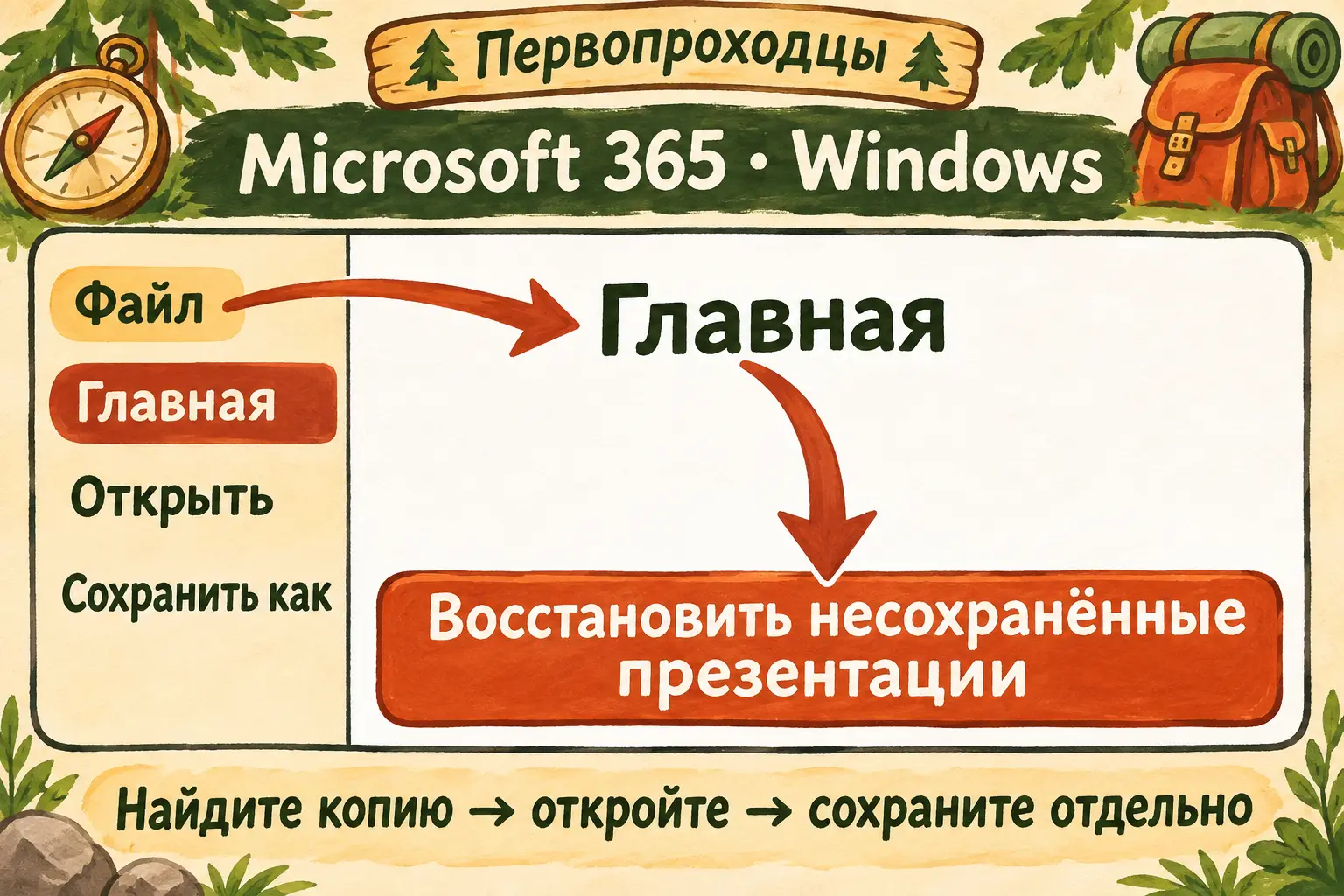
Схема PowerPoint Microsoft 365 в Windows: со страницы «Главная» открываем доступные несохранённые копии.
Выберите подходящий файл и откройте его. Если найдено несколько, начинайте с похожего имени и времени работы, затем смотрите последние изменения внутри. Открывшееся содержимое сохраните отдельным PPTX, как в первом шаге. Само появление окна со списком ещё не означает, что нужная версия найдена.
Представим, вы добавляли к встрече карту неба и меняли время с половины девятого на девять. В одном варианте есть карта, но осталось прежнее время. Друзья по этой версии начнут мёрзнуть у телескопа на полчаса раньше. В другом время правильное, зато нет последней фотографии Луны. Значит, выбирать надо по тому, что вернулось внутри. Сохраните нужные варианты с различимыми именами, чтобы спокойно выбрать основу и перенести недостающий фрагмент.
Кнопка на стартовой странице относится к конкретному маршруту Microsoft 365. Если у вас PowerPoint 2021 или 2019 и такой страницы нет, переходите к следующему разделу. Искать отсутствующую кнопку по всему экрану не нужно.
PowerPoint 2021 и 2019: маршрут через «Сведения»
В этих версиях проверьте «Файл → Сведения → Управление презентацией». Оттуда откройте «Восстановить несохранённые презентации», выберите доступную копию и нажмите «Открыть». Затем сохраните её под отдельным именем. Ветка с несохранённым файлом приведена в справке Microsoft о предыдущих версиях Office.
Там же различаются две ситуации. Совсем новая работа ещё не получила своего постоянного файла. А у презентации, которую прежде сохраняли, могут потеряться только последние изменения. Во втором случае откройте исходный документ и проверьте в «Сведениях», нет ли доступной версии с пометкой о закрытии без сохранения.
Сначала посмотрите предложенный вариант и сохраните отдельную копию. Команда «Восстановить» в справке для уже сохранённого файла заменяет прежнюю сохранённую версию; для нашего первого прохода удобнее оставить оба состояния рядом. Тогда старый вариант с удачной схемой и найденный с новыми подписями не будут бороться за одно имя.
| Что произошло | С чего начать |
|---|---|
| Программа неожиданно закрылась | Снова запустить её и проверить предложенное восстановление |
| Новая работа ни разу не сохранялась | Найти штатный пункт несохранённых презентаций для своей версии |
| PPTX был сохранён, пропали последние правки | Открыть исходник и проверить доступные восстановленные версии |
| Файл на месте, но не открывается с ошибкой повреждения | Разбирать повреждённый файл отдельным способом |
Последняя строка важна для выбора действия: файл, который не успели сохранить, и существующий повреждённый PPTX требуют разных маршрутов. Здесь ищем оставленные программой копии.
Папка восстановления: спрашиваем адрес у своей программы
Если нужно заглянуть в папку вручную, откройте «Файл → Параметры → Сохранение». Найдите поле с расположением файлов автовосстановления. Именно этот путь используйте в Проводнике Windows.
Скопируйте адрес, откройте Проводник, вставьте путь в адресную строку и нажмите Enter. Должна открыться указанная папка. Если система сообщает, что путь не найден, сравните скопированную строку с полем настроек. Помощнику можно описать ошибку; имя пользователя в личном пути при отправке замените словом «ПОЛЬЗОВАТЕЛЬ».
Старый совет из интернета может вести в похожую папку с чужим именем пользователя. Фактический адрес из настроек избавляет от этой путаницы. Запишите его вместе с тем, что вы там нашли: это позволит продолжить поиск с понятной точки.
Если есть подходящий файл, откройте его в PowerPoint и сохраните обычную отдельную презентацию. Если папка пуста или подходящей версии нет, зафиксируйте это. Новое значение интервала сохранения не создаст задним числом копию уже потерянных слайдов.
Автовосстановление и автосохранение делают разную работу
Названия так похожи, что хочется считать их двумя переводами одной кнопки. У них разные задачи. Автовосстановление, или AutoRecover, периодически оставляет материал для возвращения к работе после непредвиденного завершения. Наличие подходящей копии мы и проверяем.
Автосохранение, или AutoSave, сохраняет текущую работу по ходу редактирования. Для настольных приложений Microsoft 365 оно связано с файлом в OneDrive или SharePoint Online. Просто установленная подписка ещё не означает, что новый безымянный документ уже отправляется в облако. Это различие и условия описаны в справке об AutoSave.
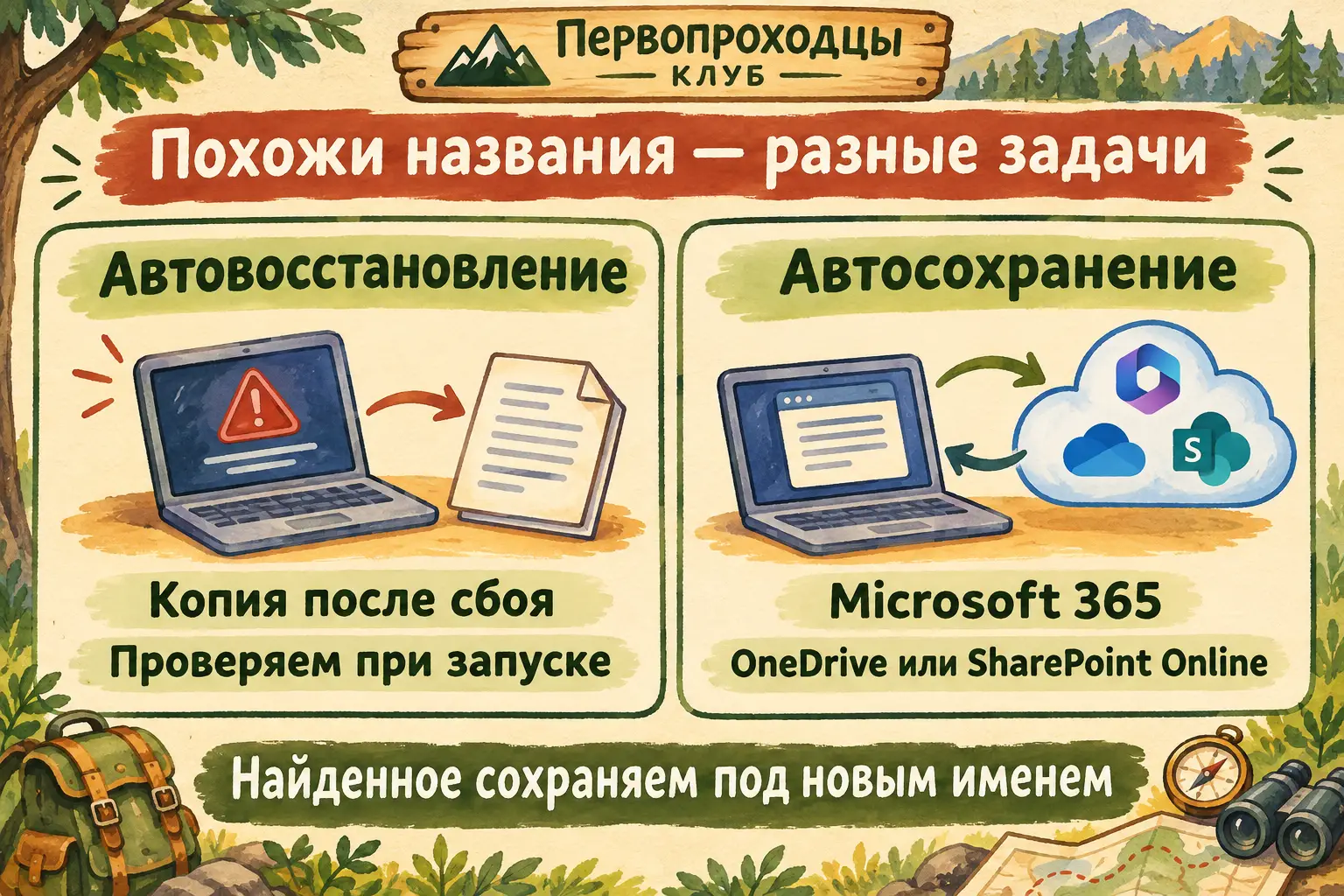
Сначала ищем доступную копию после сбоя. Условия облачного автосохранения проверяем отдельно.
В нашей презентации о небе это выглядит просто: одно дело — открыть найденный черновик после аварии программы. Другое — регулярно сохранять файл, который уже лежит в выбранном облачном месте. Увидев слово «авто», всё равно полезно понять, к какому именно файлу оно относится.
Проверьте содержимое, а потом откройте сохранённый PPTX заново
Когда копия уже получила новое имя, пройдите последние слайды. Начните с того, что добавляли непосредственно перед сбоем: новой фотографии, времени встречи, карты, заголовка. Затем посмотрите слайд раньше — где точно помните старое состояние. Так будет видно, какую часть работы удалось вернуть.
Для примера с телескопом достаточно трёх признаков: на месте ли карта, какое время указано, появилась ли последняя фотография. Можно записать их в короткий список и ставить отметки при просмотре. Самый красивый первый слайд не расскажет, сохранились ли правки на восьмом. Титульная Луна сияет одинаково и в законченной презентации, и в старом черновике, из которого друзья пока не узнают, где вы их ждёте.
Затем откройте вашу сохранённую копию из выбранной папки ещё раз. Проверьте имя, знакомые слайды и нужные изменения. Теперь результат существует как обычный файл, который вы сами умеете найти. При необходимости сохраните и второй полезный вариант под другим названием.
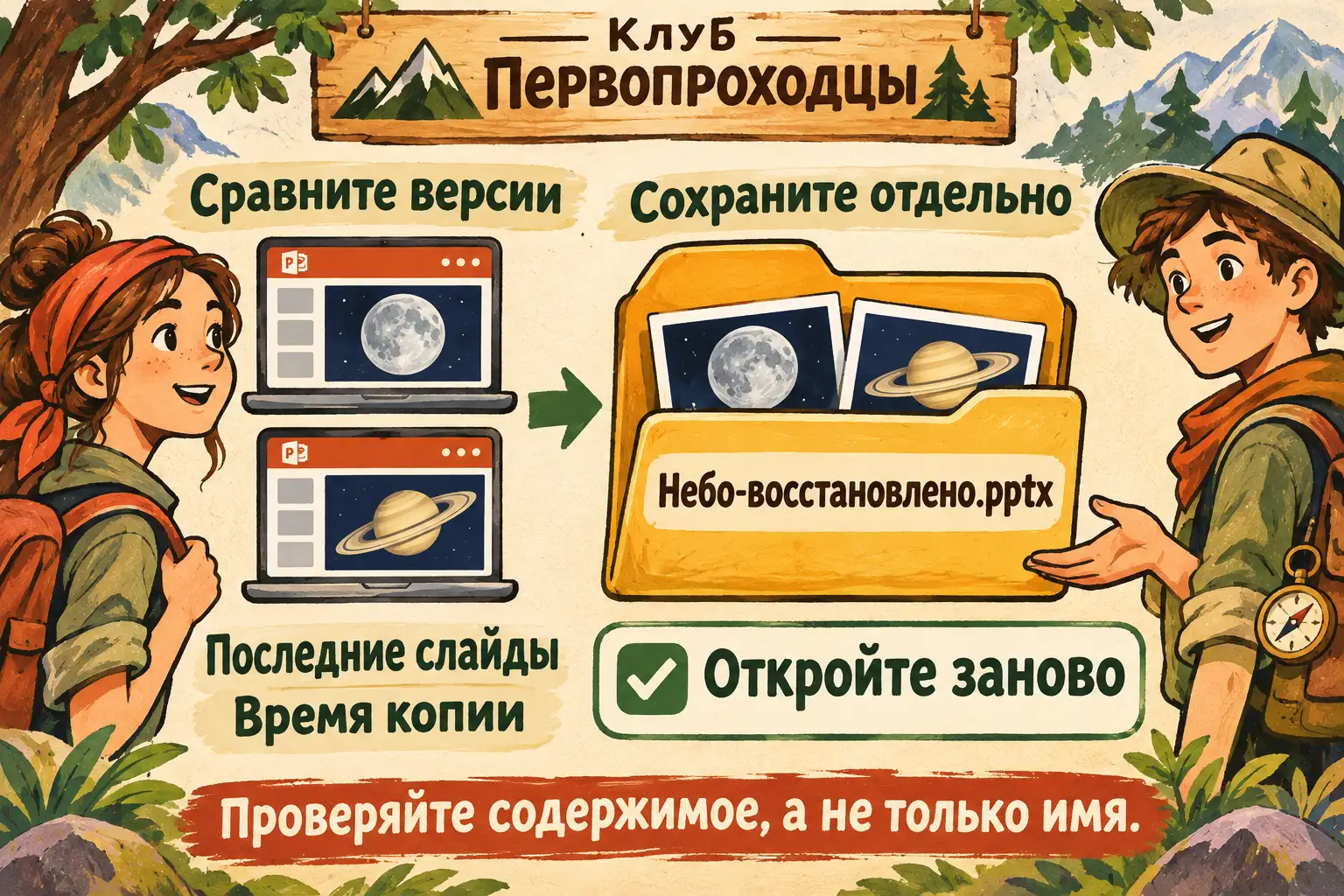
Содержание помогает выбрать основу; повторное открытие подтверждает, что вы сохранили нужный файл в известной папке.
Если копии не оказалось, сделайте краткую запись: версия PowerPoint, что было после запуска, какой пункт восстановления проверен и что обнаружено в фактической папке. Такое описание пригодится поддержке: вместо «всё пропало» у вас будут конкретная версия, пройденный маршрут и его результат. А вам не придётся через час снова открывать ту же пустую папку в надежде, что вы ещё там не были. Восстанавливать недостающий текст по заметкам тогда можно отдельной задачей.
Вопросы и ответы о несохранённых слайдах
Что делать с несколькими файлами в области восстановления?
Откройте вероятные варианты, сравните время и последние изменения. Полезные сохраните отдельно. Если ещё не разобрали весь список и программа предлагает оставить его для следующего просмотра, выберите этот вариант. Удалять найденные копии до сравнения незачем.
Поможет ли уменьшение интервала прямо сейчас?
Для уже потерянной работы — нет. Это настройка следующих сеансов. Когда разберётесь с копиями, в «Параметры → Сохранение» проверьте, включено ли сохранение данных автовосстановления и какой указан интервал. Выберите удобный для своей работы; после важных изменений отдельно сохраняйте сам файл.
Может ли нейросеть вернуть отсутствующий PPTX?
В обычном чате она может помочь пройти меню, понять ошибку и составить план по вашему описанию. Прочитать несохранённую работу с вашего компьютера она сама не сможет. Если остались план выступления и заметки, попросите помочь заново собрать недостающие слайды, сохраняя известные факты. Это будет уже работа с оставшимся материалом.
У меня Mac: те же пункты подойдут?
Основной путь этой статьи — Windows. У Microsoft есть отдельная ветка для Mac на странице восстановления PowerPoint. Передайте помощнику свою систему и эту ветку; названия меню Windows туда переносить не нужно.
Как меньше путаться в файлах после восстановления?
Оставьте понятное имя, одну рабочую папку и короткую отметку, какие правки проверены. Если хотите освоить другие небольшие действия с текстами и презентациями, начните с практики документов. В клубе можно пробовать похожие задачи на своих материалах и разбирать затруднения по ходу.
У Обломова книги лежали «где-нибудь в углу». Если удалось восстановить несохранённую презентацию в PowerPoint, дайте ей адрес поточнее. Сатурну хватит одной орбиты; вашей копии — одной знакомой папки. Тогда Захар сможет сколько угодно переставлять в голове вселенную: где лежат слайды, вы уже знаете.