Захар, слуга Обломова, борется со створками: пока открывает одну, закрывается другая. У записи по слайдам есть свой короткий промежуток, в который тоже легко потерять нужное: во время перехода речь не записывается. Фраза уже отправилась вслед за картинкой, а её первые слоги остались за закрытой створкой. Захар понёс бы их обратно на подносе и по дороге растерял ещё половину — с посудой у него как раз так и бывало. Сначала закончим одну мысль, спокойно сменим слайд, потом начнём следующую.
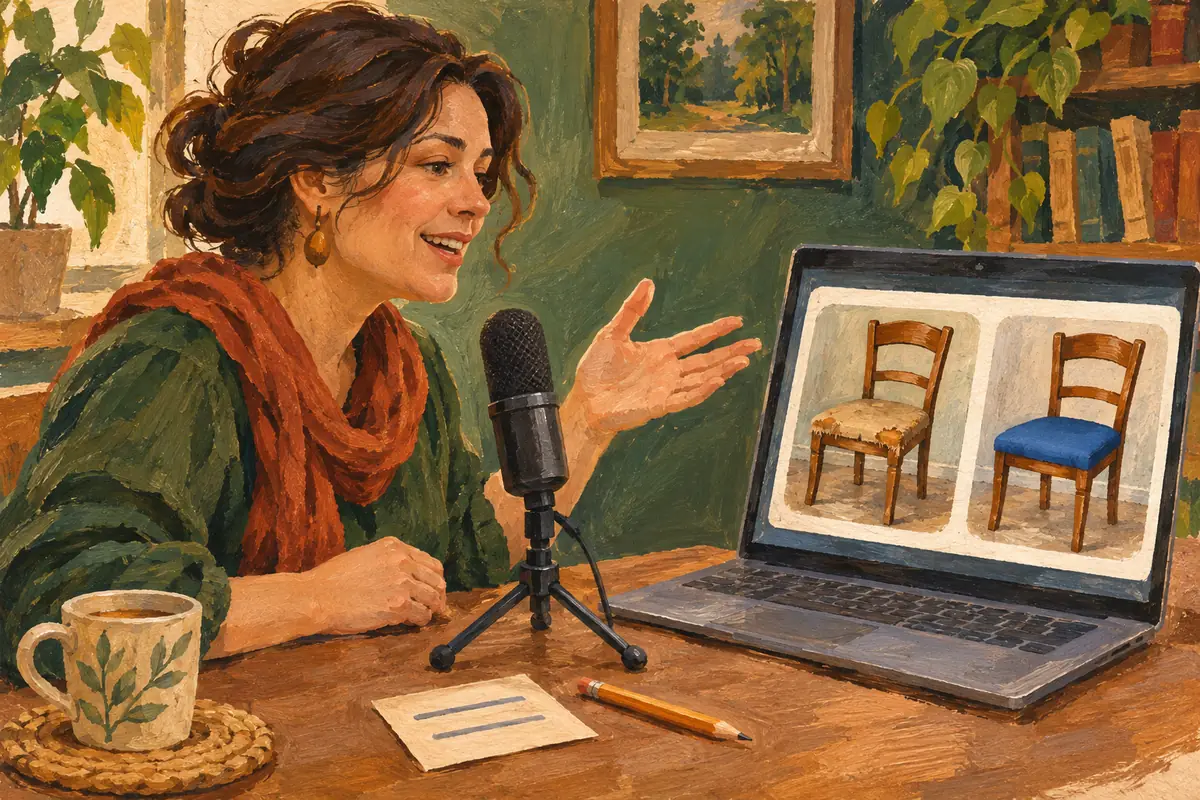
Допустим, хочется показать близким, как вы обновили старый стул. На первом слайде он ещё с потёртым сиденьем, на втором — с новым синим. В семейном разговоре мы бы ткнули пальцем: вот что было, вот что получилось. Стул уже пережил ремонт, теперь ему предстоит пережить авторский комментарий. В записи эту смену картинки проведём вместе с голосом. Подписи короткие, а главное хочется рассказать голосом: почему решили сохранить эту вещь и что теперь нравится в ней. Два слайда уже готовы. Запишем к ним короткое выступление и получим отдельный видеофайл.
Ниже работаем в классическом PowerPoint для Microsoft 365 в Windows, который у вас уже есть. Потребуется исправный физический микрофон — встроенный в ноутбук или подключённый отдельно — и доступ программы к нему. Камеру для нашего рассказа можно выключить. Создавать слайды заново и устанавливать программу ради этого способа не нужно.
Как записать презентацию в PowerPoint: начнём с голоса
Откройте презентацию и сохраните отдельную копию PPTX, например «Стул — рассказ.pptx». В ней будут слайды, запись голоса и время показа. Откройте первый из двух слайдов, чтобы начать с нужного места.
На вкладке «Запись» запустите запись презентации. В новом интерфейсе Microsoft 365 вход есть и через кнопку «Запись» в правом верхнем углу окна. Откроется среда записи с кнопками управления. Этот путь описан в краткой инструкции Microsoft.
В среде записи включите значок микрофона. Через дополнительные параметры рядом с управлением камерой и микрофоном выберите тот микрофон, в который будете говорить. Если одновременно подключены гарнитура и внешний микрофон, название выбранного устройства особенно полезно сверить. Камеру выключите, если хотите оставить в видео только слайды и голос.
Прежде чем записывать весь рассказ, сделайте короткую пробу. Нажмите красную кнопку «Запись», дождитесь окончания обратного отсчёта и скажите одну простую фразу: «Сейчас проверяю голос к первому слайду». Нажмите «Остановить», затем «Воспроизвести» и прослушайте её.
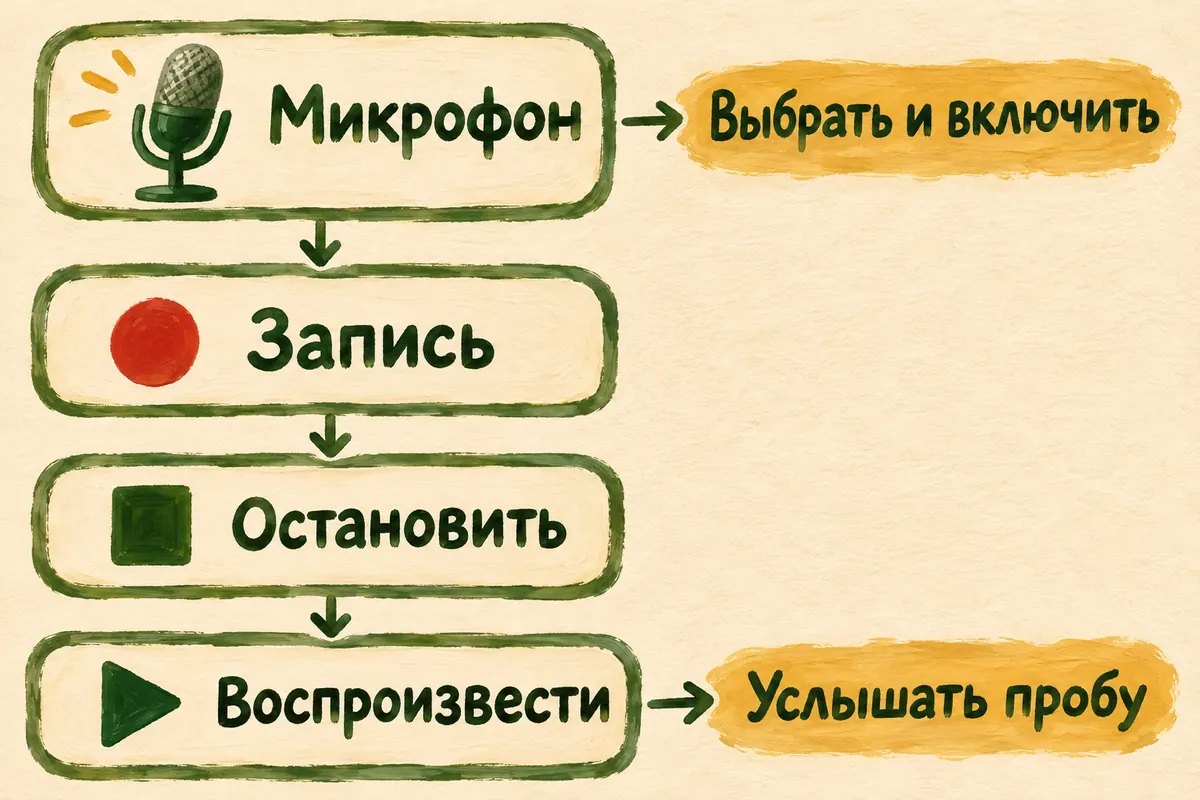
Схема пробы микрофона в PowerPoint: выберите устройство, запишите фразу и прослушайте её целиком.
В пробе нужно услышать именно свой голос и всю фразу. Значок включённого микрофона показывает выбор, а воспроизведение позволяет узнать, что действительно записалось. Если тишина, сначала проверьте выбранный микрофон и его включение. Если голос слышен слишком тихо, приблизьтесь к микрофону или проверьте его уровень. Повторите именно пробу, чтобы понять, изменился ли результат.
Если микрофон недоступен и программа сообщает о разрешении, сообщите помощнику текст сообщения и свою версию Windows. Для такого затруднения можно начать разговор в обычном DeepSeek:
Помоги записать два своих слайда в PowerPoint с моим голосом. Сначала уточни версию PowerPoint, Windows и какой микрофон подключён. Давай по одному действию: что открыть, что выбрать и что я должен услышать в пробе. Жди моего ответа. Если микрофон не работает, разбери моё описание или обезличенное сообщение ошибки. Если шаг зависит от версии, сверяй актуальную официальную справку, когда доступен поиск; иначе попроси нужный фрагмент. Самостоятельно мой экран ты не видишь.
Когда короткая фраза слышна целиком, можно переходить к рассказу. Эта проба проверяла выбранный звук, а не готовность всех слайдов.
Две реплики и пауза между ними
Для каждого слайда выберите по короткому смысловому фрагменту. Необязательно читать его слово в слово: удобно понимать, чем начинается и заканчивается каждая часть. Например:
Слайд 1. «Этот стул долго стоял без дела. Мне нравилась его форма, поэтому я решил сохранить его и обновить сиденье».
Слайд 2. «Теперь у него новое сиденье, а деревянная спинка осталась прежней. Он снова стоит у стола, и мне приятно пользоваться вещью, которую я сделал своей».
Это пример устройства рассказа; подставьте то, что действительно есть в ваших слайдах и вашей истории. Если речь ещё не подготовлена, поможет способ составить выступление по содержанию слайдов. Если фрагменты уже есть, останемся с записью.
На первом слайде заново начните запись. Дождитесь обратного отсчёта, выдержите небольшую начальную паузу и произнесите первую реплику до конца. Затем перестаньте говорить, переключитесь на второй слайд и дождитесь, пока переход закончится. После этого произнесите вторую реплику. Оставьте короткую паузу после последнего слова и нажмите «Остановить».
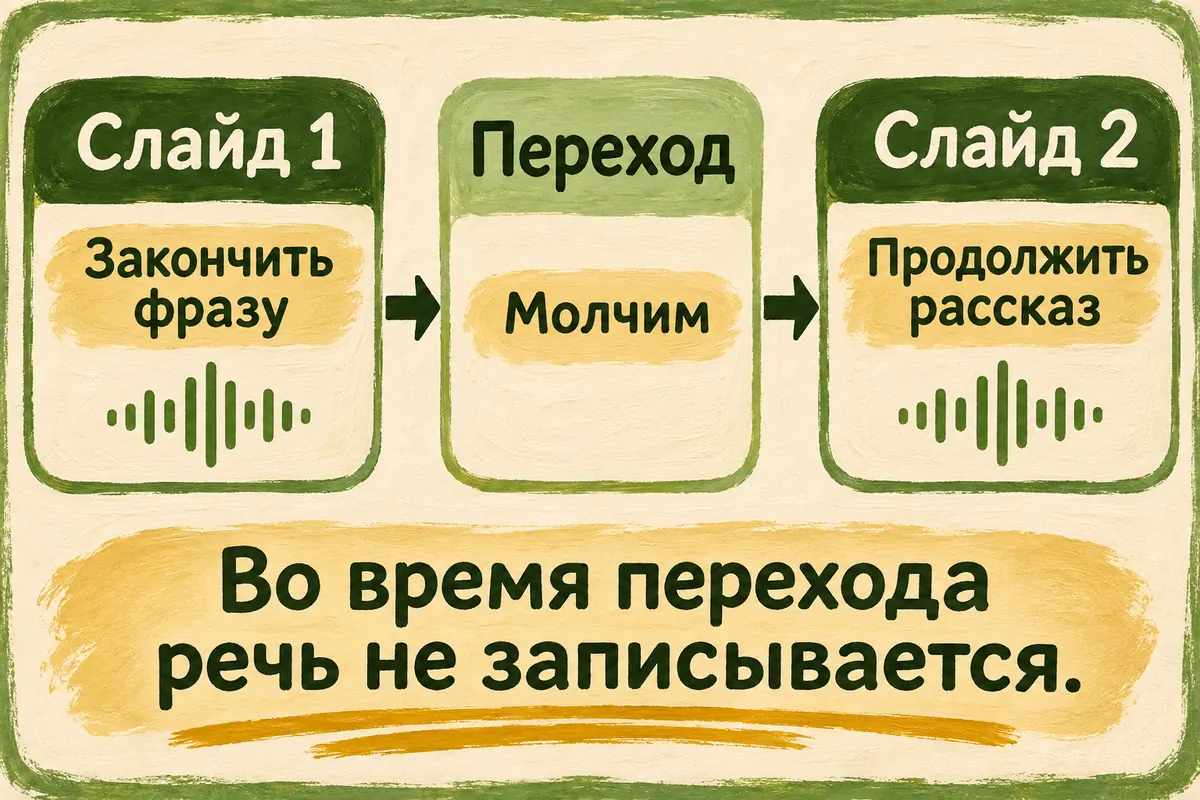
Во время перехода речевое сопровождение не записывается. Пауза сохраняет целыми конец первой реплики и начало следующей.
Это ограничение прямо указано в полной справке Microsoft о записи слайд-шоу. Не нужно растягивать речь до точного числа секунд. В нашем способе PowerPoint запоминает, сколько времени занял каждый слайд вместе с вашим исполнением.
Пробная фраза на первом слайде при новой записи этого слайда заменяется записанным рассказом. При повторной записи меняется запись соответствующего слайда, поэтому после неё проверим и сам фрагмент, и связь со вторым. Содержимое слайдов при этом остаётся вашим исходным материалом.
Прослушаем оба слайда целиком
В среде записи используйте «Воспроизвести», затем проверьте показ с первого слайда до конца второго. В обычном окне для полного просмотра откройте «Слайд-шоу → С начала». Просмотр целиком покажет и последовательность, и место перехода.
Не ограничивайтесь тем, что услышали собственный голос в начале. Дождитесь конца первой фразы и появления следующего слайда. Вторая реплика должна начаться после перехода, а последнее слово рассказа — прозвучать до завершения показа. Если «новое сиденье» звучит ещё на первой фотографии, смотрите связь голоса со слайдом, а не только слышимость. Такой просмотр ловит другую ошибку, чем короткая проба микрофона.
| Где слушаем | Что проверяем | Что исправить при расхождении |
|---|---|---|
| Начало первого слайда | Первое слово целиком, нужная картинка | Повторить фрагмент после окончания отсчёта |
| Конец первой реплики | Фраза закончена до переключения | Закончить речь раньше смены слайда |
| Появление второго слайда | Его реплика начинается после перехода | Перезаписать с паузой на переходе |
| Конец второго слайда | Последнее слово не обрезано | Оставить паузу после речи и проверить заново |
Если ошиблись только во втором фрагменте, откройте второй слайд и запишите его заново с этого места. Не выбирайте удаление записей со всех слайдов, когда нужно заменить одну реплику. После исправления снова просмотрите оба слайда. Даже удачный новый второй фрагмент должен вовремя продолжить первый: его первая фраза относится уже к обновлённому стулу.
Если во время пробы было слышно, а при полном показе стало тихо, проверьте, включено ли воспроизведение речевого сопровождения в настройках слайд-шоу. Помощнику сообщите, где именно слышен голос: у отдельного слайда в записи или при показе с начала. Это различие подсказывает следующий шаг лучше, чем общее «пропал звук».
Сохраните презентацию Ctrl+S. Теперь в PPTX должна остаться последняя выбранная запись. Вы ещё сможете вернуться к отдельному слайду и заменить его фрагмент.
Создадим MP4 с записанными речью и временем
Откройте Файл → Экспорт → Создать видео. В настройке качества для нашей пробы выберите Full HD (1080p). Это конкретный вариант для первого ролика; сравнивать четыре разрешения перед ним не потребуется.
Дальше проверьте главное поле: «Использовать записанные речевое сопровождение и время показа слайдов». Оно связывает видео с тем исполнением, которое вы только что прослушали. Пункт без использования записанного времени относится к другому способу показа; для нашего рассказа оставляем записанные речь и время.
Нажмите «Создать видео». Выберите папку, имя вроде «Стул — рассказ.mp4» и тип «Видео MPEG-4», затем сохраните. Дождитесь завершения создания: ход операции виден в строке состояния PowerPoint. Время зависит от содержимого презентации.
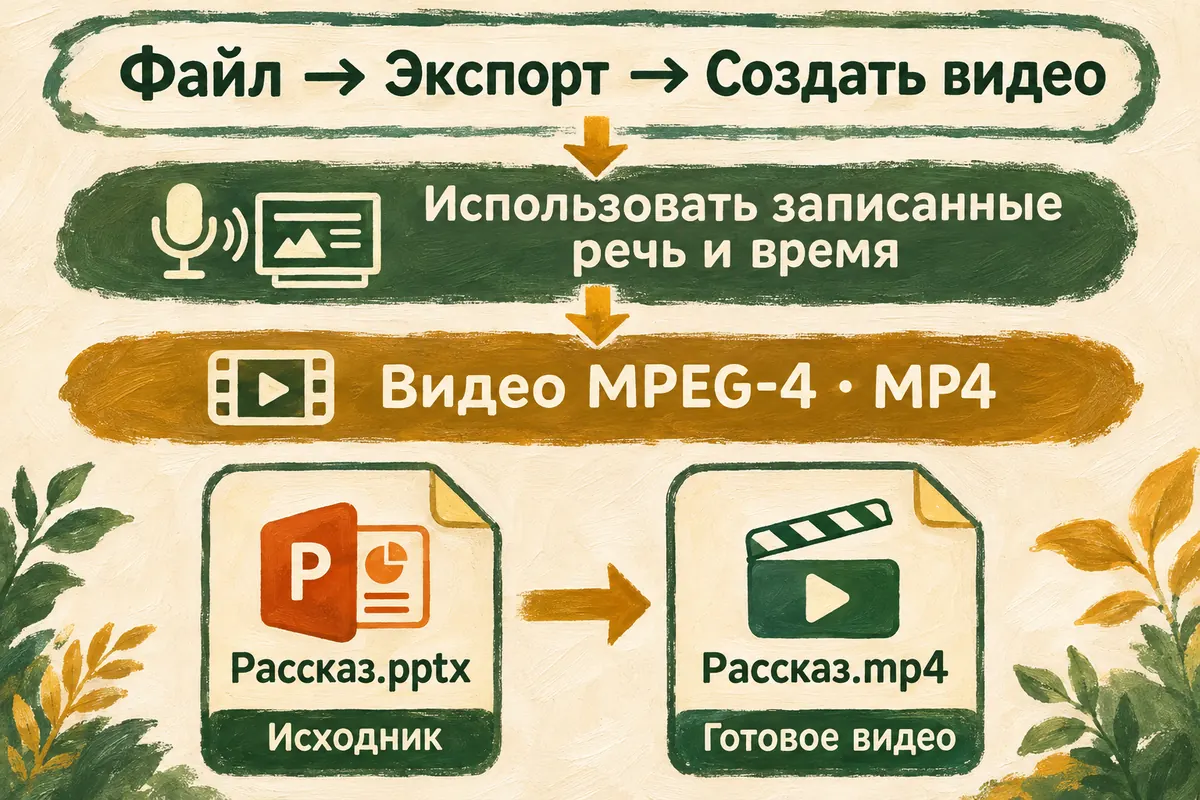
Схема выбранного экспорта. PPTX хранит редактируемую презентацию, MP4 — подготовленное видео.
Этот порядок описан в руководстве Microsoft по преобразованию презентации в видео. Прежде чем закрыть PowerPoint, убедитесь, что исходный PPTX тоже сохранён после последних исправлений.
Проверим уже созданный файл
Откройте выбранную папку и запустите сам MP4 в своём видеопроигрывателе. Посмотрите его с начала до конца. В нужном порядке должны появиться старый стул и обновлённый; каждому соответствует своя реплика. Ещё раз услышьте первые и последние слова и переход между картинками.
У готового видео собственная проверка: вы могли верно пересказать оба слайда в PPTX, но сохранить прежнюю версию MP4. Если после записи вы исправляли второй слайд, но экспортировали до этого, в MP4 останется прежнее исполнение. Тогда сохраните исправленный PPTX и создайте новое видео из последней версии. Дайте новой версии отличимое имя, например «Стул — рассказ-02.mp4», и откройте именно её. Старая запись не исправится от того, что рядом появилась новая.
Чтобы записать презентацию в PowerPoint и получить законченный первый результат, здесь достаточно пройти весь круг: микрофон, обе реплики, полный просмотр, экспорт и просмотр MP4. Написанный текст речи был подготовкой. Теперь слова «новое сиденье» звучат рядом с обновлённым стулом, и рассказ можно понять без вашего пальца у экрана.
Если захочется держать подсказки прямо возле слайдов, следующий раз можно добавить заметки докладчика. Их наличие само по себе голос не записывает. Они помогают вам во время подготовки и исполнения, а видео появляется после записи и экспорта.
Несколько вопросов о записи выступления
Нужно ли включать камеру?
Для выбранного результата достаточно слайдов и вашего голоса. Микрофон включён, камеру можно выключить в среде записи. Получится рассказ за кадром.
Где лежит запись до экспорта?
Она сохраняется вместе с презентацией на соответствующих слайдах. Во время записи MP4 автоматически не появляется. Отдельный видеофайл создаём через экспорт, а PPTX оставляем для дальнейшей правки.
Можно исправить один слайд?
Да, откройте его и начните запись с этого места. Прежняя запись этого слайда заменяется новой. После исправления просмотрите весь короткий рассказ, чтобы проверить связь двух частей.
Почему слово пропало ровно на смене картинки?
Во время перехода речь не записывается. Закончите первую реплику до переключения, дождитесь конца перехода и лишь затем начните вторую. Этот стык проверяется при полном прослушивании.
Что считать законченным результатом?
У вас сохранены PPTX с записью и MP4, который вы открыли отдельно. Оба слайда идут в правильном порядке, обе реплики звучат целиком, начало и конец не обрезаны. Если это совпало, первый рассказ записан.
Захар всё ещё мог бы бегать от одной створки к другой. Нам хватило паузы между слайдами: первое предложение закончено, вторая картинка появилась, рассказ продолжается. Старый стул получил свою историю; авторский комментарий он тоже пережил. А рассказ дошёл до последнего слова, ничего не оставив у створок.