Робинзон оставил на берегу шест, чтобы вернуться к знакомому месту. Потом решил срезать дорогу, заблудился среди холмов и всё-таки вышел к своей отметке. Хорошо, когда у места есть адрес, до которого можно добраться второй раз.
В подборке книг для друзей тоже нужен адрес. Допустим, вы нашли две работы Дарвина для садового чтения: одна о дождевых червях, другая о насекомоядных растениях. И подписали обе: «Дарвин, интересное». Друг открывает документ — перед ним два одинаковых указателя. Можно отправляться за книгой, но сначала хорошо бы узнать, за какой.
Соберём короткий документ, в котором каждая книга узнаваема по автору, названию и году. По автору и году рядом с абзацем можно найти её запись в конце. Потом добавим вторую книгу и увидим, как список меняется после обновления. Начать можно с приведённых ниже данных, а затем повторить тот же способ со своими материалами.
Из чего собирается список литературы в Word
Здесь связаны три вещи. Карточка источника хранит сведения о книге. Ссылка в тексте отмечает место, где вы на неё ссылаетесь. Библиография выводит сведения в конце документа по выбранному стилю. Если представить нашу страницу как маршрут, отметки в абзацах ведут к понятным адресам книг.
Для первой попытки выберем APA из списка стилей вашего Word. Номер редакции у встроенного варианта может отличаться; сейчас проверяем сам способ работы с источниками. В конце получится документ с двумя связанными ссылками, который можно сохранить, открыть и продолжить.
Порядок команд показан в полной справке Microsoft о библиографии. Дальше пройдём его на конкретной паре книг, чтобы у каждого поля было содержимое.
Две книги, которые можно узнать без догадок
Сведения взяты из библиографических записей Darwin Online: книга о червях, F1357 и Insectivorous plants, F1217. Это английские издания: в поле названия оставим оригинал, чтобы ссылка вела именно к выбранной книге.
| Поле | Первая книга | Вторая книга |
|---|---|---|
| Тип источника | Книга | Книга |
| Автор | Darwin, C. R. | Darwin, C. R. |
| Название | The formation of vegetable mould, through the action of worms, with observations on their habits | Insectivorous plants |
| Год | 1881 | 1875 |
| Город | London | London |
| Издательство | John Murray | John Murray |
Первая книга занимает почти целую строку уже одним названием. Сведения о ней удобно ввести один раз, а дальше выбирать готовую запись. Год в короткой ссылке поможет отличить её от соседней работы того же автора: 1881 ведёт к червям, 1875 — к растениям.
Откройте новый документ Word и вставьте основу из двух абзацев. Здесь мы составляем подборку чтения, поэтому не приписываем книгам ещё не прочитанных выводов:
Для подборки о жизни сада я выбрал книгу Дарвина о роли червей
в образовании почвы.

Ещё одна книга в подборке посвящена насекомоядным растениям.
После первого абзаца вставим ссылку на издание 1881 года, после второго — на издание 1875 года. Готовый текст нужен для действий в документе: вы увидите, какая запись с каким абзацем связана.
Первая отметка на нашей странице
Поставьте курсор в конец первого абзаца. На вкладке «Ссылки» найдите поле «Стиль» и выберите доступный вариант APA. Затем откройте «Вставить ссылку → Добавить новый источник».
В окне «Создание источника» выберите тип «Книга». Перенесите сведения первой колонки таблицы: автора, полное название,1881 год, London и John Murray. Если нужного поля не видно, включите «Показать все поля списка литературы». У некоторых переводов подпись этого флажка немного отличается. Нажмите ОК.
Рядом с первым абзацем должна появиться ссылка с автором и годом. Проверьте именно её смысл: это Darwin и 1881. Скобки и пунктуацию оформляет выбранный стиль. На данном шаге уже есть небольшой результат — текст связан с записью о конкретной книге. Длинное название осталось в карточке, вам не пришлось помещать его посреди предложения.
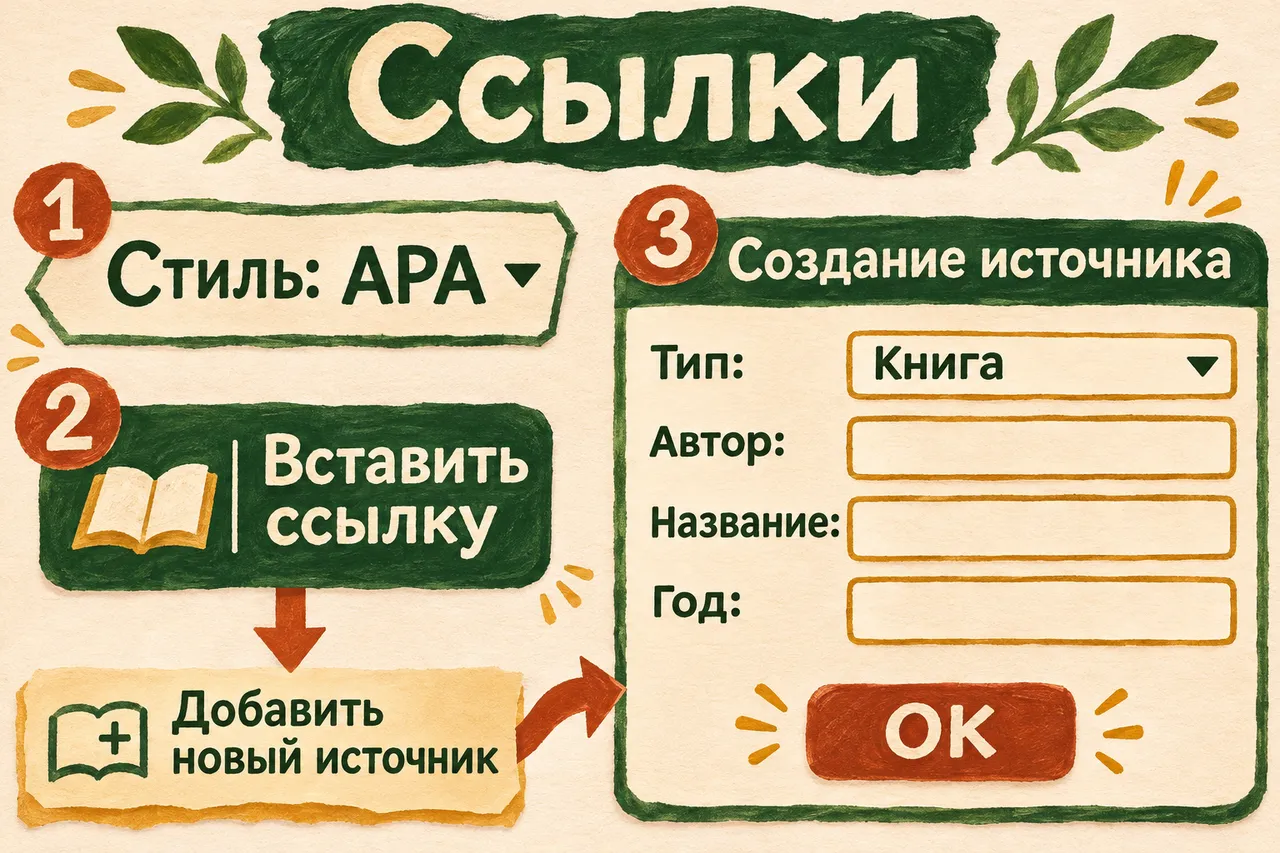
Схема интерфейса Word: сначала выбираем стиль, затем добавляем источник.
Если окно оказалось непривычным, можно подключить текстового помощника. Откройте DeepSeek или чат, которым уже пользуетесь, и напишите:
Собираю в настольном Word две ссылки на книги и библиографию.
У меня есть таблица с автором, названием, годом, городом
и издательством. Сначала уточни мою систему и версию Word.
Затем давай по одному действию: что открыть, куда ввести
данные и что должно появиться. Жди моего ответа.
Если название кнопки отличается, разбери моё описание окна
и сверяйся с официальной справкой. Сведения о книгах не дополняй.
Сообщите, что вы видите: например, «в окне есть автор, название и год, города не вижу». Помощник сможет объяснить следующий шаг по этому описанию. Приводить в порядок весь документ до одной удачной ссылки не требуется.
В конце появляется адрес книги
Перейдите после второго абзаца и добавьте пустую строку. На вкладке «Ссылки» выберите «Список литературы» — в некоторых вариантах ленты он подписан «Библиография» — и вставьте один из предложенных форматов.
Пока в документе использован один источник. В конце должна появиться его запись: Darwin, год 1881, длинное название и издательство. Сопоставьте её с первой колонкой таблицы. Город может не выводиться в выбранном варианте APA; главное сейчас, чтобы введённые поля относились к нужному изданию. Проверять оформление по одному только наличию города было бы всё равно что узнавать Робинзона исключительно по длине шеста.
Сохраните документ через «Файл → Сохранить как» в формате DOCX, например с именем «Книги для садовой подборки.docx». Выберите папку, в которую сможете вернуться. Библиография уже находится внутри файла; это удобная точка, после которой можно продолжить работу.
Добавим вторую книгу и увидим обновление
Теперь поставьте курсор в конец второго абзаца. Снова откройте «Ссылки → Вставить ссылку → Добавить новый источник». Введите вторую колонку: тип «Книга», Darwin, C. R., название Insectivorous plants, год 1875, London, John Murray. Нажмите ОК. У второго абзаца должна появиться ссылка на 1875 год.
Щёлкните внутри уже вставленного списка в конце и выберите «Обновление ссылок и списка литературы». Посмотрите, появилась ли вторая книга. Теперь в тексте две ссылки, в библиографии — две записи с разными названиями и годами. Порядок задаёт выбранный стиль: не нужно вручную переставлять строки, чтобы они повторяли порядок наших абзацев.
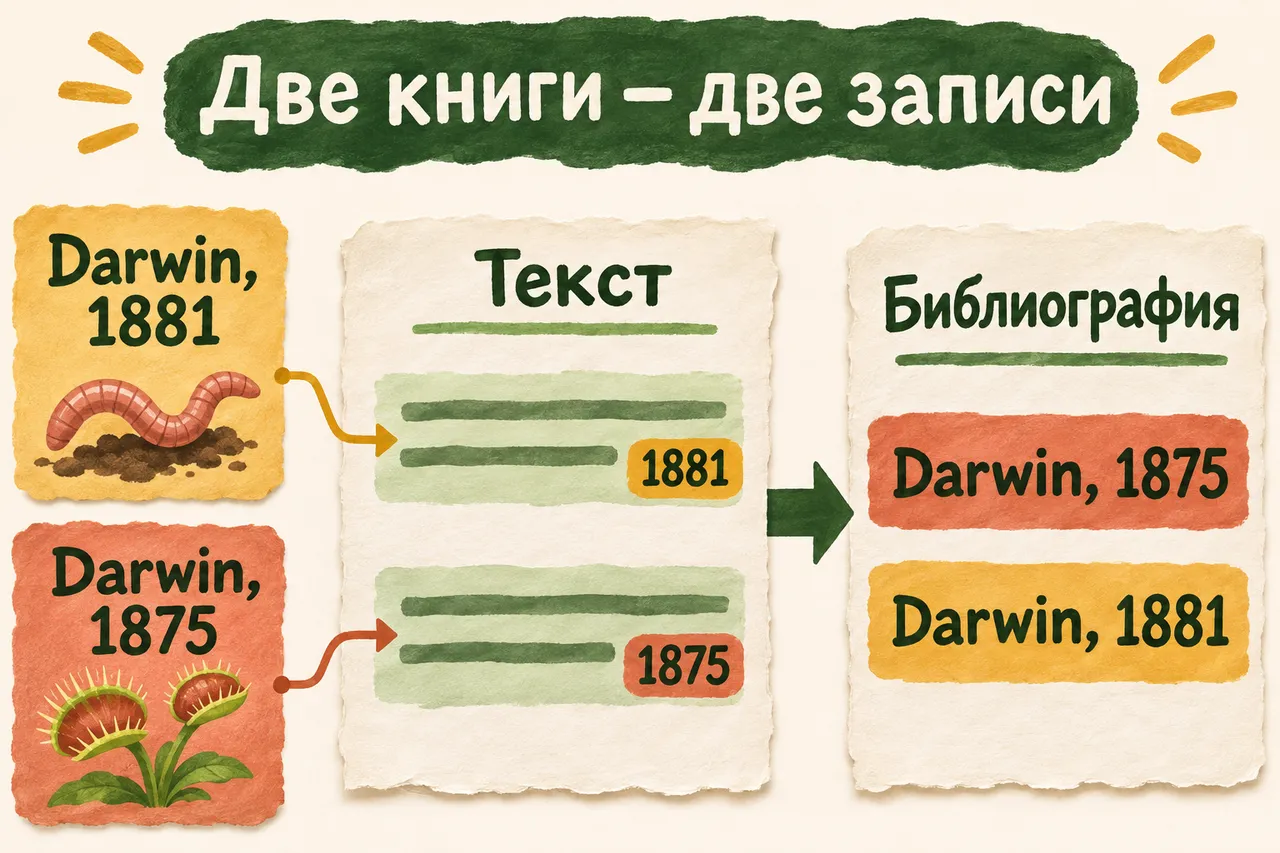
Схема связи: у каждой книги собственная запись, хотя автор у них один.
Сравните новое состояние с первым: раньше в конце была одна книга, теперь обе. Новое название пришло из созданной карточки. Эту связь хочется сохранить: если позже вы уточните сведения, исправлять их будете в записи источника. Добавленная вручную строка такого адреса не получит — её придётся помнить и править отдельно. На двух книгах это ещё легко заметить, на большой подборке уже приятно поручить однообразную сборку программе.
Нажмите Ctrl+S, закройте документ и снова откройте его из выбранной папки. Проверьте три места: ссылку 1881 у первого абзаца, ссылку 1875 у второго, обе книги в конце. Такой результат можно увидеть без подсчёта символов и без умения читать служебные коды Word.
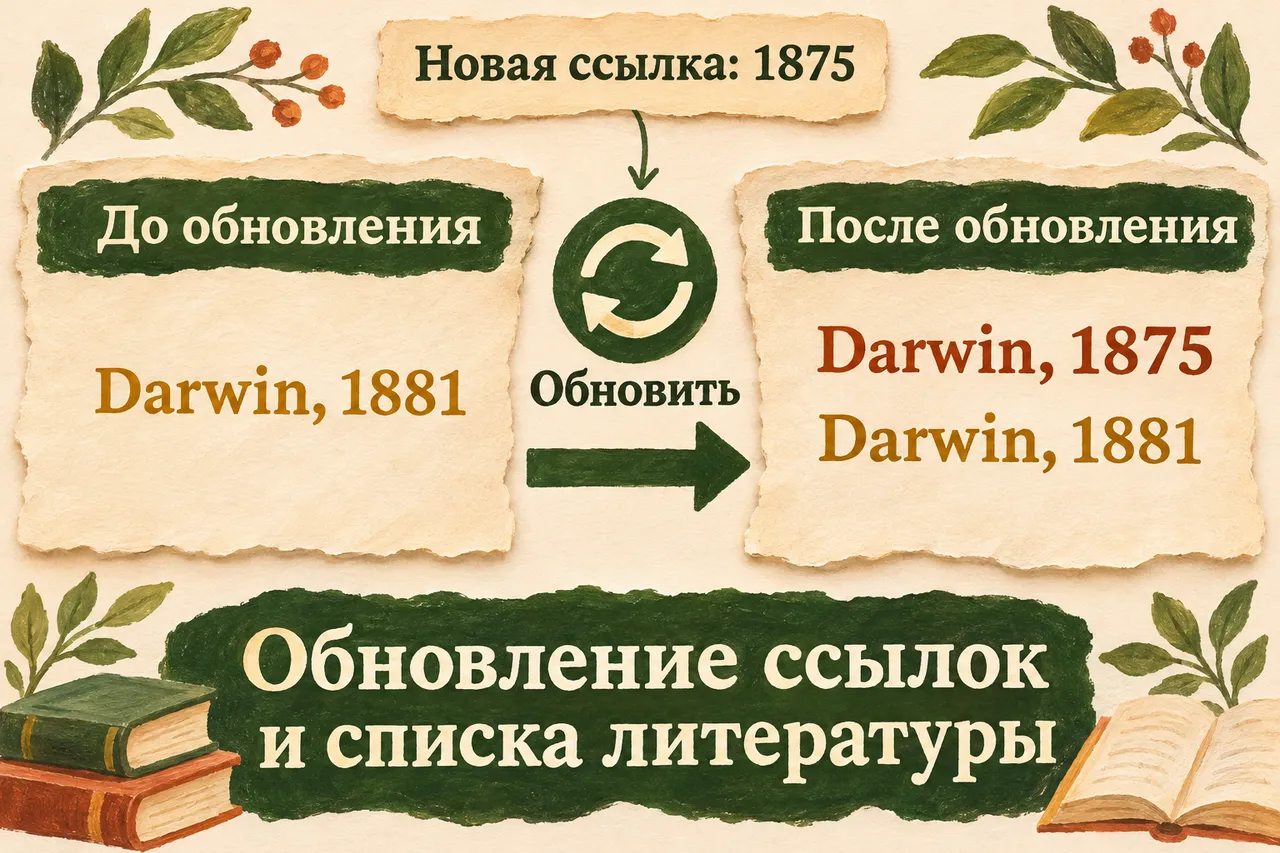
После добавления новой ссылки обновляем существующий список, затем сохраняем файл.
Когда хочется поправить автора или название
Откройте «Ссылки → Управление источниками», выберите нужную запись в «Текущем списке» и нажмите «Изменить». Исправьте данные по исходнику. Так вы меняете сведения, из которых Word собирает оформление. После правки снова обновите библиографию и сохраните DOCX. Управление карточками описано в справке Microsoft о добавлении ссылок.
Год, автор и название сверяются с книгой или записью о нужном издании. Стиль оформляет запятые, порядок полей и скобки. Поэтому проверка идёт в две стороны: карточку сравниваем с исходными сведениями, готовую библиографию — с карточкой и выбранным образцом. Так можно заметить и перепутанный год, и пропущенное название, не перечитывая весь документ с начала.
Для проверки помощнику можно дать две небольшие таблицы — исходные сведения и то, что получилось в карточке: «Сравни поле за полем. Назови только расхождения; отсутствующее не придумывай». Здесь ИИ помогает заметить пропуск или перестановку. Первую книгу он не должен заменять другой работой с похожим названием.
Если понадобилось ещё раз сослаться на ту же книгу, выберите её через «Вставить ссылку» из уже созданного списка. Карточка остаётся одной. Длинное название больше не приходится набирать заново: черви занимаются почвой, а вы — своей подборкой. До этого разделение труда несправедливо возлагало на вас ещё и повторную перепись червей.
Вопросы и ответы о списке источников
Почему у меня нет этих команд в браузерном Word?
Этот маршрут рассчитан на классический настольный Word для Windows. Сначала уточните, какая версия открыта. Если у вас уже есть доступ к настольному приложению, продолжите в нём. При несовпадении меню покажите помощнику названия вкладок и версию, чтобы он объяснял именно ваше окно.
Это подходит для списка литературы по ГОСТ?
В примере выбран APA, чтобы освоить связь карточек, цитирований и библиографии. Для конкретной работы возьмите требуемый образец оформления и сравните с ним доступный стиль Word. Встроенные настройки и требования кафедры могут различаться. Сведения о книгах у вас уже собраны; следующий шаг — привести результат к нужному образцу.
Можно просто вставить готовый список от нейросети?
Для управляемой библиографии нужны карточки источников и вставленные ссылки. Готовый текст в конце остаётся обычным текстом. Помощник полезен для разбора реквизитов и сверки: дайте ему реальные сведения, затем перенесите их в карточки Word. Если сам источник ещё предстоит найти, начните с поиска источников с помощью ИИ.
Чем это отличается от сноски?
Сноска помещает пояснение внизу страницы. В этой статье ссылка у абзаца связана с записью источника, из которой собирается библиография в конце. Если вам требуется именно пояснение внизу страницы, пригодится инструкция по сноскам в Word.
Второй книги в конце всё ещё нет. Что проверить?
У второго абзаца должна быть ссылка, вставленная через меню Word. Затем щёлкните внутри существующей библиографии и выполните обновление. Если записи нет в выборе «Вставить ссылку», сначала вернитесь к карточке второго источника. Начните с того звена, которого недостаёт: карточка, ссылка или обновление.
Маршрут, по которому можно вернуться
У нас получился DOCX с двумя абзацами, двумя связанными ссылками и обновлённой библиографией. Теперь другую книгу можно добавить тем же способом, а сведения поправить в карточке. Читатель вашей подборки понимает, какое именно издание нужно искать.
Со своим следующим документом можно прийти в «Первопроходцы»: осваивать ИИ, задавать вопросы и развивать личный проект. Никита проводит эфиры раз в две недели и лично проверяет проектные работы участников. Дополнительный первый шаг — практика работы с документами.
Теперь у друга есть адреса обеих книг. Он сможет выбрать растения или червей и вернуться к нужной записи, даже если придёт с другой стороны — из второго абзаца. Робинзон одобрил бы этот маршрут. По крайней мере, за новым шестом в лес идти не пришлось.