Лилипуты обнаружили шляпу Гулливера и сначала составили о ней целое донесение: громадное чёрное тело, широкие края, полая середина. Потом приволокли находку на лошадях, пробив в полях дыры для крючков. Гулливер узнал собственную шляпу. Пока знакомый предмет дожидался своего имени, вокруг него выросла военно-транспортная операция: пять лошадей, крючки и повреждённые поля. Шляпа ещё не вернулась к хозяину, а хозяйство уже работает на шляпу.
У ссылки в документе тоже есть название и то, что за ним находится. В памятке можно написать «Справка Microsoft» и связать эти слова с конкретной инструкцией. Представьте памятку для близкого: «Как распечатать рецепт крупнее». Человек читает её за кухонным столом, а вам хотелось бы передать ему точную инструкцию без телефонного допроса: «Какую строку копировать? Всю? А точку тоже?»
Для первой попытки возьмём именно такую подпись и известный адрес официальной справки о печати Word. Результат — внешний переход из DOCX к нужному материалу. Оглавление, внутренние закладки и макросы для этого не потребуются.
Как вставить гиперссылку в Word на словах Справка Microsoft
Откройте копию своего DOCX в настольном Word для Windows. Найдите слова Справка Microsoft. Если их ещё нет в вашей памятке, напечатайте, например: «О печати документа расскажет Справка Microsoft». Так из соседнего предложения уже понятно, чему посвящён переход.
Выделите мышью только Справка Microsoft. Нажмите Ctrl+K. Откроется окно вставки гиперссылки. Тот же путь доступен через вкладку Вставка → Ссылка; в некоторых версиях после раскрытия списка нужно выбрать вставку ссылки.
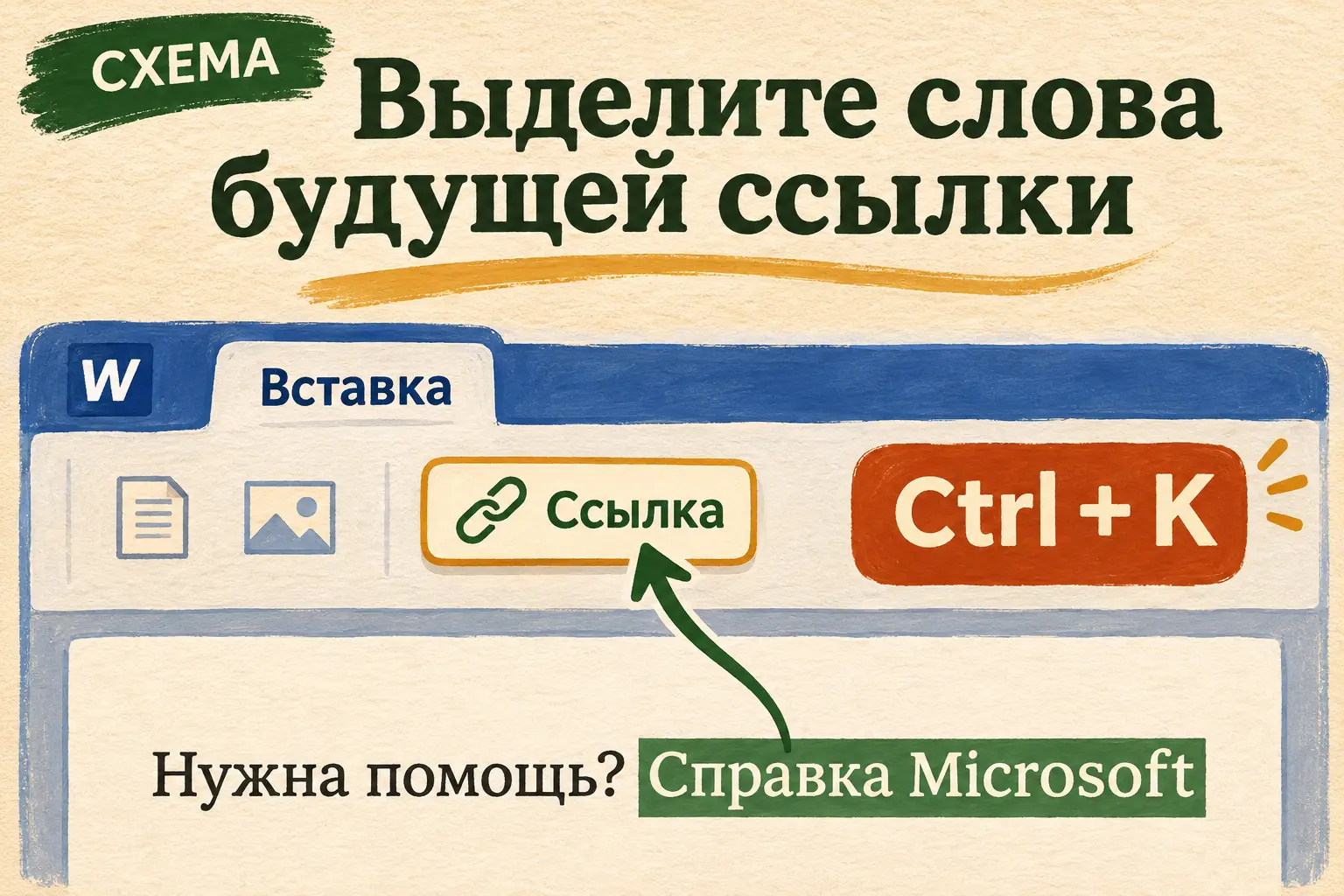
Схема первого шага: выбираем слова, по которым читатель сможет перейти к материалу.
В окне найдите поле Адрес. Для нашего примера вставьте туда целиком эту строку:
https://support.microsoft.com/ru-ru/word/print-a-document-in-wordВ поле Текст для отображения должны оставаться слова Справка Microsoft. Если поле Адрес не видно, выберите назначение существующий файл или веб-страница. Когда подпись и адрес стоят на своих местах, нажмите ОК.
Microsoft описывает эти поля в инструкции о создании гиперссылки. Сочетание Ctrl+K и назначение понятной подписи подтверждает Windows-раздел вставки ссылки.
Теперь выбранные слова стали ссылкой. В документе по-прежнему читается короткая подпись, а полный адрес хранится в её свойствах. Близкий человек увидит две знакомые вещи: предложение о печати и слова, которые можно открыть. Однако окно Word пока подтверждает только сохранённый адрес. Дойдём по нему до самой инструкции.
Два поля отвечают на разные вопросы
Текст для отображения — то, что видит человек на странице. Адрес — место, которое откроется после перехода. Их можно менять отдельно. Слова «Справка Microsoft» могут вести и на инструкцию о печати, и на главную страницу, и на совершенно другой сайт. Браузер выполняет записанный адрес; смысл надписи он за нас не угадывает.
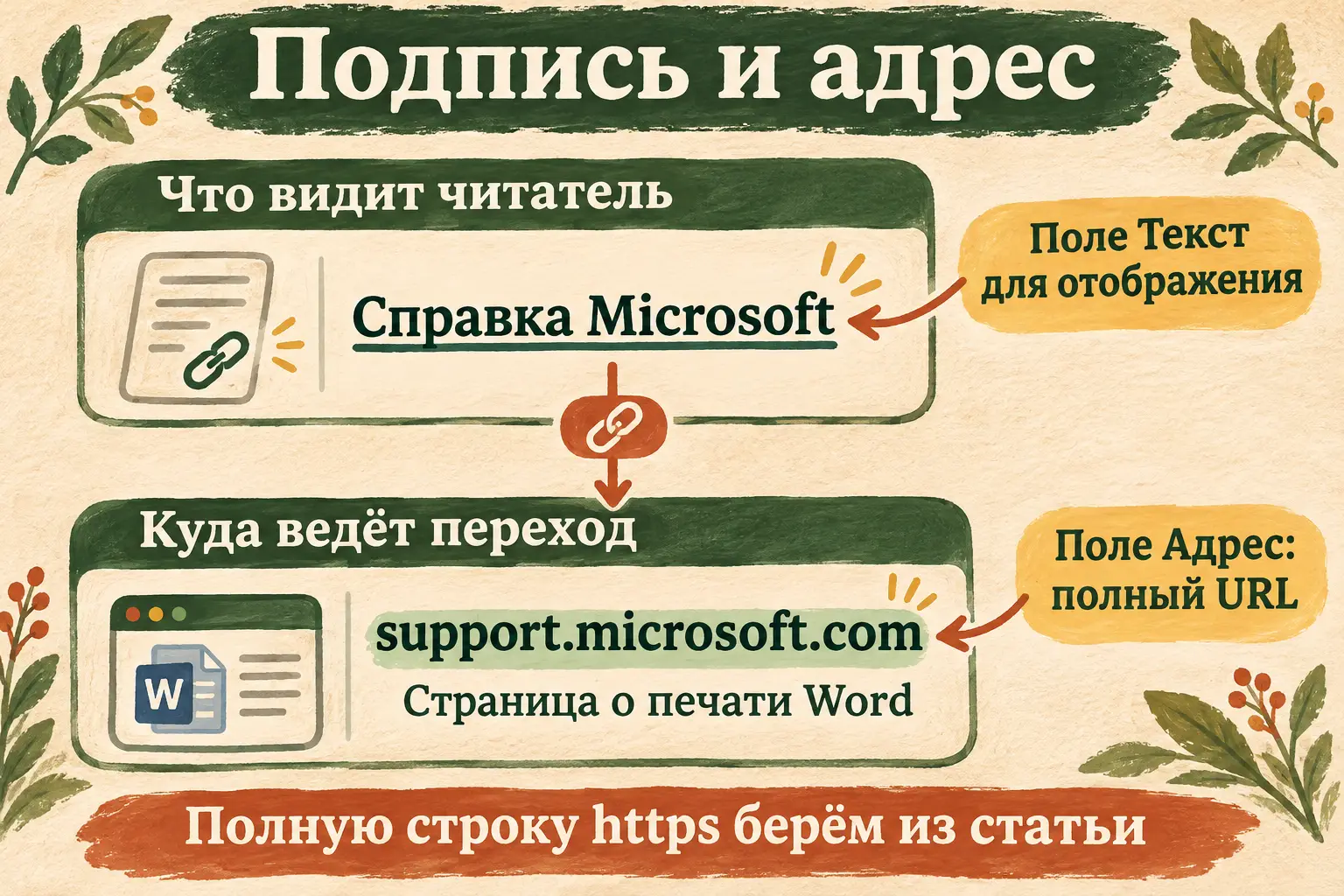
Схема назначения полей. Полный URL для вставки дан выше; домен на картинке показывает только сайт назначения.
Наши два поля удобно прочитать вслух: «В памятке написано Справка Microsoft; после перехода должна открыться инструкция Печать документа в Word для Windows». Это небольшая проверка смысла до нажатия кнопки.
Здесь полезна та же привычка, что при обычной передаче материала близкому. Сначала находите нужную страницу, открываете и узнаёте её, затем копируете адрес из строки браузера. Так в документ попадёт адрес самого материала. Если вместо адреса статьи взять адрес поисковой выдачи, получателю снова достанется выбор результатов. В памятке о печати это лишняя развилка: он открыл помощь, чтобы продолжить своё дело.
В нашем упражнении страница уже выбрана, поэтому можно использовать готовую строку. Для своей памятки повторите этот же принцип на своём открытом источнике. Не требуется запоминать устройство адреса или разбирать каждую его часть: важно скопировать его целиком и проверить переход.
Если в памятке ссылок несколько, уточняйте подписи. Вместо одинакового «Подробнее» у каждой записи можно писать «Печать документа в Word» или «Как добавить строку». В нашем первом примере оставили заданные слова Справка Microsoft, а тему подсказали соседним предложением. Позже подпись тоже можно сделать более точной.
Теперь откройте то, что получилось
Наведите указатель на созданную ссылку и задержите его. Word покажет подсказку с адресом и способом перехода. Прочитайте, куда он ведёт. Для нашего примера это support.microsoft.com и страница о печати документа.
Используйте действие, которое указано в вашей подсказке. В обычном окне редактирования Word для Windows часто предлагают удержать Ctrl и щёлкнуть по ссылке. Если у вас подсказан другой способ, следуйте ему: поведение зависит от режима и настроек программы.
После открытия посмотрите в браузере на конечный домен и название материала. В нашем случае нужен support.microsoft.com и заголовок Печать документа в Word для Windows. Просто открывшаяся стартовая страница справки ещё не завершает нашу задачу: человек должен попасть к выбранной инструкции.
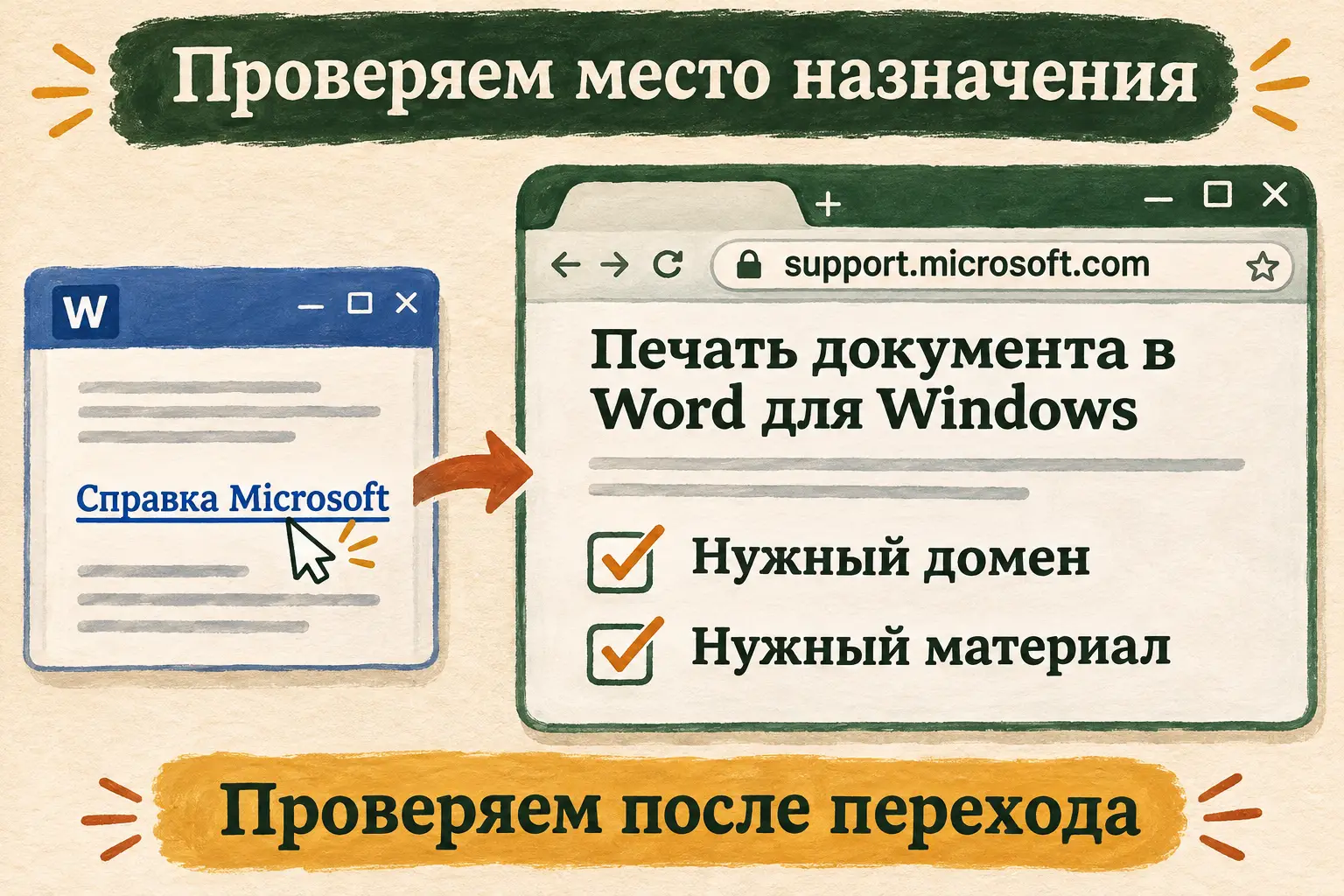
Схема ожидаемого перехода. После открытия проверяем и сайт, и сам материал.
Если браузер показал другую статью, вернитесь в Word. Щёлкните ссылку правой кнопкой мыши, выберите Изменить гиперссылку и проверьте поле Адрес. Вставьте верную полную строку, подтвердите и повторите переход. Понятную подпись можно при этом сохранить.
Если сообщение об ошибке говорит, что страница недоступна, сначала попробуйте открыть тот же адрес непосредственно в браузере. Когда он не открывается и там, нужно разобраться с адресом или доступностью сайта. Когда напрямую всё работает, посмотрите, что именно сохранилось в свойствах ссылки Word. Например, помощнику уже можно сказать: «Адрес из браузера открывается, а из Word — ошибка; в поле Адрес вижу вот такую строку». Это гораздо полезнее общего «ссылка не работает»: понятно, в каком месте разошлись две попытки.
Подчёркивание ещё не проверка назначения
Внешний вид помогает заметить ссылку в тексте, но сам по себе не сообщает, какой адрес записан внутри. Поэтому в упражнении есть оба действия: сначала вставить, затем пройти по переходу и узнать страницу.
Сравните несколько признаков результата:
| Что вы увидели | Что уже понятно | Что проверить дальше |
|---|---|---|
| Слова стали похожи на ссылку | К ним применили ссылку или похожее оформление | Адрес в свойствах и подсказке |
| В подсказке виден полный URL | Известно сохранённое назначение | Открыть переход |
| Браузер открыл support.microsoft.com | Вы пришли на нужный сайт | Заголовок конкретной инструкции |
| Открылась инструкция о печати Word | Назначение соответствует примеру | Сохранить DOCX и проверить после открытия |
Открыв страницу, найдите в ней то действие, ради которого делали переход. Для памятки о печати нужна инструкция о печати; знакомый логотип без нужного материала оставит человека с прежним вопросом. В нашем примере в справке есть путь к окну печати и его настройкам — можно продолжить работу с документом.
После успешного перехода вернитесь к документу и сохраните DOCX. Закройте и снова откройте тот же файл. Найдите подпись, посмотрите адрес и повторите переход. Так вы проверите уже сохранённую памятку, которую собираетесь использовать дальше.
Если подпись получилась неудачной
Иногда ссылка работает, но по словам «вот здесь» непонятно, зачем её открывать. В диалоге редактирования можно оставить прежний адрес, а в поле отображаемого текста написать более полезное название. Для нашей памятки это может быть Справка Microsoft: печать Word.
После изменения ещё раз прочитайте предложение целиком. Оно должно нормально звучать и с новой подписью. Если ссылка занимает полстроки и повторяет весь соседний текст, сократите формулировку до названия материала или понятного действия.
Обратная ситуация тоже обычна: название устраивает, а источник переехал на другой адрес. Тогда исправляется адрес, подпись остаётся. Сначала откройте новую страницу и убедитесь, что это нужный материал, затем внесите её URL в документ.
В обоих случаях после редактирования нужен короткий переход из Word. Одно изменение поля занимает мало места на странице, но определяет, какой материал получит следующий читатель. Назовите нужный материал рядом со ссылкой — и через месяц вы сами узнаете, зачем её добавляли.
ИИ помогает разобраться с окном и сформулировать подпись
В DeepSeek можно принести свою задачу обычными словами. Для первого шага достаточно выделенного текста и открытого адреса. Если окно выглядит иначе, помощнику пригодятся названия видимых полей, устройство и версия Word.
Помоги вставить внешнюю ссылку в Word. В тексте есть слова «Справка Microsoft», я хочу связать их с уже открытой официальной инструкцией о печати документа. Адрес у меня есть. Уточни устройство и версию Word, если от них зависит шаг. Затем веди по одному действию: что открыть, куда вставить адрес и что должно получиться. Жди моего ответа. Помоги отдельно проверить подпись, сохранённый URL и конечную страницу после перехода. Если названия меню зависят от версии, сверь официальную справку при наличии поиска.
После шага можно написать: «Окно открылось, вижу Текст для отображения и Адрес» или «Ссылка ведёт на поиск вместо статьи». По этому ответу помощник сможет разобрать конкретное место. Чат не узнает, какая страница открылась у вас, пока вы её не опишете или не покажете.
Для подписи дайте ему название и предмет самой страницы: «Это инструкция о печати Word, помоги коротко назвать переход в памятке». Не нужно просить придумать адрес знакомой компании по памяти. Для рабочей ссылки берём тот URL, который у вас уже открыт и проверен.
Личные ссылки на закрытые материалы, пароли и содержимое переписки для этого упражнения не нужны. Если хотите разобраться на примере, используйте открытый адрес из статьи. Сам подход к разговору с помощником показан в разборе запроса нейросети.
Вопросы и ответы
Можно просто вставить длинный адрес в текст?
Да. Word умеет автоматически превращать напечатанный веб-адрес в ссылку после пробела или Enter. В нашей задаче выбрана понятная подпись поверх полного адреса, чтобы памятку было удобнее читать. Это настраивается через диалог вставки.
Почему обычный щелчок только ставит курсор?
В режиме редактирования программа может ожидать дополнительную клавишу для перехода. Наведите указатель и прочитайте подсказку. Если она предлагает Ctrl и щелчок, выполните именно это сочетание.
Если переименовать слова, адрес тоже изменится?
Поля отображаемого текста и адреса выполняют разную работу. Когда меняете только подпись, проверьте, что URL остался нужным. После подтверждения снова откройте переход — так проще увидеть итог всего действия.
Это ссылка на место внутри моего файла?
Нет, наш пример открывает веб-страницу Microsoft. Для перехода к заголовку внутри DOCX выбирают место в документе, заголовок или закладку. Это другой результат, его не нужно настраивать ради внешней инструкции.
Как оставить слова, если переход больше не нужен?
Удаление гиперссылки выполняется отдельно от удаления текста. Если задача изменилась, щёлкните её правой кнопкой мыши и выберите Удалить гиперссылку; слова останутся в документе. Для первой попытки нам нужен обратный результат — рабочий проверенный переход.
К нужному материалу без экспедиции
Теперь можно вставить гиперссылку в Word на своей открытой странице: выделить подпись, указать адрес, проверить подсказку и фактический переход, сохранить документ. Если вы делитесь памяткой, другому человеку достанется понятный вход в нужную инструкцию.
Со следующей задачей можно прийти в практику документов «Первопроходцев». В клубе обсуждают свои материалы, задают вопросы и постепенно осваивают ИИ в реальных делах. Эфиры проходят раз в две недели, проектную работу Никита проверяет лично. Условия участия — на странице клуба.
За шляпой Гулливера послали лошадей. В нашей памятке транспортный вопрос уже решён: слова ведут прямо к инструкции. Можно распечатать рецепт и заняться пирогом. Лошадей с крючками на кухню звать незачем.