Полоний спрашивает Гамлета, что тот читает. «Слова, слова, слова…» — отвечает принц, а собеседник всё ещё пытается добраться до содержания книги. В этой сцене одна и та же реплика может быть простым названием прочитанного и ходом разговора.
В нашем Word слова тоже умеют делать больше, чем написано: синяя подпись открывает карту, прогноз или перечень вещей. Вы собрали памятку для прогулки вдоль реки и теперь готовите отдельную копию с обычным текстом. Названия должны остаться, переходы больше не нужны. Памятке пора лежать в кармане рядом с термосом и заниматься своим маленьким делом.
Возьмём маленький документ с двумя ссылками в абзацах и одной внутри таблицы. После обработки в нём по-прежнему будут Карта прогулки, Прогноз на выходные, Список снаряжения. Проверим каждую подпись, чтобы готовая памятка сохранила содержание и перестала отправлять читателя по адресам.
Как удалить все гиперссылки в Word в простом документе
Путь ниже рассчитан на настольный Word для Windows, Microsoft 365 или Office 2024. Нужен ваш обычный DOCX, в котором только основной текст, простая таблица и три известные гиперссылки. В нём нет автоматического оглавления, других полей, колонтитулов и отдельных текстовых блоков. Для более сложного документа используйте адресный способ из следующего раздела.
Сначала сохраните отдельную копию через «Файл → Сохранить как», например Прогулка без переходов.docx. Запишите три подписи в заметку или на листок. В нашем случае они такие:
| Где находится | Подпись до обработки | Что должно остаться |
|---|---|---|
| Первый абзац | Карта прогулки | Те же слова обычным текстом |
| Второй абзац | Прогноз на выходные | Те же слова обычным текстом |
| Ячейка таблицы | Список снаряжения | Те же слова внутри той же ячейки |
Если состав своего документа пока непонятен, до выделения попросите DeepSeek помочь выбрать между пакетной и адресной обработкой. Готовый запрос есть в разделе «Помощник, который сначала узнает состав документа» ниже.
Щёлкните в основном абзаце вне таблицы, чтобы курсор стоял в тексте документа. Нажмите Ctrl+A. Убедитесь, что выделен основной текст вместе с нашей таблицей. Затем нажмите Ctrl+Shift+F9: удерживайте Ctrl и Shift, нажмите F9 и отпустите клавиши.
На некоторых ноутбуках функциональная клавиша работает вместе с Fn. Если клавиатура реагирует на F9 своей аппаратной командой, используйте соответствующее сочетание с Fn или адресный способ мышью. Оба варианта для снятия гиперссылок описаны в инструкции Microsoft.
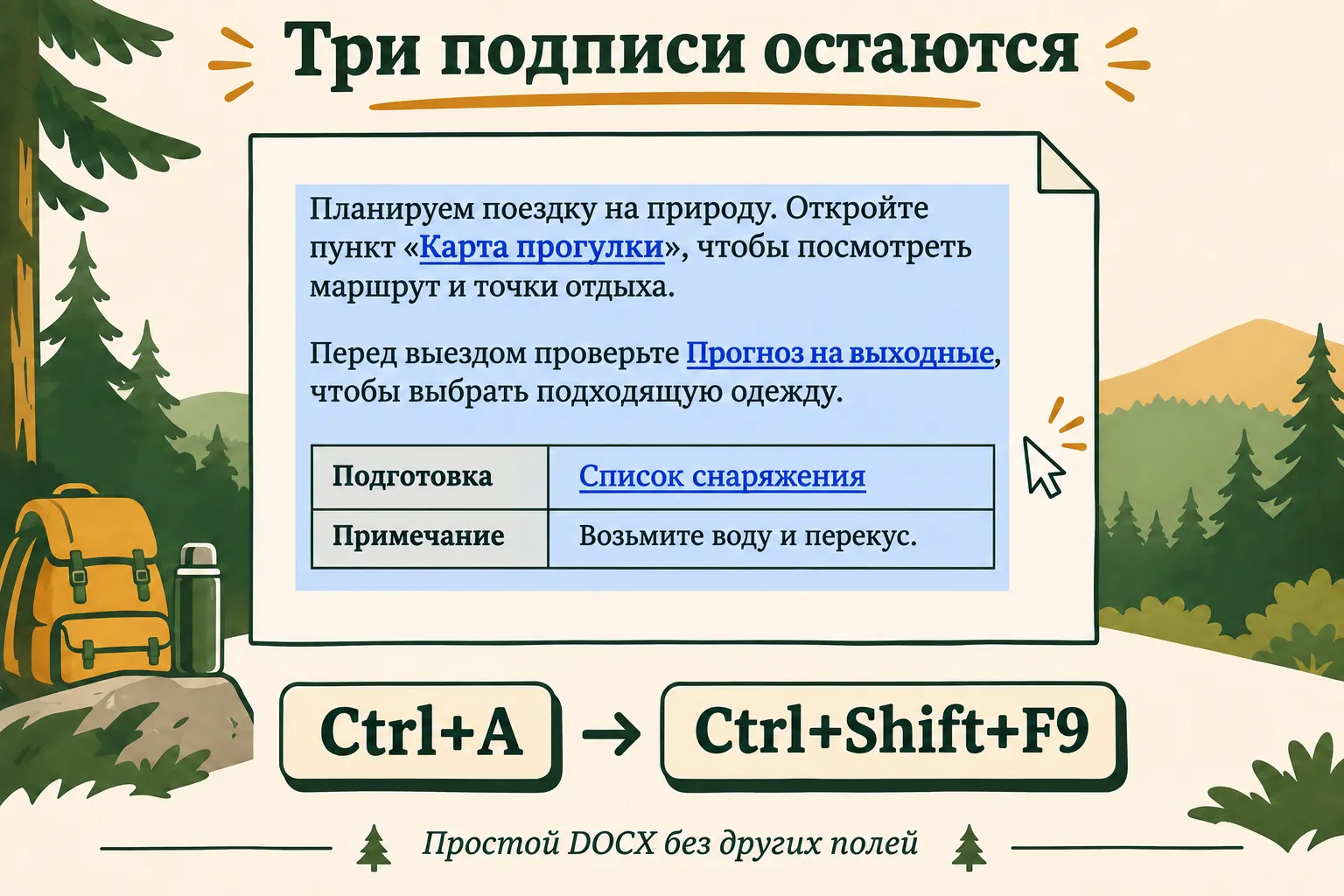
Схема для простого DOCX без других полей. Курсор сначала находится в основном абзаце, три подписи входят в выделение.
Снимите выделение щелчком в тексте и найдите все три знакомых места. Слова должны остаться в прежнем порядке, подпись внутри таблицы — в своей ячейке. Их действие как ссылок должно исчезнуть. Проверять будем именно это, а не только новый цвет букв.
Когда нужен адресный способ
Ctrl+Shift+F9 в Word отвязывает поля. После отвязки текущее содержимое поля становится текстом или графикой и перестаёт обновляться автоматически. Это объясняет описание Field.Unlink у Microsoft. Для трёх ссылок в нашем простом входе такой результат подходит.
Если в документе есть оглавление, перекрёстные ссылки или другие рабочие поля, выбирайте каждую ненужную гиперссылку отдельно. Щёлкните её правой кнопкой мыши и выберите «Удалить гиперссылку» — Remove Hyperlink в английском интерфейсе. Подпись останется, её переход исчезнет. Так можно убрать одну карту, сохранив действие других частей документа.
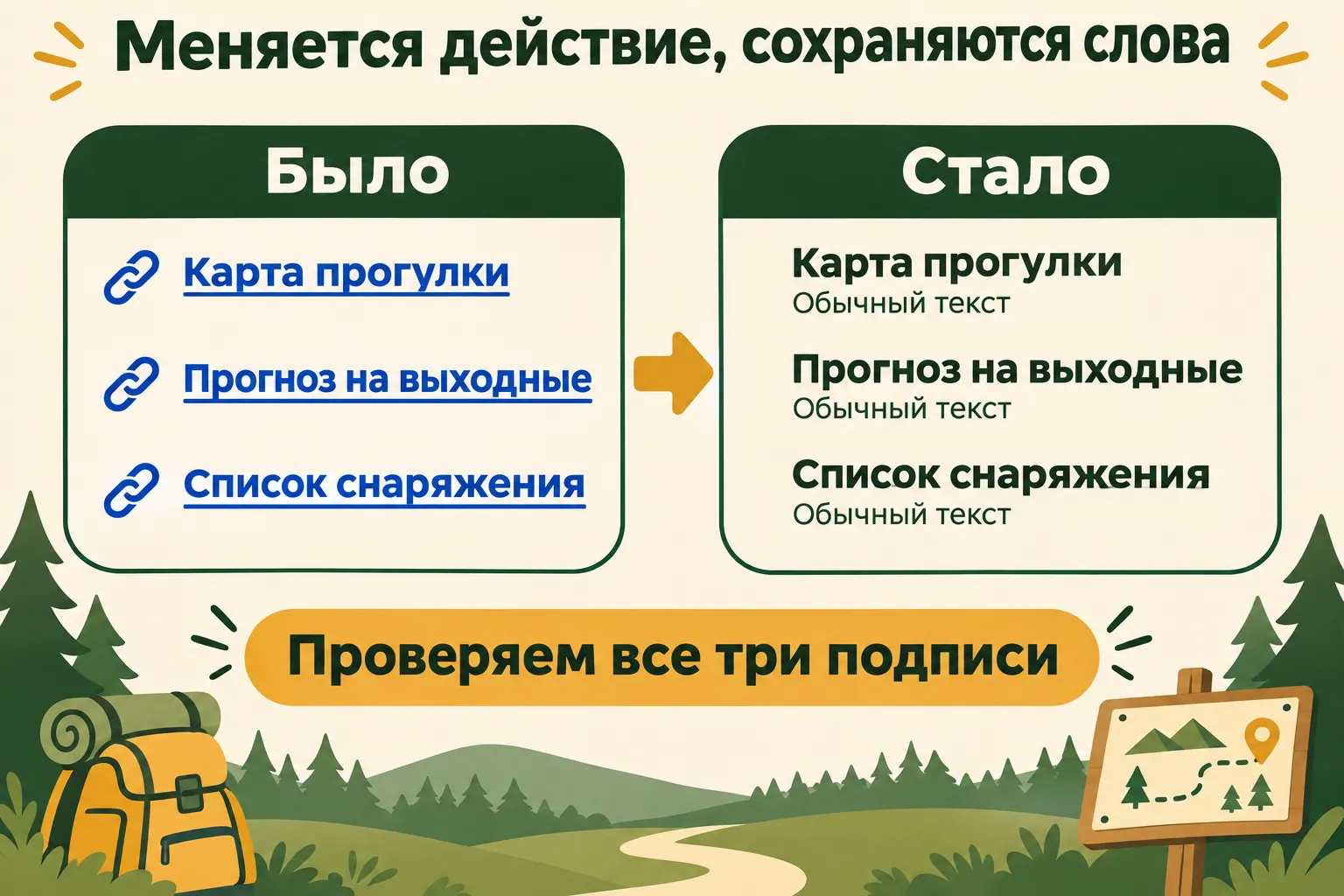
Схема различает содержимое и действие. Точный цвет оставшегося текста не служит критерием проверки.
Отдельно откройте колонтитул или текстовый блок, если нужная ссылка находится там, и обработайте её через собственное контекстное меню. Выделение из основного абзаца не подтверждает, что вы охватили все такие области. После адресной обработки проверьте каждое известное место.
Эта развилка возникает из устройства Word: документ может состоять из нескольких областей, а некоторые видимые слова получают содержимое из полей. Для маленькой памятки мы знаем состав заранее. У большого отчёта сначала полезно понять, какие его части должны продолжать работать.
Здесь задача остаётся прежней — убрать выбранные переходы и сохранить слова. Просто способ соответствует вашему файлу. Не требуется переписывать оглавление или превращать большой документ в наш пример, чтобы избавиться от одной ненужной ссылки.
Почему синие буквы ещё ничего не решают
Подпись и адрес выполняют разную работу. Читатель видит Карта прогулки, а за этими словами может быть длинный веб-адрес. После удаления гиперссылки сама подпись сохраняется. Если вместо подписи на странице изначально показан URL, останется его видимый текст.
Смена цвета, снятие подчёркивания или уменьшение шрифта меняют оформление. Они не являются проверкой того, что переход больше не действует. Возможна и обратная ситуация: ссылка уже снята, а часть внешнего оформления сохранилась. Важнее разобраться с действием, чем угадывать его по синеве. Синяя куртка ещё не превращает прохожего в проводника. Даже если нарисовать на ней подчёркивание, экскурсия сама не начнётся.
До обработки Word обычно предлагает перейти по ссылке через Ctrl+щелчок; настройка может отличаться. После обработки у бывшей ссылки не должно оставаться адреса перехода и команды открытия гиперссылки в её контекстном меню. Посмотрите меню каждой из трёх подписей. В нём может быть команда создать новую ссылку — это другой смысл, она не означает, что старая всё ещё работает.
Если в меню остались «Открыть гиперссылку» или «Изменить гиперссылку» с прежним адресом, разберите это место отдельно. Убедитесь, что щёлкаете по нужной подписи, затем выполните «Удалить гиперссылку». После этого снова сравните слова с записанным списком.
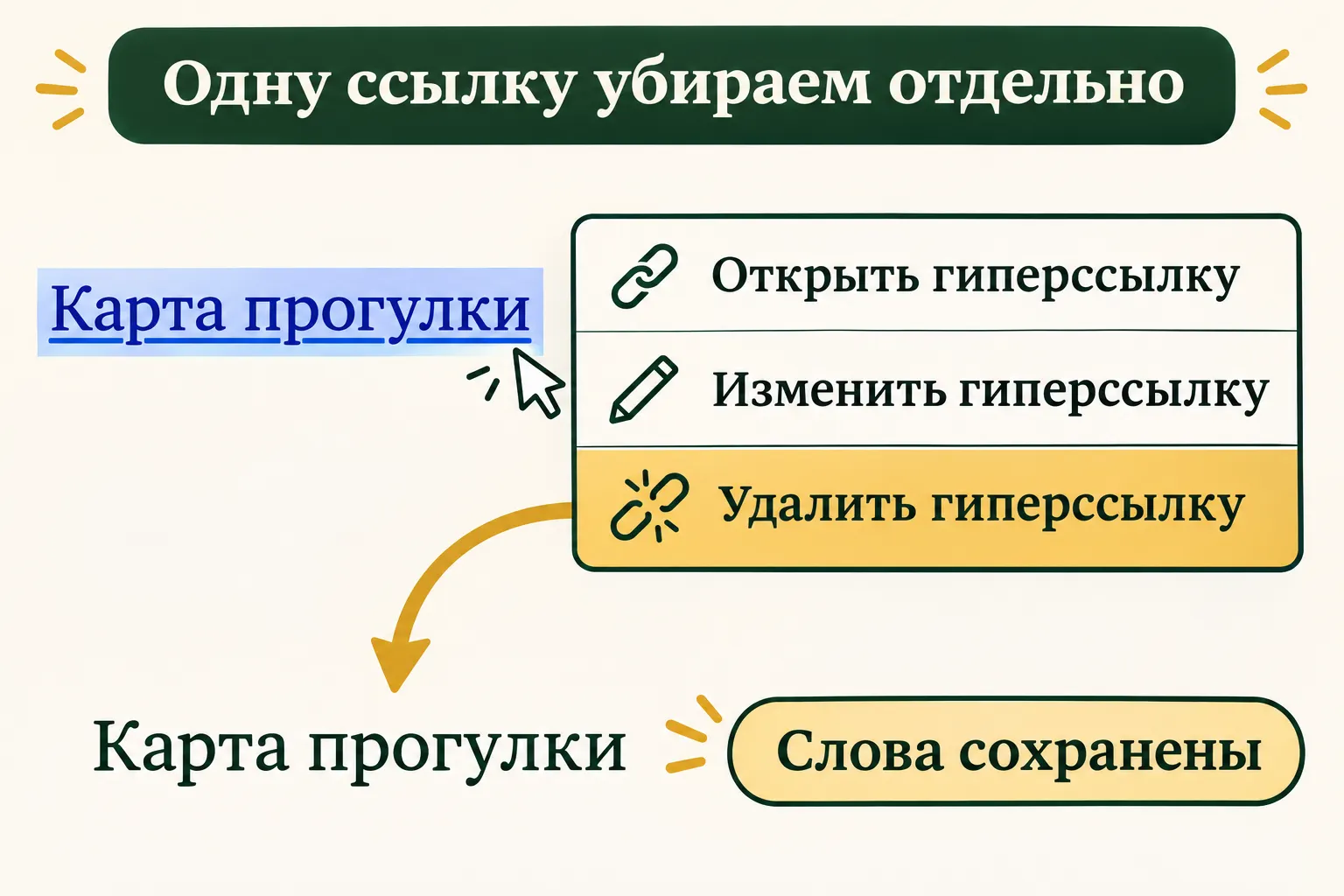
Адресное действие подходит, когда нужно обработать одну ссылку или отдельную область документа.
Три подписи — три короткие проверки
Первая подпись остаётся в первом абзаце. Вторую не заменили адресом и не потеряли вместе с удалением. Третья по-прежнему находится в ячейке. Сверьте их буквально: Карта прогулки, Прогноз на выходные, Список снаряжения.
Теперь перечитайте предложения вокруг. Снятие перехода не требует сокращать текст, менять слова и удалять строку таблицы. Если обнаружили пропажу, отмените последнее действие через Ctrl+Z и посмотрите, что именно было нажато. Клавиша Delete удаляет выделенное содержимое — это другой результат, чем сохранение подписи. Тогда Карта прогулки исчезнет вместе с обещанием объяснить маршрут, а читателю останется только догадаться, куда вы собирались.
На нашей прогулочной памятке разница хорошо видна. После обработки фраза «Посмотрите Карту прогулки» продолжает существовать, хотя сама карта теперь не откроется из этих слов. Если документ предназначен для чтения без переходов, подумайте, достаточно ли читателю самой подписи. Возможно, карту нужно приложить отдельно или кратко описать место встречи.
Это уже содержательное решение автора. Наша команда ничего не пересказывает и не дополняет за вас: сохраняет то, что видно. Когда адрес был единственным способом узнать место старта, обычный текст ещё потребует понятного пояснения. Для короткой памятки можно написать рядом знакомый ориентир, который вы уже знаете.
Так мы получаем две ясные проверки. Техническая: три перехода сняты, подписи сохранились. Читательская: человек понимает, что делать с памяткой в её новом виде. Удаление действия завершено, а назначение документа остаётся в ваших руках.
Помощник, который сначала узнает состав документа
Откройте DeepSeek, если не уверены, подходит ли файл для пакетного действия или как найти нужный пункт. Здесь вопрос о составе меняет выбор способа, поэтому его стоит задать до сочетания клавиш:
Хочу сохранить слова и убрать действие трёх гиперссылок в DOCX. Подписи: Карта прогулки, Прогноз на выходные, Список снаряжения. Две находятся в основном тексте, третья в таблице. Сначала уточни версию Word, систему и есть ли оглавление, другие поля, колонтитулы или текстовые блоки. Если документ простой и без других полей, объясни Ctrl+A из основного абзаца, затем Ctrl+Shift+F9. Для сложного файла предложи адресное Удалить гиперссылку. Давай по одному действию: что открыть, куда нажать, что должно получиться. Жди моего ответа и помоги проверить все три подписи после сохранения и повторного открытия. При отличии названий сверяй официальную справку, если доступен поиск; без поиска попроси её фрагмент. Не утверждай, что уже видишь мой файл или проверил результат.
Ответ «у меня ещё есть автоматическое оглавление» сразу ведёт к адресному пути. Ответ «только два абзаца и таблица, других полей нет» позволяет пройти маленький пример. Помощник объясняет причину выбора на вашем устройстве, потом ждёт результата одного действия.
Если после клавиш неожиданно открылось системное окно, сообщите, что на нём написано. Если подпись всё ещё предлагает переход, назовите конкретное место. Для такого разбора не нужен весь документ: достаточно обезличенного описания окна и трёх условных названий. Посторонние данные из своей памятки можно не передавать.
Когда трудно сформулировать, что вы хотите сохранить, поможет разбор запроса под свою задачу. Для этой операции особенно полезна формулировка «видимый текст остаётся», потому что просто «удали ссылки» допускает слишком разные действия.
Копия, которую можно открыть завтра
Нажмите Ctrl+S, закройте копию и откройте её снова. Ещё раз найдите три подписи, посмотрите их контекстные меню и проверьте остальное содержимое. У таблицы должны остаться строки и текст, у абзацев — прежний порядок. Для нашего простого файла это небольшой и законченный обход.
Исходный документ оставьте рядом под прежним именем. Он сохраняет первоначальные адреса, если позже они понадобятся. Название Прогулка без переходов помогает отличить две версии по назначению: в одной можно открыть материалы, другую вы подготовили как обычную памятку.
Если в копии потом вручную набирать новый веб-адрес, Word может снова сделать его интерактивным из-за настройки автоформата. Отключение автоматического создания — отдельная команда для будущего ввода. Оно не заменяет обработку тех трёх ссылок, которые уже были в нашем файле.
В практике документов можно продолжить собственную задачу с ИИ: проверить, что важно сохранить, спокойно пройти незнакомую команду и довести документ до нужного вида. Эфиры в клубе проходят раз в две недели, Для отдельного проекта можно выбрать личную проверку Никиты Малова. Порядок участия — в условиях.
Вопросы и ответы
Эта команда действует только на ссылки?
Нет, Ctrl+Shift+F9 используется для отвязки полей. Поэтому основной путь здесь ограничен простым DOCX с тремя известными ссылками и без других полей. Для файла с работающим оглавлением или перекрёстными ссылками выбирайте адресное удаление нужных гиперссылок.
Курсор был в таблице. Почему выделилось иначе?
В таблице сочетания могут взаимодействовать с её текущим выделением. Вернитесь в основной абзац вне таблицы, затем проверьте, что выделено именно нужное содержимое документа. Не применяйте следующий шаг, пока не понятна область выделения.
Удаление гиперссылки сотрёт название?
Контекстная команда Удалить гиперссылку сохраняет видимый текст. Полное удаление выделенных слов клавишей Delete даёт другой результат. После обработки сверьте подпись с исходным списком — это прямой способ заметить разницу.
Можно ли считать готовым только по цвету?
Проверьте действие в знакомых местах и сохранность подписей. Цвет — оформление, он сам по себе не подтверждает ни наличие, ни отсутствие перехода. Закончите повторным открытием сохранённой копии и обходом всех трёх мест.
Слова остались для прогулки
Гамлет оставил Полония разбираться со словами. У нашей памятки теперь более определённый результат: три подписи на месте, скрытых переходов за ними больше нет.
Можно закрыть ноутбук, взять термос и выйти к реке. Документ перестал предлагать новые адреса и занялся тем, ради чего его готовили: напомнить человеку, что он собирался сделать. Прохожий в синей куртке идёт своей дорогой; экскурсоводом его больше никто не назначает.