В главе Нитобэ молодой воин сначала отказывается слушать птичью песню и писать о ней стихи. Постепенно он замечает то, что раньше пропускал, и останавливается посреди деревьев. Кольчуга остаётся кольчугой, просто в его день помещается ещё и славка.
Допустим, вы с другом тоже ходили по парку, разглядывали ветки и пытались снять птицу над водой. У вас готова небольшая презентация с дорожкой и старым мостиком. У друга — отдельный слайд с зимородком: тёмный фон, светлая подпись и яркая птица посередине. Хочется показать близким одну историю, по порядку, без открытия второго файла на середине рассказа. Иначе зрители вместо птицы успевают изучить содержимое папки «Новая папка (7)» и спросить, какая из презентаций теперь последняя. Папка уже почти провела собственную экскурсию, хотя в парк её никто не брал.
Соберём три слайда в новый PPTX. Первые два останутся в своей последовательности, зимородок появится после них и сохранит отличимый вид. Это маленькая законченная задача: один файл, три нужных слайда, каждый встречается один раз.
Объединить презентации в PowerPoint начнём с места вставки
Дальше используем русский настольный PowerPoint для Windows, Microsoft 365 или Office 2024. Оба исходных PPTX находятся на компьютере. Для первого объединения удобнее взять два небольших файла: в одном два слайда, во втором один.
В примере первый называется A.pptx, второй B.pptx. Короткие обозначения A1, A2 и B1 на схемах говорят только о том, откуда приехал слайд. В самих заголовках можно оставить обычные слова:
| Откуда берём | Слайд | Оформление для нашей пробы |
|---|---|---|
| A.pptx, первый | Дорожка к пруду — A1 | Светлый фон |
| A.pptx, второй | Старый мостик — A2 | Светлый фон |
| B.pptx, первый | Зимородок — B1 | Тёмный фон и светлый текст |
У зимородка уже есть собственная маленькая сцена: тёмный фон выделяет яркую птицу, светлые буквы держатся рядом. Отличимый вид последнего слайда поможет проверить результат. Если все три листа с самого начала одинаково белые, случайное изменение темы может остаться незамеченным. Посмотрите на B1 до вставки: цвет фона, подпись, положение фотографии. Эти же признаки проверим в собранном файле.
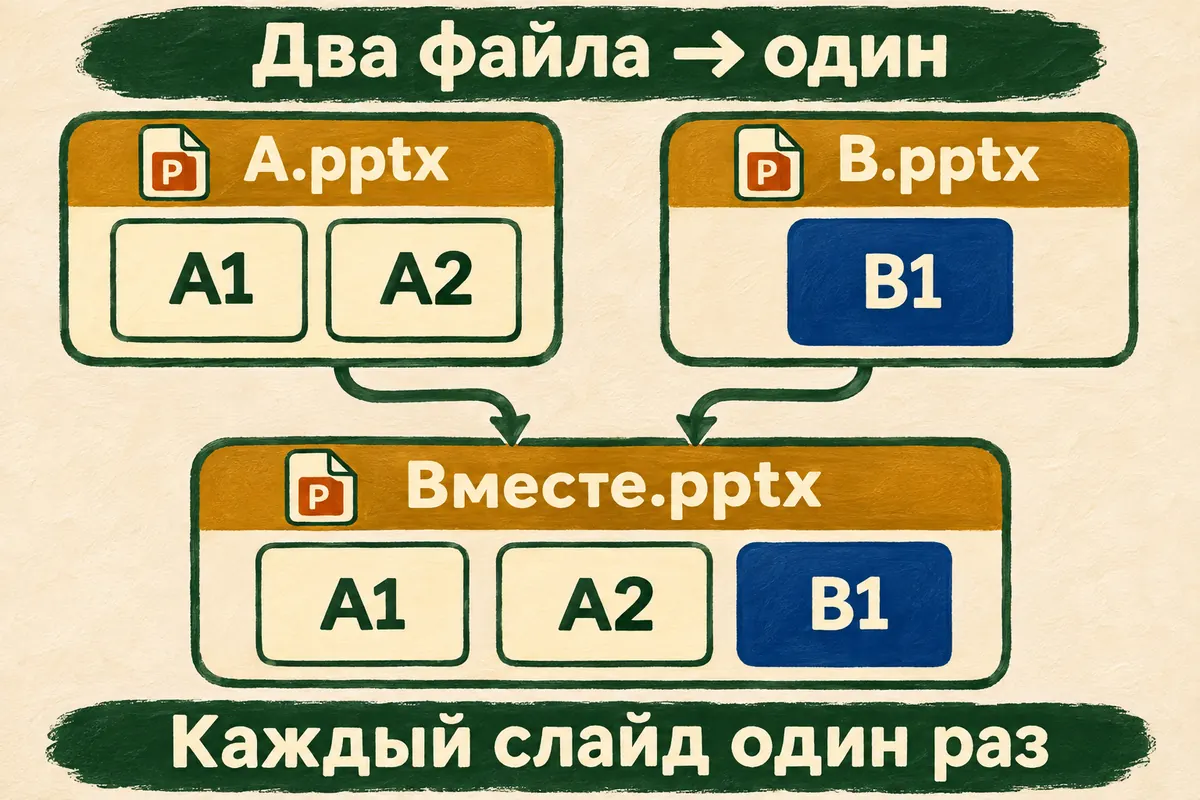
Схема результата: исходники остаются отдельно, общий показ сохраняется новым файлом.
Откройте A.pptx и сразу сохраните отдельную копию через «Файл → Сохранить как», например «Вместе.pptx». Дальше работайте в ней. Слева видны два эскиза: дорожка и мостик. Щёлкните второй — тот, после которого хотите продолжить рассказ.
Смысл этой остановки простой: сначала выбираем место в истории, затем добавляем материал. Наше продолжение должно появиться за мостиком. Если случайно выбрать первый слайд, птица может оказаться между дорожкой и мостиком, хотя сама вставка выполнится успешно. Тогда вы начнёте рассказывать о встрече, до которой зрители ещё не успели дойти. Место в левой панели отвечает и за ход будущего рассказа.
Открываем второй файл через панель слайдов
На вкладке «Главная» найдите «Создать слайд». Нажмите стрелку меню у этой команды и выберите «Повторное использование слайдов». Нам нужно раскрыть варианты, поэтому обычное нажатие на большую часть кнопки, которое создаёт новый пустой слайд, сейчас не подходит.
Справа появится панель повторного использования. Нажмите «Открыть файл PowerPoint», найдите локальный B.pptx и откройте его. В панели должен появиться эскиз с зимородком. Он пока представляет материал для вставки; проверьте, что выбран именно второй исходник, а не сохранённый файл «Вместе».
Эта последовательность приведена в Windows-разделе Microsoft. Импорт создаёт копию слайда: изменения нового экземпляра не меняют исходный B.pptx. Поэтому вы можете собирать общий рассказ, оставляя другу его прежний отдельный файл.
Не нажимайте на эскиз сразу. Сначала найдите в панели флажок «Сохранить исходное форматирование» и включите его. После этого щёлкните по B1 один раз. В левой последовательности должен появиться третий слайд — за мостиком.
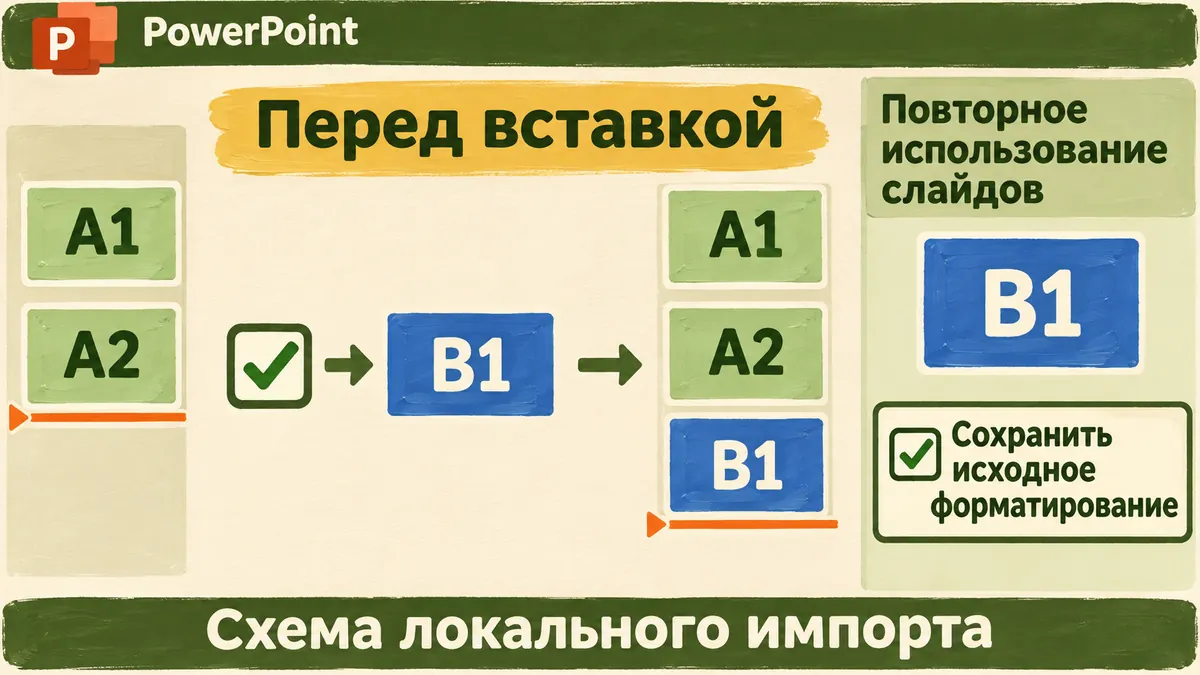
Схема локального импорта. Флажок выбираем до добавления слайда.
Для одной нужной страницы достаточно одного нажатия на её эскиз. Команда вставки всех слайдов пригодится для другого объёма, но в нашей пробе только повышает шанс добавить лишнее, если B позже пополнится. Сначала доведём до результата точный набор из трёх.
Если нужная панель пока не открылась
В DeepSeek можно описать задачу и текущее место. Помощник уточнит среду, а затем поможет пройти отдельное действие. Вот запрос для обычного текстового чата:
Хочу объединить презентации в PowerPoint. У меня два локальных PPTX: в A два слайда, в B один с другим оформлением. Работаю в отдельной копии A. Нужно вставить слайд B после второго слайда A и сохранить его исходный вид. Сначала уточни устройство и версию программы. Дальше веди по одному действию: что открыть, куда нажать и что должно появиться. После действия жди моего ответа. Сейчас я вижу [названия кнопок или открытой панели].
Вставьте запрос в поле сообщения и отправьте. Если помощник спрашивает, какая версия открыта, ответьте до следующего шага: настольная программа Windows и веб-редактор могут показывать команды по-разному. После действия сообщите, что изменилось, например: «Справа появилась панель, в ней один эскиз».
Обычный чат узнаёт ваш экран из описания. Ему не нужен доступ к фотографиям друга, чтобы объяснить, где искать стрелку команды. Если названия отличаются, перечислите видимые пункты; при доступном поиске можно попросить сверить актуальную официальную инструкцию.
Полезно отдельно назвать желаемый вид: «У зимородка должен остаться тёмный фон». Тогда при неожиданном результате вы обсуждаете конкретный признак. Фраза «слайд не такой» оставляет слишком много вариантов: измениться могли фон, текст, место вставки или сам выбранный исходник.
Одна птица и её прежнее оформление
Выберите третий слайд в собранном файле. Сравните его с B1: фон должен остаться тёмным, светлая подпись — читаться на нём, фотография — стоять в прежнем месте. Первые два слайда при этом сохраняют свой светлый вид.
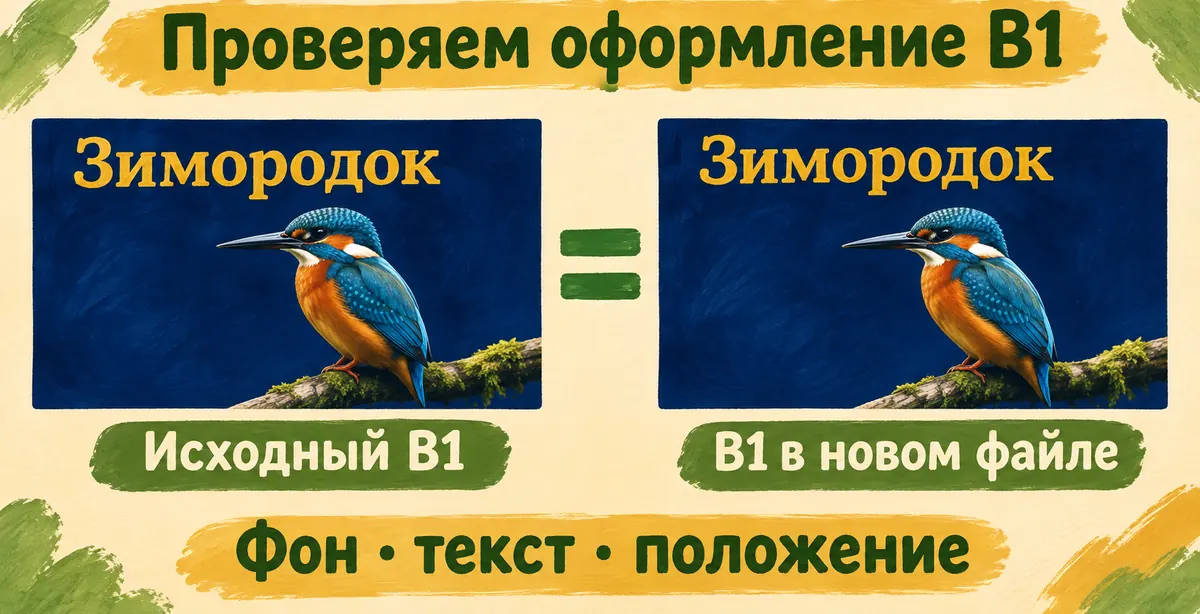
Проверяем оформление по видимым признакам, а не только наличие третьего эскиза.
По умолчанию вставленный слайд может принять оформление презентации, в которую попал. Поэтому флажок важен до щелчка по B1. Если птица уже приехала на белый фон, вернитесь к шагу вставки: отмените последнее добавление через Ctrl+Z, проверьте, что третьего слайда больше нет, включите сохранение исходного форматирования и вставьте его снова.
Если после ошибочного добавления вы успели сделать другие изменения, не отменяйте их подряд вслепую. Сначала определите, какой эскиз лишний или неверный. Для нашей маленькой копии можно выбрать именно этот слайд в левой панели, удалить его и затем повторить импорт с нужным флажком. Исходный B остаётся материалом для повторной вставки.
Не применяйте затем ко всей презентации новую тему, пока проверяете сохранённое оформление. Это отдельное действие снова изменит вид общего файла. Наш вопрос сейчас уже решён, когда зимородок остался на своём тёмном фоне после двух светлых слайдов.
Проверяем порядок и отсутствие повторов
Посмотрите слева на последовательность. Должно быть ровно три эскиза: дорожка, мостик, зимородок. Щёлкните каждый по очереди и прочитайте заголовок. Одинаковое количество ещё не гарантирует правильный набор: вместо мостика могла дважды оказаться дорожка.
Запустите показ с начала клавишей F5 и пройдите вперёд. Сначала вы подходите к пруду, затем видите мостик, потом птицу. После третьего содержательного слайда история заканчивается. Выйдите из показа клавишей Esc и вернитесь к редактированию.
Если вдруг вместо мостика неожиданно мелькнул ещё один зимородок, проверьте, не нажали ли дважды на его эскиз в панели. Выберите лишнюю копию слева и удалите её. Затем ещё раз пройдите порядок по содержимому, чтобы оставить один нужный экземпляр.
| Проверка | Что должно получиться |
|---|---|
| Состав | Дорожка, мостик, зимородок |
| Порядок | A1 → A2 → B1 |
| Повторы | Каждый из трёх слайдов один раз |
| Оформление B1 | Прежний фон, читаемый текст, прежнее положение фотографии |
| Сохранение | Новый PPTX открывается с тем же набором |
Нажмите Ctrl+S. Закройте новый файл и откройте «Вместе.pptx» из папки. Повторите короткую проверку: три разных слайда, нужный порядок, тёмный последний. Теперь результат существует в сохранённой презентации, которую можно открыть снова для показа.
Как перенести приём на свою длинную историю
Когда слайдов станет больше, заранее выберите небольшой участок для добавления. Найдите слайд, после которого он должен появиться, и отметьте первый и последний заголовки переносимого фрагмента. Так проще понять, что именно попало в общий файл, не просматривая каждый раз весь архив.
Сохранение исходного оформления удобно, когда у частей уже есть свой характер: например, дневная прогулка переходит в отдельную подборку вечерних наблюдений. Если позже понадобится единый дизайн, это будет другой проход по собранным материалам. Первое объединение не обязывает одновременно решать всю композицию и оформление.
Если к готовому показу нужны короткие реплики, можно добавить заметки в PowerPoint. Переходите к этому шагу, когда порядок выбран и хочется оставить возле каждого слайда свои слова. Они помогут рассказу не потерять ни мостик, ни встречу с птицей.
А когда один слайд нужно отдельно послать другу как изображение, пригодится сохранение слайда в PNG. Общий PPTX при этом оставьте для дальнейшего редактирования и полного показа.
Вопросы и ответы
Изменится ли второй исходный файл?
Импортированный слайд становится копией в новом показе. По описанию Microsoft правки этого экземпляра не меняют оригинал в другой презентации. Мы дополнительно работаем в отдельном файле, сохранив A и B на своих местах.
Можно ли пройти этот путь с облачной ссылкой?
В статье используются локальные PPTX. Для этого способа Microsoft прямо указывает локальные файлы. Начните с двух файлов на компьютере, чтобы повторить описанное действие без смены маршрута.
А видео и связанные диаграммы тоже можно считать проверенными?
Их нужно открыть и проверить отдельно в новом показе. Наша проба доводит до результата обычные слайды с текстом и фотографиями. Вид тёмного фона сам по себе ничего не сообщает о работе внешней связи или встроенного объекта.
Нужно ли вручную создавать третий пустой слайд?
Нет, при добавлении через панель приходит копия выбранного B1. Если случайно создали пустой слайд, уберите его из рабочей копии и снова проверьте три содержательных эскиза. Иначе пустое место тоже окажется частью показа.
Продолжить свою историю с помощью ИИ можно в практике с документами: подготовить реплики к показу или разобраться с другой командой на своих материалах. В условиях участия в «Первопроходцах» описан клубный формат для постепенной практики, вопросов и доработки проектов.
Можно звать близких: теперь вся прогулка открывается одним файлом. Экскурсию по папкам отменили, на экране снова парк. Зимородок появился после мостика, сохранил яркую грудку и свой тёмный фон. Друг узнает собственный слайд, вы — свою дорожку. В паузе больше не придётся вспоминать имя файла, пока зрители удерживают в голове мостик. Слушателям достанется одна общая история, которую удобно досмотреть до конца.