Кошка у Оруэлла нашла лучшее место на собрании: между Бойцом и Кашкой, двумя большими лошадьми. Получилось персональное кресло с подогревом с двух сторон. Она блаженно замурлыкала и пропустила речь мимо ушей. С размещением всё получилось; содержание встречи пошло своим путём.
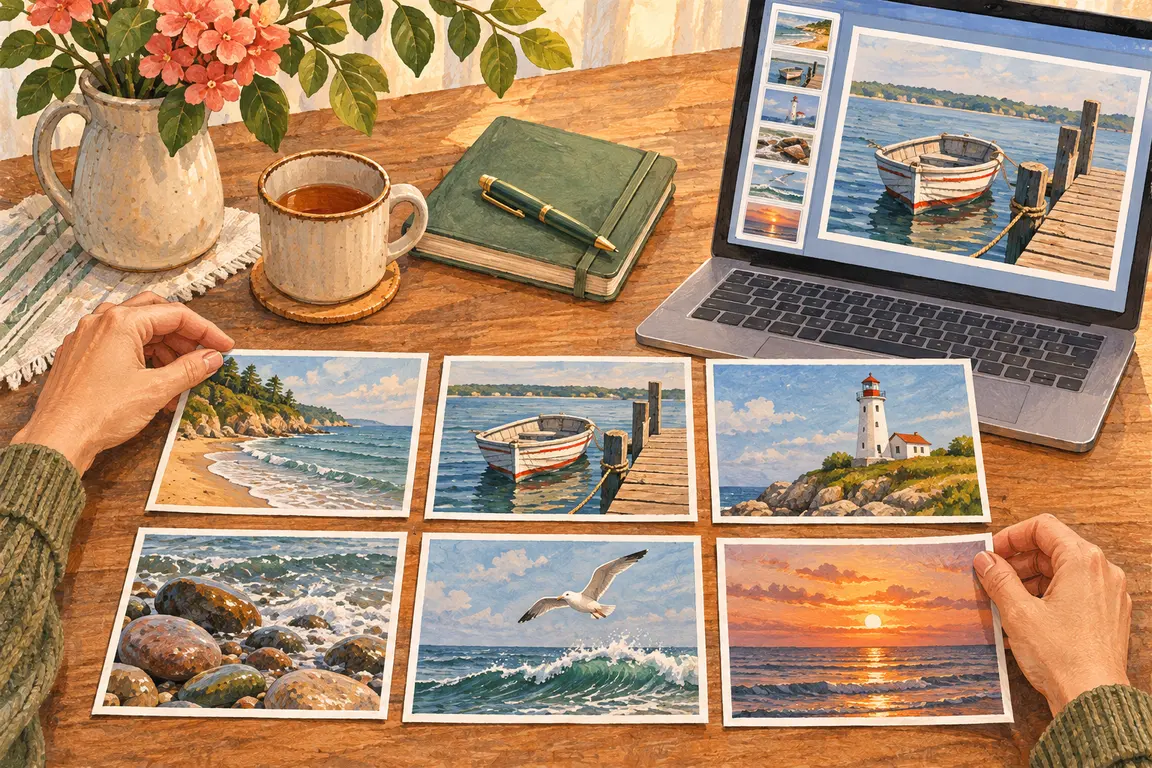
Для фотоальбома хочется соединить оба удовольствия: удобно устроить фотографии и рассказать ими понятную историю. Допустим, после прогулки вдоль моря вы отобрали шесть снимков. Есть берег, лодка, белый маяк, камни, чайка и закат. У лодки ещё видна мокрая верёвка, на камнях блестит вода. Чайка получилась так близко, словно проверяла, что вы о ней подпишете. Их можно показать близким как один день, не разыскивая каждый файл посреди разговора.
Соберём эту шестёрку разом в настольном PowerPoint Microsoft 365 или Office 2024 для Windows. Выберем по одному фото на слайд, добавим подписи и сохраним редактируемую презентацию.
Создать фотоальбом в PowerPoint: какие кадры пойдут первыми
Начните с уже отобранных фотографий на компьютере. Для примера положим шесть JPG в одну папку. Необязательно заранее переименовывать свои файлы: ниже даны удобные имена нашего набора, а порядок вы сверите по самим кадрам.
| По порядку | Файл примера | Подпись под фотографией |
|---|---|---|
| 1 | 01-bereg.jpg | Начинаем у берега |
| 2 | 02-lodka.jpg | Лодка у причала |
| 3 | 03-mayak.jpg | Белый маяк |
| 4 | 04-kamni.jpg | Камни у воды |
| 5 | 05-chaika.jpg | Чайка над волной |
| 6 | 06-zakat.jpg | Закат над морем |
Это короткий план показа: от начала прогулки к вечеру. Если вы уже записали порядок и подписи, используйте свой список. Новая таблица ради программы не нужна — важно лишь понимать, какой снимок за каким следует и что под ним написать.
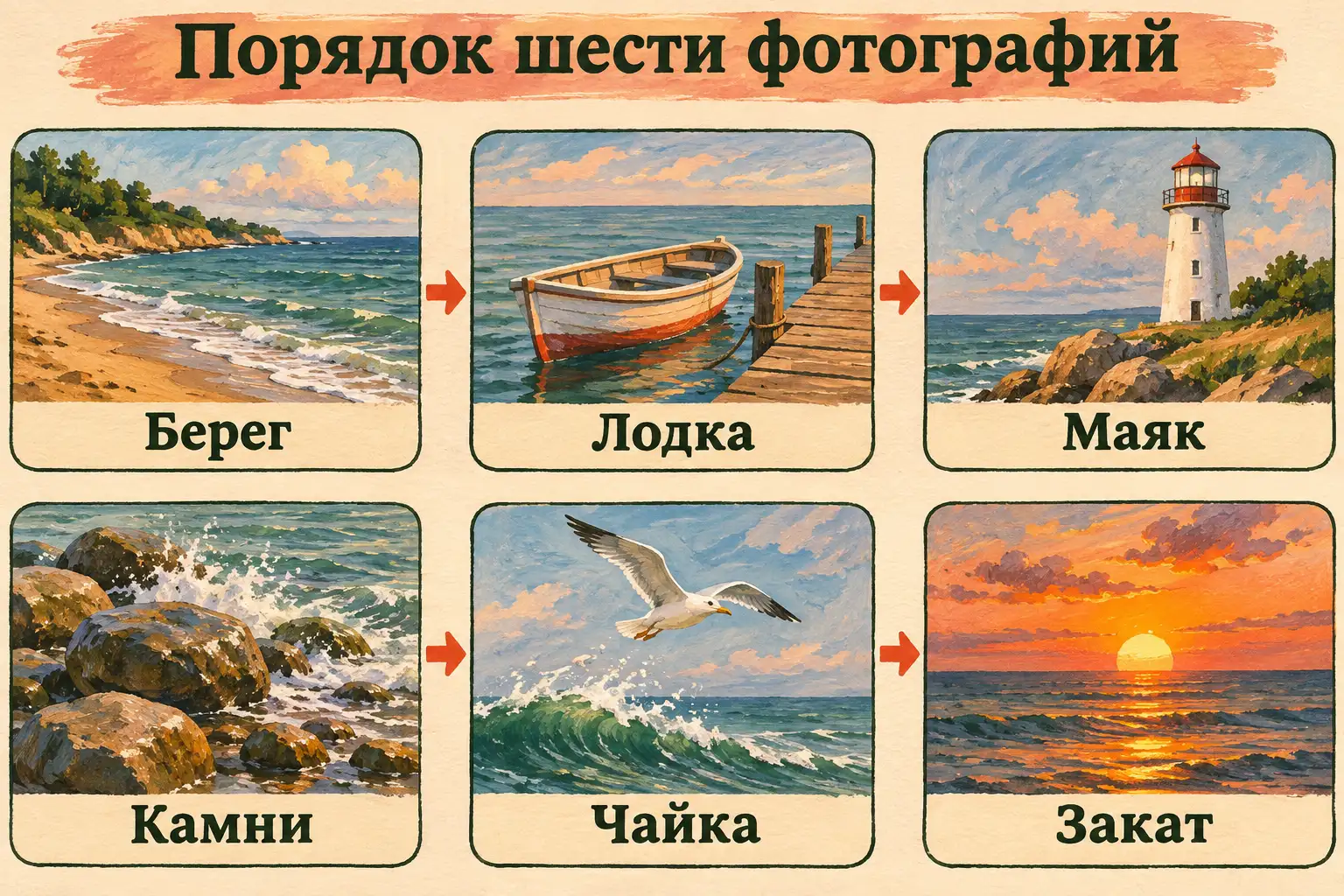
Один день складывается из шести разных кадров. Порядок в альбоме сверим с этой последовательностью.
Сами снимки останутся в папке. В фотоальбом мы добавляем изображения для показа, поэтому исходные файлы не нужно убирать или заменять. Сначала можно просто открыть каждый и убедиться, что все шесть находятся на месте.
Открыть окно, которое собирает фотографии разом
Запустите PowerPoint и откройте пустую презентацию.
Если нужна помощь с фотоальбомом
Перед первым выбором в незнакомом меню можно взять помощь в DeepSeek:
Помоги собрать фотоальбом в настольном PowerPoint для Windows. У меня уже есть шесть собственных JPG в одной папке: берег, лодка, маяк, камни, чайка, закат. Нужен этот порядок, по одному фото на слайд, подписи под снимками и редактируемый PPTX. Если нужно, уточни версию. Давай по одному действию: что открыть, куда нажать и что должно появиться. Жди моего ответа. Сейчас в программе вижу: …
Вместо многоточия назовите своё окно. Например: «Открыта Вставка, не вижу Фотоальбом» или «Список снимков уже появился». Помощник получит понятный материал для следующего шага.
На ленте откройте «Вставка», нажмите стрелку у «Фотоальбом» и выберите «Создать фотоальбом». В открывшемся окне нажмите «Файл или диск».
Перейдите в папку со снимками. Выделите шесть нужных файлов и нажмите «Вставить». Если они расположены не подряд, можно удерживать Ctrl и выбирать их щелчками. После добавления их имена появятся в списке «Рисунки в альбоме».
Теперь в одном окне собраны все шесть кадров. Это и есть удобство пакетного добавления: не нужно поочерёдно создавать слайд и искать снимок для каждого из них.
Сначала порядок и макет, потом подписи
Сверьте список сверху вниз: берег, лодка, маяк, камни, чайка, закат. Если нужный кадр стоит не на своём месте, щёлкните его имя и кнопками со стрелками вверх или вниз передвиньте в нужную позицию.
Проверьте: в списке должны быть именно шесть выбранных фотографий, каждая один раз. По похожим именам бывает трудно узнать два разных кадра, поэтому пользуйтесь предпросмотром выбранной фотографии в этом же окне.
В разделе макета альбома найдите «Макет рисунка» и выберите «1 рисунок» — по одной фотографии на слайд. Для нашего пути с подписями используем именно такой макет, оставляющий место под фотографией.
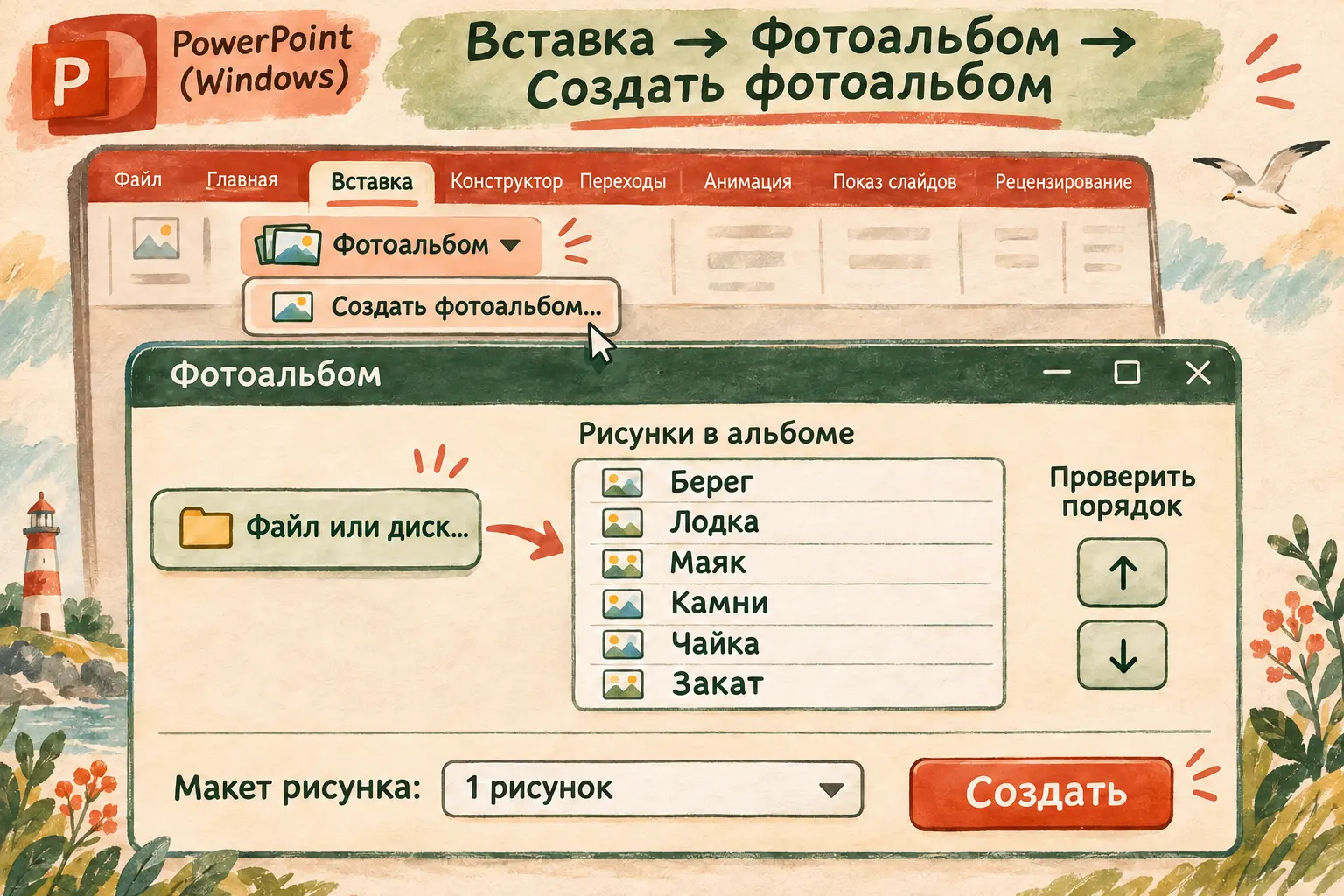
В одном окне добавляем набор, расставляем кадры и выбираем размещение по одному фото. Затем нажимаем «Создать».
Нажмите «Создать». PowerPoint соберёт фотоальбом. В левой панели появятся его слайды. Фотографии уже можно выбрать и просмотреть по очереди.
У фотоальбома есть титульный слайд. Для нашей раскладки получатся шесть слайдов с фотографиями и отдельный титул — семь слайдов всего. Поэтому число миниатюр слева и число снимков не обязаны совпадать.
На титуле напишите «День у моря». Этот заголовок относится ко всему показу. Дальше начнутся шесть отобранных кадров.
Сделать подписи вместо имён файлов
Откройте «Вставка → Фотоальбом → Редактировать фотоальбом». В разделе параметров рисунка установите флажок «Подписи под ВСЕМИ рисунками».
Если флажок недоступен, сначала проверьте макет рисунка в этом окне. Для нашего результата нужен «1 рисунок». Вариант без места для подписи придётся сменить на подходящий макет, прежде чем продолжать.
Нажмите «Обновить». Под фотографиями появятся текстовые подписи. По умолчанию PowerPoint использует в них имена файлов. Поэтому надпись «02-lodka.jpg» ещё не означает, что вы получили человеческую подпись о лодке.
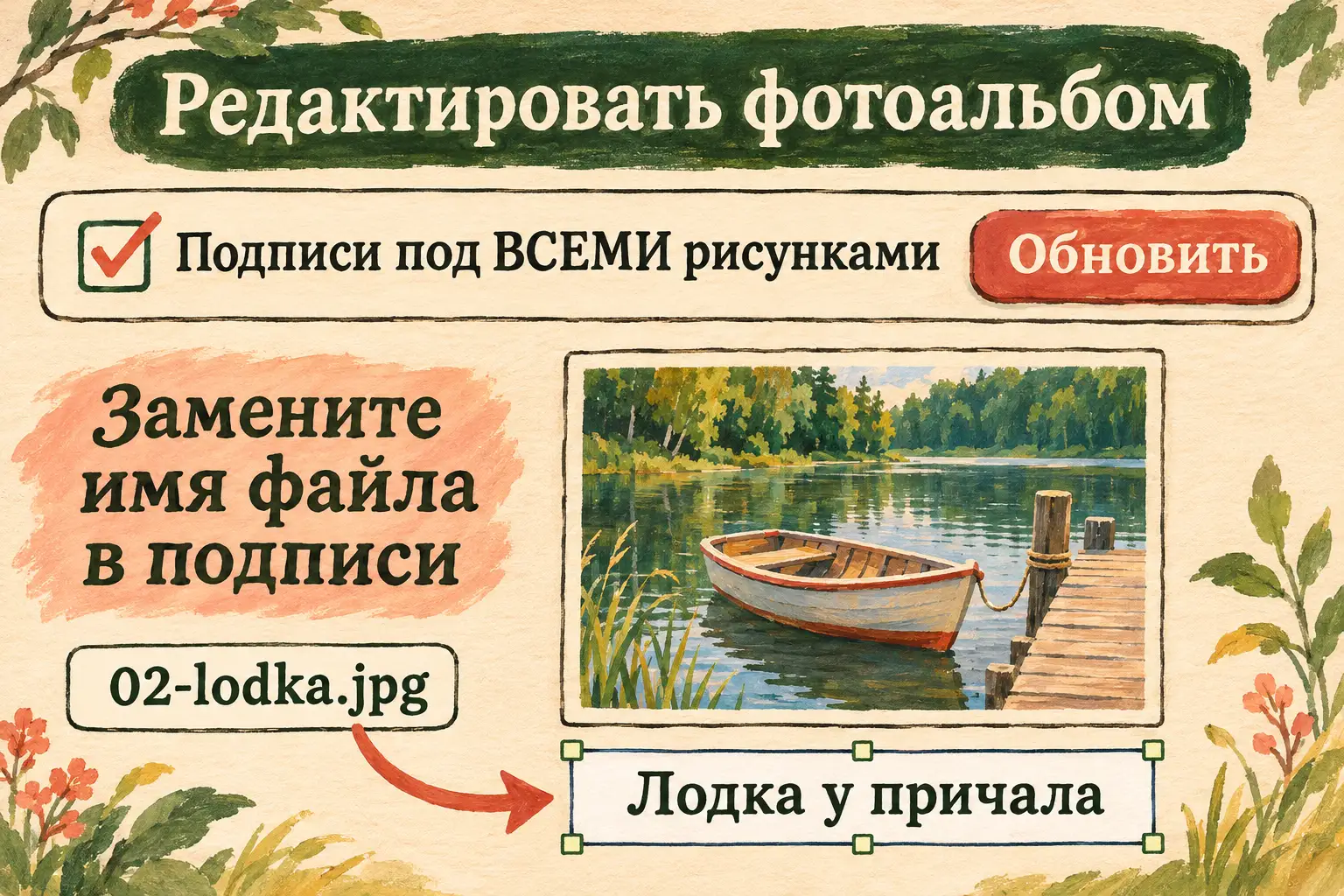
Фотография и подпись остаются отдельными объектами. После обновления меняем текст под снимком в обычном режиме PowerPoint.
Вернитесь к обычному виду слайдов. На слайде с лодкой щёлкните по текстовой подписи под фото и замените имя файла словами «Лодка у причала». Это редактирование самого текста на слайде, а не переименование исходного JPG в папке.
Так же замените подписи у остальных пяти фотографий по своему списку. У берега появится «Начинаем у берега», у маяка — «Белый маяк» и так далее. Получатся короткие опоры для рассказа: по ним зритель сразу узнаёт, что перед ним, а вы вспоминаете прогулку. Удобнее идти сверху вниз по миниатюрам: тогда кадр и его текст всё время находятся перед глазами.
В официальной инструкции Microsoft отдельно описаны создание альбома, изменение порядка и добавление подписей с заменой имён файлов. Сначала мы закончили действия в окне альбома, затем отредактировали текст под снимками.
Убедиться, что фотография остаётся фотографией
На одном из слайдов щёлкните по самому изображению. Вокруг него должны появиться маркеры выделения. Затем выберите подпись: у неё своё текстовое поле.
Так можно отдельно переместить снимок и исправить слова под ним. У нас получилась презентация с отдельными объектами, удобная для дальнейшей правки. Шесть снимков не склеились в одну общую картинку.
Просмотрите края фотографий. У лодки видны нос и корма, у маяка — верхушка, у чайки — крылья. Если что-то оказалось неудобно расположено, поправьте изображение на соответствующем слайде и снова посмотрите на весь кадр вместе с подписью. Вертикальный снимок маяка может оставлять больше свободного места по бокам, чем широкий берег. Эти поля допустимы: предмету не нужно становиться шире, чтобы занять весь слайд.
Надпись под фото должна читаться целиком и не закрывать важное место. Для коротких фраз из нашего списка достаточно немного текста. Если вы хотите рассказать больше, сначала решите, какую часть истории будете говорить вслух, а какую действительно нужно написать на слайде.
Пройти весь день от берега до заката
Сохраните альбом через «Файл → Сохранить как». Выберите папку, имя «День у моря.pptx» и тип файла «Презентация PowerPoint», то есть PPTX. Такой файл позволит продолжать редактирование фотографий и текста.
Проверьте показ: нажмите F5, откроется титул. Стрелкой вправо переходите к фотографиям. После берега должны идти лодка, маяк, камни, чайка и закат. Выйдите из показа клавишей Esc.
В показе узнавайте фотографию и читайте её подпись вместе. Под чайкой должны стоять слова «Чайка над волной», под закатом — «Закат над морем». Затем сверьтесь со своим списком: найдите на слайдах каждую записанную фразу. Так будут проверены все шесть пар.
| Проверка | Что должно получиться |
|---|---|
| Снимки | Все шесть присутствуют, каждый один раз |
| Порядок | Берег → лодка → маяк → камни → чайка → закат |
| Подписи | Смысл соответствует фотографии; имён файлов вместо фраз нет |
| Слайды | Один титул и шесть фотографий по одной: всего семь |
| Редактирование | Фото выбирается отдельно от текстовой подписи |
| Файл | Сохранён PPTX, который можно снова открыть |
После последних правок нажмите Ctrl+S. Закройте свой альбом и откройте его снова. Проверьте титул, шесть кадров и одну из изменённых подписей. Сохранённый файл уже готов для вашего показа.
Вопросы и ответы о фотоальбоме
Это работает в Word или в браузерном PowerPoint?
Показанный маршрут рассчитан на настольный PowerPoint для Windows с функцией «Фотоальбом». В другой программе меню и способ создания будут другими. Для нашего прохода используйте указанную версию.
Почему снимков шесть, а слайдов семь?
Мы выбрали одну фотографию на слайд и оставили отдельный титул. Поэтому в нашем файле шесть фото и заглавная страница. Титул в число фотографий не входит. Если сверяете список снимков по миниатюрам, пропускайте заглавную страницу и начинайте с берега.
Нужно ли обязательно переименовывать фотографии до добавления?
Достаточно отобрать их и знать порядок. Имена в примере помогают сопоставить файлы со списком; подписи под фотографиями мы меняем уже в презентации.
Почему под лодкой стоит имя файла?
При включении подписей PowerPoint использует имя файла как начальный текст. Щёлкните по подписи на слайде и замените её своей фразой. Сам снимок и его имя в папке останутся отдельными от этой правки.
Можно позже исправить только одну подпись?
Да, откройте PPTX и выберите соответствующее текстовое поле под фото. После исправления сохраните файл через Ctrl+S.
День у моря уже собран
Если понадобится создать фотоальбом в PowerPoint ещё раз, у вас есть короткий путь: готовые снимки, нужный порядок, подходящий макет, человеческие подписи и сохранённый PPTX. Можно повторить его на другой небольшой серии.
Для помощи с конкретным непонятным меню пригодится постановка задачи помощнику. На практике с документами можно продолжить со своим материалом и постепенно осваивать помощь ИИ. В условиях участия в «Первопроходцах» описаны постепенные уроки, вопросы и работа над собственными проектами.
Оруэлловская кошка прекрасно устроилась между лошадьми, а содержание собрания её не заинтересовало. Наши шесть кадров нашли места и сложились в рассказ: берег, лодка, маяк — и дальше к закату. Даже чайка получила свою подпись и может прекратить редакторский надзор. Остаётся открыть альбом перед близкими.