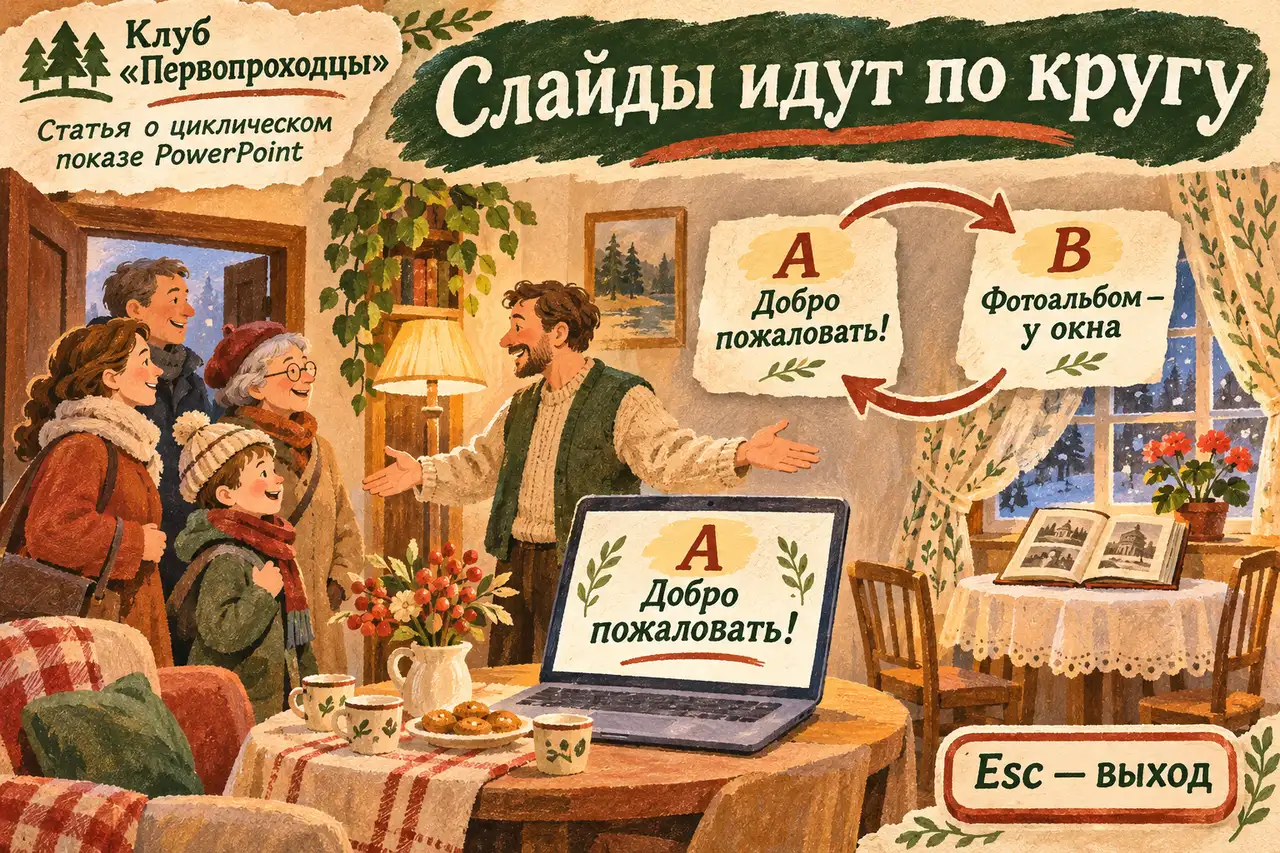
Зациклить презентацию в PowerPoint: дать позднему гостю увидеть начало
Робинзон с юным спутником Ксури плывёт вдоль берега. По ночам они снова зажигают свечу: судно может появиться позже, когда прежний сигнал уже погас. Отсюда понятная польза повторения — нужный зритель приходит в своё время.
На семейном вечере всё мирнее. Первые гости уже нашли фотоальбом у окна, следующие ещё снимают пальто. На экране стоит приветствие, а хозяин держит тарелку, поправляет стул и в третий раз тянется к ноутбуку, чтобы вернуть нужный слайд. Постепенно человек превращается в очень занятой пульт. У обычного пульта хотя бы нет тарелки и необходимости отвечать, куда положить шарф. Этот же уже обзавёлся ногами, бегает к двери и мечтает, чтобы батарейки сели у кого-нибудь другого.
Пусть две короткие карточки сменяются сами. Одна встречает гостей, другая показывает, где лежит альбом. Мы настроим их время, вернём показ к началу и проверим, как остановить этот круг. Получится работающий показ PPTX; видеозапись и речь для него не нужны.
Ниже — настольный PowerPoint для Windows, например Microsoft 365 или PowerPoint 2024. Нужна своя презентация, которую можно менять, и доступ к этому внешнему редактору. Порядок автоматического показа и настройки интервалов описан в справке Microsoft.
Два слайда, у которых легко заметить порядок
Для пробы сохраните отдельный PPTX, например «Семейный вечер — цикл.pptx». В нём оставьте два простых слайда без анимации и звука. Их можно сделать на основе своих карточек, но буквенные метки для первой проверки лучше написать крупно:
| Слайд | Крупная метка | Основной текст |
|---|---|---|
| Первый | A | Добро пожаловать! |
| Второй | B | Фотоальбом — у окна |
Буквы A и B помогут следить за сменой. По двум похожим фотографиям сложнее заметить, вернулась ли презентация к началу или вы всё ещё смотрите тот же кадр. После проверки метки можно убрать, сохранив смысл карточек.
Пока не ищите кнопку записи видео. Наша цель — дать самому PowerPoint листать презентацию и повторять её. Для этого ему нужны два сведения: сколько держать каждый слайд и что делать после последнего.
Если меню непривычно, откройте DeepSeek до настройки времени и дайте ему конкретную задачу:
Помоги настроить циклический показ в моём PowerPoint.
У меня копия PPTX с двумя слайдами без анимации: A и B.
Нужно сохранить интервалы по 3 секунды, включить автоматический
показ в киоске, увидеть A/B/A/B без щелчков и выйти по Esc.
Видео и запись речи не нужны.

Сначала уточни устройство, версию PowerPoint и текущее окно.
Затем давай по одному действию: что открыть → куда нажать
или что ввести → что должно появиться. Жди моего ответа.
Если смена не идёт сама, проверим интервалы и настройки показа.
По отличающейся версии сверяй актуальную официальную справку.
Можно отвечать коротко: «таймер появился», «под A указано 3 секунды», «B сменился обратно на A», «первый слайд ждёт». Обычный чат не видит экран и не запускает файл за вас. По описанию он помогает найти следующий шаг; если поиск недоступен, передайте ему нужный кусок официальной справки.
Сначала дать каждому слайду время
На вкладке «Показ слайдов» выберите «Настройка времени» — Rehearse Timings. Появится панель репетиции и таймер. Он начинает отсчёт сразу, поэтому сначала осмотритесь: где находится время текущего слайда и кнопка «Далее».
В этой репетиции нужно пройти оба слайда с интервалами по 3 секунды. Для перехода к следующему используют «Далее». Для точного значения Microsoft описывает ввод продолжительности в поле «Время слайда» — Slide Time. При необходимости запись времени можно приостановить кнопкой «Пауза», а для повторной пробы текущего слайда есть «Повторить».
Пройдите A и B, задавая каждому три секунды. После последнего слайда программа предложит сохранить записанные интервалы. Выберите «Да». Откроется сортировщик слайдов, где под миниатюрами видно время каждого. Сверьте обе карточки: интервал должен быть записан и у A, и у B.
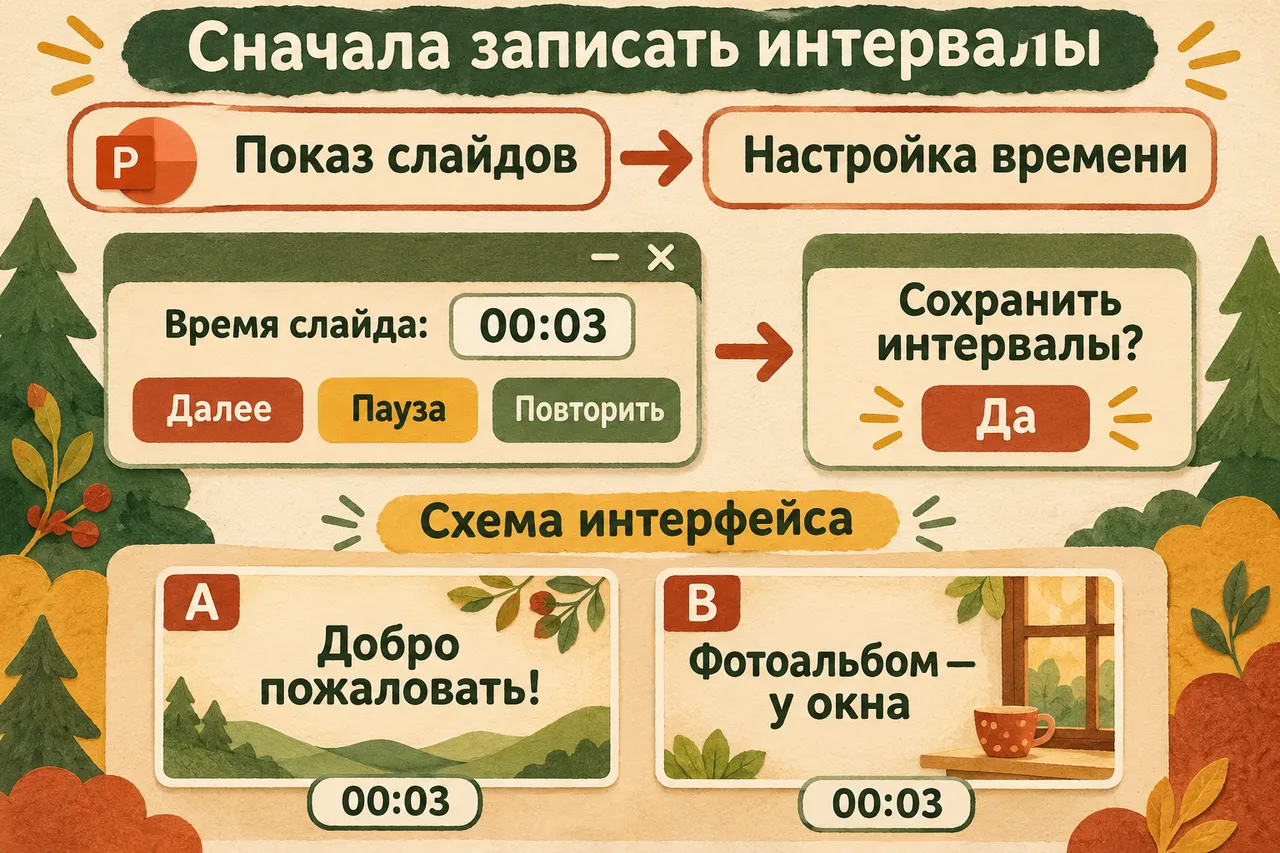
Схема интерфейса: после репетиции интервалы сохраняют и смотрят у обеих миниатюр.
Если один слайд получил долгое ожидание, потому что вы искали кнопку, повторите настройку этого опыта и снова сохраните интервалы. В короткой проверке важна видимая смена без участия руки. Три секунды — удобный срок для двух коротких меток, а не универсальное время чтения любой презентации.
Запись интервалов не требует записывать голос. На вкладке рядом могут быть инструменты речевого сопровождения, но для этих двух карточек достаточно настройки времени. Текст у них короткий, звуков и появляющихся по щелчку объектов нет.
Затем выбрать непрерывный показ в киоске
Вернитесь на вкладку «Показ слайдов» и откройте «Настройка показа слайдов» — Set Up Slide Show. В типе показа выберите «Автоматический показ (полный экран)», то есть режим киоска. В английской справке он назван Browsed at a kiosk (full screen); русская справка также использует формулировку «Просмотр в киоске».
Этот режим возвращает показ к началу и повторяет его до нажатия Esc. В этом же окне выберите все слайды и смену по сохранённым временным интервалам. Не выбирайте ручную смену для опыта, который должен идти сам.
Подтвердите настройки кнопкой ОК и сохраните свой PPTX. Теперь у двух карточек есть и время, и указание повторяться. Эти части отвечают на разные вопросы: интервалы запускают следующую карточку, режим киоска возвращает её после конца. Само слово «цикл» не сообщает программе, сколько гостю смотреть на альбом: за это отдельно отвечает записанное время.
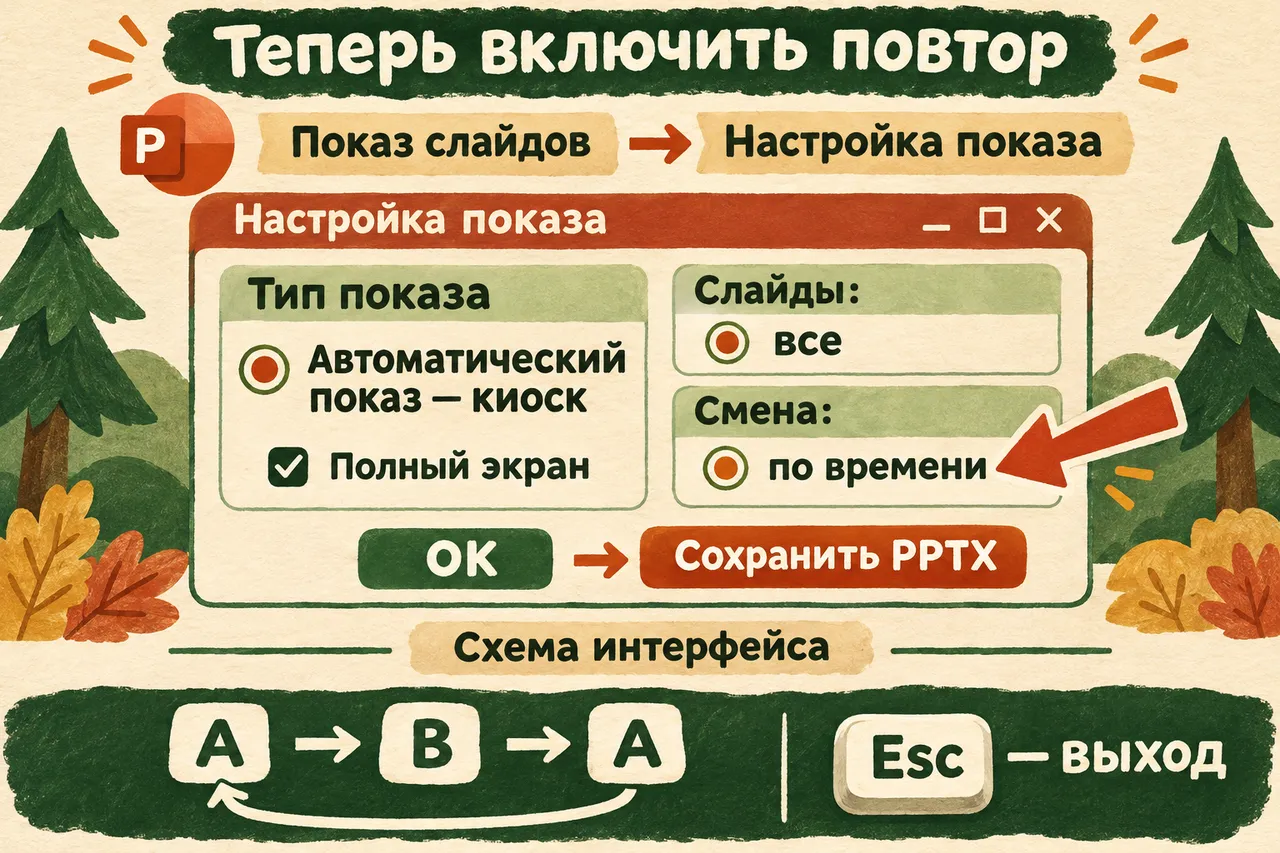
Схема настройки: тип показа — киоск; смена слайдов — по времени, записанному ранее.
Один флажок непрерывности без подходящего времени ещё не даёт нужного поведения. Зритель может увидеть неподвижную первую карточку. Если так случилось, вернитесь к сохранённым интервалам, а затем посмотрите, использует ли их показ. Причину уже можно проверять по отдельным настройкам.
Убрать руку и увидеть два круга
Запустите презентацию «С начала» на вкладке «Показ слайдов». На экране появится A. Теперь не щёлкайте мышью и не листайте стрелками: нужно увидеть работу сохранённых настроек.
Через заданный интервал появится B, затем снова A, затем B. Дождитесь ещё одного возврата к A — так будут видны окончания обоих кругов. Для нашего опыта последовательность выглядит как A → B → A → B → A. На каждый слайд отведено три секунды, поэтому оба круга занимают около двенадцати секунд без учёта запуска и возможных задержек.
Теперь нажмите Esc на клавиатуре. Полноэкранный показ должен завершиться. Только вместе эти наблюдения дают полезный результат: карточки сменяются без щелчков, после последней возвращается первая, а вы умеете выйти.
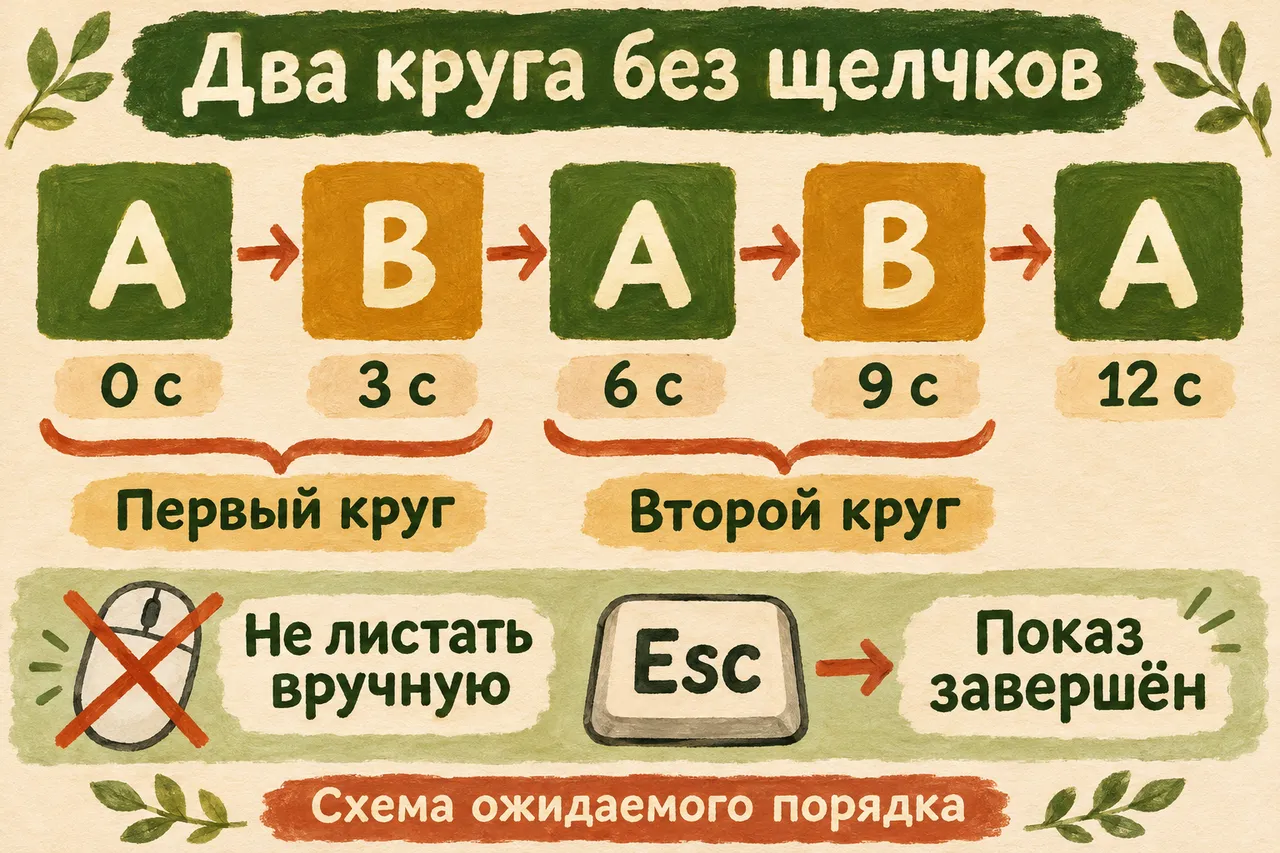
Схема ожидаемого порядка. Во время проверки слайды не перелистывают вручную.
Если вы помогали показу щелчком, повторите наблюдение без него. Это особенно легко пропустить: рука привычно «подталкивает» зависшую карточку, а память записывает общий успех. Но в следующий раз у хозяина обе руки окажутся заняты, и неподвижная B будет терпеливо ждать освобождения пальца. На семейном вечере появится новый почётный гость — Дежурный По Следующему Слайду. Лучше убедиться сейчас, что его должность можно сократить. В такой попытке вы узнали, что кнопка листает, но ещё не увидели автоматическую смену.
После проверки сохраните копию, закройте и откройте её заново. Снова запустите «С начала», посмотрите два круга и выйдите через Esc. Это подтвердит сохранение нужного режима именно в том файле, который собираетесь использовать на вечере.
Если показ остановился не там
Две карточки позволяют быстро различить несколько ситуаций. Начните с того, что реально произошло на экране, и вернитесь к настройке, которая за это отвечает.
| Что увидели | Что проверить | Какой результат нужен |
|---|---|---|
| A остаётся на экране | Записано ли время A, используется ли смена по интервалам | B появляется без щелчка |
| A сменился на B, потом ожидание | Время B и использование интервалов | После B автоматически возвращается A |
| Показ прошёл до конца и завершился | Тип показа, все ли слайды включены | Режим киоска повторяет обе карточки |
| Время сильно отличается от трёх секунд | Интервалы у миниатюр после репетиции | У каждой карточки своё заданное время |
| Смена идёт, но выход не найден | Клавишу Esc во время показа | Показ завершается |
В большой презентации сюда добавились бы анимации, звук и разные по длине тексты. Поэтому первый результат мы получили на двух простых карточках. Теперь при переносе на свои материалы вы сможете менять одну часть и понимать, что именно изменилось.
Вопросы и ответы об автоматическом цикле
Нужен ли MP4?
Для этого способа работает сам PPTX в PowerPoint. Если нужен отдельный видеофайл, у него другой путь — запись презентации с сохранением MP4. Циклический показ не создаёт такой файл и не записывает вашу речь.
Почему интервал именно три секунды?
На двух коротких метках быстро видно, работает ли смена. На настоящем вечере прочитайте каждую карточку вслух обычным темпом и отведите достаточно времени под её текст. Загруженный слайд может потребовать заметно больше; сначала добейтесь понятного показа, потом настраивайте ритм чтения.
Зачем два возврата к началу?
Одна смена A на B подтверждает лишь переход вперёд. Возврат к A показывает цикл, следующий круг — его продолжение. Поэтому в опыте смотрят повторённый порядок и отдельно пробуют выход.
Можно оставить появление ответа по щелчку?
Это другой замысел: человек управляет моментом открытия. Его помогает настроить анимация вопроса и ответа. Для нашего самостоятельного круга взяты слайды без таких действий, иначе показ может ждать участия зрителя.
Можно закрыть PowerPoint, а экран пусть продолжает?
Этот результат существует как работающий показ в программе. Для другого способа воспроизведения подготовьте соответствующий формат и проверьте его отдельно. Сегодня файл PPTX открывают и запускают, затем завершают клавишей Esc.
Нужно ли держать ноутбук под рукой?
При проверке важно добраться до клавиатуры и попробовать Esc. После настройки можно расположить экран под задачу вечера, сохранив понятный способ остановить показ. Кнопка выхода входит в готовность так же, как повтор карточек.
Хозяин вечера возвращается к гостям
Зациклить презентацию в PowerPoint оказалось удобно через два связанных действия: записать время и выбрать непрерывный режим. Затем две карточки показали результат сами. Теперь поздний гость дождётся и приветствия, и подсказки про фотоальбом. Ему не придётся ловить хозяина между кухней и дверью, чтобы попросить вернуть предыдущую карточку. Повтор сохранил сообщение для человека, которого минуту назад ещё не было в комнате.
В практике работы с документами можно выбрать следующую задачу со своими слайдами. В «Первопроходцах» можно задавать вопросы по материалам и участвовать в эфирах раз в две недели. Личный разбор проекта с Никитой при необходимости выбирается отдельно — в условиях участия.
А хозяин наконец ставит тарелку на стол и открывает дверь. Его больше не нужно подключать к ноутбуку в качестве устройства перелистывания.