
Сохранить шрифты в PowerPoint: взять буквы на следующую правку
Робинзон мастерит зонтик. Тень он мог бы получить и от неподвижной конструкции, но ему нужна вещь, которую можно закрыть и нести под мышкой. Поэтому герой возится с механизмом. Презентация тоже часто продолжает жить после красивого первого вида: её открывают, меняют подпись, добавляют новое имя.
Допустим, вы готовите для друзей маленький вечер о лесных животных. На первом слайде стоит «Ёжик и щука — 2026», ниже — фотографии и короткие истории. Вы подобрали шрифт, который вам нравится, и теперь хотите передать PPTX человеку, который допишет приглашение. В его фразе «Юля, ждём в субботу!» появятся буквы, которых ещё не было на первом слайде. Пока на афише уютно разместились ёжик со щукой; приглашению ещё предстоит впустить людей. Иначе получится странный вечер: у рыбы полный парадный шрифт, а человеку на входе выдают первый попавшийся пиджак.
Отсюда выбор: сохранить в файле все символы шрифта. Они пригодятся следующей правке, а не только уже набранному заголовку. Сегодня настроим этот режим, сохраним отдельную копию и убедимся, что программа не сообщила об отказе внедрения.
Для пути ниже нужен настольный PowerPoint для Windows, например Microsoft 365 или PowerPoint 2024, и своя презентация с уже установленным шрифтом, который разрешает внедрение для редактирования. PowerPoint — внешний редактор, его доступ не входит в участие в клубе. Описанные настройки подтверждены справкой Microsoft о внедрении шрифтов.
Копия слайдов и помощь до настроек
Оставьте исходную презентацию рядом, а для работы сохраните отдельный PPTX, например «Лесной вечер — со шрифтом.pptx». Так выбранные параметры и последующие пробы будут относиться к понятному файлу. Не меняйте пока заголовки и фотографии: сначала займёмся переносом уже выбранного оформления.
Если окно параметров незнакомо, откройте DeepSeek и попросите сопровождение:
Помоги настроить внедрение шрифтов в моей презентации PowerPoint.
У меня отдельная копия PPTX для передачи с возможностью правок.
Шрифт уже установлен. Нужно проверить, допускает ли он внедрение
для редактирования, затем выбрать внедрение всех символов.
Хочу сохранить копию, открыть её и проверить режим и сообщения.

Сначала уточни устройство, версию PowerPoint и текущее окно.
Давай по одному действию: что открыть → куда нажать →
что должно появиться. Жди моего ответа.
Если есть отказ, разбирай точный текст и название шрифта;
не считай один флажок доказательством готовности на другом компьютере.
По отличающейся версии сверяй актуальную официальную справку.
Помощник продолжает по вашему описанию. Ему можно сообщить название выбранного режима или обезличенный текст ошибки. Обычный чат сам не видит экран и не проверяет PPTX. Если у него нет поиска, дайте нужный фрагмент справки Microsoft — это полезнее предположения о кнопке из другой программы.
Два режима: только набранное или запас для новых слов
При внедрении программа может сохранить лишь символы, которые уже использованы в презентации. Это уменьшает размер файла. Но такой набор ограничивает редактирование тем же шрифтом: новые слова способны потребовать знаки, которых в нём ещё нет.
Для нашего вечера это хорошо видно на двух фразах. «Ёжик и щука — 2026» уже набрана, а «Юля, ждём в субботу!» появится позже. Завтра имя может измениться ещё раз. После Юли появятся Жанна и Фёдор, и каждому понадобится собственный набор букв. Пересобирать шрифтовой чемодан из-за каждой новой фамилии — занятие для очень свободного смотрителя алфавита. Подбирать запас под очередного гостя неудобно, поэтому для редактируемого файла берём режим внедрения всех символов.
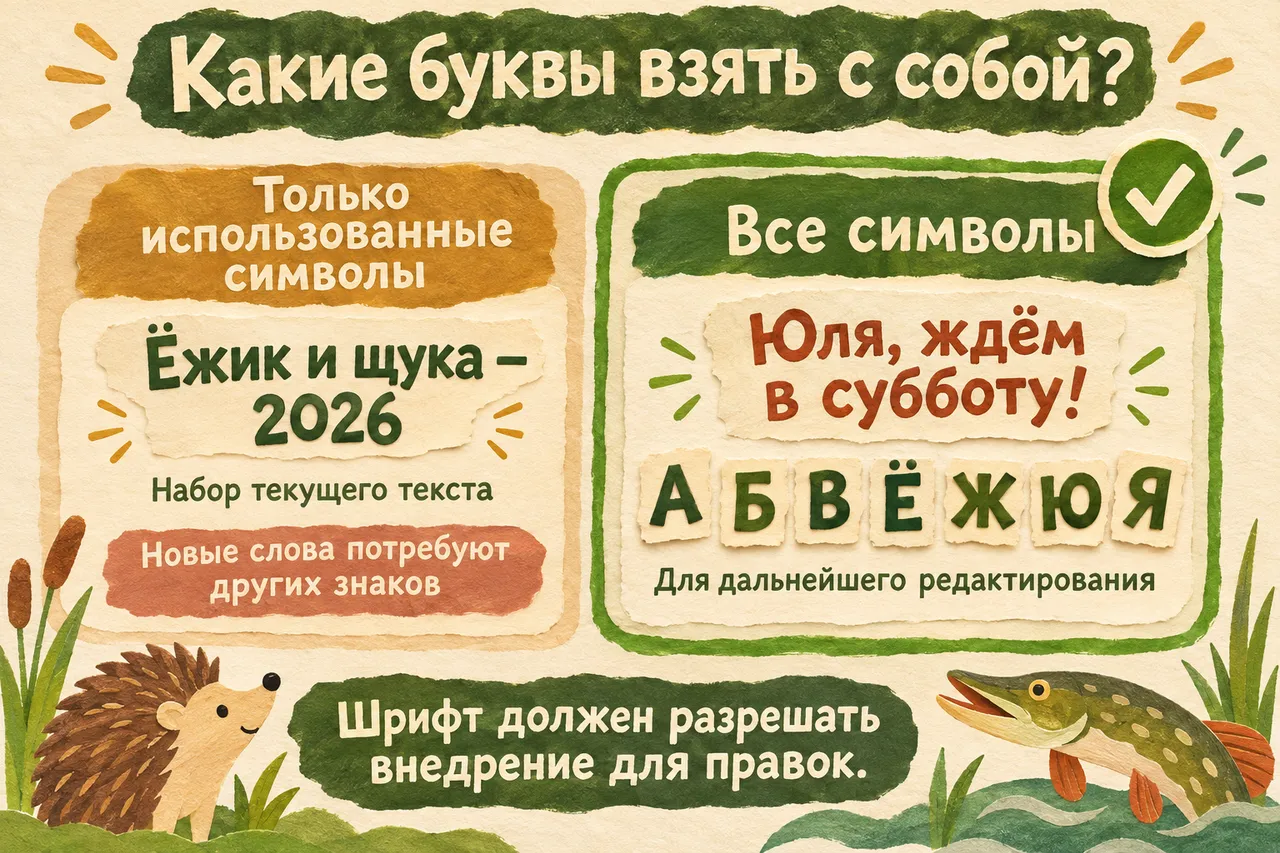
Схема выбора: новые слова могут содержать знаки, которых пока нет в тексте слайдов.
«Все символы» означает набор конкретного шрифта, разрешённый для такого использования. Если в самом шрифте нет нужных русских букв, переключатель их не нарисует. В нашем примере заголовок уже набран подходящим установленным шрифтом; появившуюся позже фразу тоже нужно осмотреть.
Разница между режимами касается редактирования файла. Если требуется поменять общий шрифт заголовков во всей презентации, это отдельная задача образца слайдов PowerPoint. Сегодня мы оставляем выбранное оформление и настраиваем его сохранение внутри PPTX.
Проверить возможность внедрения у шрифта
Установленный шрифт может иметь разные разрешения. В Windows Microsoft предлагает открыть панель управления → «Шрифты», выбрать нужный шрифт и посмотреть сведения о возможности внедрения. Если строка не видна, разверните окно. Для нашего случая важен режим, допускающий дальнейшее редактирование.
В официальном разборе отказа внедрения перечислены варианты:
| Свойство шрифта | Что это означает для передачи | Как поступить в нашей задаче |
|---|---|---|
| Editable — редактируемый | Шрифт допускает внедрение | Продолжить настройку для правок |
| Installable — устанавливаемый | Шрифт допускает внедрение | Продолжить настройку, проверяя итоговый путь |
| Preview/Print — просмотр и печать | На компьютере без установленного шрифта файл предназначен для просмотра и печати | Для будущего редактирования выбрать подходящий другой шрифт |
| Restricted / No embedding — запрет | Шрифт нельзя внедрить | Заменить его на вариант с нужным разрешением |
Microsoft также называет неподдерживаемые типы шрифтов среди причин отказа; для этого способа рекомендуются OpenType или TrueType. Одно расширение OTF либо TTF само по себе разрешение не подтверждает. Здесь проверяют конкретный шрифт, который уже выбран в презентации.
Если вам прежде всего нужно установить шрифт и проверить кириллицу, начните с проверки шрифта в системе и Word. Для сегодняшнего действия установка уже позади. Отказ во внедрении решают подбором подходящего шрифта, после чего возвращаются к сохранению PPTX.
Включить внедрение всех символов
Откройте подготовленную копию презентации. Выберите «Файл» → «Параметры», затем слева раздел «Сохранение». Внизу найдите блок сохранения качества при совместном использовании этой презентации — в английской справке это Preserve fidelity when sharing this presentation. Убедитесь, что настройка относится к нужному файлу.
Включите «Внедрить шрифты в файл». Среди вариантов выберите «Внедрить все символы», предназначенный для редактирования другими пользователями. В английском интерфейсе он называется Embed all characters (best for editing by other people). Если в вашей русской версии написано «Внедрять», ориентируйтесь на тот же смысл режима.
Нажмите ОК, затем сохраните копию. Если программа показывает сообщение, что некоторые шрифты невозможно сохранить вместе с презентацией, прочитайте, какой именно шрифт назван. Пока этот отказ относится к используемому шрифту, нужный результат ещё не получен: вернитесь к его свойствам и допустимой замене.
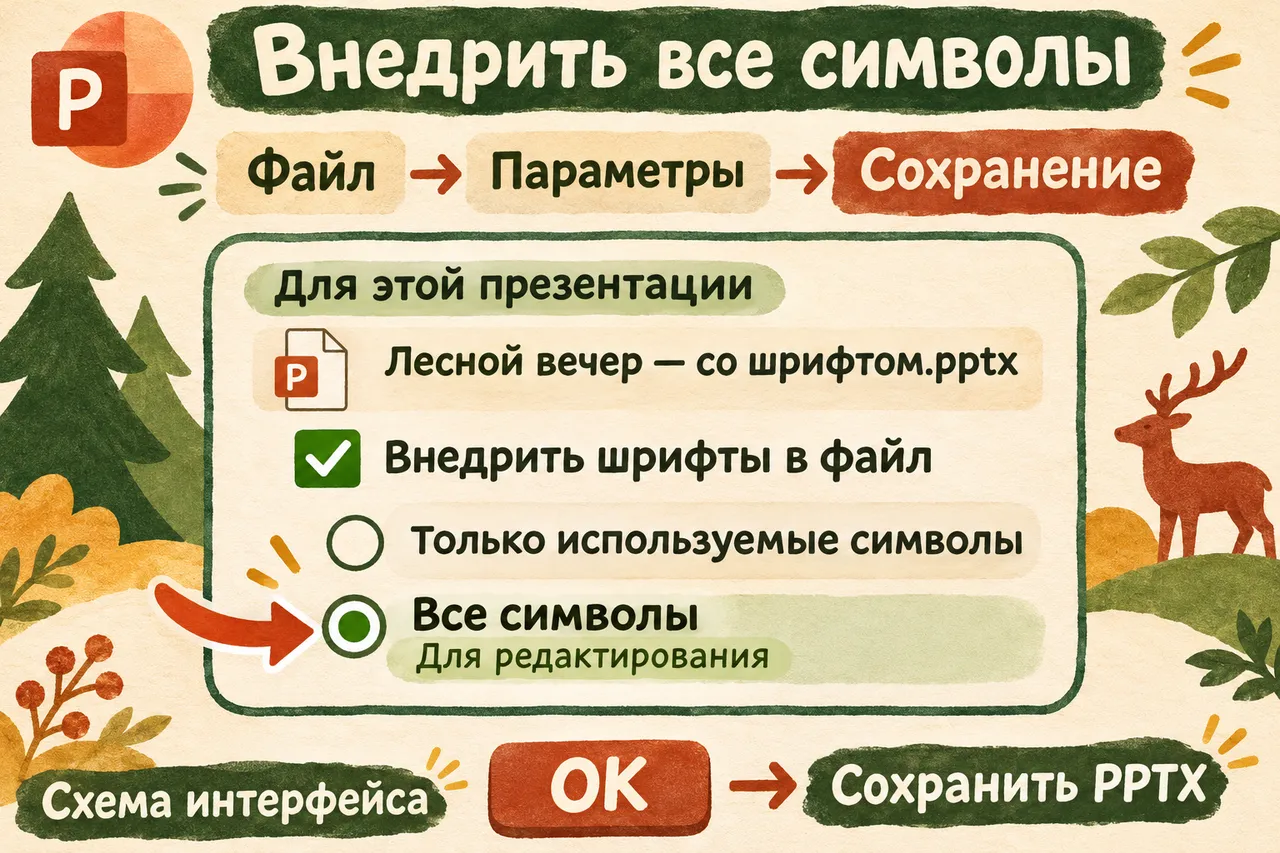
Схема интерфейса для Windows: отмечены внедрение и режим всех символов. Надписи в разных версиях могут немного отличаться.
В сообщении назван участник, который не смог отправиться вместе с файлом. Запишите имя шрифта и причину, прежде чем закрывать окно. Оно отвечает на конкретный вопрос нашего способа: удалось ли программе сохранить используемый шрифт. Если нужен помощник, передайте ему текст и имя шрифта, а не весь личный файл.
Открыть сохранённый PPTX и увидеть выбранный режим
Закройте копию и откройте её заново из папки сохранения. По имени файла убедитесь, что это «Лесной вечер — со шрифтом.pptx», а не исходная версия. Снова зайдите в «Файл» → «Параметры» → «Сохранение» и проверьте два пункта: внедрение включено, все символы выбраны.
Посмотрите, не было ли при сохранении сообщения об отказе. Вернитесь к слайду и проверьте заголовок «Ёжик и щука — 2026»: слова, буквы и переносы должны оставаться понятными. Теперь у вас есть отдельный файл с сохранённым режимом и проверенным поведением сохранения.
Следующий шаг нужен там, где презентацию собираются открыть и редактировать на самом деле. На целевом устройстве и в целевом приложении добавьте в копии фразу «Юля, ждём в субботу!», осмотрите новые буквы, строку и переносы. Сохраните эту правку и откройте снова. Так вы проверите именно будущий путь передачи, включая новые символы. Красивый первый слайд ещё не показывает, что произойдёт с добавленным именем: у него просто не было повода испытать эти буквы. Новая фраза такой повод даёт.
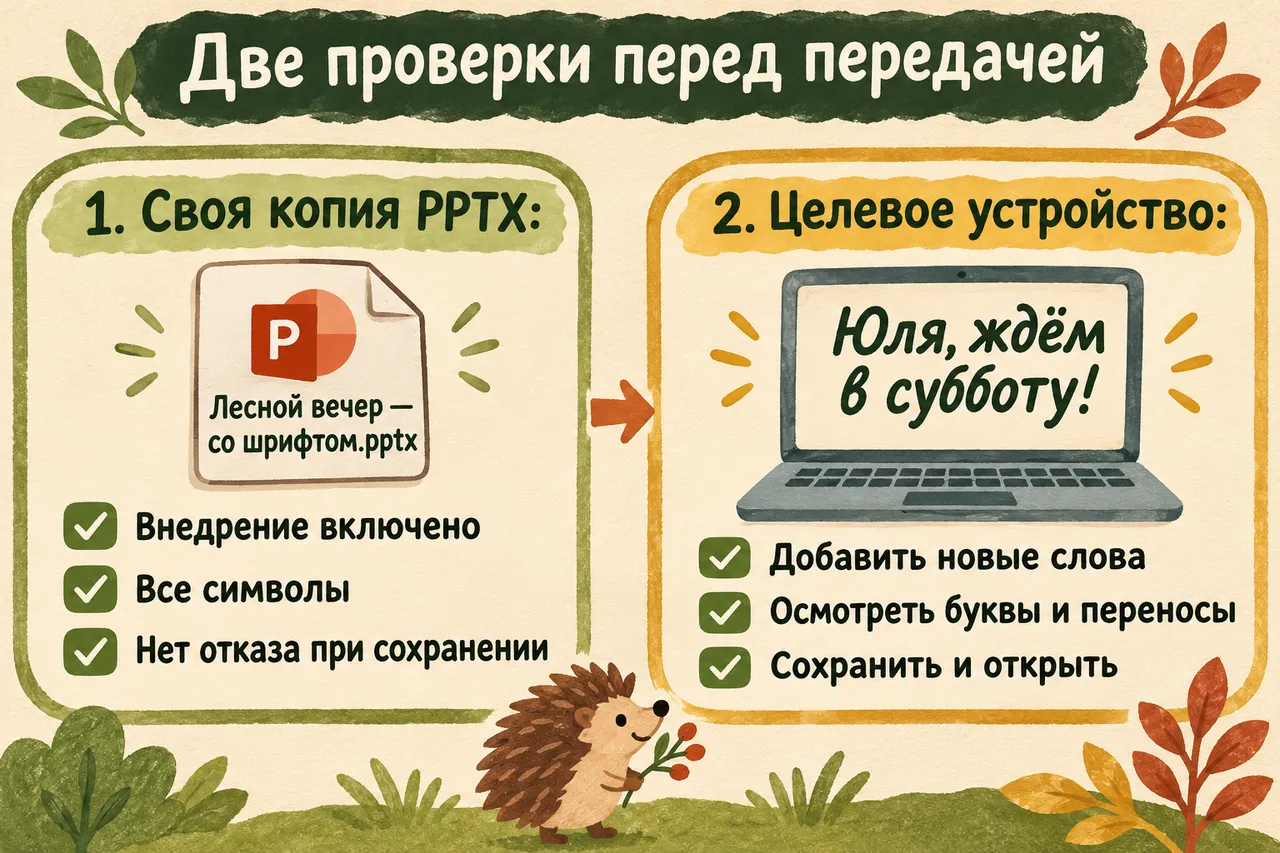
Две разные проверки: сохранённая настройка в своей копии и новая фраза на устройстве, где будут править файл.
Первая проверка заканчивает нашу настройку. Вторая отвечает за конкретную передачу: приложения и условия открытия могут различаться. Если получатель будет пользоваться другим редактором, проверяйте в нём тот же файл, а не только картинку на своём компьютере.
Вопросы и ответы о шрифтах внутри презентации
Почему PPTX стал больше?
В нём появились данные шрифта, а режим всех символов берёт больше, чем только уже использованные знаки. Microsoft отмечает, что объём у разных шрифтов отличается. Если файл неудобен для передачи, рассмотрите подходящий более компактный шрифт и повторите проверку. Нашему случаю важно сохранить возможность правок.
Этот флажок устанавливает шрифт на чужой компьютер?
Он относится к файлу презентации. Установка шрифта в системе — отдельное действие. Проверяйте работу PPTX в нужном приложении; не подменяйте её поиском шрифта в общем системном списке получателя.
Можно выбрать только используемые символы, а потом добавить имя?
Именно будущие слова — причина выбрать все символы. Когда набор ограничен текущим текстом, новое имя может потребовать недостающие знаки того же шрифта. Для редактируемого приглашения удобнее сразу сохранить полный доступный набор.
А облачные шрифты Office?
Microsoft сообщает, что они доступны подписчикам с интернетом и часто не требуют внедрения. В этой статье выбран случай установленного шрифта с разрешённым внедрением, в том числе ради автономной работы. При передаче учитывайте фактический доступ и редактор получателя.
Поможет ли это исправить разные шрифты на всех слайдах?
Настройка сохраняет используемые шрифты, не выравнивая дизайн. Для общих заголовков нужен образец слайдов; для более широкой доработки пригодится улучшение готовой презентации с ИИ. Внедрение удобно делать уже после выбора оформления.
У презентации появляется следующая жизнь
Сохранить шрифты в PowerPoint полезно, когда файл предстоит открыть и продолжить. Мы выбрали все символы, учли разрешение шрифта и проверили отдельный PPTX после открытия. Теперь приглашение можно дополнить новой фразой и осмотреть на нужном устройстве.
В практике работы с документами можно выбрать следующую задачу со своими материалами. В «Первопроходцах» можно задавать вопросы и участвовать в эфирах раз в две недели. Личный разбор проекта с Никитой при необходимости выбирается отдельно — в условиях участия.
Ёжик остаётся на первом слайде. А у Юли теперь тоже есть возможность появиться своим шрифтом.