У Оруэлла даже зелёные ленточки на хвостах получают общее правило: по воскресеньям их разрешают свиньям любого ранга. Из одной фразы сразу понятно, кому и когда положено ленточку повязать. У оформления тоже бывают общие правила — и удобнее хранить их там, где ими сможет пользоваться каждый новый слайд.
Допустим, вы готовите небольшой рассказ о небе для любительского кружка. На одном слайде Луна, на другом — ваши наблюдения. Потом появится ещё один, с фотографией телескопа. Хочется, чтобы заголовки выглядели родственниками, а основной текст оставался в одном стиле.
Вы правите заголовок про Луну, потом основной текст на следующем слайде, потом добавляете третий — и снова открываете список шрифтов. Юпитер ещё не вышел на экран, а у каждого текстового блока уже собственная приёмная по вопросам шрифта. Попробуем оставить ей одно общее правило и проверить, как оно дойдёт до нового материала.
Как устроен образец слайдов PowerPoint
У презентации есть образец — место общих настроек оформления. Под ним находятся связанные макеты: заготовки расположения заголовка, текста и других элементов. Обычный слайд использует один из этих макетов.
В нашем рассказе образец хранит общие шрифты. Макет оставляет места под заголовок и основной текст. В эти места вы вписываете «Наше небо» и свою фразу. Содержание появилось у слайда, оформление пришло по связи с макетом и образцом.
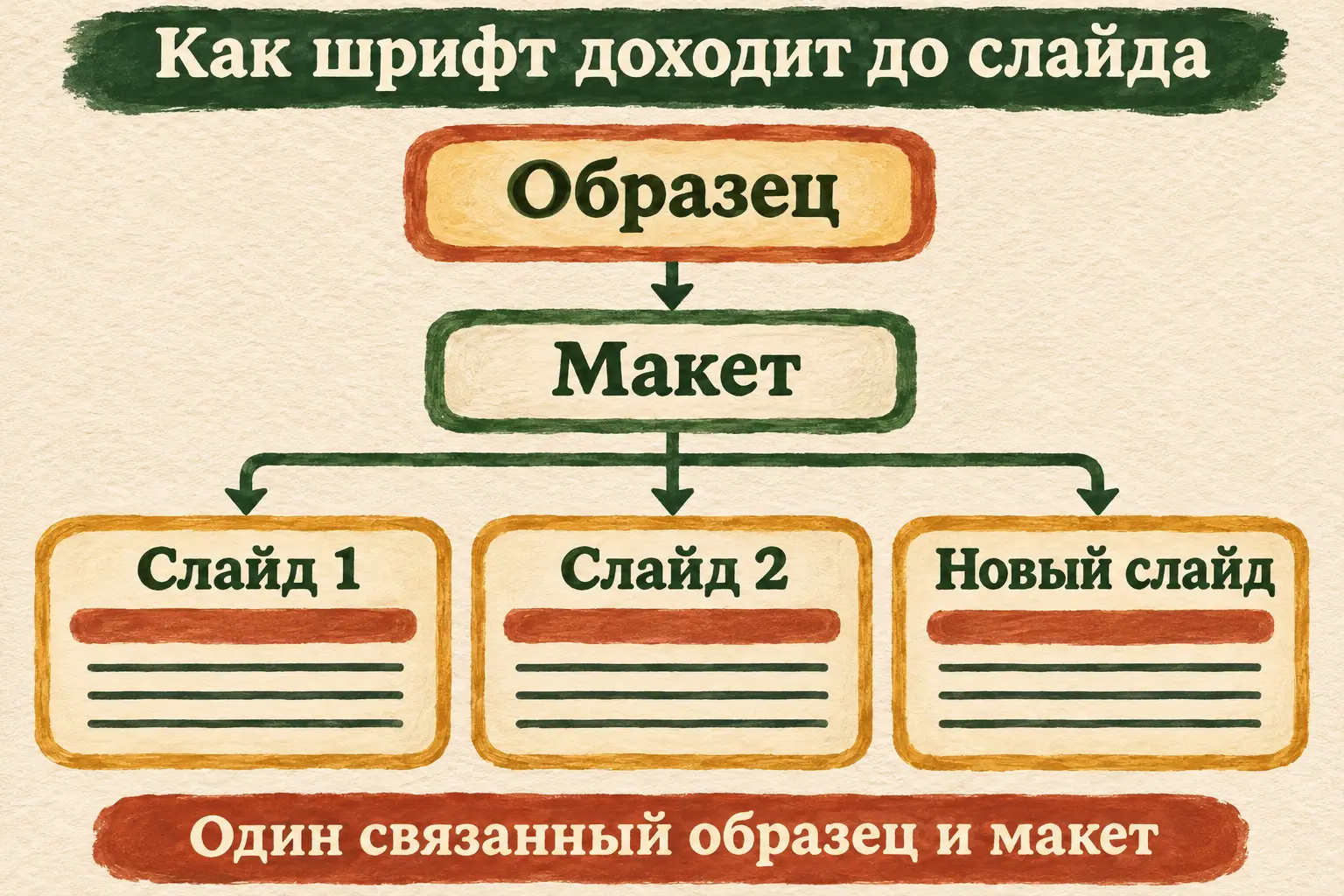 Схема наследования: проверяем слайды одного связанного образца и макета.
В инструкции Microsoft по образцу показано расположение: самый крупный эскиз образца находится сверху, а связанные макеты — ниже. Это поможет отличить нужное место от обычного списка готовых слайдов.
Шрифты темы обычно образуют пару: один для заголовков, другой для основного текста. Они могут различаться. Общим станет правило: все связанные заголовки используют свой шрифт, основной текст — свой.
Начнём с двух слайдов, которые уже есть
Путь ниже — для русской классической версии PowerPoint Microsoft 365 или PowerPoint 2024 в Windows. Сохраните свою презентацию отдельной копией PPTX. Так рядом останется исходный вариант, с которым удобно сравнивать результат.
Для первой проверки выберите два слайда с обычными заголовками и основным текстом, которые получили оформление от темы. На них пока не должно быть вручную назначенного другого шрифта: к таким исключениям вернёмся отдельно.
Если вы начинаете с пустой презентации, создайте два слайда одного макета с заголовком и содержимым. Впишите свои заголовки и по короткой фразе в основной текст. Можно взять «Наше небо» и «Что увидели». Шрифт этих блоков вручную не меняйте.
До настройки откройте оба слайда и прочитайте по заголовку и строке основного текста. На этих четырёх местах легко заметить изменение. Мы ещё вернёмся к ним после выбора пары, а потом добавим новый слайд. Он ещё ничего не знает о нашей возне со шрифтами — на нём особенно хорошо видна общая настройка.
Если уже на этом месте непонятно, где выбирать макет или что относится к теме, откройте DeepSeek и опишите свою задачу:
У меня классический PowerPoint на Windows. Хочу задать общие шрифты через образец: два существующих слайда и один новый должны получить настройку от темы. Сначала уточни мою версию. Объясни на моём примере связь образца и макета. Дальше давай по одному действию: что открыть, какой эскиз выбрать и что должно измениться. Жди моего ответа. Если какая-то надпись не поменяется, помоги проверить её ручной шрифт, не меняя всё оформление разом.
Подойдёт и привычный ChatGPT или Claude, если вы уже пользуетесь ими. Помощник получает задачу и ваше описание результата. В ответ можно написать: «Верхний эскиз крупнее, под ним несколько маленьких». Или описать, что вместо него открылось. Так совет будет привязан к вашему окну.
Выбрать верхний образец и шрифты темы
Откройте вкладку Вид, затем Образец слайдов. Слева появятся крупный верхний эскиз и расположенные под ним макеты. Выберите верхний образец, с которым связаны ваши два слайда.
Теперь на вкладке Образец слайдов откройте Шрифты. Выберите готовую пару из доступного списка и запишите её название. В ней есть выбор для заголовка и для основного текста. Позже сравним каждый блок со своей ролью: заголовок с заголовком, основную строку с основной строкой.
На этом шаге не требуется выделять все надписи обычных слайдов. Работа идёт с настройкой темы в режиме образца. Сам путь описан в справке Microsoft о шрифте по умолчанию.
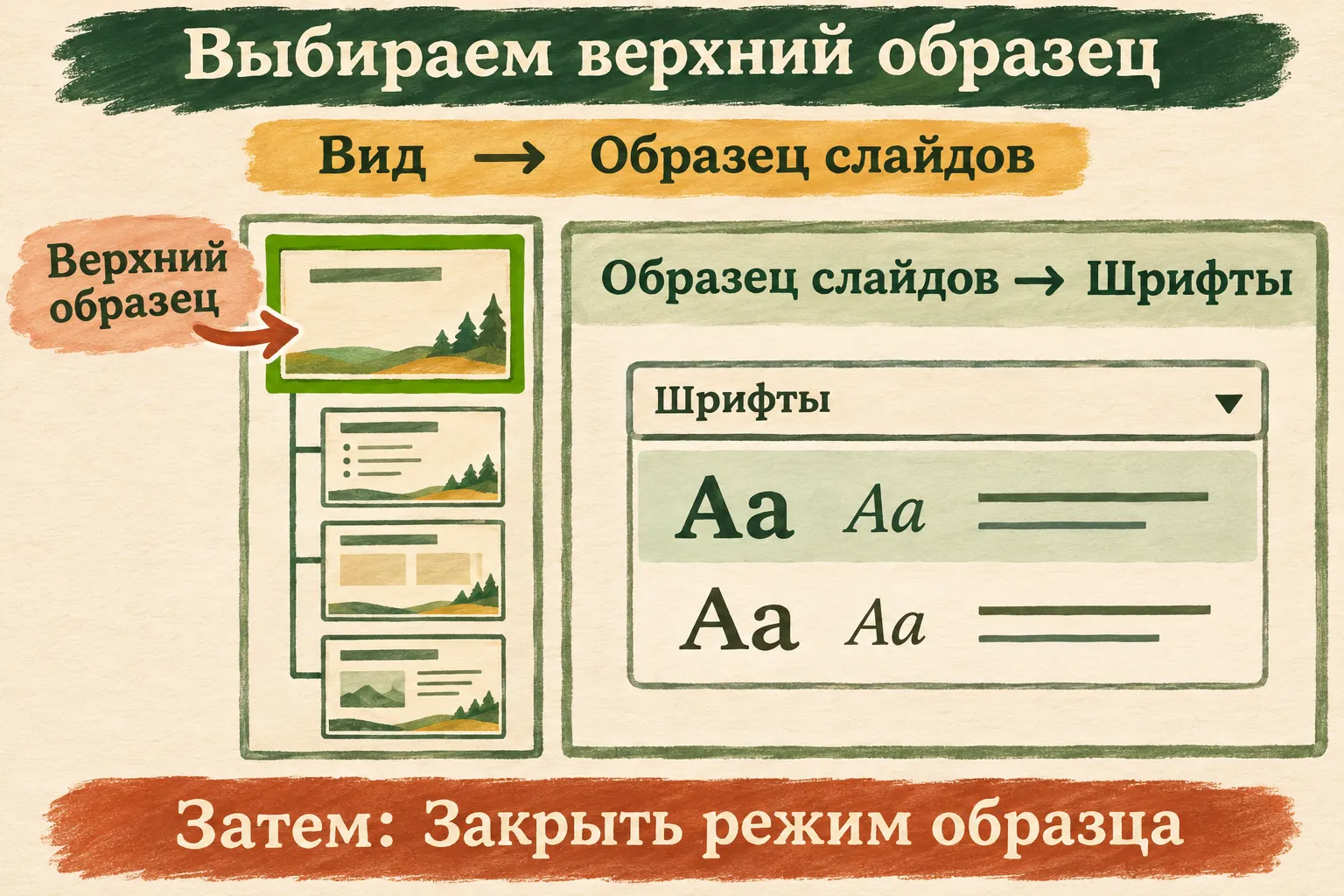 Выбираем крупный верхний образец. Маленькие эскизы под ним относятся к связанным макетам.
По завершении нажмите Закрыть режим образца. Вы вернётесь к обычной презентации. Откройте первый и второй слайды и посмотрите, как изменились заголовки и основной текст.
Если выбранная пара похожа на прежнюю, небольшое изменение может быть трудно увидеть издалека. Щёлкните в нужном текстовом блоке и посмотрите шрифт на вкладке Главная. Для сравнения держите рядом записанное название пары и исходную копию.
Новый слайд покажет, что правило живёт дальше
На вкладке Главная откройте стрелку у команды Создать слайд и выберите макет, связанный с тем же образцом. Для нашего опыта нужен тот же тип с заголовком и основным текстом.
На новом слайде впишите следующий заголовок, например «Следующее наблюдение», и одну короткую фразу. Просто вводите текст в предусмотренные места. Шрифт заново выбирать не нужно: именно это сейчас и проверяется.
Сравните три слайда. Заголовки должны следовать выбранному шрифту заголовков темы, а основной текст — выбранному шрифту основного текста. Новый слайд при этом рассказывает уже о следующем наблюдении. Хорошо видно, что наследуется именно оформление: вместо Луны можно написать про телескоп, а заголовок сохранит выбранную роль.
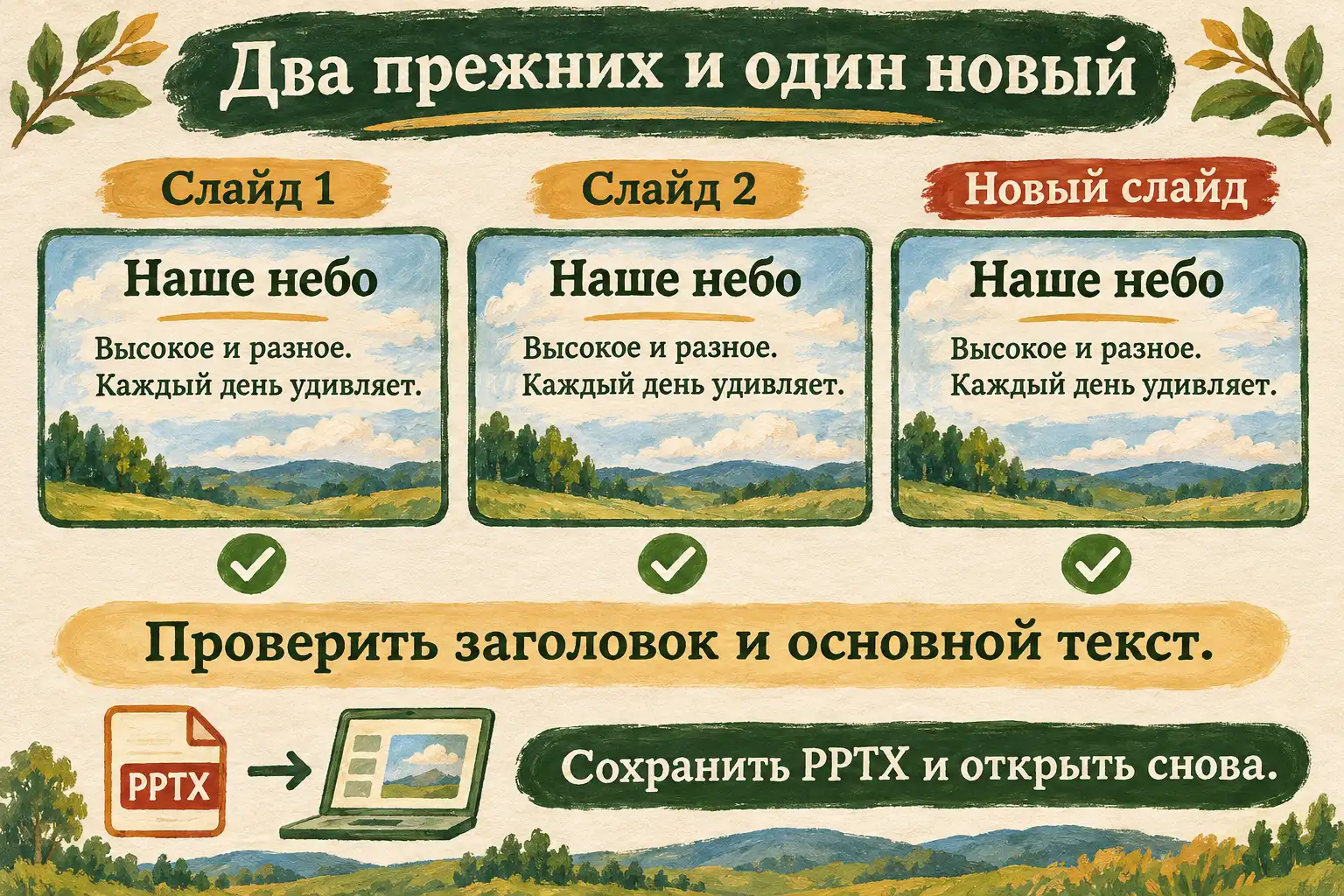 Схема ожидаемого результата: проверяем оба типа текста на всех трёх слайдах.
Сохраните PPTX, закройте и откройте его снова. Просмотрите заголовок и основной текст на каждом из трёх слайдов. Удачный результат виден и после открытия файла: прежние части рассказа обновились, а новая получила ту же пару без ручного выбора.
Вот ради этого мы и заходили в общие настройки. Новый материал можно добавлять по содержанию: сегодня снимок Луны, потом наблюдения с балкона. Можно наконец выбирать фотографию, на которой Луна похожа на Луну, а не на отпечаток большого пальца. Шрифтовую перекличку перед каждым новым слайдом мы уже закончили.
Когда одна надпись живёт по собственным правилам
В готовой презентации может встретиться блок, которому когда-то вручную назначили конкретный шрифт. Он способен сохранить это назначение после смены темы.
Например, основная часть слайда обновилась, а одна подпись осталась прежней. Выделите именно этот текст и посмотрите его шрифт. Если нужно вернуть его к общей теме, на вкладке Главная откройте список шрифтов и выберите подходящую роль: шрифт заголовков темы или шрифт основного текста темы.
В справке Microsoft о нескольких темах это разобрано отдельно: ручное назначение может переопределить тему, а восстановление шрифта темы возвращает текст к её правилам.
Такую надпись стоит заметить как отдельный случай. Допустим, на фотографии вы специально оставили авторскую подпись другим начертанием. Возвращать ли её к общему шрифту — отдельное решение. Сначала убедитесь, что обычные заголовки и основной текст получили пару, а потом разберитесь с этой подписью.
Наш первый опыт специально начался без ручных переопределений. Поэтому здесь легко увидеть, работает ли связь образца с макетом. Сложную старую презентацию удобнее разбирать по конкретным исключениям, уже понимая эту цепочку.
Несколько образцов означают несколько связей
Когда слайды собраны из разных файлов, в презентации может быть больше одного образца. В режиме образца тогда видно несколько крупных верхних эскизов, у каждого свои макеты.
Настройка выбранного образца относится к связанным с ним слайдам. Если часть презентации не изменилась, проверьте, к какому образцу и макету она относится. Для первой проверки добавьте новый слайд из нужной группы макетов. Если он получил пару, а целая старая группа осталась прежней, это хорошая подсказка для проверки второго образца. Перебирать шрифты в каждом блоке ещё рано.
Обе особенности — несколько образцов и изменение шрифтов — описаны в инструкции Microsoft. Выбор одной общей пары для смешанной презентации начинают с понимания её связей.
| Что вы видите | Что проверить |
|---|---|
| Оба прежних и новый слайд получили настройку | Заголовки и основной текст следуют теме |
| Новый слайд выглядит иначе | Выбран ли макет нужного образца |
| Одна надпись осталась прежней | Не назначен ли ей шрифт вручную |
| Целая группа слайдов осталась прежней | Не относится ли она к другому образцу |
Теперь сообщить помощнику о проблеме можно точнее: «Одна подпись не изменилась» или «Новый слайд получил пару, а два старых нет». Первый случай ведёт к ручному шрифту текста, второй — к связи с макетом и образцом. Точный результат заметно сокращает следующую подсказку.
Несколько вопросов об общем оформлении
Шрифт заголовка и текста должен быть одним?
У темы есть отдельные роли для заголовков и основного текста. В готовой паре могут стоять разные шрифты; оба будут применяться по своим ролям. Если хотите подобрать их самостоятельно, в меню «Шрифты» есть настройка собственной пары, но для первой проверки достаточно готовой.
Почему нельзя просто поменять шрифт в одном заголовке?
Это изменит выделенный текст. Общую настройку для других и будущих слайдов мы задавали в теме через образец. Если исправляете один заголовок ради особого оформления, помните, какой текст получил личное назначение.
Можно ли сделать этот шаг в браузере?
Описанный маршрут относится к классической версии PowerPoint. Веб-версия не даёт того же режима настройки образца. Если сейчас открыт браузерный вариант, продолжайте с доступной вам классической программой; помощнику сообщите именно свою версию.
После смены шрифта нужно проверить переносы строк?
Да. У другого шрифта может отличаться ширина букв, поэтому прочитайте заголовки и основной текст на своих трёх слайдах. Особенно посмотрите длинные строки и места возле иллюстраций. Это часть проверки собственного материала после выбранного изменения.
Можно снова смотреть на небо
У вас есть сохранённая презентация и понятная связь между общей настройкой и новым слайдом. Теперь очередную часть рассказа можно начинать с нужного макета и собственного материала.
Если следующим шагом хочется отправить отдельный готовый слайд картинкой, пригодится инструкция по сохранению слайда в PNG. Она помогает передать конкретную готовую страницу рассказа.
В «Первопроходцах» можно постепенно разбирать свои задачи с ИИ, задавать вопросы и улучшать проектные работы. Раз в две недели проходят эфиры, проектные работы лично проверяет Никита. Условия участия помогут выбрать продолжение практики.
Зелёным ленточкам в книге досталось воскресенье. Для нового слайда понедельник тоже подойдёт: он уже получил общую пару. Телескоп можно снова направить в небо — приёмную по вопросам шрифта мы закрыли.