Эринии в греческом мифе — грозные богини мщения. Афина убедила их остаться в собственном святилище; там им воздавали почести, а они стали защитницами страны. Эвмениды, как поясняет сноска у Куна, означает «милостивые, благосклонные богини». Богини сохранили силу и получили своё место. Для рассказа это занятная подсказка: некоторым внушительным участникам полезно выходить по делу.
В семейной презентации такая сила тоже найдётся. Показываете поход к озеру: сначала лесная тропа, потом подробная карта со всеми развилками, затем пикник. На карте отмечено, где свернули, почему вернулись и какой мостик обошли. К третьему условному обозначению рассказ о прогулке превращается в заседание штаба. Бутерброды на фотографии давно готовы, но зрителей пока не выпускают к озеру: ещё не рассмотрен запасной мостик.
Карту можно оставить на случай вопроса. Обычный показ пройдёт мимо неё, а вы откроете пояснение, когда кому-нибудь действительно понадобится маршрут. Для первой попытки достаточно трёх слайдов и одной команды. Удалять сделанную работу не придётся.
Как скрыть слайд в PowerPoint на трёхстраничном примере
Откройте свою презентацию в настольном PowerPoint для Windows. Возьмите копию PPTX, чтобы спокойно попробовать новый порядок. В ней нужны три слайда: Поход, Подробная карта, Пикник. Второй содержит дополнительное пояснение, без которого первый и третий понятны сами по себе.
В обычном режиме слева находится область миниатюр. Щёлкните вторую миниатюру. Затем откройте вкладку Показ слайдов и выберите Скрыть слайд. Проверьте, что выделен именно второй: команда относится к выбранному слайду, а не к тексту, в котором стоял курсор.
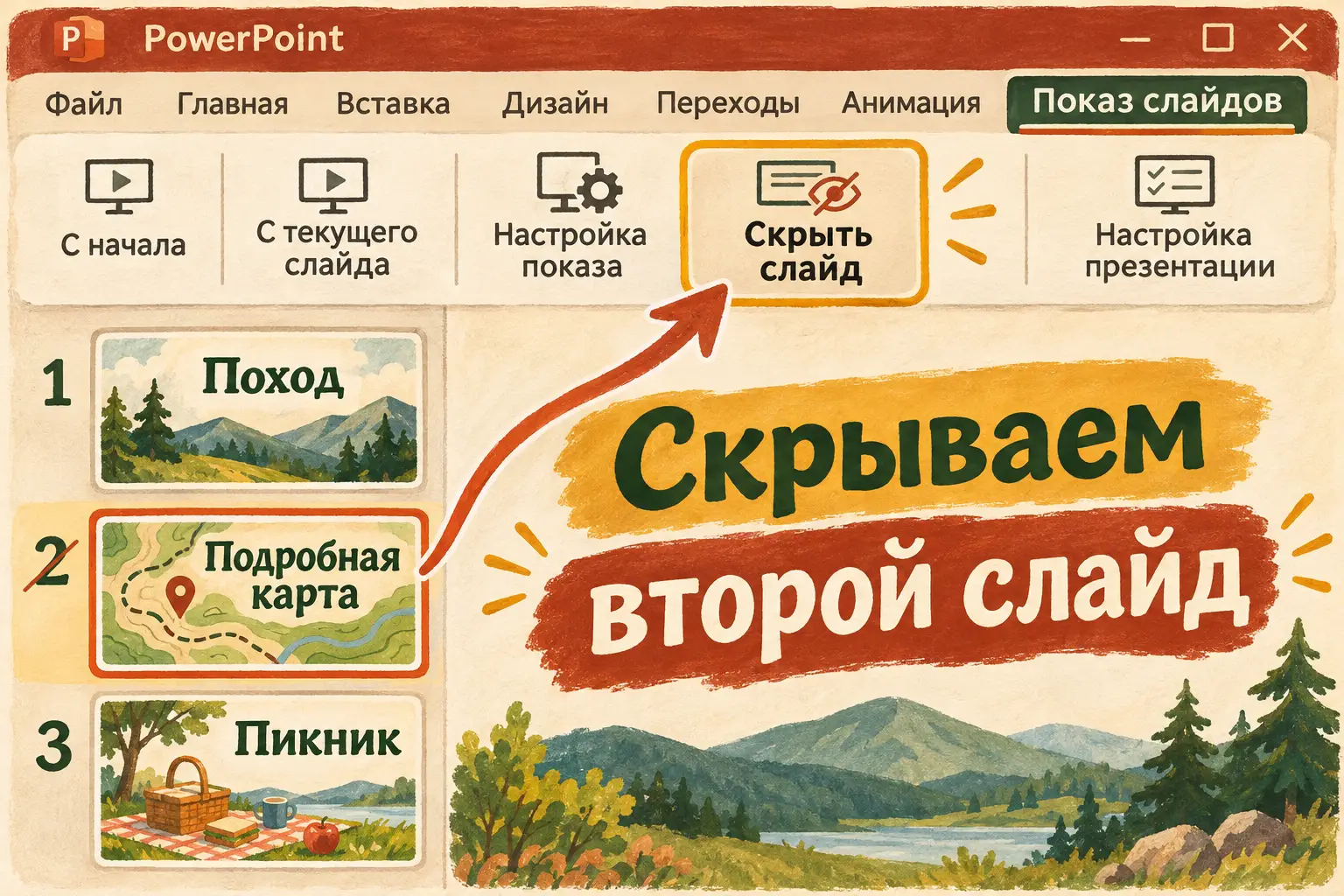
Схема действия. Косая черта у номера помогает узнать скрытый слайд среди миниатюр.
Есть и короткий путь: щёлкните нужную миниатюру правой кнопкой мыши и выберите Скрыть слайд. Его Microsoft описывает в инструкции о скрытии и показе. Сам слайд останется в области миниатюр; возле номера появится признак скрытия.
В редакторе карта останется перед глазами. Это удобно: подробный маршрут продолжает жить рядом с основными кадрами. Пока вы собираете презентацию, её по-прежнему можно открыть, исправить подпись тропы или заменить изображение. Изменился порядок обычного показа.
Сохраните презентацию как PPTX. Теперь запустите показ с начала через вкладку Показ слайдов. На экране должен появиться «Поход». Перейдите к следующему слайду обычным способом, например клавишей стрелки вправо. Следующим будет «Пикник».
Два порядка одной презентации
В файле слайды остаются на своих местах: первый, второй, третий. При последовательном показе после первого следует третий. Это полезно представить отдельно от самого окна программы.
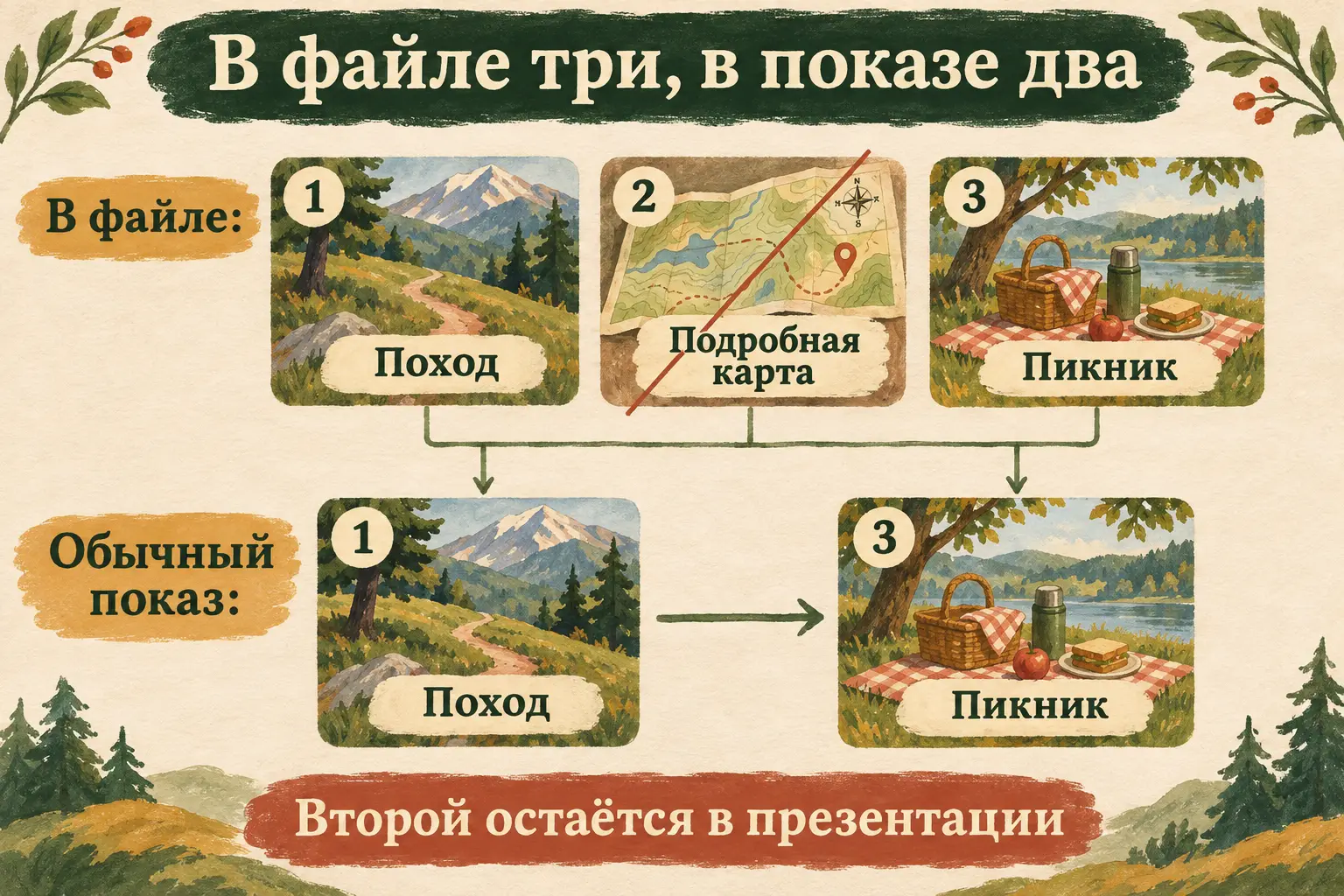
Номера относятся к местам в PPTX. Скрытие второго не превращает третий в новый второй.
Поэтому вопрос «Какой слайд сейчас следующий?» имеет два практических ответа. Когда редактируете файл, после первого в списке видна карта. Когда рассказываете историю и переходите дальше, зрители увидят пикник. Обе картины соответствуют настройке.
Узнать результат по одному перечёркнутому номеру недостаточно. Запуск с начала проверяет именно ваш будущий рассказ: какую страницу человек увидит после лесной тропы. Если карта всё-таки появилась, выйдите из показа и проверьте, тот ли слайд был выделен при выполнении команды.
Для маленького файла такой опыт легко провести целиком. Для большой презентации начните с короткого участка, где хорошо знаете соседние слайды. Например, перед пояснением стоит фотография входа в лес, после — озеро. Тогда вы сразу узнаете, состоялся ли переход.
Скрытый слайд остаётся доступным тому, кто получил PPTX. Здесь мы выбираем подробность рассказа перед экраном. Если вы готовите отдельный файл без какой-то информации, одного признака скрытия для этого недостаточно: содержимое сохранено внутри презентации.
Кому нужна подробная карта
Сначала спросите себя, какой вопрос она помогает закрыть. «Как вы дошли от станции?» — хороший повод открыть маршрут. «Где купили такой термос?» — повод поговорить о термосе. Спросили про термос — можно ответить без обхода болотца, запасного мостика и последнего поворота перед озером. Дополнительный слайд хорош, когда помогает именно этому разговору.
У дополнительного слайда есть простой признак: без него основной рассказ сохраняет смысл, а с ним можно углубиться в одну деталь. Подробности маршрута подходят, если на первом слайде вы уже сказали, откуда и куда шли. Зрителю хватит этого, чтобы понять следующий кадр с озером.
Есть и другой способ проверить выбранное пояснение: мысленно вычеркните его из рассказа. Если на первом слайде написано только «Вот почему», всё основание находится на втором, а на третьем — «И поэтому мы решили», скрытие второго оставит рассказ без середины. Сначала поправьте связку между основными слайдами.
В нашем примере можно подписать первую фотографию: «От станции по лесной тропе — к озеру». Третий кадр продолжит её: «На берегу устроили пикник». А карта сохранит подробный путь для тех, кто хочет повторить прогулку.
Такой отбор удобно обсудить с DeepSeek. Дайте ему названия и короткое содержание трёх слайдов и попросите проверить связность перехода. Саму географию вы сверите со своим маршрутом; помощник может заметить, что в рассказе пропала понятная связь.
Как открыть второй слайд во время рассказа
Допустим, вы дошли до «Пикника» и услышали: «А от станции там далеко? Покажите, где поворот». Теперь подробная карта пригодилась. В режиме показа для Windows щёлкните текущий слайд правой кнопкой мыши и выберите Просмотреть все слайды.
Откроется список миниатюр. Выберите второй слайд с картой. Он появится на весь экран, и вы сможете ответить на вопрос по нему. В официальной английской инструкции этот путь называется See All Slides; не нужно заранее снимать скрытие всего пояснения.
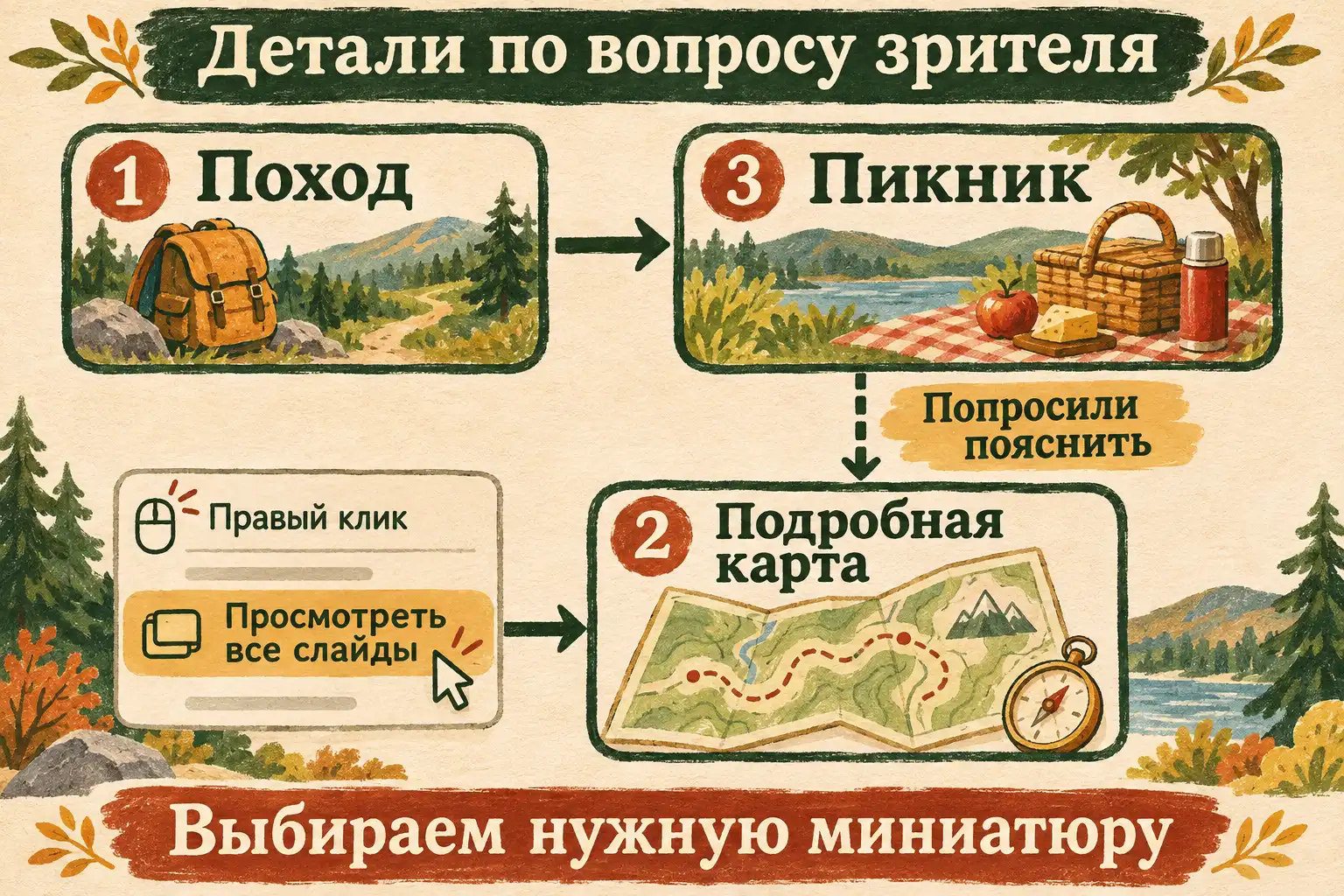
Схема ручного обращения к деталям. Карта появляется тогда, когда вы её выбрали.
После ответа осознанно вернитесь к нужному месту рассказа. На нашем коротком примере можно тем же меню выбрать «Пикник». Так вы увидите оба перехода своими глазами и будете знать, куда попадёте после пояснения. Для этой попытки не нужны кнопки внутри слайдов или сложные ссылки.
Если используете режим докладчика с правильно настроенным отдельным экраном для аудитории, выбор миниатюры происходит в вашем рабочем представлении. При показе одного общего экрана подготовку перехода могут увидеть все. Проверьте это заранее на своём способе показа, чтобы спокойно пользоваться им во время рассказа.
До встречи со зрителями проделайте весь маленький маршрут: старт → первый → третий → ручное открытие второго → возврат к третьему. Так выяснится, где находится меню именно у вас и легко ли узнать нужную карту. На репетиции вы узнаете миниатюру и спокойно вернётесь к кадру с озером. Вопрос зрителя станет поводом показать готовую деталь, пока остальные ещё помнят, с чего начался разговор.
Когда кнопка выглядит иначе, поможет ИИ
В разных версиях и на разных устройствах команды могут располагаться иначе. Если ваша лента не похожа на схему, можно начать в DeepSeek с такого запроса:
У меня есть PPTX из трёх слайдов: первый «Поход», второй «Подробная карта», третий «Пикник». Хочу пропускать второй при обычном показе, сохранив его в файле и открывая по вопросу. Сначала уточни устройство, версию PowerPoint и настольное это приложение или браузер. Давай по одному действию: что открыть, что нажать и какой признак должен появиться. Жди моего ответа. Затем помоги проверить обычный переход с первого на третий и отдельно открыть второй во время показа. Если шаг зависит от версии, сверь официальную справку при наличии поиска.
Расскажите, что получилось: «У номера появилась черта» или «Я нажал правой кнопкой на картинку внутри слайда и такого пункта нет». Во втором случае уже видно, почему меню отличается: щёлкнули по объекту на странице, а нужен эскиз целого слайда слева.
У помощника можно спросить и о содержании: «По этим трём коротким описаниям проверь, поймёт ли зритель переход с первого на третий. Задай мне вопросы о пропущенных связях». Так нейросеть помогает рассказу, а команда PowerPoint меняет порядок показа.
Если в файле личные семейные сведения, для вопроса о кнопке достаточно трёх нейтральных заголовков. Весь альбом отправлять не требуется. Принцип такого разговора есть в статье о запросе под свою задачу.
Проверяем сохранённую презентацию
После репетиции сохраните PPTX, закройте и откройте снова. Найдите карту среди миниатюр и проверьте её признак скрытия. Затем повторите короткий показ с начала. Это проверка уже сохранённого файла, который вы подготовили к встрече.
| Что вы делаете | Что должно получиться | Что это проверяет |
|---|---|---|
| Смотрите миниатюры в редакторе | Все три на месте, у второго признак скрытия | Пояснение сохранилось в файле |
| Запускаете показ с начала | Сначала «Поход» | Проверяется правильная точка старта |
| Переходите обычным способом дальше | Появляется «Пикник» | Второй пропущен в последовательности |
| Выбираете карту через все слайды | Карта открывается на весь экран | Дополнительное пояснение доступно |
| Повторяете после открытия PPTX | Настройка и переходы сохранились | Используется записанная версия |
Если вы делаете несколько вариантов выступления, называйте их понятно. «Поход-короткий-показ.pptx» легче отличить от исходного файла, чем «Презентация-новая-2». Внутри при этом могут оставаться те же три слайда. Имя служит вашей папке, признак скрытия — порядку показа.
Вопросы и ответы
Почему скрытый слайд всё ещё виден слева?
Так и должно быть. Область миниатюр показывает содержимое файла, с которым вы работаете. Пропуск относится к последовательному показу. Поэтому карту можно продолжать редактировать.
Как вернуть второй в обычную последовательность?
Выберите скрытую миниатюру и отмените скрытие. В контекстном меню это может называться Отобразить слайд; в интерфейсе с переключаемой кнопкой повторно используйте Скрыть слайд. После изменения снова запустите показ: теперь он должен идти первый → второй → третий.
Можно скрыть несколько пояснений?
Да, настройка применяется к нужным слайдам. Для начала сделайте и проверьте один пропуск. Потом отметьте остальные и пройдите основной рассказ целиком, чтобы увидеть все новые соседства.
Почему карта показалась, когда я открыл её миниатюру?
Вы выбрали её намеренно. Скрытие не мешает прямому обращению к слайду. Обычный переход и ручной выбор — разные действия; именно поэтому пояснение удаётся сохранить для вопроса зрителя.
Скрытие подходит для постоянного меню и кнопки «Назад»?
В этой статье мы меняем последовательный показ и открываем детали вручную. Кнопки перехода и возврата решают отдельную задачу навигации. Для первого короткого рассказа достаточно освоенного меню всех слайдов.
Карта дождётся своего вопроса
Теперь основной рассказ спокойно проходит от похода к пикнику. Подробная карта остаётся рядом, и вы знаете, как её открыть. Когда кто-нибудь соберётся повторить маршрут, у него будет предмет для вопросов — и у вас уже готово пояснение.
Со своим следующим рассказом можно прийти в практику документов «Первопроходцев». В клубе работают со своими материалами, пробуют ИИ в понятных задачах и задают вопросы по результату. Эфиры проходят раз в две недели, проекты Никита проверяет лично. Условия — на странице клуба.
Богини у Куна получили собственное святилище. У нашей карты есть место среди миниатюр. Заседание штаба можно отложить до вопроса о маршруте. А сейчас — к озеру: бутерброды дождались своего слайда.